
Trong môi trường làm việc hay học tập hiện đại, việc bảo mật thông tin cá nhân trên laptop là vô cùng quan trọng. Một trong những thao tác đơn giản nhưng hiệu quả nhất để bảo vệ dữ liệu và quyền riêng tư của bạn chính là cách khóa màn hình laptop. Bài viết này từ Shop Bluetooth sẽ hướng dẫn bạn những phương pháp khóa màn hình tiện lợi, nhanh chóng và hiệu quả, giúp thiết bị của bạn luôn được an toàn.
Tại Sao Nên Khóa Màn Hình Laptop Thường Xuyên?
Việc khóa màn hình laptop không chỉ là một thói quen tốt mà còn là một biện pháp bảo mật thiết yếu trong thời đại kỹ thuật số. Khi bạn rời khỏi máy tính dù chỉ trong vài phút, việc màn hình không khóa có thể tạo ra những rủi ro đáng kể đối với thông tin cá nhân và dữ liệu quan trọng của bạn.
Bảo vệ dữ liệu cá nhân và thông tin nhạy cảm
Khi bạn khóa màn hình laptop, bạn đang đặt một rào cản bảo mật vững chắc, yêu cầu mật khẩu hoặc phương thức xác thực khác để truy cập lại. Điều này ngăn chặn những người không có quyền truy cập vào các tài liệu, email, hoặc các ứng dụng đang mở, giúp bảo vệ dữ liệu cá nhân, thông tin tài chính hay dữ liệu công việc quan trọng. Theo một nghiên cứu, khoảng 70% các vụ vi phạm dữ liệu bắt nguồn từ việc thiếu các biện pháp bảo mật cơ bản như khóa màn hình.
Duy trì năng suất làm việc và sự tập trung
Việc khóa màn hình laptop giúp bạn duy trì sự tập trung cao độ vào công việc khi quay trở lại. Bạn không cần lo lắng về việc ai đó đã thay đổi cài đặt, đóng ứng dụng hay vô tình xóa dữ liệu khi bạn vắng mặt. Điều này không chỉ giúp tiết kiệm thời gian mà còn đảm bảo luồng công việc của bạn không bị gián đoạn, mang lại hiệu quả làm việc tốt hơn.
Ngăn chặn truy cập trái phép và các mối đe dọa an ninh
Trong môi trường công cộng như quán cà phê, thư viện hoặc văn phòng chia sẻ, nguy cơ bị người lạ tò mò hoặc cố ý truy cập vào máy tính xách tay của bạn là rất cao. Kẻ xấu có thể nhanh chóng sao chép dữ liệu, cài đặt phần mềm độc hại, hoặc thậm chí là đánh cắp thông tin đăng nhập của bạn. Việc khóa màn hình laptop là lớp bảo vệ đầu tiên chống lại những mối đe dọa an ninh vật lý này, đảm bảo rằng chỉ có bạn mới có thể truy cập vào thiết bị của mình.
Các Phương Pháp Khóa Màn Hình Laptop Hiệu Quả Nhất
Có nhiều cách để khóa màn hình laptop của bạn, từ các phím tắt nhanh gọn đến các tính năng tự động thông minh và phần mềm chuyên dụng. Việc nắm vững những phương pháp này sẽ giúp bạn bảo vệ thiết bị một cách linh hoạt trong mọi tình huống.
Khóa màn hình bằng phím tắt tiện lợi (Windows + L)
Đây là cách khóa màn hình laptop nhanh chóng và phổ biến nhất mà hầu hết người dùng Windows đều biết. Chỉ với một tổ hợp phím đơn giản, bạn có thể ngay lập tức đưa máy tính xách tay về chế độ khóa.
Để thực hiện, bạn chỉ cần đồng thời nhấn tổ hợp phím Windows + L trên bàn phím. Màn hình của bạn sẽ chuyển sang chế độ khóa ngay lập tức, yêu cầu nhập mật khẩu để mở lại. Phương pháp này đặc biệt hữu ích khi bạn cần rời khỏi máy trong chốc lát nhưng vẫn muốn đảm bảo quyền riêng tư.

Sử dụng tổ hợp phím Ctrl + Alt + Delete
Tổ hợp phím Ctrl + Alt + Delete không chỉ dùng để mở Task Manager mà còn là một cách khóa màn hình laptop hiệu quả. Đây là một phương pháp an toàn vì nó mở ra một màn hình bảo mật đặc biệt của Windows, ngăn chặn các phần mềm độc hại can thiệp.
Sau khi nhấn tổ hợp phím Ctrl + Alt + Delete, một menu tùy chọn sẽ hiện ra. Bạn chỉ cần chọn “Lock” để khóa màn hình ngay lập tức. Giống như phím tắt Windows + L, bạn sẽ cần nhập mật khẩu để đăng nhập lại.
Khóa màn hình qua Menu Start
Nếu bạn không thích dùng phím tắt hoặc muốn một thao tác trực quan hơn, việc khóa màn hình laptop thông qua Menu Start là một lựa chọn đơn giản. Phương pháp này chỉ mất vài giây và có thể dễ dàng thực hiện bằng chuột.
Bạn hãy nhấp vào biểu tượng Windows (hình cửa sổ) ở góc dưới bên trái màn hình để mở Menu Start. Sau đó, click vào biểu tượng ảnh đại diện hoặc tên tài khoản của bạn, một menu nhỏ sẽ hiện ra. Từ menu này, chọn “Lock” để khóa máy tính xách tay của bạn.
Kích hoạt tính năng Dynamic Lock tự động
Đối với người dùng Windows 10 trở lên, tính năng Dynamic Lock mang đến một cách khóa màn hình laptop thông minh và tự động. Tính năng này giúp máy tính của bạn tự động khóa khi bạn rời khỏi nó, miễn là bạn có ghép nối một thiết bị Bluetooth như điện thoại thông minh.
Để kích hoạt Dynamic Lock, bạn truy cập “Settings” (nhấn Windows + I), chọn “Accounts”, sau đó chọn “Sign-in Options”. Cuộn xuống phần “Dynamic Lock” và đánh dấu vào ô “Allow Windows to automatically lock your device when you’re away”. Đảm bảo rằng thiết bị Bluetooth của bạn đã được ghép nối với laptop và mang theo nó khi rời đi để tính năng này hoạt động hiệu quả.
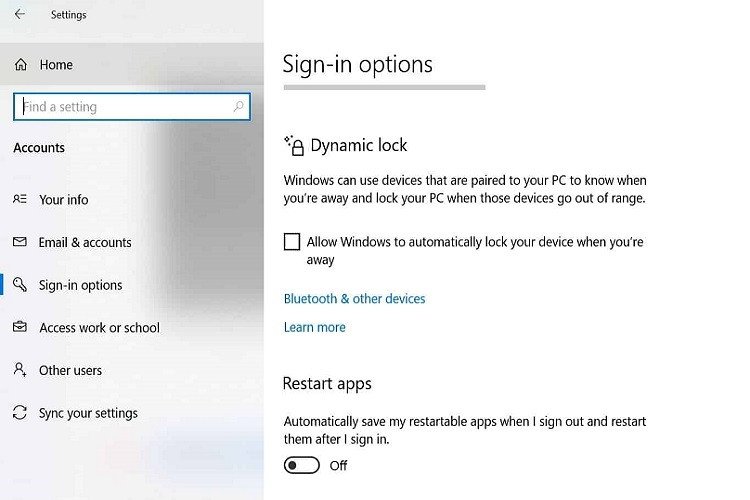 Cài đặt Dynamic Lock trong tùy chọn đăng nhập Windows để tự động khóa laptop
Tạo Shortcut trên Desktop để khóa nhanh
Bạn có thể tạo một shortcut (phím tắt) trên màn hình desktop để khóa màn hình laptop chỉ với một cú nhấp chuột. Đây là một cách khóa máy tính rất tiện lợi nếu bạn thường xuyên cần khóa và mở khóa thiết bị.
Để tạo shortcut, nhấp chuột phải vào một vùng trống trên desktop, chọn “New” > “Shortcut”. Trong cửa sổ hiện ra, nhập lệnh Rundll32.exe user32.dll,LockWorkStation vào ô trống, sau đó nhấn “Next”. Đặt tên cho shortcut (ví dụ: “Khóa Màn Hình”) rồi nhấn “Finish”. Từ giờ, bạn chỉ cần nhấp đúp vào biểu tượng này để khóa màn hình laptop của mình.
Khóa màn hình thông qua Command Prompt (CMD)
Dù có vẻ phức tạp hơn, việc sử dụng Command Prompt (CMD) là một cách khóa màn hình laptop khác mà bạn có thể áp dụng. Phương pháp này đặc biệt hữu ích cho những người dùng có kinh nghiệm hoặc khi bạn cần thực hiện các thao tác nhanh qua dòng lệnh.
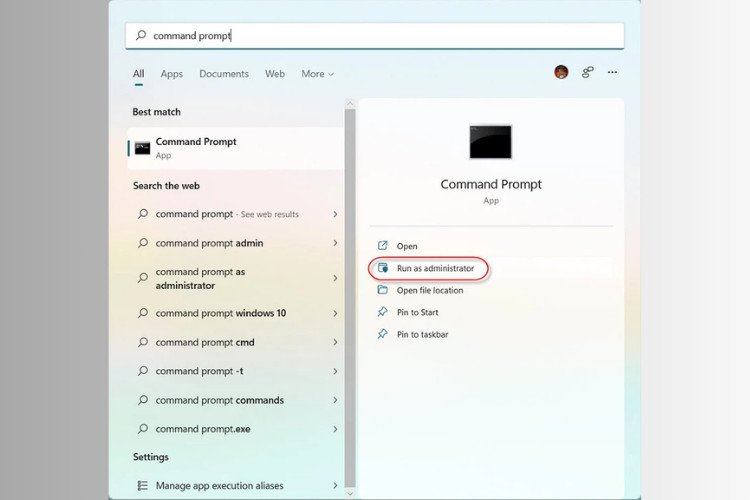
Đầu tiên, mở Command Prompt bằng cách gõ “CMD” vào thanh tìm kiếm Windows và chọn “Command Prompt”. Trong cửa sổ CMD, nhập lệnh Rundll32.exe user32.dll,LockWorkStation và nhấn Enter. Ngay lập tức, màn hình laptop của bạn sẽ được khóa.
 Giao diện Command Prompt hiển thị lệnh khóa màn hình laptop
Tận dụng Screensaver để bảo mật
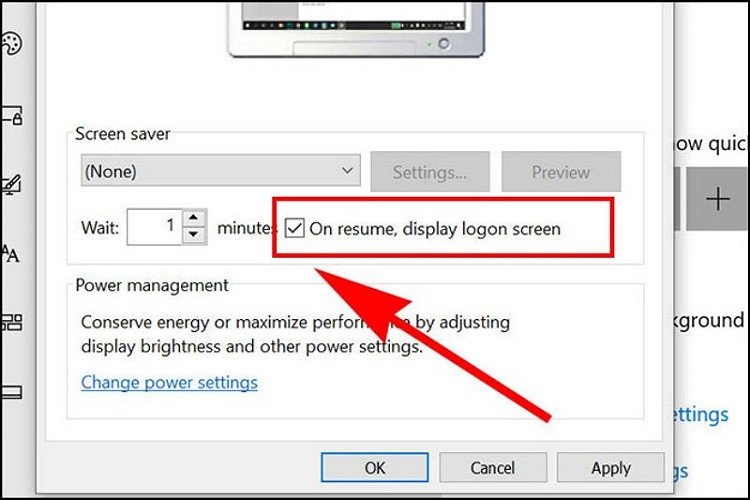
Tính năng Screensaver không chỉ mang lại hiệu ứng đẹp mắt cho màn hình mà còn có thể được cấu hình để khóa màn hình laptop tự động sau một khoảng thời gian không hoạt động. Đây là một cách khóa máy tính thụ động nhưng hiệu quả.
Để thiết lập, bạn vào “Settings” > “Personalization” > “Lock screen”. Cuộn xuống và chọn “Screen saver settings”. Trong hộp thoại Screensaver, bạn chọn một kiểu Screensaver bất kỳ, đặt thời gian chờ (ví dụ: 5 phút), và quan trọng nhất là đánh dấu vào ô “On resume, display logon screen”. Nhấn “OK” để lưu cài đặt. Sau thời gian chờ đã đặt, Screensaver sẽ xuất hiện và yêu cầu mật khẩu khi bạn muốn tiếp tục sử dụng.
 Cài đặt Screen Saver với tùy chọn khóa màn hình khi tiếp tục sử dụng laptop
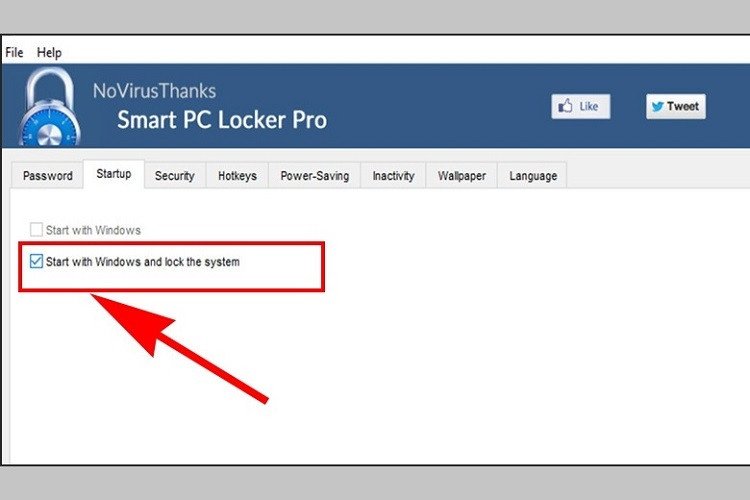
Sử dụng phần mềm chuyên dụng: Smart PC Locker Pro
Đối với những người dùng cần mức độ bảo mật cao hơn, đặc biệt trong môi trường làm việc yêu cầu nghiêm ngặt về an toàn thông tin, việc sử dụng phần mềm chuyên dụng như Smart PC Locker Pro có thể là một lựa chọn lý tưởng. Phần mềm này cung cấp các tính năng khóa màn hình laptop mạnh mẽ hơn, bao gồm cả việc tự động tắt máy nếu có người nhập sai mật khẩu quá nhiều lần.
Sau khi tải và cài đặt Smart PC Locker Pro, bạn có thể thiết lập mật khẩu trong tab “Locker” và lưu lại. Trong tab “Settings”, bạn có thể tùy chỉnh các thông số bảo mật khác như số lần nhập sai mật khẩu được phép, hành động khi nhập sai, v.v. Phần mềm này tăng cường khả năng bảo vệ, giúp bạn yên tâm hơn về dữ liệu trên máy tính cá nhân của mình.
 Giao diện phần mềm Smart PC Locker Pro cấu hình mật khẩu khóa laptop
Lợi Ích Của Việc Khóa Màn Hình Laptop
Việc thực hiện cách khóa màn hình laptop thường xuyên mang lại nhiều lợi ích thiết thực, không chỉ về mặt bảo mật mà còn giúp quản lý công việc và cuộc sống cá nhân một cách hiệu quả hơn. Đây là một thói quen đơn giản nhưng có tác động lớn đến an toàn thông tin và sự riêng tư của bạn.
Đầu tiên, khóa màn hình giúp bảo vệ thông tin cá nhân và tài liệu nhạy cảm khỏi những ánh mắt tò mò hoặc truy cập trái phép. Trong bối cảnh các mối đe dọa an ninh mạng ngày càng gia tăng, việc đảm bảo rằng chỉ có người được ủy quyền mới có thể xem hoặc thay đổi dữ liệu trên máy tính cá nhân là cực kỳ quan trọng. Thao tác này giúp ngăn chặn việc lộ lọt thông tin riêng tư, dữ liệu công việc, hoặc thông tin tài chính cá nhân.
Thứ hai, nó duy trì quyền riêng tư và sự kiểm soát đối với thiết bị của bạn. Dù bạn đang ở nhà, nơi làm việc hay một không gian công cộng, việc khóa màn hình đảm bảo rằng các ứng dụng đang chạy và các trang web bạn đang truy cập không bị người khác nhìn thấy hoặc thao tác. Điều này đặc biệt hữu ích khi bạn phải rời khỏi laptop trong thời gian ngắn, giúp bạn yên tâm hơn về quyền riêng tư của mình.
Cuối cùng, việc khóa màn hình laptop còn góp phần tăng cường an ninh tổng thể cho hệ thống. Nó là một lớp phòng thủ cơ bản nhưng hiệu quả, làm giảm đáng kể khả năng các phần mềm độc hại được cài đặt trái phép hoặc các thay đổi hệ thống không mong muốn xảy ra khi bạn vắng mặt. Thói quen này, khi được duy trì, sẽ nâng cao mức độ an toàn cho dữ liệu và toàn bộ trải nghiệm sử dụng máy tính xách tay của bạn.
Lưu Ý Quan Trọng Khi Khóa Màn Hình Laptop
Mặc dù cách khóa màn hình laptop là một biện pháp bảo mật cơ bản và hiệu quả, bạn vẫn cần lưu ý một số điểm quan trọng để đảm bảo an toàn tối đa cho thiết bị và dữ liệu của mình. Những lưu ý này sẽ giúp bạn tận dụng tối đa tính năng khóa màn hình và tránh những rủi ro tiềm ẩn.
Điều quan trọng nhất là bạn cần sử dụng mật khẩu mạnh và độc đáo cho laptop của mình. Một mật khẩu yếu, dễ đoán có thể làm mất đi hiệu quả của việc khóa màn hình. Hãy kết hợp chữ hoa, chữ thường, số và ký tự đặc biệt, đồng thời tránh các thông tin cá nhân dễ đoán như ngày sinh hay tên. Việc thay đổi mật khẩu định kỳ cũng là một thói quen tốt để tăng cường bảo mật.
Thêm vào đó, hãy luôn nhớ rằng khóa màn hình laptop chỉ là một lớp bảo vệ. Nó không thay thế được các biện pháp bảo mật vật lý khác. Nếu bạn rời khỏi máy tính xách tay ở một nơi công cộng trong thời gian dài, hãy cân nhắc cất giữ nó an toàn hoặc mang theo. Kẻ trộm có thể không truy cập được vào dữ liệu, nhưng vẫn có thể lấy đi thiết bị của bạn.
Cuối cùng, hiểu rõ sự khác biệt giữa khóa màn hình, chế độ Sleep và Hibernate. Khi bạn khóa màn hình, các ứng dụng và tiến trình vẫn đang chạy ngầm, chỉ có giao diện người dùng bị ẩn đi. Chế độ Sleep sẽ đưa máy vào trạng thái tiêu thụ ít điện năng hơn nhưng vẫn giữ dữ liệu trong RAM. Chế độ Hibernate sẽ lưu toàn bộ trạng thái làm việc vào ổ cứng và tắt máy hoàn toàn, phù hợp khi bạn không sử dụng trong thời gian dài. Việc hiểu rõ từng chế độ giúp bạn chọn lựa cách khóa màn hình laptop phù hợp nhất với nhu cầu sử dụng và bảo mật của mình.
Câu Hỏi Thường Gặp (FAQs)
Khóa màn hình laptop có khác gì chế độ Sleep không?
Có, khóa màn hình laptop chỉ đơn thuần ẩn đi giao diện làm việc, yêu cầu mật khẩu để truy cập lại nhưng các ứng dụng và tiến trình vẫn chạy ngầm, tiêu thụ điện năng bình thường. Trong khi đó, chế độ Sleep sẽ đưa máy tính xách tay vào trạng thái năng lượng thấp, tạm ngừng hoạt động của nhiều thành phần nhưng vẫn giữ dữ liệu trong RAM để khởi động lại nhanh chóng.
Tôi có thể khóa màn hình laptop từ xa bằng điện thoại không?
Có, bạn hoàn toàn có thể. Với tính năng Dynamic Lock trên Windows 10/11, bạn có thể ghép nối điện thoại thông minh qua Bluetooth. Khi bạn mang điện thoại ra khỏi phạm vi kết nối Bluetooth với laptop, máy tính sẽ tự động khóa màn hình, mang lại sự tiện lợi và bảo mật cao.
Khóa màn hình có làm mất dữ liệu tôi đang làm việc không?
Không, khóa màn hình laptop không hề làm mất dữ liệu hay công việc bạn đang làm dở. Mọi ứng dụng và tài liệu đều sẽ được giữ nguyên trạng thái khi bạn quay lại và mở khóa.
Làm thế nào để mở khóa màn hình laptop sau khi đã khóa?
Để mở khóa, bạn chỉ cần di chuyển chuột hoặc nhấn một phím bất kỳ trên bàn phím. Màn hình đăng nhập sẽ hiện ra, và bạn cần nhập mật khẩu hoặc sử dụng phương thức xác thực khác (như mã PIN, vân tay, nhận diện khuôn mặt) đã được thiết lập để truy cập lại.
Có cách nào để khóa màn hình laptop mà không cần mật khẩu không?
Về cơ bản, việc khóa màn hình laptop luôn đi kèm với yêu cầu mật khẩu hoặc một hình thức xác thực để đảm bảo bảo mật. Nếu bạn không thiết lập mật khẩu cho tài khoản Windows, máy sẽ không yêu cầu mật khẩu khi mở khóa, nhưng điều này cực kỳ không an toàn và không được khuyến nghị.
Khóa màn hình có giúp tiết kiệm pin cho laptop không?
Việc khóa màn hình laptop giúp màn hình tắt đi, từ đó tiết kiệm một lượng nhỏ năng lượng. Tuy nhiên, vì các ứng dụng và hệ thống vẫn chạy ngầm, mức độ tiết kiệm pin sẽ không đáng kể như khi bạn đưa máy vào chế độ Sleep hay Hibernate.
Tôi có thể thay đổi hình nền màn hình khóa không?
Chắc chắn rồi. Bạn có thể thay đổi hình nền màn hình khóa thông qua “Settings” > “Personalization” > “Lock screen”. Tại đây, bạn có thể chọn ảnh từ máy tính hoặc sử dụng các tùy chọn hình nền Windows Spotlight, giúp cá nhân hóa giao diện laptop của mình.
Tại sao Dynamic Lock không hoạt động?
Có một số lý do khiến Dynamic Lock không hoạt động. Đảm bảo rằng thiết bị Bluetooth (thường là điện thoại) của bạn đã được ghép nối chính xác với laptop, Bluetooth trên cả hai thiết bị đều đang bật, và bạn đã đánh dấu vào tùy chọn “Allow Windows to automatically lock your device when you’re away” trong cài đặt Dynamic Lock. Đôi khi, khoảng cách quá xa hoặc vật cản cũng có thể ảnh hưởng đến kết nối Bluetooth.
Việc nắm vững các cách khóa màn hình laptop là một kỹ năng cần thiết trong thế giới công nghệ hiện nay. Dù bạn đang ở văn phòng, thư viện, hay quán cà phê, việc bảo vệ thông tin cá nhân và dữ liệu trên thiết bị của mình là điều tối quan trọng. Bằng cách áp dụng những phương pháp mà Shop Bluetooth đã chia sẻ, bạn có thể dễ dàng tăng cường an ninh cho máy tính xách tay của mình, mang lại sự yên tâm khi làm việc và giải trí. Đừng quên ghé thăm Shop Bluetooth để cập nhật những tin tức công nghệ mới nhất và tìm kiếm các sản phẩm Bluetooth chất lượng cao, giúp nâng tầm trải nghiệm công nghệ của bạn.
