
Trong thời đại công nghệ số, việc sở hữu một chiếc laptop với màn hình hiển thị hoàn hảo là yếu tố then chốt để có trải nghiệm làm việc và giải trí tốt nhất. Tuy nhiên, các lỗi màn hình như điểm chết, điểm kẹt hay hở sáng có thể ảnh hưởng đáng kể đến chất lượng hình ảnh. Bài viết này sẽ tổng hợp và đánh giá những phần mềm kiểm tra màn hình laptop hiệu quả, giúp bạn dễ dàng phát hiện và khắc phục các vấn đề này.
Hiểu rõ về các lỗi màn hình và tầm quan trọng của việc kiểm tra
Màn hình laptop là một trong những bộ phận quan trọng nhất, nơi mọi tương tác giữa người dùng và thiết bị diễn ra. Tuy nhiên, màn hình có thể gặp phải nhiều vấn đề kỹ thuật khác nhau, trong đó phổ biến nhất là điểm chết màn hình. Điểm chết là một pixel trên màn hình không thể hiển thị bất kỳ màu sắc nào ngoài màu đen vĩnh viễn, trong khi điểm kẹt (stuck pixel) lại hiển thị một màu cố định (đỏ, xanh lá, xanh dương) và không thay đổi. Những lỗi này, dù nhỏ, có thể gây khó chịu và ảnh hưởng đến trải nghiệm thị giác của người dùng.
Bên cạnh các vấn đề về pixel, màn hình còn có thể gặp phải lỗi hở sáng (backlight bleed), nơi ánh sáng nền rò rỉ ra từ các cạnh hoặc góc, hoặc vấn đề về độ đồng đều màu sắc, khiến các vùng khác nhau trên màn hình có tông màu không nhất quán. Việc kiểm tra định kỳ bằng phần mềm kiểm tra màn hình laptop chuyên dụng giúp người dùng chủ động phát hiện sớm các lỗi này, đặc biệt quan trọng khi mua thiết bị mới hoặc sau một thời gian dài sử dụng. Điều này không chỉ bảo vệ quyền lợi của người tiêu dùng mà còn đảm bảo hiệu suất làm việc và giải trí không bị gián đoạn.
Lợi ích toàn diện khi sử dụng phần mềm kiểm tra màn hình laptop
Việc áp dụng các công cụ kiểm tra màn hình không chỉ đơn thuần là tìm kiếm điểm chết mà còn mang lại nhiều lợi ích sâu rộng khác. Đầu tiên, chúng giúp người dùng xác định chính xác tình trạng màn hình, phát hiện các lỗi tiềm ẩn như điểm ảnh bị kẹt, hở sáng, hay độ đồng đều màu sắc kém. Điều này cực kỳ hữu ích khi bạn đang cân nhắc mua một chiếc laptop mới hoặc màn hình rời, đảm bảo rằng khoản đầu tư của mình xứng đáng với chất lượng sản phẩm. Theo thống kê, khoảng 5% màn hình LCD có thể xuất hiện ít nhất một điểm chết trong quá trình sử dụng.
Thứ hai, việc kiểm tra màn hình định kỳ bằng ứng dụng kiểm tra điểm chết giúp bạn tránh được những rắc rối và chi phí sửa chữa không đáng có trong tương lai. Nếu phát hiện lỗi sớm trong thời gian bảo hành, bạn có thể yêu cầu đổi trả hoặc sửa chữa miễn phí. Điều này không chỉ tiết kiệm tiền bạc mà còn giảm thiểu thời gian gián đoạn công việc hay học tập. Hơn nữa, một màn hình không lỗi, hiển thị sắc nét và chuẩn màu sẽ nâng cao trải nghiệm sử dụng, từ công việc đồ họa, chỉnh sửa video đến chơi game hay xem phim, mang lại sự thoải mái và hiệu quả tối đa cho người dùng.
TOP 6 phần mềm kiểm tra màn hình laptop hàng đầu hiện nay
Có rất nhiều phần mềm kiểm tra màn hình được phát triển để đáp ứng nhu cầu đa dạng của người dùng. Dưới đây là danh sách những công cụ được đánh giá cao về hiệu quả và tính năng.
Dead Pixel Locator: Phát hiện điểm chết chính xác
Dead Pixel Locator được nhiều chuyên gia và người dùng đánh giá là một trong những phần mềm kiểm tra màn hình laptop tốt nhất hiện nay. Công cụ này được thiết kế để giúp người dùng kiểm tra và phát hiện các điểm chết hay điểm kẹt trên màn hình LCD một cách cực kỳ chính xác. Với cơ chế hoạt động đơn giản nhưng hiệu quả, phần mềm sẽ hiển thị toàn bộ màn hình bằng các màu sắc cơ bản khác nhau (như đen, trắng, đỏ, xanh lá, xanh dương). Điều này cho phép bạn dễ dàng nhận ra bất kỳ pixel nào không khớp với màu nền đang được hiển thị, từ đó xác định vị trí của các điểm ảnh bị lỗi.
Một số tính năng nổi bật của Dead Pixel Locator bao gồm khả năng hỗ trợ nhiều loại màn hình khác nhau như LCD, Plasma, và hiển thị rõ ràng các điểm ảnh chết bằng màu sắc tương phản với nền. Phần mềm này đặc biệt hữu ích cho những ai cần sự chính xác cao trong việc kiểm tra chất lượng màn hình.
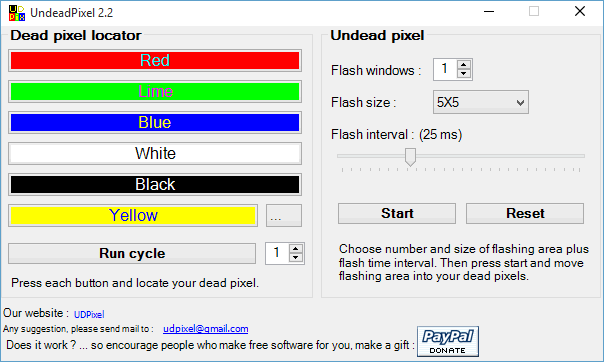 Giao diện phần mềm Dead Pixel Locator giúp phát hiện điểm ảnh chết trên màn hình laptop.
Dead Pixel Tester: Công cụ đa năng cho mọi lỗi pixel
Dead Pixel Tester là một phần mềm kiểm tra màn hình laptop hiệu quả, được thiết kế để hỗ trợ người dùng tìm ra các điểm ảnh bị hỏng hoặc bị lỗi trên màn hình một cách dễ dàng và nhanh chóng. Công cụ này cung cấp một loạt các mẫu thử nghiệm màu sắc và hình ảnh động, giúp bạn phát hiện các pixel chết hoặc kẹt mà không tốn quá nhiều thời gian. Bằng cách hiển thị các màu sắc khác nhau trên toàn bộ màn hình, Dead Pixel Tester giúp người dùng dễ dàng xác định xem tất cả các điểm ảnh có hoạt động đúng cách hay không.
Phần mềm này nổi bật với khả năng hiển thị điểm ảnh chết bằng nhiều màu sắc tương phản với màu nền, cùng với các tùy chọn kiểm tra đa dạng như sử dụng mẫu, thanh màu, bàn cờ, sóng, vòng tròn xoay và nhiều kiểu khác để xác định những lỗi pixel khác biệt. Sự linh hoạt trong các mẫu kiểm tra giúp nó trở thành một lựa chọn lý tưởng cho việc kiểm tra chất lượng hiển thị.
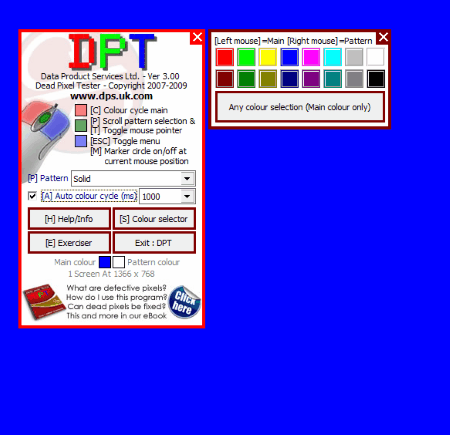 Giao diện Dead Pixel Tester với nhiều chế độ kiểm tra điểm chết trên màn hình.
PerformanceTest: Kiểm tra toàn diện hiệu suất hệ thống và màn hình
PerformanceTest không chỉ là một phần mềm kiểm tra màn hình laptop thông thường mà còn là một công cụ đánh giá hiệu suất tổng thể của máy tính. Nó giúp người dùng dễ dàng đánh giá hiệu suất của các thành phần phần cứng khác nhau, bao gồm cả card đồ họa và khả năng hiển thị của màn hình. Mặc dù không tập trung duy nhất vào điểm chết pixel, PerformanceTest cung cấp các bài kiểm tra đồ họa chuyên sâu có thể gián tiếp bộc lộ các vấn đề liên quan đến màn hình hoặc card đồ họa.
Phần mềm này cho phép bạn kiểm tra xem máy tính có đang hoạt động với hiệu suất tối ưu hay không, so sánh điểm Benchmark của máy với các hệ thống khác, và hỗ trợ tìm, phân tích, khắc phục các vấn đề về hiệu suất. Đây là một công cụ hữu ích cho những người muốn có cái nhìn tổng quan về sức khỏe hệ thống, bao gồm cả các yếu tố ảnh hưởng đến hiển thị. PerformanceTest có phiên bản dùng thử miễn phí, sau đó người dùng có thể mua các gói trả phí với mức giá khác nhau.
-800×536.png “phần mềm kiểm tra màn hình laptop”)
LCDTest 2.0: Giải pháp đơn giản cho màn hình LCD
LCDTest 2.0 là một ứng dụng kiểm tra màn hình được thiết kế đặc biệt để giúp bạn phát hiện các điểm ảnh bị hỏng hoặc kẹt trên màn hình tinh thể lỏng (LCD). Phần mềm này cung cấp một loạt các mẫu màu sắc tĩnh và động, cho phép người dùng dễ dàng xác định các pixel có vấn đề. Với giao diện đơn giản và trực quan, LCDTest 2.0 phù hợp với cả người dùng phổ thông và chuyên nghiệp, giúp quá trình kiểm tra trở nên nhanh chóng và không phức tạp.
Công cụ này nổi bật với khả năng kiểm tra điểm chết trên màn hình máy tính và laptop một cách chính xác, nhanh chóng. Nó giúp bạn xác định các pixel bị “dính” hoặc bị “kẹt”, cùng với giao diện người dùng tối giản, dễ dàng điều hướng. LCDTest 2.0 là một lựa chọn tuyệt vời cho những ai tìm kiếm một giải pháp kiểm tra màn hình tập trung và không quá phức tạp.
 Giao diện đơn giản của LCDTest 2.0 với các tùy chọn kiểm tra màn hình.
Dead Pixel Buddy: Kiểm tra tự động, dễ dàng
Dead Pixel Buddy là một phần mềm kiểm tra màn hình laptop được yêu thích bởi tính năng tự động và sự dễ sử dụng. Ứng dụng này hỗ trợ người dùng kiểm tra màn hình máy tính để phát hiện điểm ảnh chết hoặc bị hỏng một cách hiệu quả. Điểm đặc biệt của Dead Pixel Buddy là khả năng tự động chuyển đổi qua nhiều màu sắc khác nhau trên màn hình, giúp làm nổi bật các điểm ảnh lỗi và giúp người dùng dễ dàng nhận diện chúng mà không cần phải thao tác thủ công nhiều.
Phần mềm này được đánh giá cao về khả năng tìm và kiểm tra điểm chết trên màn hình laptop một cách chính xác và nhanh chóng. Tính năng tự động chuyển màu giúp quá trình xác định điểm ảnh chết trở nên rõ ràng và tiện lợi hơn. Giao diện thân thiện và dễ sử dụng cũng là một điểm cộng lớn, giúp Dead Pixel Buddy trở thành một lựa chọn phổ biến cho việc kiểm tra chất lượng hiển thị.
FurMark: Stress test GPU và phát hiện vấn đề màn hình liên quan
FurMark không phải là một phần mềm kiểm tra màn hình laptop chuyên dụng để tìm điểm chết, nhưng nó là một công cụ cực kỳ mạnh mẽ để kiểm tra sự ổn định và hiệu suất của card đồ họa (GPU). Một GPU hoạt động không ổn định hoặc quá nhiệt có thể gây ra các hiện tượng lỗi hiển thị trên màn hình, như nhiễu, sọc, hoặc đóng băng hình ảnh. Bằng cách chạy các bài kiểm tra đồ họa cường độ cao, FurMark giúp người dùng đánh giá khả năng chịu tải của GPU và hệ thống làm mát.
Phần mềm này giúp kiểm tra sự ổn định của card màn hình, khắc phục các vấn đề liên quan đến hiệu suất hoạt động của card đồ họa và CPU, đồng thời kiểm tra hệ thống làm mát của CPU. Nếu bạn gặp phải các vấn đề hiển thị kỳ lạ không phải do điểm chết, việc sử dụng FurMark để stress test GPU có thể giúp xác định nguyên nhân gốc rễ liên quan đến phần cứng đồ họa.
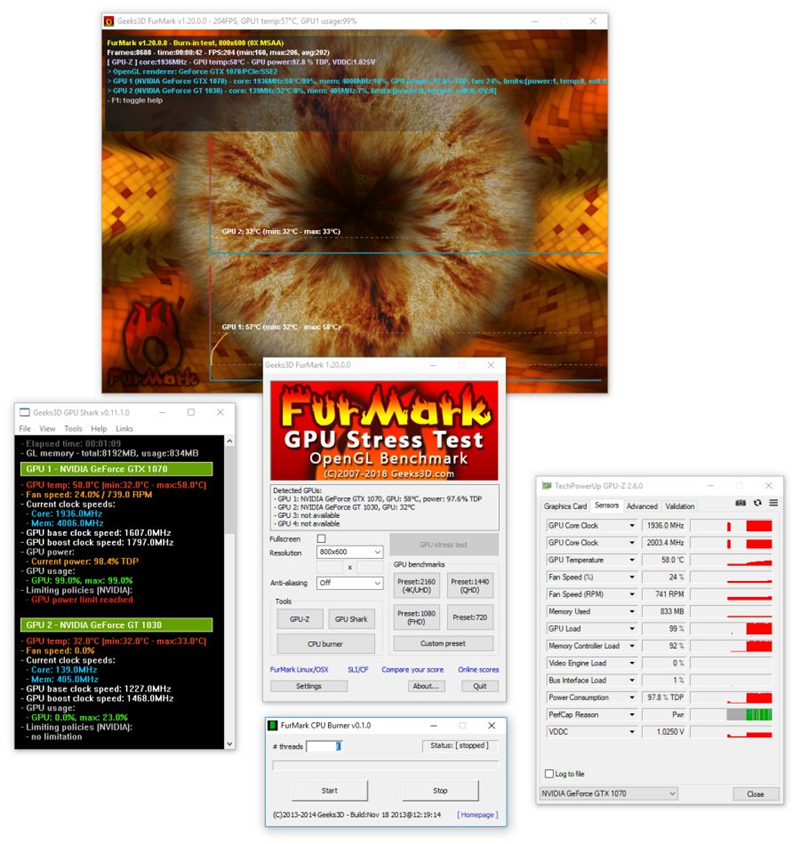 Phần mềm FurMark stress test GPU và hiển thị thông tin chi tiết.
Cách lựa chọn phần mềm kiểm tra màn hình laptop phù hợp
Việc chọn lựa phần mềm kiểm tra màn hình laptop phù hợp phụ thuộc vào nhu cầu cụ thể và hệ điều hành bạn đang sử dụng. Đối với những người dùng muốn nhanh chóng tìm kiếm điểm chết hoặc điểm kẹt pixel, các ứng dụng như Dead Pixel Locator, Dead Pixel Tester, LCDTest 2.0 hoặc Dead Pixel Buddy sẽ là lựa chọn tối ưu. Chúng thường miễn phí, dễ sử dụng và cung cấp các mẫu thử nghiệm màu sắc cơ bản nhưng hiệu quả. Nếu bạn là người dùng Windows, hầu hết các phần mềm này đều tương thích tốt.
Ngược lại, nếu bạn cần một công cụ toàn diện hơn để đánh giá hiệu suất hệ thống, bao gồm cả khả năng của card đồ họa, PerformanceTest là một sự cân nhắc đáng giá. Mặc dù có phí cho các tính năng nâng cao, nhưng nó cung cấp cái nhìn sâu sắc về sức khỏe tổng thể của máy tính, gián tiếp giúp xác định các vấn đề hiển thị liên quan đến phần cứng. Đối với người dùng chuyên nghiệp hoặc game thủ, FurMark là công cụ không thể thiếu để stress test GPU, đảm bảo rằng lỗi hiển thị không phải do card đồ họa gây ra. Hãy xem xét tính năng, mức độ chuyên sâu và chi phí để đưa ra quyết định phù hợp nhất với màn hình laptop của bạn.
Hướng dẫn chung khi sử dụng các phần mềm kiểm tra màn hình laptop
Để đạt được kết quả chính xác nhất khi sử dụng phần mềm kiểm tra màn hình laptop, bạn nên tuân thủ một vài bước đơn giản. Đầu tiên, hãy đảm bảo rằng màn hình của bạn đã được làm sạch hoàn toàn để tránh nhầm lẫn bụi bẩn với các điểm ảnh lỗi. Sau đó, tắt tất cả các ứng dụng nền không cần thiết để máy tính tập trung tài nguyên vào việc kiểm tra. Khi khởi động phần mềm, nó thường sẽ hiển thị một loạt các màu sắc đơn sắc (đen, trắng, đỏ, xanh lá, xanh dương) hoặc các mẫu thử nghiệm khác trên toàn bộ màn hình.
Trong quá trình này, hãy quan sát kỹ lưỡng từng khu vực trên màn hình, đặc biệt là các góc và cạnh. Tìm kiếm bất kỳ pixel nào không thay đổi màu theo nền, hoặc hiển thị một màu sắc cố định. Các điểm ảnh này có thể là điểm chết, điểm kẹt hoặc điểm nóng. Một số công cụ kiểm tra màn hình còn cung cấp các bài kiểm tra độ đồng đều ánh sáng hoặc hở sáng. Hãy dành vài phút cho mỗi màu và mỗi bài kiểm tra để đảm bảo không bỏ sót bất kỳ lỗi nào. Việc ghi lại vị trí của các điểm lỗi sẽ hữu ích nếu bạn cần bảo hành hoặc sửa chữa.
Việc kiểm tra màn hình định kỳ bằng phần mềm kiểm tra màn hình laptop là một thói quen tốt giúp duy trì chất lượng hiển thị và đảm bảo trải nghiệm sử dụng thiết bị hiệu quả. Với các công cụ đa dạng được Shop Bluetooth giới thiệu, bạn hoàn toàn có thể chủ động phát hiện và xử lý các vấn đề liên quan đến màn hình, mang lại sự yên tâm và thoải mái tối đa trong công việc cũng như giải trí.
FAQs về phần mềm kiểm tra màn hình laptop
1. Điểm chết màn hình là gì và làm thế nào để phát hiện?
Điểm chết màn hình là một pixel bị lỗi, không thể hiển thị màu sắc hoặc bị kẹt ở một màu cố định. Bạn có thể phát hiện chúng bằng cách sử dụng các phần mềm kiểm tra màn hình laptop chuyên dụng, hiển thị các màu sắc đơn sắc trên toàn bộ màn hình để dễ dàng nhận ra pixel lỗi.
2. Có cần thiết phải dùng phần mềm để kiểm tra màn hình không?
Hoàn toàn có. Mặc dù mắt thường có thể phát hiện một số lỗi lớn, nhưng các điểm chết nhỏ hoặc lỗi hở sáng, độ đồng đều màu sắc rất khó nhận ra nếu không có công cụ kiểm tra màn hình chuyên biệt.
3. Phần mềm kiểm tra màn hình có miễn phí không?
Nhiều phần mềm kiểm tra màn hình laptop phổ biến như Dead Pixel Locator, Dead Pixel Tester, LCDTest 2.0, Dead Pixel Buddy đều miễn phí. Tuy nhiên, một số công cụ toàn diện hơn như PerformanceTest có thể yêu cầu trả phí cho các tính năng nâng cao.
4. Phần mềm kiểm tra màn hình có giúp sửa điểm chết không?
Các ứng dụng kiểm tra điểm chết chủ yếu dùng để phát hiện lỗi chứ không có khả năng sửa chữa điểm chết vật lý. Một số điểm kẹt (stuck pixel) có thể được “đánh thức” bằng các kỹ thuật như thay đổi màu nhanh hoặc áp lực nhẹ, nhưng không đảm bảo hiệu quả.
5. Có nên kiểm tra màn hình laptop mới mua không?
Tuyệt đối có. Việc kiểm tra kỹ lưỡng màn hình của laptop mới mua bằng phần mềm kiểm tra màn hình laptop sẽ giúp bạn phát hiện sớm các lỗi sản xuất và có thể yêu cầu đổi trả hoặc bảo hành trong thời gian quy định, tránh rủi ro sau này.
6. Ngoài điểm chết, phần mềm còn kiểm tra được những lỗi gì khác?
Ngoài điểm chết và điểm kẹt, một số công cụ test màn hình còn có thể giúp kiểm tra độ đồng đều màu sắc, hở sáng, hoặc các vấn đề liên quan đến hiệu suất card đồ họa có thể gây ra lỗi hiển thị (như với FurMark).
7. Phần mềm kiểm tra màn hình có sẵn cho tất cả các hệ điều hành không?
Hầu hết các phần mềm kiểm tra màn hình laptop được đề cập trong bài viết này chủ yếu hỗ trợ hệ điều hành Windows. Đối với MacOS, có thể cần tìm kiếm các ứng dụng tương tự hoặc sử dụng các công cụ kiểm tra màn hình trực tuyến.
8. Bao lâu nên kiểm tra màn hình laptop một lần?
Bạn nên kiểm tra màn hình laptop ngay khi mua mới và định kỳ vài tháng một lần hoặc khi nhận thấy bất kỳ dấu hiệu lạ nào về chất lượng hiển thị. Điều này giúp đảm bảo chất lượng màn hình luôn ở trạng thái tốt nhất.
