
Laptop của bạn đang có dấu hiệu chậm chạp, hay bị giật lag, hoặc thậm chí tự tắt đột ngột khi hoạt động? Rất có thể nhiệt độ cao đang là nguyên nhân chính gây ra những vấn đề này, ảnh hưởng trực tiếp đến trải nghiệm sử dụng và tuổi thọ linh kiện. Việc nắm rõ cách bật quạt tản nhiệt laptop Acer Aspire 7 không chỉ giúp máy bạn luôn mát mẻ mà còn đảm bảo hiệu suất ổn định và bền bỉ theo thời gian.
Tại Sao Quạt Tản Nhiệt Quan Trọng Với Laptop Acer Aspire 7?
Quạt tản nhiệt đóng vai trò then chốt trong việc duy trì nhiệt độ vận hành tối ưu cho các linh kiện bên trong chiếc laptop Acer Aspire 7 của bạn, bao gồm bộ vi xử lý (CPU) và bộ xử lý đồ họa (GPU). Khi bạn thực hiện các tác vụ nặng như chơi game, chỉnh sửa video hoặc chạy các ứng dụng đồ họa chuyên sâu, CPU và GPU sẽ sinh ra một lượng nhiệt đáng kể. Nếu lượng nhiệt này không được giải phóng hiệu quả, nhiệt độ bên trong máy sẽ tăng vọt, gây ra nhiều hệ lụy nghiêm trọng.
Hiểu Rõ Cơ Chế Làm Mát Của Acer Aspire 7
Hệ thống tản nhiệt trên Acer Aspire 7 thường bao gồm quạt, ống dẫn nhiệt (heat pipe) và lá tản nhiệt (heatsink). Quạt có nhiệm vụ hút không khí mát từ bên ngoài vào và đẩy luồng không khí nóng ra khỏi các lá tản nhiệt, nơi nhiệt lượng từ CPU và GPU được truyền tới thông qua ống dẫn nhiệt. Một hệ thống làm mát hoạt động kém hiệu quả sẽ khiến cho nhiệt độ các linh kiện vượt quá giới hạn an toàn, dẫn đến tình trạng giảm hiệu năng đáng kể.
Tác Động Của Nhiệt Độ Cao Đến Hiệu Năng và Tuổi Thọ
Laptop Acer Aspire 7 bị quá nhiệt không chỉ làm giảm tốc độ xử lý, gây ra hiện tượng giật lag mà còn có thể khiến máy tự động tắt để bảo vệ các linh kiện bên trong khỏi hư hại vĩnh viễn. Theo các nghiên cứu, mỗi độ C tăng thêm vượt quá ngưỡng an toàn có thể làm giảm tuổi thọ của chip xử lý từ 2-5%. Nếu tình trạng quá nhiệt kéo dài, tuổi thọ của CPU, GPU và các thành phần khác có thể bị rút ngắn đáng kể, dẫn đến chi phí sửa chữa hoặc thay thế cao. Giữ cho quạt tản nhiệt hoạt động hiệu quả là một trong những biện pháp tốt nhất để bảo vệ khoản đầu tư vào chiếc Acer Aspire 7 của bạn.

Cách Bật Quạt Tản Nhiệt Laptop Acer Aspire 7 Hiệu Quả
Có một số phương pháp để bạn có thể kích hoạt và điều chỉnh hoạt động của quạt tản nhiệt trên chiếc laptop Acer Aspire 7 của mình. Tùy thuộc vào phiên bản BIOS, các tính năng tích hợp của máy và sở thích cá nhân, bạn có thể lựa chọn phương pháp phù hợp nhất.
Sử Dụng Phím Tắt Chức Năng (Nếu Có)
Một số dòng laptop, bao gồm cả các mẫu Acer Aspire 7 nhất định, có thể tích hợp tổ hợp phím tắt cho phép người dùng nhanh chóng bật/tắt hoặc tăng/giảm tốc độ quạt tản nhiệt. Chức năng này thường được kích hoạt bằng cách nhấn phím Fn kết hợp với một phím chức năng khác (ví dụ: Fn + F7 hoặc Fn + F12, tùy thuộc vào model cụ thể của Acer Aspire 7). Bạn có thể tham khảo sách hướng dẫn sử dụng đi kèm máy hoặc tìm kiếm thông tin trên trang hỗ trợ chính thức của Acer để xác định tổ hợp phím chính xác. Tính năng này đặc biệt hữu ích khi bạn cần tăng cường làm mát tức thì trong quá trình chơi game hoặc thực hiện các tác vụ đòi hỏi hiệu suất cao.
Điều Chỉnh Tốc Độ Quạt Qua BIOS/UEFI Cho Acer Aspire 7
BIOS (Basic Input/Output System) hoặc UEFI (Unified Extensible Firmware Interface) là phần mềm cơ bản quản lý phần cứng của laptop. Bạn có thể truy cập BIOS/UEFI bằng cách nhấn một phím cụ thể (thường là F2, F10, Del hoặc Esc) ngay khi khởi động lại Acer Aspire 7.
Sau khi vào BIOS/UEFI, hãy tìm đến các mục liên quan đến quản lý năng lượng (Power Management), theo dõi phần cứng (Hardware Monitor) hoặc điều khiển quạt (Fan Control). Trong các menu này, bạn thường sẽ thấy các tùy chọn để điều chỉnh chế độ hoạt động của quạt:
- Auto (Tự động): Đây là chế độ mặc định, hệ thống sẽ tự động điều chỉnh tốc độ quạt dựa trên nhiệt độ của CPU và GPU.
- Manual (Thủ công): Chế độ này cho phép bạn tự thiết lập tốc độ quạt theo ý muốn, thường là theo một biểu đồ nhiệt độ nhất định.
- Full Speed (Tốc độ tối đa) hoặc Performance Mode: Quạt sẽ hoạt động hết công suất để làm mát hiệu quả nhất, thường đi kèm với tiếng ồn lớn hơn.
Lưu ý quan trọng: Giao diện BIOS/UEFI có thể khác nhau giữa các phiên bản và đời máy Acer Aspire 7. Việc thay đổi các cài đặt trong BIOS/UEFI cần được thực hiện cẩn thận để tránh ảnh hưởng đến hoạt động của hệ thống.
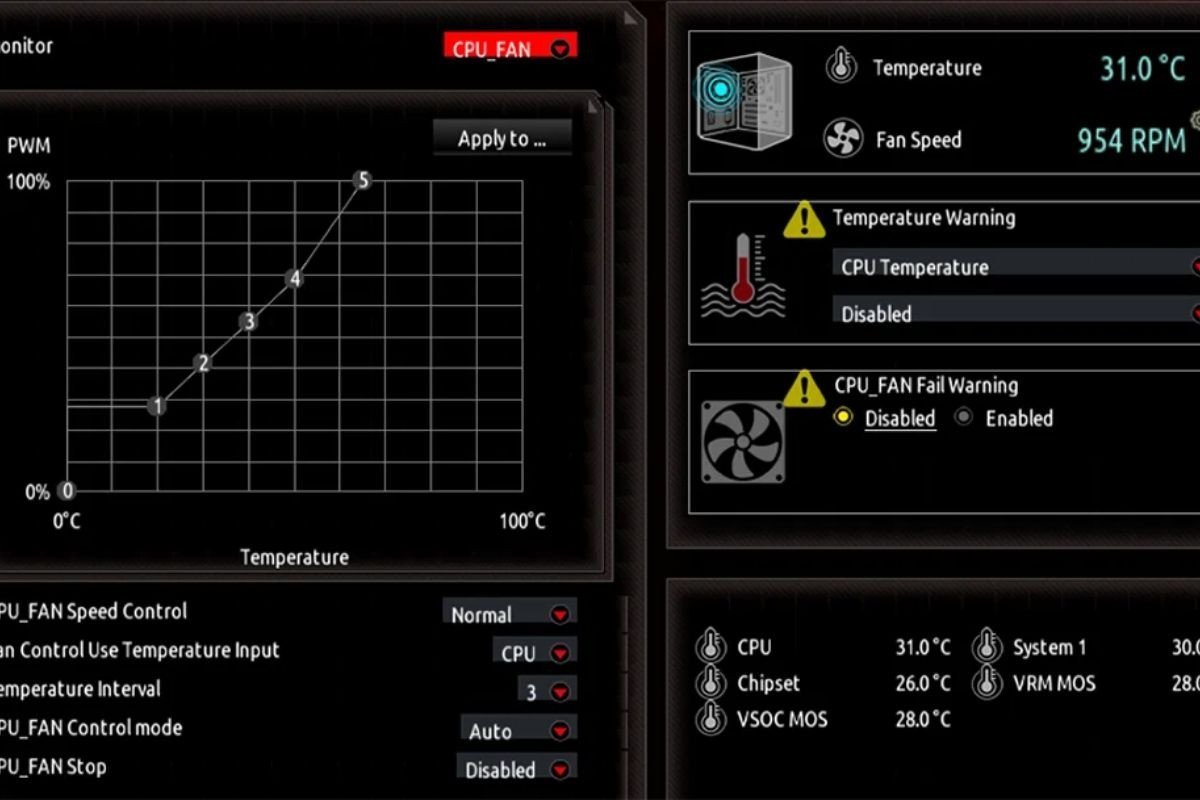 Giao diện BIOS cho phép điều chỉnh cài đặt hệ thống
Quản Lý Quạt Bằng Phần Mềm Chuyên Dụng
Việc sử dụng phần mềm là một phương pháp linh hoạt để kiểm soát quạt tản nhiệt, đặc biệt hữu ích cho Acer Aspire 7 khi bạn muốn theo dõi nhiệt độ và điều chỉnh tốc độ quạt mà không cần khởi động lại máy. Các phần mềm này cung cấp giao diện trực quan và nhiều tùy chọn tùy chỉnh.
Một số phần mềm phổ biến cho phép bạn theo dõi nhiệt độ CPU, GPU và điều khiển tốc độ quạt bao gồm:
- Quick Access (của Acer): Đối với laptop Acer, phần mềm Quick Access thường được cài đặt sẵn và cung cấp các tùy chọn để kích hoạt chế độ CoolBoost, giúp tăng tốc độ quạt để làm mát nhanh hơn. Đây là một công cụ tiện lợi được Acer thiết kế riêng để tối ưu hiệu suất tản nhiệt.
- SpeedFan: Một công cụ mạnh mẽ cho phép người dùng thiết lập các cấu hình quạt khác nhau dựa trên nhiệt độ của từng linh kiện. Bạn có thể tạo các ngưỡng nhiệt độ cụ thể để quạt tự động tăng hoặc giảm tốc độ.
- HWMonitor: Cung cấp thông tin chi tiết về nhiệt độ, tốc độ quạt, điện áp của các linh kiện bên trong Acer Aspire 7. Mặc dù không trực tiếp điều khiển quạt, nó là công cụ tuyệt vời để giám sát và đánh giá hiệu quả tản nhiệt.
- MSI Afterburner (cho GPU): Mặc dù chủ yếu dành cho card đồ họa, MSI Afterburner cũng có thể giúp bạn điều chỉnh quạt GPU một cách chi tiết, đặc biệt hữu ích nếu Acer Aspire 7 của bạn có card đồ họa rời mạnh mẽ.
Bạn có thể tải và cài đặt các phần mềm này (trừ Quick Access thường có sẵn) từ trang web chính thức của nhà phát triển. Việc quản lý quạt bằng phần mềm giúp bạn chủ động hơn trong việc kiểm soát nhiệt độ và hiệu suất của chiếc Acer Aspire 7.
 SpeedFan hỗ trợ điều chỉnh quạt dựa trên nhiệt độ
Kiểm Tra Tình Trạng Quạt Tản Nhiệt Acer Aspire 7
Để đảm bảo rằng quạt tản nhiệt trên laptop Acer Aspire 7 của bạn luôn hoạt động ở trạng thái tốt nhất, việc kiểm tra định kỳ là vô cùng quan trọng. Một quạt hoạt động kém hiệu quả hoặc bị hỏng có thể là nguyên nhân chính gây ra tình trạng quá nhiệt.
Các Phương Pháp Kiểm Tra Thủ Công
Kiểm tra thủ công là cách nhanh chóng để đánh giá sơ bộ tình trạng quạt tản nhiệt của Acer Aspire 7:
- Lắng nghe âm thanh: Khi laptop đang hoạt động, hãy chú ý lắng nghe. Nếu quạt tản nhiệt đang chạy, bạn thường sẽ nghe thấy một tiếng ù nhẹ. Tiếng ồn này có thể tăng lên khi máy hoạt động nặng và cần làm mát nhiều hơn. Nếu không nghe thấy bất kỳ âm thanh nào từ quạt, hoặc âm thanh quá yếu ớt, có thể quạt đang gặp vấn đề.
- Cảm nhận luồng khí nóng: Đặt tay gần các khe tản nhiệt của Acer Aspire 7 (thường nằm ở cạnh bên hoặc phía sau). Nếu quạt đang hoạt động bình thường, bạn sẽ cảm nhận được luồng khí nóng được đẩy ra ngoài. Không có luồng khí hoặc luồng khí quá yếu là dấu hiệu cảnh báo quạt không quay hoặc quay rất chậm.
Theo Dõi Với Phần Mềm Giám Sát Nhiệt Độ
Kiểm tra bằng phần mềm cung cấp thông tin chính xác và chi tiết hơn về hoạt động của quạt và nhiệt độ của Acer Aspire 7. Các công cụ như HWMonitor, SpeedFan, hoặc AIDA64 Extreme có thể hiển thị các thông số quan trọng.
Sau khi cài đặt và chạy phần mềm, bạn có thể theo dõi:
- Tốc độ quạt (RPM): Phần mềm sẽ hiển thị tốc độ quay hiện tại của quạt tản nhiệt. Nếu tốc độ này hiển thị 0 RPM hoặc rất thấp khi laptop đang tải nặng, chứng tỏ quạt không hoạt động hoặc hoạt động kém.
- Nhiệt độ CPU/GPU: Theo dõi nhiệt độ của bộ vi xử lý và card đồ họa. Thông thường, nhiệt độ CPU và GPU của Acer Aspire 7 khi hoạt động nhẹ nên nằm trong khoảng 40-60°C. Khi chơi game hoặc làm việc nặng, nhiệt độ có thể lên đến 80-90°C. Nếu nhiệt độ thường xuyên vượt quá 90°C hoặc đạt mức 95°C trở lên, đây là dấu hiệu rõ ràng cho thấy hệ thống tản nhiệt, bao gồm cả quạt, đang không làm việc hiệu quả.
Kiểm tra định kỳ bằng cả phương pháp thủ công và phần mềm sẽ giúp bạn sớm phát hiện các vấn đề tiềm ẩn, từ đó có cách bật quạt tản nhiệt laptop Acer Aspire 7 và khắc phục kịp thời.
 HWMonitor hiển thị thông tin chi tiết về nhiệt độ và quạt laptop
Khắc Phục Sự Cố Phổ Biến Với Quạt Tản Nhiệt Acer Aspire 7
Ngay cả khi bạn đã biết cách bật quạt tản nhiệt laptop Acer Aspire 7, đôi khi vẫn có những trục trặc khiến quạt không hoạt động như mong muốn. Dưới đây là một số vấn đề thường gặp và các bước khắc phục hiệu quả.
Quạt Phát Ra Tiếng Ồn Lớn
Nếu quạt tản nhiệt trên Acer Aspire 7 của bạn bắt đầu phát ra tiếng ồn lớn bất thường, có thể có nhiều nguyên nhân:
- Bụi bẩn tích tụ: Bụi bẩn là kẻ thù số một của quạt. Khi bụi bám dày đặc vào cánh quạt và các khe tản nhiệt, nó không chỉ cản trở luồng khí mà còn làm mất cân bằng quạt, gây ra tiếng ồn.
- Quạt khô dầu hoặc bạc đạn hỏng: Sau một thời gian dài sử dụng, dầu bôi trơn trong trục quạt có thể bị khô, hoặc bạc đạn bị mòn, dẫn đến ma sát lớn và tiếng kêu rít.
- Tải nặng: Nếu laptop đang chạy nhiều ứng dụng nặng hoặc chơi game đồ họa cao, quạt sẽ phải quay ở tốc độ tối đa để làm mát, do đó tiếng ồn cũng sẽ lớn hơn.
Cách khắc phục: Đối với bụi bẩn, hãy vệ sinh laptop định kỳ. Bạn có thể sử dụng bình xịt khí nén để thổi bụi ra khỏi các khe thông gió hoặc mở máy để vệ sinh sâu hơn. Nếu quạt khô dầu, việc tra dầu chuyên dụng có thể giúp giảm tiếng ồn, tuy nhiên, nếu bạc đạn đã hỏng, bạn có thể cần thay thế quạt mới để đảm bảo hiệu quả làm mát và giảm tiếng ồn. Đối với trường hợp tải nặng, hãy cân nhắc đóng bớt các ứng dụng không cần thiết hoặc sử dụng đế tản nhiệt phụ trợ.
Quạt Không Hoạt Động
Quạt tản nhiệt Acer Aspire 7 không quay là một vấn đề nghiêm trọng, có thể dẫn đến quá nhiệt nhanh chóng.
- Nguyên nhân: Có thể do quạt bị hỏng vật lý, lỗi driver quản lý quạt, hoặc lỗi trong cài đặt BIOS/UEFI. Trong một số trường hợp hiếm hoi, vấn đề cũng có thể liên quan đến bo mạch chủ.
- Cách khắc phục:
- Kiểm tra Driver: Đảm bảo rằng tất cả driver của hệ thống, đặc biệt là driver chipset và quản lý năng lượng, đã được cập nhật phiên bản mới nhất từ trang web hỗ trợ của Acer.
- Kiểm tra BIOS/UEFI: Vào BIOS/UEFI và kiểm tra lại các cài đặt Fan Control để đảm bảo quạt không bị tắt hoặc cài đặt ở chế độ quá thấp.
- Kiểm tra bằng phần mềm: Sử dụng các phần mềm giám sát như HWMonitor để xác nhận quạt thực sự không quay (0 RPM).
- Kiểm tra vật lý: Nếu bạn có kiến thức về phần cứng, có thể tháo mặt đáy laptop để kiểm tra dây cáp quạt có bị lỏng hoặc đứt hay không.
- Mang đến trung tâm: Nếu các bước trên không giải quyết được vấn đề, quạt có thể đã bị hỏng và cần được thay thế. Hãy đưa Acer Aspire 7 của bạn đến trung tâm bảo hành hoặc cửa hàng sửa chữa uy tín để được kiểm tra và thay thế linh kiện chính hãng.
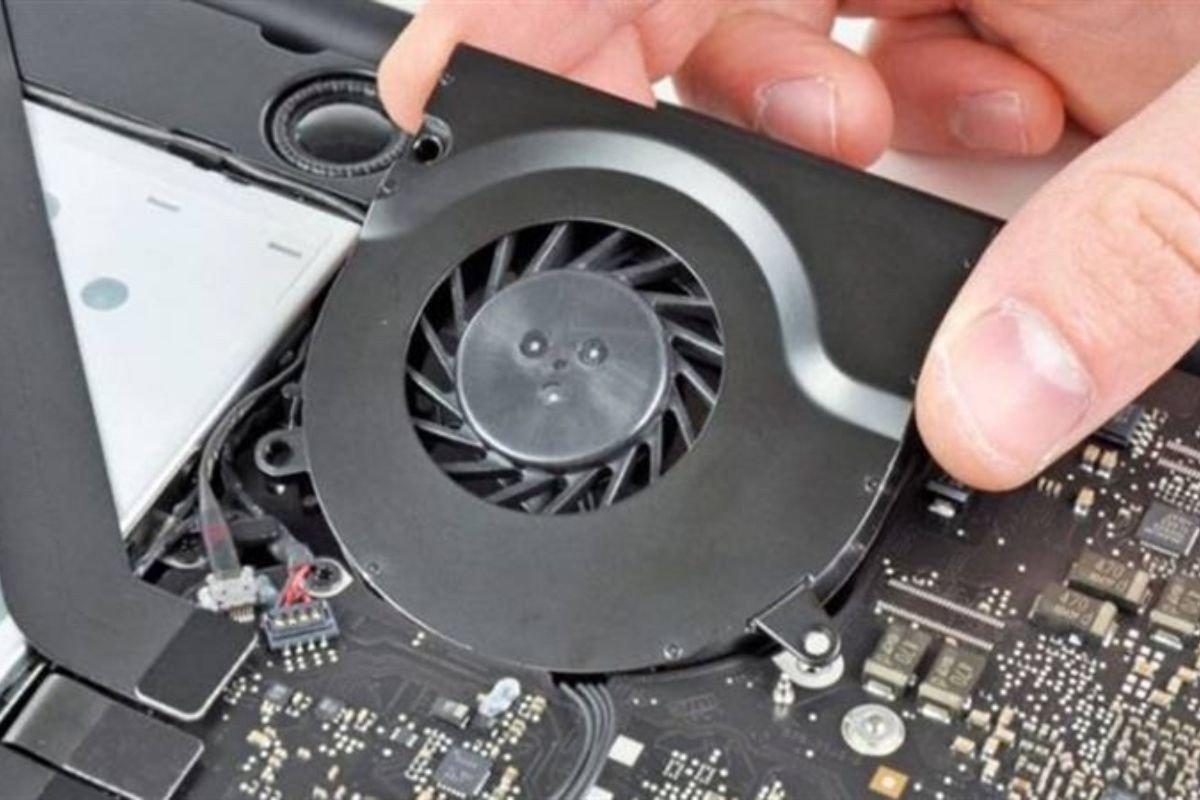 Kiểm tra quạt laptop tại trung tâm bảo hành nếu không hoạt động
Laptop Vẫn Nóng Dù Quạt Đã Chạy
Đôi khi, dù quạt tản nhiệt trên Acer Aspire 7 vẫn quay nhưng laptop vẫn bị nóng bất thường.
- Nguyên nhân:
- Keo tản nhiệt khô hoặc chai cứng: Lớp keo tản nhiệt giữa CPU/GPU và ống dẫn nhiệt có thể đã bị khô hoặc chai cứng sau thời gian dài sử dụng, làm giảm khả năng truyền nhiệt hiệu quả.
- Bụi bẩn bám vào lá tản nhiệt: Ngay cả khi quạt quay, nếu lá tản nhiệt bị bám đầy bụi, luồng khí nóng sẽ không thể thoát ra ngoài, dẫn đến tình trạng nhiệt độ cao.
- Sử dụng ở môi trường kém thông thoáng: Đặt laptop trên giường, chăn đệm hoặc bề mặt mềm khác có thể che kín các khe thông gió, cản trở quá trình tản nhiệt.
- Cách khắc phục:
- Vệ sinh toàn diện: Tháo mặt đáy laptop (nếu có thể) để vệ sinh toàn bộ hệ thống tản nhiệt, bao gồm cả lá tản nhiệt và quạt.
- Thay keo tản nhiệt: Nếu keo tản nhiệt đã khô, hãy thay thế bằng keo tản nhiệt mới chất lượng cao. Đây là một bước quan trọng để phục hồi khả năng dẫn nhiệt.
- Sử dụng đế tản nhiệt: Một đế tản nhiệt có quạt phụ trợ có thể giúp tăng cường luồng khí lưu thông, đặc biệt hữu ích khi Acer Aspire 7 hoạt động trong môi trường nóng.
- Cải thiện môi trường sử dụng: Luôn đặt laptop trên bề mặt phẳng, cứng cáp và thông thoáng để đảm bảo các khe gió không bị che khuất.
Các Yếu Tố Ảnh Hưởng Đến Hiệu Suất Tản Nhiệt Acer Aspire 7
Bên cạnh việc biết cách bật quạt tản nhiệt laptop Acer Aspire 7 và xử lý sự cố, người dùng còn cần hiểu rõ các yếu tố khác có thể tác động đến hiệu suất làm mát tổng thể của máy. Điều này giúp tối ưu hóa trải nghiệm sử dụng và kéo dài tuổi thọ thiết bị.
Môi Trường Sử Dụng và Cách Đặt Laptop
Môi trường xung quanh và cách bạn đặt Acer Aspire 7 có ảnh hưởng lớn đến khả năng tản nhiệt của máy.
- Nhiệt độ phòng: Sử dụng laptop trong môi trường có nhiệt độ phòng cao (ví dụ: phòng không có điều hòa vào mùa hè) sẽ khiến quạt phải làm việc nhiều hơn và khó đạt được nhiệt độ lý tưởng hơn.
- Bề mặt đặt laptop: Đặt laptop trên các bề mặt mềm như chăn, gối, đệm hoặc thậm chí là quần áo sẽ vô tình chặn các khe thông gió ở mặt dưới và hai bên hông máy. Điều này ngăn cản không khí lưu thông, khiến nhiệt độ bên trong Acer Aspire 7 tăng lên nhanh chóng.
- Không gian xung quanh: Đảm bảo có đủ không gian xung quanh laptop, đặc biệt là ở khu vực các cổng thoát khí, để không khí nóng có thể dễ dàng thoát ra ngoài và không khí mát được hút vào.
Để cải thiện, hãy luôn đặt Acer Aspire 7 trên một bề mặt phẳng, cứng cáp và thoáng khí như bàn làm việc. Nếu sử dụng trong môi trường nóng, cân nhắc sử dụng quạt gió hoặc điều hòa để giảm nhiệt độ xung quanh.
Tầm Quan Trọng Của Vệ Sinh Định Kỳ
Vệ sinh định kỳ là một trong những biện pháp hiệu quả nhất để duy trì hiệu suất tản nhiệt của Acer Aspire 7. Bụi bẩn tích tụ là nguyên nhân hàng đầu gây tắc nghẽn các khe tản nhiệt và làm giảm hiệu quả hoạt động của quạt.
- Tắc nghẽn khe gió: Lớp bụi dày đặc hoạt động như một lớp cách nhiệt, cản trở quá trình trao đổi nhiệt giữa không khí và các lá tản nhiệt.
- Giảm hiệu suất quạt: Bụi bẩn bám vào cánh quạt làm tăng trọng lượng và ma sát, khiến quạt phải hoạt động nặng hơn, gây tiếng ồn lớn và giảm tuổi thọ.
- Ảnh hưởng đến linh kiện khác: Bụi còn có thể bám vào các linh kiện điện tử khác, gây ra đoản mạch hoặc làm hỏng các điểm tiếp xúc.
Việc vệ sinh laptop Acer Aspire 7 bên ngoài có thể thực hiện thường xuyên bằng cách dùng cọ mềm hoặc bình xịt khí nén. Tuy nhiên, để vệ sinh sâu bên trong, bao gồm cả quạt và lá tản nhiệt, bạn nên đưa máy đến các trung tâm bảo dưỡng chuyên nghiệp ít nhất mỗi 6-12 tháng một lần. Việc này không chỉ giúp quạt hoạt động tối ưu mà còn phát hiện sớm các vấn đề tiềm ẩn khác.
Tối Ưu Hóa Quạt Tản Nhiệt Để Kéo Dài Tuổi Thọ Acer Aspire 7
Việc chủ động tối ưu hóa hệ thống tản nhiệt là một phương pháp thông minh để kéo dài tuổi thọ cho Acer Aspire 7 và duy trì hiệu suất ổn định. Bên cạnh các phương pháp điều chỉnh quạt đã nêu, có những phụ kiện và quy trình bảo dưỡng khác mà bạn nên cân nhắc.
Lựa Chọn và Sử Dụng Đế Tản Nhiệt Phù Hợp
Đế tản nhiệt là một phụ kiện hữu ích giúp tăng cường luồng khí lưu thông bên dưới laptop Acer Aspire 7, hỗ trợ quá trình làm mát, đặc biệt khi máy hoạt động với cường độ cao. Khi chọn mua đế tản nhiệt, hãy xem xét các yếu tố sau:
- Kích thước: Đảm bảo đế tản nhiệt phù hợp với kích thước màn hình của Acer Aspire 7 để đảm bảo máy được đặt ổn định.
- Chất liệu: Đế tản nhiệt bằng kim loại (nhôm) thường có khả năng dẫn nhiệt tốt hơn, giúp truyền nhiệt từ laptop ra môi trường hiệu quả hơn.
- Số lượng và tốc độ quạt: Các đế có nhiều quạt hoặc quạt lớn thường cung cấp luồng khí mạnh hơn. Một số đế cho phép điều chỉnh tốc độ quạt, giúp bạn cân bằng giữa hiệu suất làm mát và độ ồn.
- Thiết kế: Một số đế tản nhiệt có thiết kế nâng cao giúp cải thiện góc nhìn và tư thế làm việc, đồng thời tạo thêm không gian cho không khí lưu thông.
Sử dụng đế tản nhiệt kết hợp với cách bật quạt tản nhiệt laptop Acer Aspire 7 đã được tối ưu sẽ mang lại hiệu quả làm mát cộng hưởng, giảm áp lực cho hệ thống quạt bên trong máy.
Thay Keo Tản Nhiệt Định Kỳ
Keo tản nhiệt (thermal paste) là một hợp chất quan trọng được sử dụng để lấp đầy các khoảng trống siêu nhỏ giữa bề mặt CPU/GPU và đế tản nhiệt của ống dẫn nhiệt. Nó giúp truyền nhiệt hiệu quả từ chip sang hệ thống làm mát. Tuy nhiên, sau một thời gian sử dụng (thường là 1-2 năm), keo tản nhiệt có thể bị khô, chai cứng và mất đi khả năng dẫn nhiệt.
Tầm quan trọng của việc thay keo: Khi keo tản nhiệt bị khô, khả năng truyền nhiệt giảm đáng kể, khiến CPU/GPU nóng hơn dù quạt vẫn hoạt động bình thường. Thay thế keo tản nhiệt mới, chất lượng cao sẽ khôi phục lại khả năng dẫn nhiệt tối ưu, giúp Acer Aspire 7 hoạt động mát mẻ hơn và ổn định hơn.
- Tần suất: Hầu hết các chuyên gia khuyến nghị thay keo tản nhiệt cho laptop từ 1 đến 2 năm một lần, tùy thuộc vào cường độ sử dụng và môi trường làm việc. Nếu bạn thường xuyên chơi game hoặc sử dụng các ứng dụng nặng, việc thay keo có thể cần thiết sớm hơn.
- Thực hiện: Việc thay keo tản nhiệt đòi hỏi phải tháo một phần lớn của laptop, bao gồm cả hệ thống tản nhiệt. Nếu không có kinh nghiệm, tốt nhất bạn nên mang Acer Aspire 7 đến các trung tâm bảo hành hoặc dịch vụ sửa chữa chuyên nghiệp để đảm bảo quá trình thực hiện đúng kỹ thuật và an toàn.
Kết hợp việc sử dụng đế tản nhiệt và thay keo tản nhiệt định kỳ với việc nắm vững cách bật quạt tản nhiệt laptop Acer Aspire 7 sẽ tạo thành một chiến lược bảo dưỡng toàn diện, đảm bảo chiếc laptop của bạn luôn hoạt động ở hiệu suất cao nhất và bền bỉ trong nhiều năm.
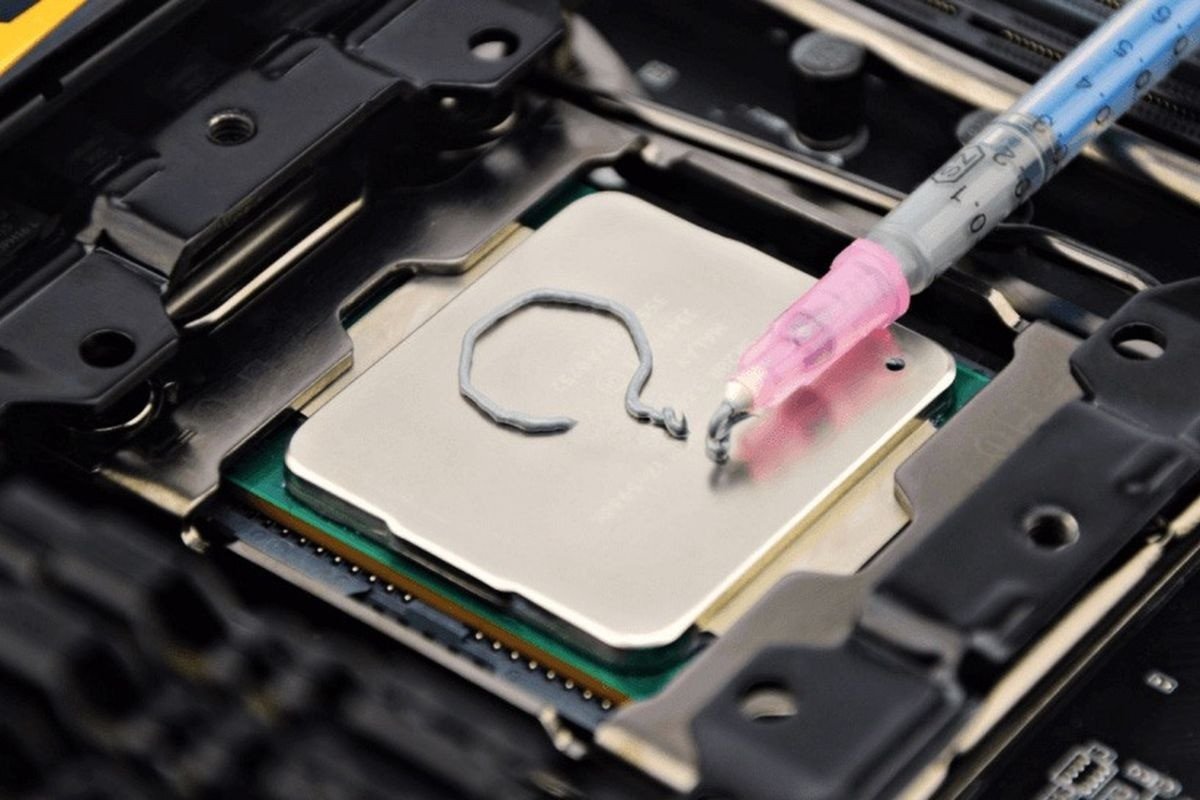 Thay keo tản nhiệt định kỳ cho laptop mỗi 1-2 năm
Câu Hỏi Thường Gặp (FAQs)
Làm thế nào để vệ sinh quạt tản nhiệt laptop Acer Aspire 7 một cách an toàn?
Để vệ sinh quạt tản nhiệt của Acer Aspire 7, đầu tiên bạn cần tắt nguồn và tháo pin (nếu có thể tháo rời) để đảm bảo an toàn. Sử dụng bình xịt khí nén để thổi bụi bẩn ra khỏi các khe thoát khí và khu vực quạt. Nếu bạn có đủ kiến thức kỹ thuật và dụng cụ, có thể tháo nắp đáy để tiếp cận quạt và lá tản nhiệt, dùng cọ mềm hoặc chổi nhỏ để loại bỏ bụi bẩn cứng đầu hơn. Cần lưu ý không dùng nước hoặc các chất lỏng khác để vệ sinh bên trong laptop, và hãy cẩn thận tránh làm hỏng các linh kiện điện tử nhạy cảm.
Nhiệt độ bình thường của laptop Acer Aspire 7 khi hoạt động là bao nhiêu?
Nhiệt độ hoạt động bình thường của Acer Aspire 7 phụ thuộc vào tác vụ đang chạy. Khi máy ở chế độ chờ hoặc duyệt web nhẹ, nhiệt độ CPU và GPU thường dao động từ 40°C đến 60°C. Khi chơi game, chỉnh sửa video hoặc chạy các ứng dụng nặng, nhiệt độ có thể tăng lên 70°C đến 90°C. Nếu nhiệt độ thường xuyên vượt quá 90°C, đặc biệt là duy trì ở mức 95°C trở lên, đây là dấu hiệu của sự quá nhiệt và bạn cần tìm cách bật quạt tản nhiệt laptop Acer Aspire 7 hoặc kiểm tra hệ thống làm mát.
Tôi có nên luôn bật quạt ở chế độ tốc độ tối đa cho Acer Aspire 7 không?
Việc luôn bật quạt ở tốc độ tối đa (Full Speed) trên Acer Aspire 7 sẽ giúp máy luôn mát mẻ, đặc biệt khi bạn thực hiện các tác vụ nặng. Tuy nhiên, điều này cũng đồng nghĩa với việc quạt sẽ phát ra tiếng ồn lớn hơn và có thể làm giảm tuổi thọ của quạt do hoạt động liên tục ở cường độ cao. Nên sử dụng chế độ tự động (Auto) hoặc điều chỉnh tốc độ quạt theo biểu đồ nhiệt độ thông qua phần mềm để cân bằng giữa hiệu suất làm mát, độ ồn và tuổi thọ linh kiện.
Các phần mềm giám sát nhiệt độ và tốc độ quạt nào phổ biến và đáng tin cậy cho Acer Aspire 7?
Một số phần mềm được nhiều người dùng Acer Aspire 7 tin tưởng để giám sát nhiệt độ và tốc độ quạt bao gồm: HWMonitor, HWiNFO, SpeedFan và AIDA64 Extreme. Các phần mềm này cung cấp thông tin chi tiết về nhiệt độ của CPU, GPU, ổ cứng, cũng như tốc độ quay (RPM) của quạt. Ngoài ra, Quick Access của Acer cũng là một công cụ hữu ích để quản lý hiệu suất và chế độ làm mát của riêng các dòng máy Acer.
Tác động của bụi bẩn đến hiệu suất làm mát của Acer Aspire 7 là gì?
Bụi bẩn là một trong những nguyên nhân hàng đầu gây ra tình trạng quá nhiệt trên Acer Aspire 7. Khi bụi bám dày đặc vào các cánh quạt và lá tản nhiệt, nó tạo thành một lớp cách nhiệt, ngăn cản quá trình trao đổi nhiệt giữa các linh kiện nóng và không khí mát. Đồng thời, bụi bẩn cũng làm tăng ma sát, khiến quạt phải hoạt động nặng nề hơn để duy trì tốc độ, gây ra tiếng ồn lớn và giảm hiệu quả làm mát tổng thể, dẫn đến nguy cơ hỏng hóc linh kiện và giảm hiệu suất máy.
Để laptop Acer Aspire 7 luôn mát mẻ và hoạt động hiệu quả, việc hiểu rõ cách bật quạt tản nhiệt laptop Acer Aspire 7 và chủ động điều chỉnh là rất quan trọng. Hãy thường xuyên theo dõi nhiệt độ máy, sử dụng các phần mềm hỗ trợ và đừng quên vệ sinh quạt cũng như hệ thống tản nhiệt định kỳ. Một hệ thống tản nhiệt tốt sẽ giúp chiếc laptop của bạn hoạt động ổn định, bền bỉ hơn và mang lại trải nghiệm sử dụng tốt nhất. Nếu gặp bất kỳ vấn đề phức tạp nào, đừng ngần ngại liên hệ với các trung tâm bảo hành hoặc cửa hàng sửa chữa uy tín để được hỗ trợ chuyên nghiệp. Shop Bluetooth luôn sẵn lòng cung cấp những thông tin hữu ích nhất để bạn tận hưởng công nghệ một cách trọn vẹn.
