
Khi laptop Dell của bạn khởi động thẳng vào giao diện BIOS thay vì truy cập Windows, đó là một tình huống phổ biến gây bối rối cho nhiều người dùng. Tình trạng này, thường được gọi là lỗi BIOS, không quá phức tạp để xử lý. Bài viết này từ Shop Bluetooth sẽ cung cấp hướng dẫn chi tiết để bạn có thể sửa lỗi BIOS laptop Dell nhanh chóng và đưa máy tính trở lại trạng thái hoạt động bình thường.
Lỗi BIOS Laptop Dell Là Gì? Dấu Hiệu Nhận Biết
BIOS (Basic Input/Output System) là một phần mềm firmware quan trọng được lưu trữ trên một chip nhỏ trên bo mạch chủ của máy tính. Nó đóng vai trò như cầu nối đầu tiên giữa phần cứng và hệ điều hành, thực hiện các kiểm tra khởi động cơ bản (POST – Power-On Self-Test) và khởi tạo các thành phần phần cứng thiết yếu trước khi chuyển quyền kiểm soát cho hệ điều hành. Khi máy tính gặp lỗi BIOS không lên màn hình hoặc không vào được Windows, mà thay vào đó hiển thị giao diện cài đặt BIOS, đó chính là dấu hiệu của lỗi BIOS laptop Dell.
Dấu hiệu nhận biết phổ biến nhất của lỗi này là màn hình máy tính hiển thị màu xanh hoặc đen với các tùy chọn menu của BIOS/UEFI ngay sau khi nhấn nút nguồn, thay vì logo Dell và quá trình khởi động hệ điều hành quen thuộc. Điều này cho thấy hệ thống không thể tìm thấy hoặc tải được bộ nạp khởi động của Windows, buộc người dùng phải tương tác với các thiết lập cơ bản của máy. Việc nhận diện đúng dấu hiệu giúp người dùng bắt đầu quá trình khắc phục lỗi BIOS Dell một cách chính xác.
Nguyên Nhân Phổ Biến Gây Lỗi BIOS Trên Laptop Dell
Có nhiều nguyên nhân khác nhau có thể dẫn đến tình trạng laptop Dell bị lỗi BIOS. Việc hiểu rõ các nguyên nhân này sẽ giúp bạn dễ dàng xác định và tìm ra giải pháp sửa lỗi BIOS laptop Dell phù hợp nhất cho thiết bị của mình. Đây là một số lý do thường gặp khiến hệ thống không khởi động như mong muốn.
Một trong những lý do hàng đầu là việc cài đặt một phiên bản Windows khác lên máy tính Dell đã được tích hợp sẵn bản quyền. Những chiếc laptop Dell mới thường đi kèm với hệ điều hành được cài đặt sẵn và cấu hình BIOS (đặc biệt là Secure Boot và chế độ UEFI) được tối ưu hóa. Khi bạn cài đặt một phiên bản Windows không tương thích hoặc thiết lập boot khác, hệ thống có thể không nhận diện được ổ đĩa khởi động, dẫn đến việc chuyển thẳng vào giao diện BIOS.
Cài đặt trong BIOS chưa chuẩn xác cũng là một nguyên nhân đáng kể. Người dùng đôi khi vô tình hoặc cố ý thay đổi các thiết lập quan trọng trong BIOS như thứ tự khởi động (Boot Order), chế độ khởi động (UEFI/Legacy), hoặc các tùy chọn liên quan đến ổ đĩa. Một thiết lập sai có thể khiến máy không tìm thấy hệ điều hành để khởi động, buộc phải hiển thị menu BIOS. Thêm vào đó, lỗi ẩn trên ổ cứng HDD hoặc SSD, khiến ổ đĩa không được nhận diện là một thiết bị khởi động hợp lệ, cũng có thể khiến máy tính mở thẳng vào BIOS thay vì giao diện Windows.
Cuối cùng, một nguyên nhân đơn giản nhưng thường bị bỏ qua là lỗi bàn phím bị kẹt. Các phím chức năng như F2, F10, F12 hoặc Delete thường được sử dụng để truy cập nhanh vào BIOS hoặc Boot Menu. Nếu một trong những phím này bị kẹt, máy tính sẽ tự động nhận lệnh truy cập BIOS mỗi khi khởi động. Đây là một vấn đề phần cứng vật lý mà người dùng có thể dễ dàng kiểm tra và xử lý trước khi tìm kiếm các giải pháp phần mềm phức tạp hơn để sửa lỗi BIOS laptop Dell.
Kiểm Tra Ban Đầu Trước Khi Sửa Lỗi BIOS Laptop Dell
Trước khi đi sâu vào các bước khắc phục lỗi BIOS Dell phức tạp hơn, việc thực hiện một số kiểm tra ban đầu là rất quan trọng. Những bước này giúp bạn loại trừ các vấn đề đơn giản, tiết kiệm thời gian và công sức. Chúng ta cần đảm bảo rằng không có yếu tố bên ngoài nào đang gây ra sự cố khởi động trên chiếc laptop của bạn.
Đảm bảo Bàn Phím và Thiết Bị Ngoại Vi Hoạt Động Tốt
Để truy cập BIOS, chúng ta thường sử dụng một tổ hợp phím tắt riêng biệt. Có thể màn hình BIOS xuất hiện là do bạn đã vô tình ấn vào tổ hợp lệnh trên bàn phím hoặc một phím nào đó bị kẹt. Vì vậy, trước khi bắt đầu sửa lỗi, bạn hãy chắc chắn bàn phím không bị kẹt nút nào, đặc biệt là những phím nằm trong tổ hợp truy cập nhanh vào BIOS như F2, F10, F12 hoặc phím Delete. Việc kiểm tra kỹ lưỡng này là bước đầu tiên và cơ bản nhất.
Ngoài ra, hãy ngắt kết nối tất cả các thiết bị ngoại vi không cần thiết như USB, chuột ngoài, bàn phím ngoài, màn hình phụ, hoặc các thiết bị lưu trữ gắn ngoài. Đôi khi, một thiết bị ngoại vi bị lỗi hoặc không tương thích có thể gây xung đột và làm gián đoạn quá trình khởi động bình thường của hệ thống, khiến máy phải vào BIOS. Sau khi đã kiểm tra và chắc chắn bàn phím cùng các thiết bị ngoại vi không gặp phải vấn đề gì, bạn có thể khẳng định laptop của mình thực sự đang gặp vấn đề với lỗi của BIOS và tiến hành các bước tiếp theo.
Xác Định Lỗi Hệ Thống và Ổ Đĩa Khởi Động
Một yếu tố quan trọng khác cần kiểm tra là tình trạng của ổ cứng và hệ điều hành. Hãy đảm bảo ổ cứng và hệ điều hành của máy vẫn hoạt động bình thường, không bị lỗi vật lý hay mất dữ liệu boot. Bạn có thể thử khởi động lại máy vài lần để xem liệu lỗi có tự biến mất không. Đồng thời, cũng nên kiểm tra xem liệu máy có hiển thị bất kỳ thông báo lỗi cụ thể nào trên màn hình BIOS hay không, vì những thông báo này thường cung cấp manh mối quan trọng về nguyên nhân gốc rễ của sự cố. Việc thu thập thông tin này sẽ hỗ trợ đáng kể trong quá trình cấu hình BIOS Dell để giải quyết vấn đề.
Các Bước Khắc Phục Lỗi BIOS Laptop Dell Chi Tiết
Sau khi đã thực hiện các kiểm tra ban đầu, bạn có thể tiến hành các phương pháp sửa lỗi BIOS laptop Dell dưới đây. Các bước này được thiết kế để đơn giản và dễ thực hiện, giúp bạn nhanh chóng đưa máy tính trở lại trạng thái hoạt động bình thường. Để bắt đầu, bạn hãy nhấn phím tắt F2 (hoặc F12 tùy dòng máy Dell) để truy cập nhanh vào giao diện cài đặt BIOS.
Vô Hiệu Hóa Tính Năng Secure Boot Để Sửa Lỗi BIOS Laptop Dell
Vô hiệu hóa tính năng Secure Boot là một trong những cách hiệu quả để sửa lỗi BIOS laptop Dell, đặc biệt khi bạn đã cài đặt một hệ điều hành không được Microsoft chứng nhận hoặc không tương thích với chuẩn UEFI. Secure Boot là một tính năng bảo mật trong UEFI BIOS, được thiết kế để ngăn chặn phần mềm độc hại tải trong quá trình khởi động. Tuy nhiên, nó cũng có thể ngăn chặn các hệ điều hành hợp lệ không tuân thủ các yêu cầu của nó.
Bước 1: Tại giao diện BIOS, chọn tab “Security” nằm ở phía trên cùng màn hình. Bạn có thể thấy mục này được đánh dấu số (1) trong hình dưới. Sau đó, bạn chọn vào mục “Secure Boot menu” ở phía gần cuối bên trái màn hình (2).

Bước 2: Trong ô hiện ra, tìm mục “Secure Boot Control” và nhấp chọn vào trạng thái “Disabled”. Điều này để thực hiện vô hiệu hóa tính năng bảo mật này, cho phép hệ thống khởi động từ các nguồn không được Secure Boot phê duyệt.
 Thiết lập Secure Boot Control thành Disabled trong cài đặt BIOS Dell
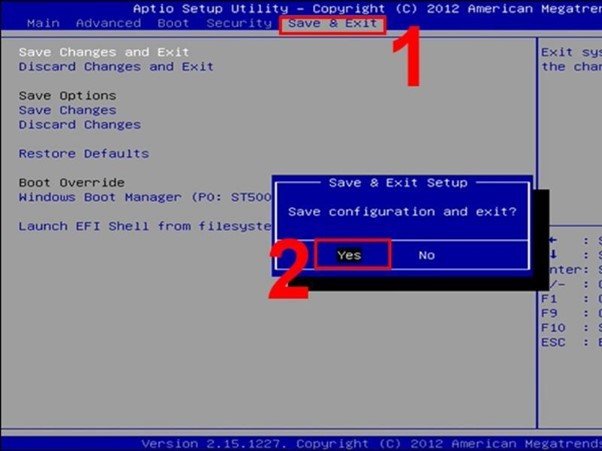
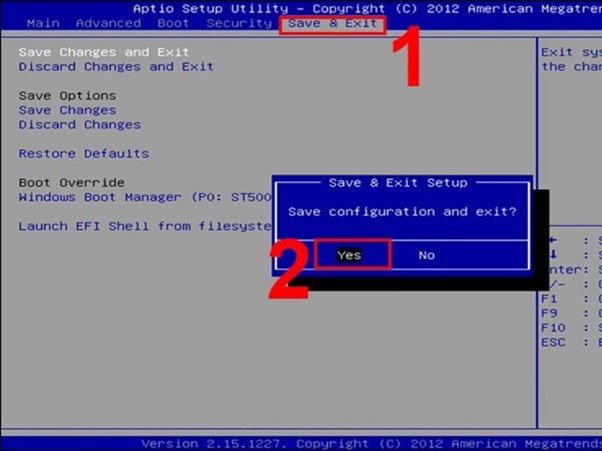
Bước 3: Nhấn tổ hợp phím Fn + F10 hoặc F10 để lưu các thay đổi và thoát khỏi BIOS. Sau đó, sẽ xuất hiện một ô câu hỏi chứa hai lựa chọn YES/NO. Bạn hãy chọn vào YES để xác nhận các thao tác thực hiện.
Bước 4: Đến đây cơ bản là bạn đã khắc phục xong vấn đề. Tuy nhiên, hãy kiểm tra bằng cách thoát ra và khởi động lại máy. Nếu sau đó máy vào được Windows thì bạn đã thực hiện thành công việc khôi phục BIOS laptop Dell này.
Tắt Chế Độ Fast Boot để Khắc Phục Khởi Động
Ngoài cách trên, bạn có thể tắt Fast Boot để khắc phục lỗi BIOS laptop Dell. Fast Boot là một tính năng được thiết kế để tăng tốc quá trình khởi động máy tính bằng cách bỏ qua một số bước kiểm tra phần cứng ban đầu. Tuy nhiên, đôi khi nó có thể gây ra xung đột hoặc ngăn cản việc nhận diện đúng các thiết bị khởi động, dẫn đến lỗi BIOS.
Bước 1: Đầu tiên, bạn hãy chọn tab “Boot” (1) phía trên cùng màn hình. Sau đó, trong tab Boot bạn tìm và chọn vào tab tính năng “Fast Boot” (2). Cuối cùng, màn hình sẽ hiện lên một câu hỏi lựa chọn. Ở mục này, bạn chọn “Disabled” để vô hiệu hóa tính năng và đưa laptop của bạn về trạng thái khởi động bình thường.
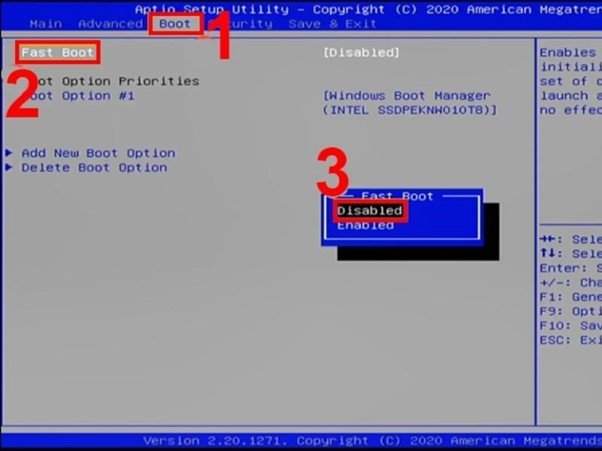 Màn hình BIOS hiển thị tab Boot và lựa chọn Fast Boot để khắc phục khởi động
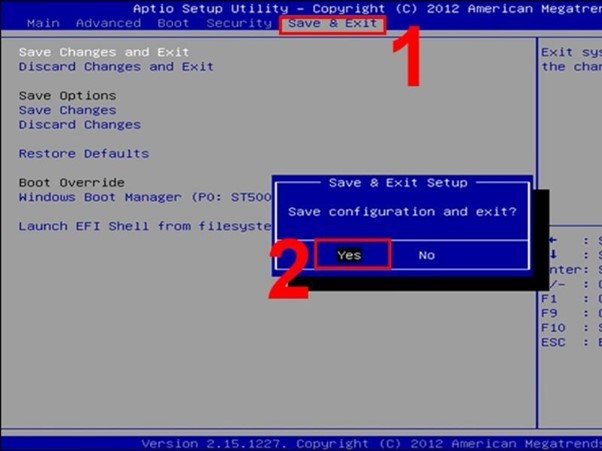
Bước 2: Tương tự như cách trên, bạn sử dụng tổ hợp phím Fn + F10 hoặc F10, chọn vào YES để xác nhận. Điều này sẽ giúp bạn lưu lại các thao tác vừa thực hiện và sau đó thoát ra. Chỉ cần hai bước đơn giản để sửa lỗi BIOS laptop Dell.
Bước 3: Bạn khởi động máy tính lên xem lỗi đã được khắc phục, màn hình đã trở về giao diện Windows hay chưa.
 Vô hiệu hóa Fast Boot trong BIOS để giải quyết vấn đề khởi động laptop Dell
Kích Hoạt Chế Độ Launch CSM (Compatibility Support Module)
Đây là cách thức sửa lỗi BIOS laptop Dell cuối cùng được giới thiệu qua bài viết này. Kích hoạt Launch CSM (Compatibility Support Module) là cần thiết khi bạn đang cố gắng chạy một hệ điều hành cũ hơn hoặc sử dụng các phần cứng không tương thích hoàn toàn với chế độ UEFI Native. CSM cung cấp một môi trường tương thích ngược, cho phép hệ thống hoạt động với các chuẩn Legacy BIOS.
Bước 1: Đầu tiên, bạn hãy chọn mục “Boot” (1) trên thành trên cùng màn hình. Sau đó, tại giao diện tab Boot bạn tìm kiếm mục “Launch CSM” (2). Hãy xem thử trạng thái hoạt động của tính năng này là gì. Nếu đang ở trạng thái “Disabled”, bạn hãy bật “Enabled” (3) lên là được.
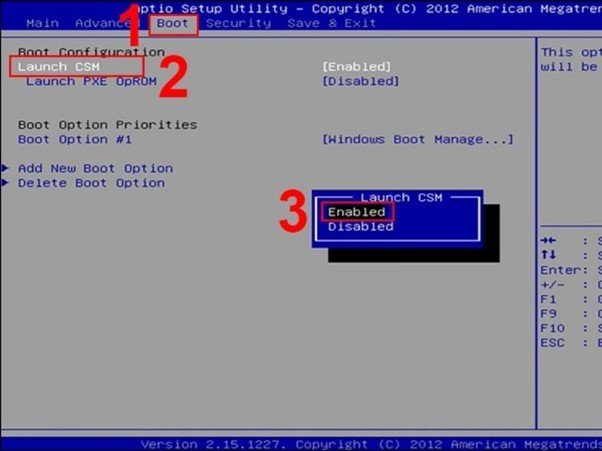 Cài đặt Boot trong BIOS Dell với tùy chọn Launch CSM để sửa lỗi tương thích
Bước 2: Bước này có thao tác giống hệt hai cách trên. Sử dụng tổ hợp phím Fn + F10 hoặc F10, chọn vào YES để xác nhận và lưu lại các thao tác vừa thực hiện và sau đó thoát ra.
 Kích hoạt Launch CSM (Compatibility Support Module) trong BIOS laptop Dell
Bước 3: Thử khởi động máy tính lên xem lỗi đã được khắc phục và màn hình đã trở về giao diện Windows lại hay chưa. Việc điều chỉnh này thường giải quyết các vấn đề liên quan đến việc nhận diện ổ đĩa cài đặt hệ điều hành cũ hoặc các thiết bị boot không theo chuẩn UEFI hiện đại.
Những Trường Hợp Đặc Biệt Khi Sửa Lỗi BIOS Dell
Sau khi thực hiện 1 trong các thiết lập trên, vẫn sẽ có trường hợp máy bạn không vào được Windows. Trong trường hợp này, bạn không nên quá lo lắng vì còn một số giải pháp khác có thể áp dụng để sửa lỗi BIOS laptop Dell. Việc này đòi hỏi kiểm tra sâu hơn vào các thiết lập BIOS hoặc phần cứng.
Reset BIOS Về Cài Đặt Mặc Định Gốc
Đôi khi, các thiết lập BIOS bị thay đổi quá nhiều hoặc một cài đặt không mong muốn đang gây ra xung đột. Trong tình huống này, việc reset BIOS về các cài đặt mặc định gốc của nhà sản xuất (Load Optimized Defaults) là một giải pháp hiệu quả. Tùy chọn này thường nằm trong tab “Exit” hoặc “Save & Exit” trong giao diện BIOS. Sau khi chọn, hệ thống sẽ trở về cấu hình BIOS chuẩn, giúp loại bỏ mọi cài đặt sai lầm có thể gây ra lỗi. Đây là một bước quan trọng trong quá trình cấu hình BIOS Dell khi gặp sự cố.
Kiểm Tra và Tối Ưu Thứ Tự Khởi Động
Nếu máy vẫn không khởi động được vào Windows, hãy kiểm tra lại phần BIOS có phần khai báo hệ điều hành đang sử dụng không, cụ thể là mục “Boot Order” hoặc “Boot Priority”. Đảm bảo rằng ổ đĩa chứa hệ điều hành của bạn (thường là SSD hoặc HDD) được đặt ở vị trí ưu tiên hàng đầu trong danh sách khởi động. Nếu có nhiều ổ đĩa hoặc thiết bị khởi động, hãy thử thay đổi thứ tự để xem ổ đĩa chứa Windows có được nhận diện và khởi động thành công không. Điều chỉnh thứ tự boot là một bước cơ bản nhưng rất quan trọng khi máy tính Dell không vào Windows do lỗi BIOS.
Nếu sau tất cả các bước trên mà lỗi vẫn còn, có thể vấn đề nằm ở phần cứng nghiêm trọng hơn, chẳng hạn như lỗi pin CMOS làm mất cài đặt BIOS, hỏng ổ cứng hoặc bo mạch chủ. Trong những trường hợp này, việc tìm đến các chuyên gia sửa chữa laptop hoặc trung tâm bảo hành của Dell là lựa chọn tốt nhất để được hỗ trợ chuyên sâu và kiểm tra toàn diện.
FAQs: Các Câu Hỏi Thường Gặp Về Lỗi BIOS Laptop Dell
1. BIOS là gì và tại sao nó quan trọng?
BIOS (Basic Input/Output System) là một phần mềm firmware trên bo mạch chủ, chịu trách nhiệm khởi tạo phần cứng khi máy tính bật nguồn và chuyển quyền điều khiển cho hệ điều hành. Nó cực kỳ quan trọng vì nếu BIOS bị lỗi, máy tính sẽ không thể khởi động vào Windows.
2. Làm sao để biết laptop Dell của tôi đang bị lỗi BIOS?
Dấu hiệu chính là khi bạn khởi động laptop, máy không vào được Windows mà hiển thị trực tiếp giao diện cài đặt BIOS hoặc một màn hình đen/xanh với thông báo lỗi liên quan đến khởi động.
3. Tôi có thể tự sửa lỗi BIOS tại nhà không?
Phần lớn các lỗi BIOS laptop Dell phổ biến như được đề cập trong bài viết này (liên quan đến Secure Boot, Fast Boot, CSM) đều có thể tự sửa tại nhà bằng cách điều chỉnh các cài đặt trong BIOS theo hướng dẫn chi tiết.
4. Việc vô hiệu hóa Secure Boot có an toàn không?
Vô hiệu hóa Secure Boot có thể làm giảm một phần khả năng bảo mật của hệ thống chống lại các phần mềm độc hại trong quá trình khởi động. Tuy nhiên, đối với người dùng cần cài đặt các hệ điều hành cũ hoặc không được chứng nhận UEFI, đây là một bước cần thiết để khắc phục lỗi khởi động. Bạn có thể bật lại sau khi đã cài đặt thành công.
5. Fast Boot và Launch CSM là gì? Khi nào nên sử dụng chúng?
Fast Boot là tính năng giúp tăng tốc độ khởi động bằng cách bỏ qua một số bước kiểm tra phần cứng. Launch CSM (Compatibility Support Module) cho phép hệ thống tương thích với các thiết bị và hệ điều hành cũ hơn không hỗ trợ chuẩn UEFI. Bạn nên tắt Fast Boot nếu gặp sự cố khởi động và bật Launch CSM khi cần cài đặt Windows cũ hoặc sử dụng phần cứng Legacy.
6. Nếu các cách trên không khắc phục được lỗi, tôi nên làm gì?
Nếu các phương pháp trên không hiệu quả, bạn nên thử reset BIOS về cài đặt mặc định, kiểm tra kỹ thứ tự khởi động, và đảm bảo ổ cứng không bị lỗi. Nếu vẫn không được, có thể vấn đề nằm ở lỗi phần cứng nghiêm trọng hơn (ví dụ: pin CMOS, ổ cứng, bo mạch chủ) và bạn nên đưa máy đến trung tâm sửa chữa uy tín.
7. Việc cập nhật BIOS có rủi ro gì không?
Cập nhật BIOS (Flash BIOS) có thể giải quyết một số lỗi phần mềm hoặc cải thiện hiệu suất, nhưng nó cũng tiềm ẩn rủi ro. Nếu quá trình cập nhật bị gián đoạn (ví dụ: mất điện), BIOS có thể bị hỏng vĩnh viễn, khiến máy không thể khởi động. Chỉ nên cập nhật BIOS khi thật sự cần thiết và theo hướng dẫn chi tiết của nhà sản xuất.
8. Lỗi pin CMOS có ảnh hưởng đến BIOS không?
Có, pin CMOS cung cấp năng lượng cho chip CMOS để duy trì các cài đặt BIOS và đồng hồ thời gian thực của hệ thống khi máy tính tắt. Nếu pin CMOS yếu hoặc hết, các cài đặt BIOS có thể bị reset về mặc định mỗi khi máy tắt nguồn, dẫn đến các lỗi khởi động lặp lại và việc phải cấu hình BIOS Dell liên tục.
Lỗi BIOS laptop Dell là một lỗi thường thấy vậy nên bạn không cần quá lo lắng khi gặp phải. Việc sửa lỗi BIOS laptop Dell này rất đơn giản, bạn có thể tự thao tác trên máy tính theo hướng dẫn chi tiết trên. Hy vọng bài viết từ Shop Bluetooth này có ích cho bạn và giúp bạn khắc phục lỗi của máy mình một cách nhanh chóng và hiệu quả, đưa thiết bị trở lại trạng thái hoạt động bình thường.
