
Trong thời đại công nghệ số, việc duy trì kết nối internet ổn định là vô cùng cần thiết, đặc biệt với những ai đang sử dụng laptop cho công việc và học tập. Nếu bạn đang tìm kiếm cách kết nối WiFi cho laptop HP Win 7 một cách nhanh chóng và hiệu quả, bài viết này của Shop Bluetooth sẽ là cẩm nang hữu ích. Chúng ta sẽ cùng khám phá các phương pháp từ cơ bản đến nâng cao, giúp máy tính của bạn luôn trực tuyến mượt mà.
Tổng Quan Về Kết Nối WiFi Trên Laptop HP Windows 7
Tầm quan trọng của kết nối mạng không dây
Kết nối mạng không dây, hay WiFi, đã trở thành một phần không thể thiếu trong cuộc sống hàng ngày. Đối với người dùng laptop HP Windows 7, khả năng truy cập internet không chỉ hỗ trợ các tác vụ làm việc như gửi email, duyệt web, mà còn mở ra thế giới giải trí trực tuyến. Một kết nối mạng không dây Win 7 ổn định đảm bảo hiệu suất công việc không bị gián đoạn và trải nghiệm người dùng tối ưu. Việc nắm vững cách kết nối WiFi cho laptop HP Win 7 là kỹ năng cơ bản mà mọi người dùng nên biết.
Những điều cần chuẩn bị trước khi kết nối
Trước khi tiến hành các bước kết nối mạng không dây cho chiếc laptop HP Windows 7 của bạn, có một vài yếu tố quan trọng cần được kiểm tra để đảm bảo quá trình diễn ra suôn sẻ. Đầu tiên, hãy chắc chắn rằng modem hoặc router WiFi của bạn đang hoạt động bình thường và phát ra tín hiệu. Thứ hai, kiểm tra xem laptop đã được cài đặt đầy đủ các driver WiFi HP cần thiết hay chưa. Driver là phần mềm giúp hệ điều hành nhận diện và điều khiển phần cứng WiFi. Cuối cùng, hãy ghi nhớ tên mạng (SSID) và mật khẩu WiFi của bạn để nhập chính xác khi được yêu cầu.
Các Phương Pháp Kết Nối WiFi Hiệu Quả Cho Laptop HP Win 7
Sử dụng phím tắt WiFi chuyên dụng trên Laptop HP
Hầu hết các dòng laptop HP Windows 7 đều được trang bị một tổ hợp phím tắt để bật/tắt nhanh WiFi. Phím này thường nằm trên dãy phím chức năng (F1-F12) và có biểu tượng sóng WiFi. Để bật WiFi trên HP Win 7 hoặc tắt, bạn chỉ cần nhấn đồng thời phím “Fn” và phím chức năng có biểu tượng WiFi (ví dụ: Fn + F12 trên một số dòng HP). Việc này giúp tiết kiệm thời gian và rất tiện lợi khi bạn cần thay đổi trạng thái kết nối nhanh chóng. Hãy đảm bảo driver WiFi HP đã được cài đặt đầy đủ để phím tắt hoạt động hiệu quả.

Kết nối qua Windows Mobility Center trên Windows 7
Một phương pháp khác để kết nối mạng không dây trên laptop HP Windows 7 là thông qua Windows Mobility Center. Đây là một trung tâm điều khiển tiện lợi, cho phép bạn quản lý nhiều cài đặt quan trọng của laptop. Để truy cập, bạn nhấp chuột phải vào biểu tượng WiFi trên thanh Taskbar, sau đó chọn “Windows Mobility Center”.
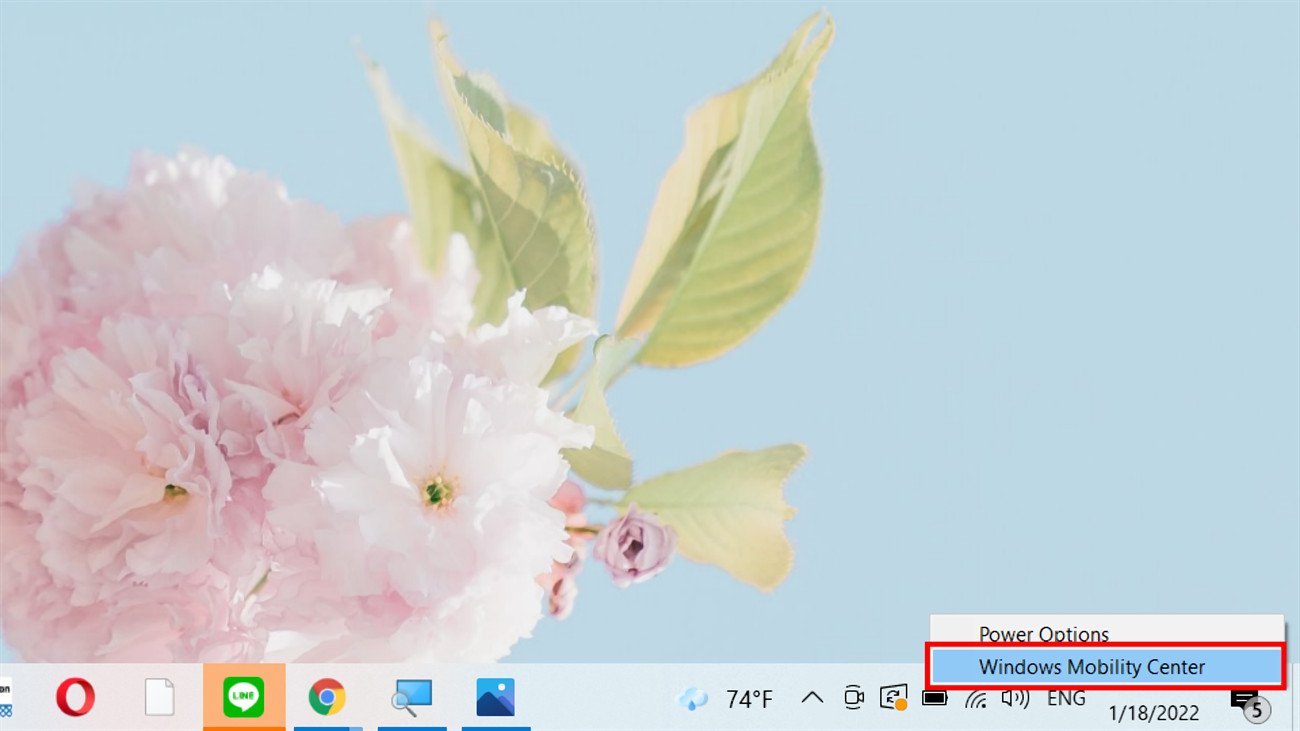 Mở Windows Mobility Center từ biểu tượng WiFi trên Taskbar Windows 7
Trong cửa sổ Mobility Center hiện ra, bạn sẽ thấy mục “Wireless Network”. Tại đây, bạn có thể dễ dàng chọn “Turn wireless on” để bật WiFi trên HP Win 7 hoặc “Turn wireless off” để tắt. Sau khi bật, hệ thống sẽ hiển thị danh sách các mạng WiFi khả dụng.
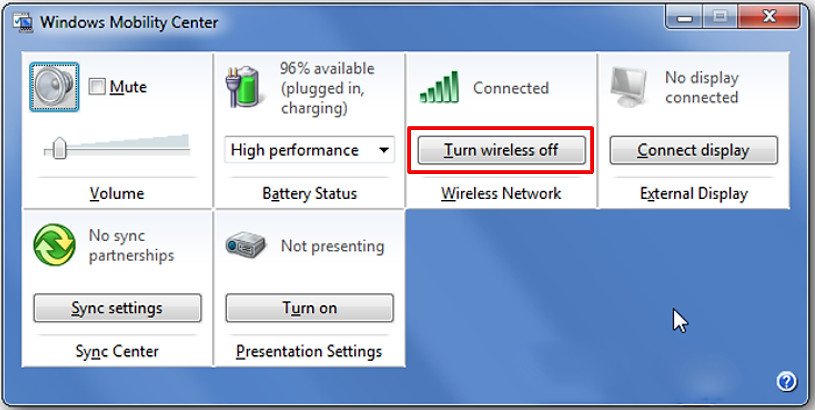 Tùy chọn bật tắt Wireless trong Windows Mobility Center trên Windows 7
Bạn chỉ cần chọn tên mạng WiFi mà mình muốn kết nối WiFi cho laptop HP Win 7, sau đó nhấn “Connect” và nhập mật khẩu nếu có để hoàn tất quá trình. Thao tác này khá đơn giản và trực quan, phù hợp với hầu hết người dùng.
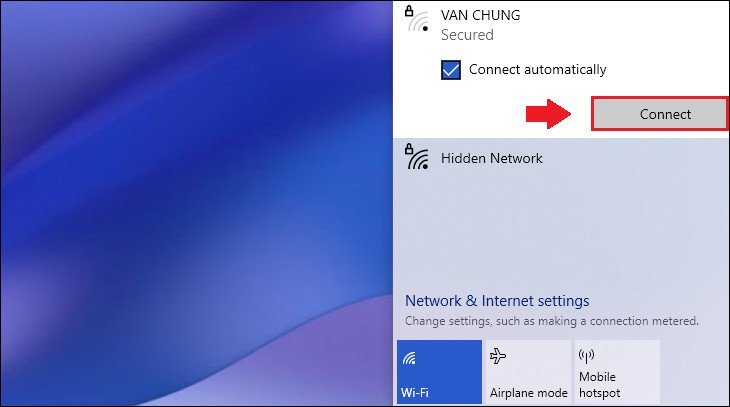 Chọn mạng WiFi và nhấn Connect để kết nối trên laptop HP Win 7
Nếu bạn cần ngắt kết nối, chỉ cần chọn lại mạng đó và nhấn “Disconnect”. Quá trình này giúp bạn quản lý các kết nối mạng một cách linh hoạt.
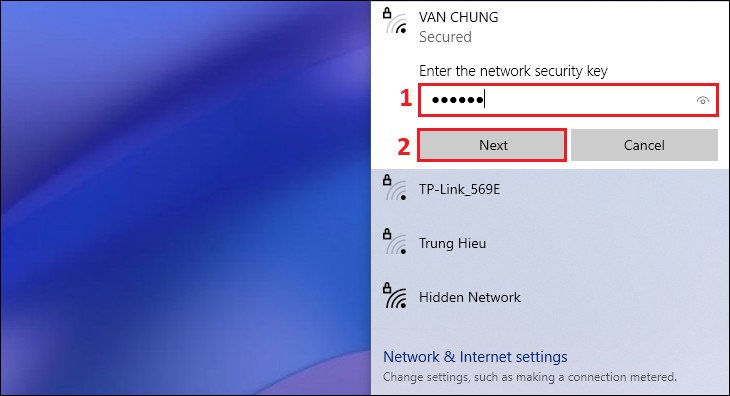 Nhập mật khẩu WiFi để hoàn tất kết nối mạng cho laptop HP Win 7
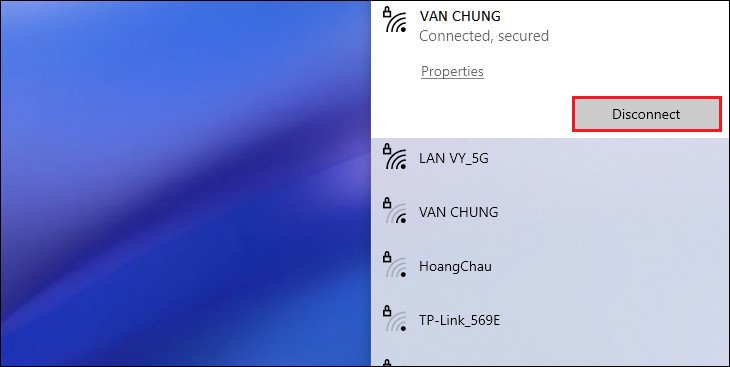 Ngắt kết nối mạng WiFi trên laptop HP Windows 7
Thiết lập kết nối WiFi qua Network and Sharing Center
Trung tâm Mạng và Chia sẻ (Network and Sharing Center) là nơi cung cấp các tùy chọn quản lý mạng chi tiết hơn trên laptop HP Windows 7. Đây là phương pháp chuyên sâu hơn và rất hữu ích khi bạn gặp sự cố hoặc cần thiết lập các tùy chọn nâng cao.
Mở Network and Sharing Center
Để truy cập, bạn có thể nhấp chuột phải vào biểu tượng mạng trên thanh Taskbar và chọn “Open Network and Sharing Center”, hoặc vào Control Panel và tìm mục này. Giao diện này sẽ hiển thị tổng quan về các kết nối mạng hiện có và cung cấp các tùy chọn để cài đặt WiFi Win 7.
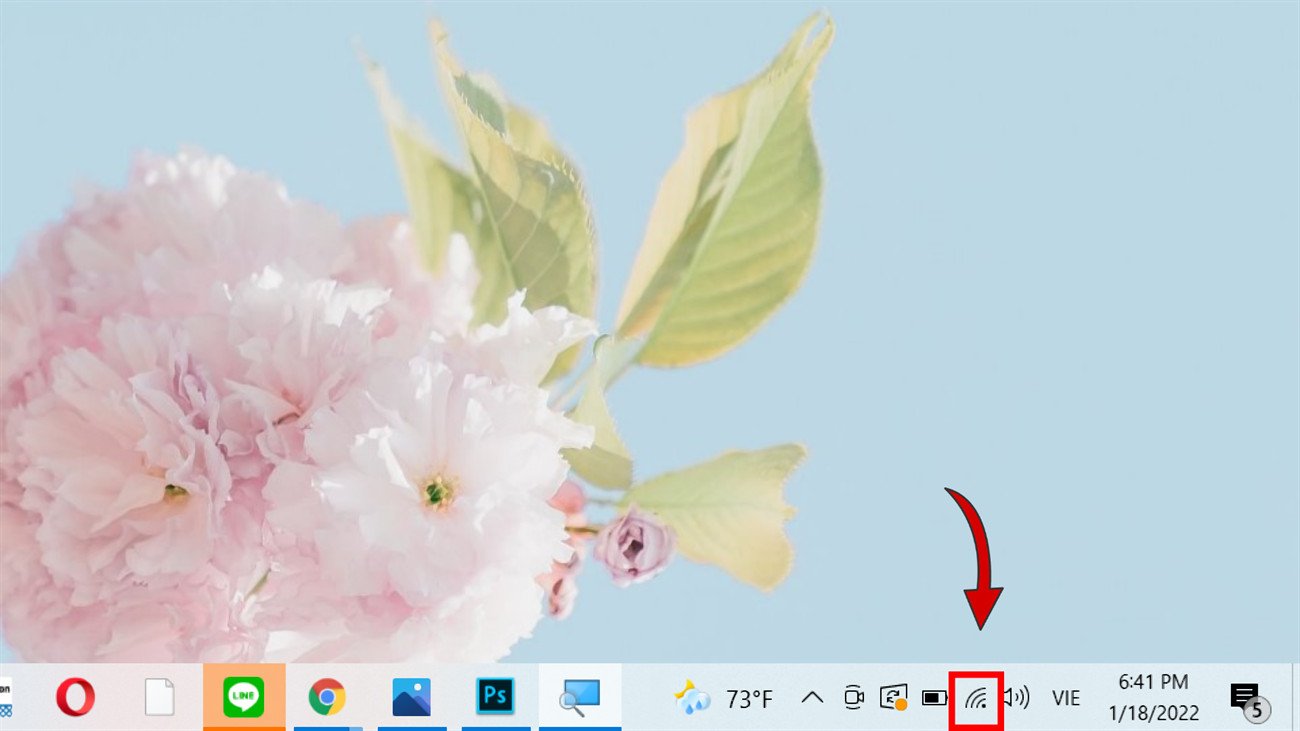 Biểu tượng trạng thái WiFi trên thanh Taskbar Windows 7
Tạo hoặc quản lý kết nối mạng không dây
Trong Network and Sharing Center, bạn chọn “Set up a new connection or network”. Sau đó, bạn có thể chọn “Connect to the Internet” hoặc “Set up a wireless, ad hoc (computer-to-computer) or Bluetooth network”. Tùy chọn này cho phép bạn thêm một mạng WiFi mới hoặc kết nối đến một mạng đã có. Việc này đặc biệt quan trọng nếu bạn muốn kết nối WiFi cho laptop HP Win 7 với một mạng ẩn hoặc cần cấu hình thủ công.
Nhập thông tin mạng và mật khẩu
Sau khi chọn loại kết nối phù hợp, hệ thống sẽ yêu cầu bạn nhập các thông tin cần thiết như tên mạng (SSID), loại bảo mật (WPA2-Personal, WEP, v.v.) và mật khẩu mạng không dây Win 7. Hãy đảm bảo nhập chính xác từng thông tin để tránh lỗi kết nối. Khi đã nhập xong, nhấn “Next” để hoàn tất. Quá trình này giúp cài đặt WiFi Win 7 một cách chi tiết và kiểm soát hơn.
Xử Lý Các Vấn Đề Thường Gặp Khi Kết Nối WiFi Trên Laptop HP Win 7
Kiểm tra và cập nhật Driver WiFi cho HP Win 7
Một trong những nguyên nhân phổ biến nhất khiến laptop HP Windows 7 không thể kết nối mạng không dây là do driver WiFi bị lỗi thời hoặc không tương thích. Để khắc phục, bạn cần truy cập Device Manager (Quản lý Thiết bị), tìm đến mục “Network adapters”, sau đó nhấp chuột phải vào driver WiFi HP của bạn và chọn “Update Driver Software”. Nếu không có bản cập nhật trực tuyến, bạn có thể tải driver mới nhất từ trang web chính thức của HP. Đây là bước quan trọng để sửa lỗi WiFi laptop HP và đảm bảo tín hiệu WiFi được nhận diện đúng cách.
Khắc phục lỗi “Limited or no connectivity”
Lỗi “Limited or no connectivity” thường xuất hiện khi laptop HP Windows 7 kết nối được với router nhưng không nhận được địa chỉ IP hoặc không thể truy cập internet. Để sửa lỗi WiFi laptop HP này, bạn có thể thử một số cách. Đầu tiên, khởi động lại router và laptop. Thứ hai, sử dụng công cụ “Diagnose and repair” của Windows bằng cách nhấp chuột phải vào biểu tượng mạng trên Taskbar. Công cụ này thường có thể tự động phát hiện và khắc phục các vấn đề cơ bản về mạng.
Giải quyết xung đột địa chỉ IP
Đôi khi, xung đột địa chỉ IP giữa các thiết bị trong mạng có thể gây ra sự cố khi kết nối WiFi cho laptop HP Win 7. Bạn có thể thử làm mới địa chỉ IP của mình bằng cách mở Command Prompt (gõ cmd vào ô tìm kiếm Start) và chạy các lệnh ipconfig /release rồi ipconfig /renew. Những lệnh này sẽ yêu cầu máy tính của bạn nhận một địa chỉ IP mới từ router, giúp giải quyết các xung đột tiềm ẩn và khôi phục kết nối mạng không dây.
Reset lại cài đặt mạng
Nếu các phương pháp trên vẫn không giải quyết được vấn đề, việc reset lại toàn bộ cài đặt mạng có thể là giải pháp cuối cùng. Trong Network and Sharing Center, bạn có thể chọn “Change adapter settings”, sau đó nhấp chuột phải vào bộ điều hợp WiFi và chọn “Disable”, rồi “Enable” lại. Điều này đôi khi có thể giúp làm mới hoàn toàn các thiết lập và khắc phục sự cố mạng không dây trên laptop HP Windows 7 của bạn.
Mẹo Nâng Cao Và Tối Ưu Hóa Kết Nối WiFi Cho Laptop HP Windows 7
Bảo mật mạng không dây của bạn
Khi kết nối WiFi cho laptop HP Win 7, việc đảm bảo an toàn mạng là tối quan trọng. Luôn sử dụng mật khẩu mạnh cho mạng WiFi của bạn và định kỳ thay đổi nó. Ưu tiên các chuẩn bảo mật WPA2 hoặc WPA3 (nếu router của bạn hỗ trợ) thay vì WEP đã lỗi thời. Việc này giúp bảo vệ thông tin cá nhân trên laptop HP Windows 7 của bạn khỏi các truy cập trái phép và giữ an toàn cho mạng không dây Win 7.
Cải thiện tốc độ và độ ổn định WiFi
Để có trải nghiệm internet tốt nhất trên laptop HP Windows 7, bạn có thể áp dụng một số mẹo để cải thiện tín hiệu WiFi. Đặt router ở vị trí trung tâm, tránh xa các vật cản lớn và thiết bị điện tử khác gây nhiễu sóng. Ngoài ra, hãy kiểm tra và đảm bảo rằng driver WiFi HP luôn được cập nhật phiên bản mới nhất. Định kỳ khởi động lại router cũng là một cách đơn giản nhưng hiệu quả để làm mới tín hiệu và duy trì hiệu suất kết nối mạng không dây ổn định.
Câu hỏi thường gặp (FAQs)
- Làm thế nào để biết laptop HP Win 7 của tôi có driver WiFi chưa?
Bạn có thể kiểm tra trong Device Manager (gõdevmgmt.mscvào Run hoặc tìm kiếm), mở mục “Network adapters”. Nếu thấy tên card WiFi của bạn (ví dụ: Intel Wireless N, Broadcom Wireless Adapter) và không có dấu chấm than màu vàng, nghĩa là driver đã được cài đặt. - Tôi đã kết nối WiFi nhưng không có internet, phải làm sao?
Thử khởi động lại router và laptop. Kiểm tra các cài đặt IP/DNS trong Network and Sharing Center. Chạy công cụ “Diagnose and repair” của Windows hoặc thử dùng lệnhipconfig /releasevàipconfig /renewtrong Command Prompt. - Có cách nào để tăng cường tín hiệu WiFi cho laptop HP Win 7 không?
Đặt router ở vị trí tối ưu, tránh vật cản. Đảm bảo driver WiFi được cập nhật. Sử dụng bộ mở rộng sóng WiFi (repeater) nếu khu vực phủ sóng quá rộng. - Tại sao phím tắt Fn + WiFi không hoạt động trên laptop HP của tôi?
Nguyên nhân có thể do driver cho phím chức năng (Hotkey driver) hoặc driver WiFi HP chưa được cài đặt hoặc đã lỗi thời. Hãy kiểm tra và cập nhật các driver này từ trang web hỗ trợ của HP. - Tôi có thể kết nối với mạng WiFi ẩn trên laptop HP Win 7 không?
Có, bạn có thể truy cập Network and Sharing Center, chọn “Set up a new connection or network”, sau đó chọn “Manually connect to a wireless network”. Bạn sẽ cần nhập chính xác tên mạng (SSID), loại bảo mật và mật khẩu của mạng ẩn. - Windows 7 còn được hỗ trợ cập nhật bảo mật không?
Microsoft đã ngừng hỗ trợ miễn phí cho Windows 7 từ tháng 1 năm 2020. Mặc dù vẫn có thể sử dụng, nhưng laptop của bạn sẽ không nhận được các bản cập nhật bảo mật mới, có thể tiềm ẩn rủi ro khi kết nối mạng không dây.
Hy vọng rằng với những hướng dẫn chi tiết này, bạn đã nắm vững cách kết nối WiFi cho laptop HP Win 7 và có thể giải quyết mọi vấn đề phát sinh. Một kết nối internet ổn định sẽ giúp bạn tận hưởng tối đa trải nghiệm công nghệ. Nếu bạn quan tâm đến các giải pháp kết nối không dây khác như Bluetooth, hãy ghé thăm Shop Bluetooth để tìm hiểu thêm nhé.
