
Đôi khi, bạn mong muốn chiếc laptop của mình đạt được hiệu suất vượt trội để chinh phục những tựa game đỉnh cao hoặc hoàn thành các tác vụ nặng. Đối với các dòng laptop gaming ASUS ROG, việc bật chế độ Turbo trên laptop Asus chính là chìa khóa để khai thác tối đa sức mạnh phần cứng. Chế độ này không chỉ đơn thuần là tăng tốc quạt, mà còn là một sự tối ưu hóa sâu rộng, giúp biến hệ thống của bạn thành một cỗ máy chiến đấu mạnh mẽ.
Armoury Crate: Trung tâm điều khiển hiệu năng mạnh mẽ của ASUS
Tại ROG, chúng tôi luôn nỗ lực cung cấp cho người dùng những công cụ tốt nhất để tận dụng triệt để sức mạnh của chiếc laptop. Đó là lý do vì sao phần mềm Armoury Crate được phát triển, đóng vai trò quản lý nhiều khía cạnh quan trọng của phần cứng. Khi mở Armoury Crate lần đầu, bạn sẽ dễ dàng nhận thấy một giao diện trực quan hiển thị các thông số hiệu suất theo thời gian thực như mức sử dụng CPU, GPU, nhiệt độ và tốc độ quạt.
Ở phía dưới cửa sổ chính là các chế độ hoạt động chính: Silent, Performance, Turbo và Manual Mode. Đây không chỉ là những đường cong quạt tùy chỉnh thông thường mà các bạn thường thấy ở nhiều mẫu laptop khác. Chúng tôi đã kỹ lưỡng xây dựng từng cài đặt để mang lại khả năng kiểm soát chưa từng có đối với cách chiếc laptop gaming ASUS ROG của bạn vận hành, bao gồm cả lượng điện năng được cấp cho các linh kiện quan trọng. Các chế độ này cũng tự động điều chỉnh Power Plan tích hợp của Windows để tối ưu hiệu suất và thời lượng pin phù hợp với từng nhu cầu sử dụng cụ thể.
Tìm hiểu sâu về chế độ Turbo Mode: Sức mạnh tối thượng cho laptop ASUS
Nếu bạn đang tìm kiếm hiệu suất tối đa tuyệt đối và không ngại tiếng ồn quạt cao hơn cùng nhiệt độ có thể tăng nhẹ, thì việc bật chế độ Turbo trên laptop Asus là lựa chọn hoàn hảo. Chế độ này lý tưởng cho những game thủ muốn trải nghiệm game mượt mà nhất với tai nghe cách âm, hoặc cho những ai cần render video, chạy các tác vụ tính toán chuyên sâu mà không quan tâm đến âm thanh từ quạt làm mát. Đây chính là lúc chúng ta thực sự đẩy giới hạn của cỗ máy ASUS ROG lên một tầm cao mới.

Cơ chế hoạt động của Turbo Mode: Ép xung và tăng công suất vượt trội
Không giống như nhiều laptop gaming khác chỉ đơn thuần đẩy tốc độ quạt lên mức tối đa, chế độ Turbo trên các dòng laptop ASUS ROG tích hợp cơ chế phức tạp hơn rất nhiều. Nó cho phép tính năng ép xung nhà máy ROG Boost cho GPU và bộ nhớ của nó, đồng thời tăng công suất phân bổ cho cả CPU và GPU. Điều này có nghĩa là, chế độ Turbo thường được yêu cầu để tận dụng toàn bộ sức mạnh đồ họa và xử lý mà chiếc máy của bạn có thể cung cấp. Ví dụ, khi bạn đọc thông số kỹ thuật GPU của một laptop ROG và thấy “Công suất GPU tối đa”, đó chính là lượng điện năng được phép trong chế độ Turbo Mode.
Cụ thể, chế độ Turbo sẽ điều chỉnh các ngưỡng Power Limit (PL) của CPU và GPU, cho phép chúng duy trì mức xung nhịp cao hơn trong thời gian dài hơn. Điều này dẫn đến việc tăng đáng kể hiệu suất trong các ứng dụng và trò chơi đòi hỏi nhiều tài nguyên. Các kỹ sư của ASUS đã tối ưu hóa để đảm bảo sự cân bằng giữa hiệu năng, nhiệt độ và độ bền của linh kiện.
Khi nào nên kích hoạt chế độ Turbo trên laptop ASUS?
Việc bật chế độ Turbo trên laptop Asus mang lại hiệu quả rõ rệt nhất trong các tình huống sau:
- Chơi game nặng: Đối với các tựa game AAA mới nhất hoặc các trò chơi yêu cầu cấu hình cao, Turbo Mode sẽ giúp tăng FPS, giảm thiểu độ trễ và mang lại trải nghiệm chơi game mượt mà hơn. Bạn sẽ thấy sự khác biệt đáng kể, đặc biệt là trong các phân cảnh hành động nhanh hoặc môi trường đồ họa phức tạp.
- Render đồ họa và video: Các tác vụ như dựng hình 3D, chỉnh sửa video 4K hoặc render các dự án đồ họa lớn đòi hỏi sức mạnh xử lý và đồ họa liên tục. Turbo Mode sẽ giúp rút ngắn đáng kể thời gian hoàn thành các công việc này.
- Chạy các ứng dụng chuyên nghiệp đòi hỏi hiệu suất cao: Các phần mềm kỹ thuật, khoa học dữ liệu, mô phỏng phức tạp cũng sẽ được hưởng lợi từ việc tăng cường hiệu năng mà chế độ này mang lại.
Việc sử dụng chế độ này trong các tình huống phù hợp sẽ đảm bảo bạn luôn có được hiệu suất tốt nhất từ chiếc laptop Asus của mình.
Lưu ý quan trọng khi sử dụng chế độ Turbo Mode
Cần lưu ý rằng, do chế độ Turbo phân bổ nhiều điện năng hơn cho CPU và GPU, bạn có thể sẽ thấy nhiệt độ linh kiện tăng lên, ngay cả khi quạt đang quay ở tốc độ cao nhất. Điều này có thể gây nhầm lẫn cho những người quen với chế độ Turbo của các nhà sản xuất khác, vốn chỉ điều chỉnh quạt mà không thay đổi giới hạn công suất. ASUS mang đến cho bạn lựa chọn để cân bằng công suất, nhiệt độ và âm thanh theo cách bạn thấy phù hợp, và chế độ này dành cho những người coi trọng hiệu suất hơn tất cả.
Ngoài ra, chế độ Turbo Mode có thể không khả dụng khi laptop của bạn đang sử dụng nguồn pin hoặc khi được cắm bằng bộ chuyển đổi nguồn USB-C. Để đảm bảo chế độ Turbo Mode hoạt động tối ưu, chiếc máy của bạn cần được cắm sạc bằng toàn bộ nguồn điện của bộ chuyển đổi đi kèm. Việc này đảm bảo hệ thống có đủ năng lượng để duy trì hiệu suất cao nhất mà không bị giới hạn.
Tối ưu trải nghiệm với chế độ Performance Mode cân bằng
Chế độ Performance Mode là cài đặt mặc định trên hầu hết các laptop Asus và nó thực hiện chính xác như tên gọi: mang lại hiệu suất tuyệt vời trong game và các công việc đòi hỏi công suất cao khác mà không cần sử dụng tối đa quạt và mức tiêu thụ điện năng. Đây là chế độ mà hầu hết mọi người có thể sẽ muốn sử dụng cho các phiên chơi game thông thường khi được cắm sạc.
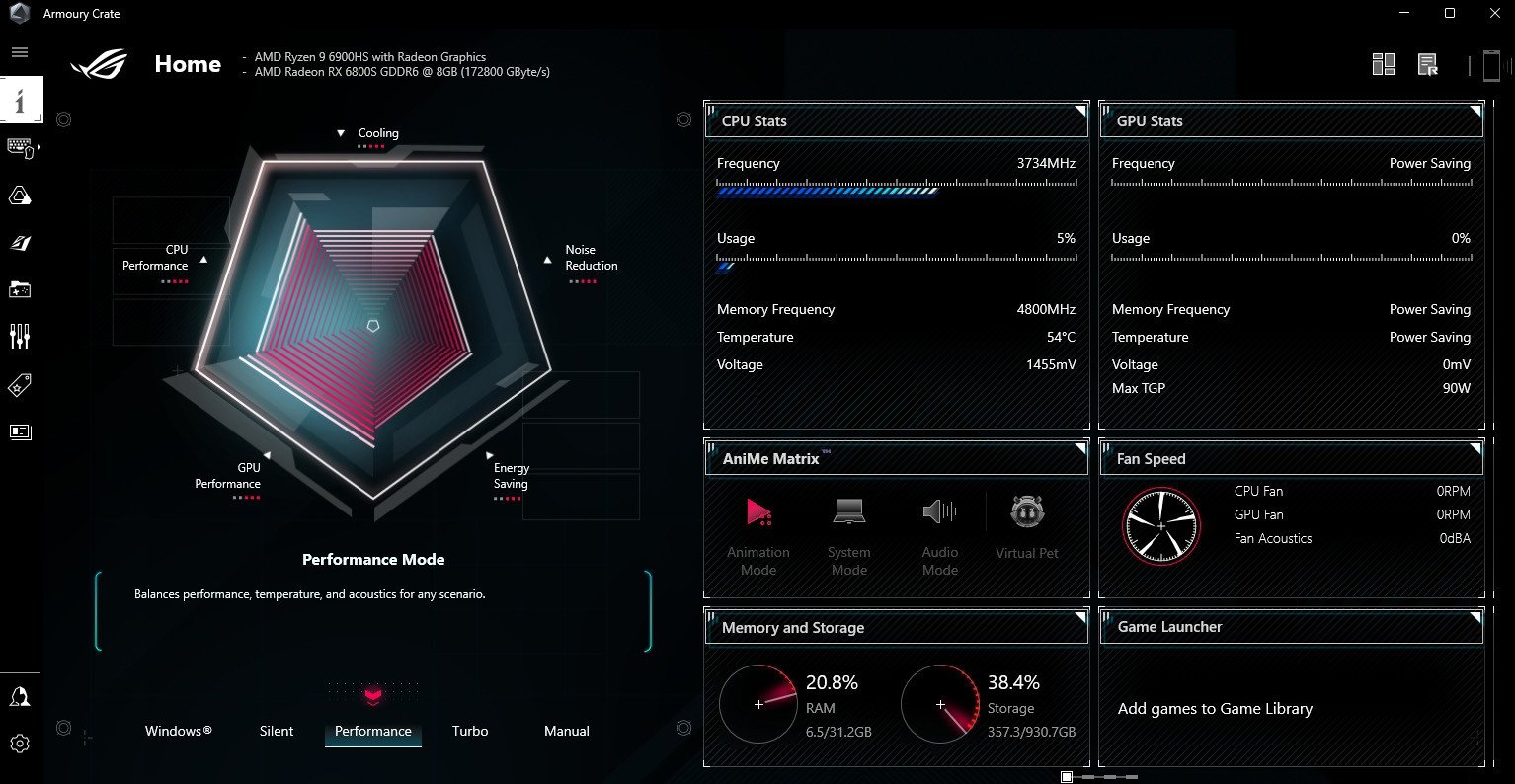 Giao diện Armoury Crate hiển thị chế độ Performance Mode
Ở chế độ Performance Mode, chúng tôi cung cấp cho CPU và GPU một lượng điện năng vừa phải đồng thời cho phép quạt tăng tốc khi cần. Điều này tạo ra sự cân bằng tuyệt vời giữa âm thanh, nhiệt độ và hiệu suất, mang lại cho bạn trải nghiệm tối ưu về mọi mặt cho dù bạn đang chơi game hay sáng tạo nội dung khi đang di chuyển. Mức độ tiếng ồn thường được giữ ở ngưỡng chấp nhận được, khoảng 40-45 dBA, phù hợp cho môi trường làm việc hoặc giải trí hàng ngày.
Bí quyết sử dụng chế độ Silent Mode cho công việc nhẹ nhàng
Trong khi Performance Mode tập trung vào sự cân bằng, thì chế độ Silent Mode được thiết kế để ưu tiên tối đa sự yên tĩnh. Các chế độ Silent Mode mang lại trải nghiệm vận hành cực kỳ êm ái với tiếng ồn của quạt ở một ngưỡng nhất định – thường là khoảng 35dBA hoặc thấp hơn.
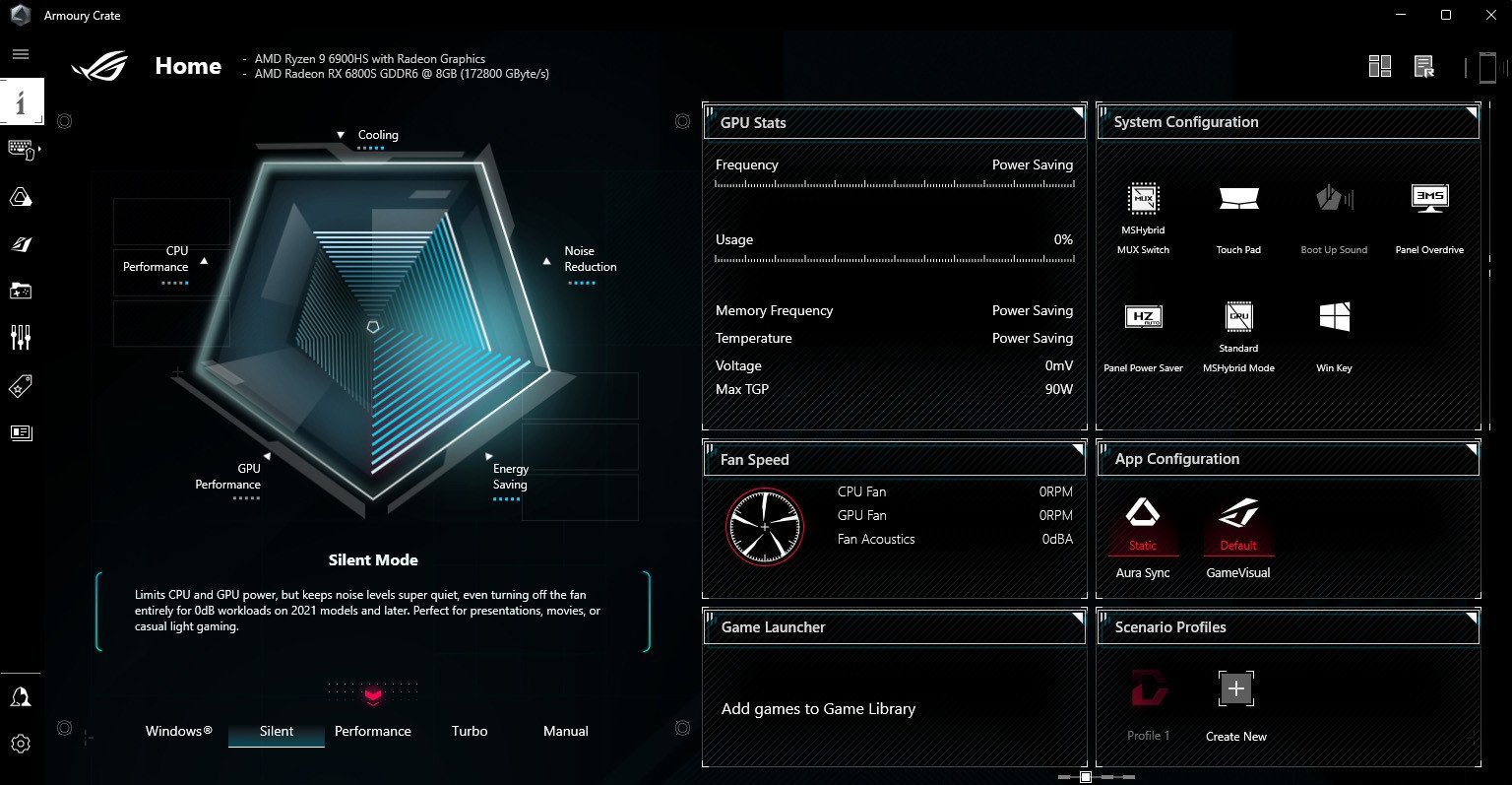 Ứng dụng Armoury Crate với chế độ Silent Mode được kích hoạt cho laptop Asus
Để đạt được điều này, chế độ Silent Mode giới hạn công suất có sẵn cho CPU và GPU của bạn, sử dụng Chế độ Whisper 2.0 của NVIDIA nếu có. Điều đó có nghĩa là hiệu suất chơi game sẽ thấp hơn đáng kể so với các chế độ vận hành khác, nhưng vẫn có thể chơi được ở nhiều tựa game nhẹ. Tuy nhiên, Silent Mode lý tưởng nhất cho các tác vụ tiêu tốn ít năng lượng như duyệt web, làm việc văn phòng và xem video, khi bạn chỉ sử dụng một chút năng lượng và thực sự có thể hưởng lợi từ một chiếc máy yên tĩnh. Trên thực tế, Silent Mode thậm chí còn cho phép tắt quạt hoàn toàn nếu nhiệt độ đủ thấp—mang đến cho bạn trải nghiệm thực sự im lặng với độ ồn gần như 0 dBA.
Kiểm soát toàn diện với chế độ Manual Mode và tùy chỉnh nâng cao
Hầu hết người dùng chỉ cần sử dụng các chế độ Silent, Performance và Turbo có sẵn trong Armoury Crate. Mỗi chế độ đều được tối ưu hóa thủ công cho từng mẫu máy cụ thể và sẽ đáp ứng nhu cầu của nhiều tình huống sử dụng khác nhau. Tuy nhiên, đối với những người dùng muốn tinh chỉnh sâu hơn, chế độ Manual Mode là một công cụ mạnh mẽ.
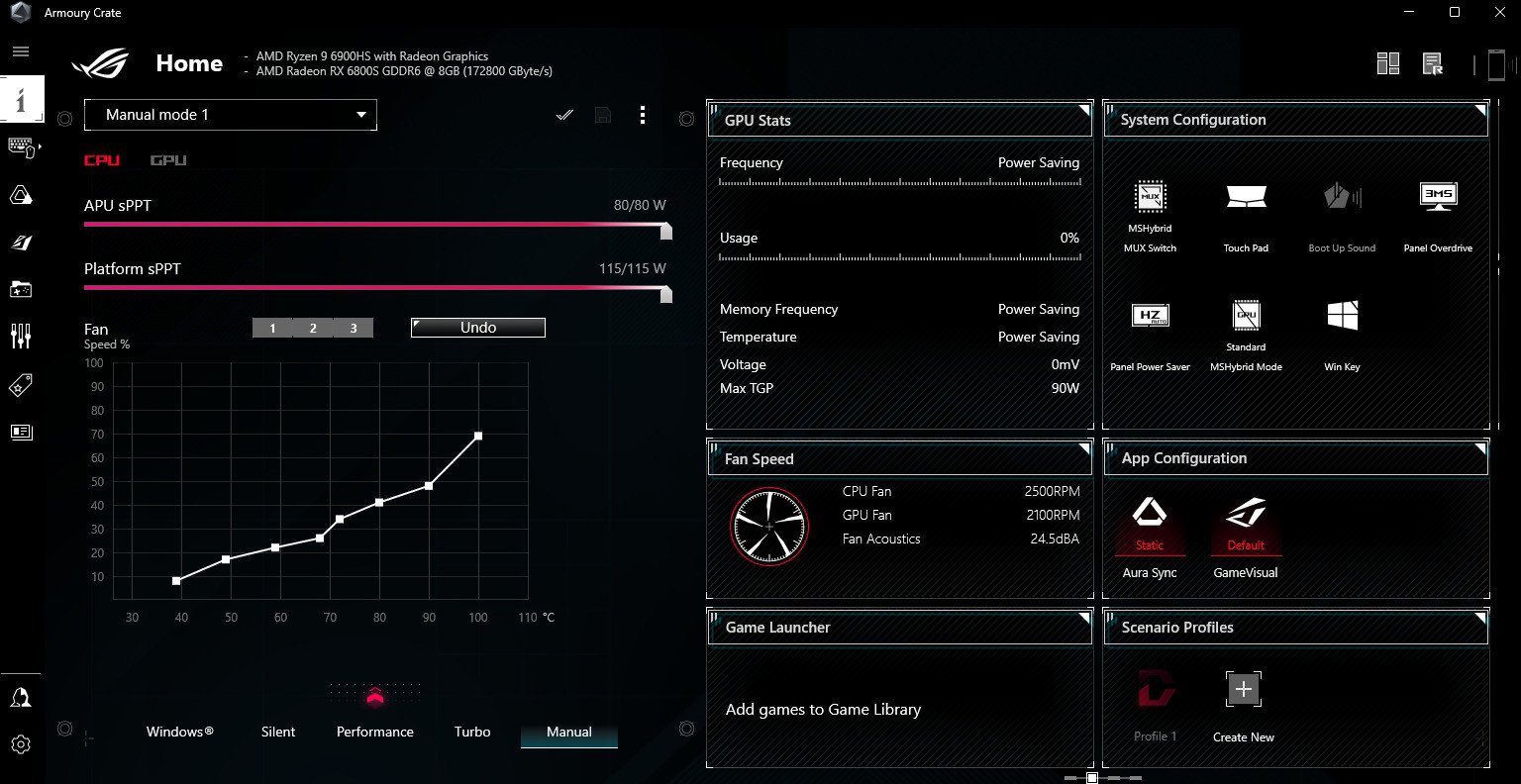 Giao diện tùy chỉnh chế độ Manual Mode trong Armoury Crate để kiểm soát quạt và công suất CPU/GPU trên laptop Asus
Chế độ Manual Mode cho phép bạn tự tạo các điều chỉnh về tốc độ quạt và giới hạn công suất của CPU/GPU. Bạn có thể kéo các điểm trên biểu đồ để thiết lập tốc độ quạt cụ thể cho từng mức nhiệt độ mục tiêu. Nếu không muốn bắt đầu từ đầu, bạn có thể nhấp vào các nút “1”, “2” và “3” để xem một số điểm khởi đầu được đề xuất. Chế độ này mang lại sự linh hoạt tối đa, cho phép bạn đẩy phần cứng đến giới hạn tuyệt đối nếu muốn, hoặc tạo ra một cấu hình cân bằng độc đáo theo ý mình.
Cách chuyển đổi các chế độ hoạt động nhanh chóng và tự động
Việc đạt được sự cân bằng phù hợp giữa hiệu suất và âm thanh có thể khó khăn, nhưng hãy nhớ rằng bạn không cần phải gắn bó mãi với một chế độ. Trên thực tế, bạn có thể chuyển đổi chế độ một cách nhanh chóng hoặc tự động, mang lại cho bạn sự cân bằng tốt nhất trong bất kỳ tình huống cụ thể nào.
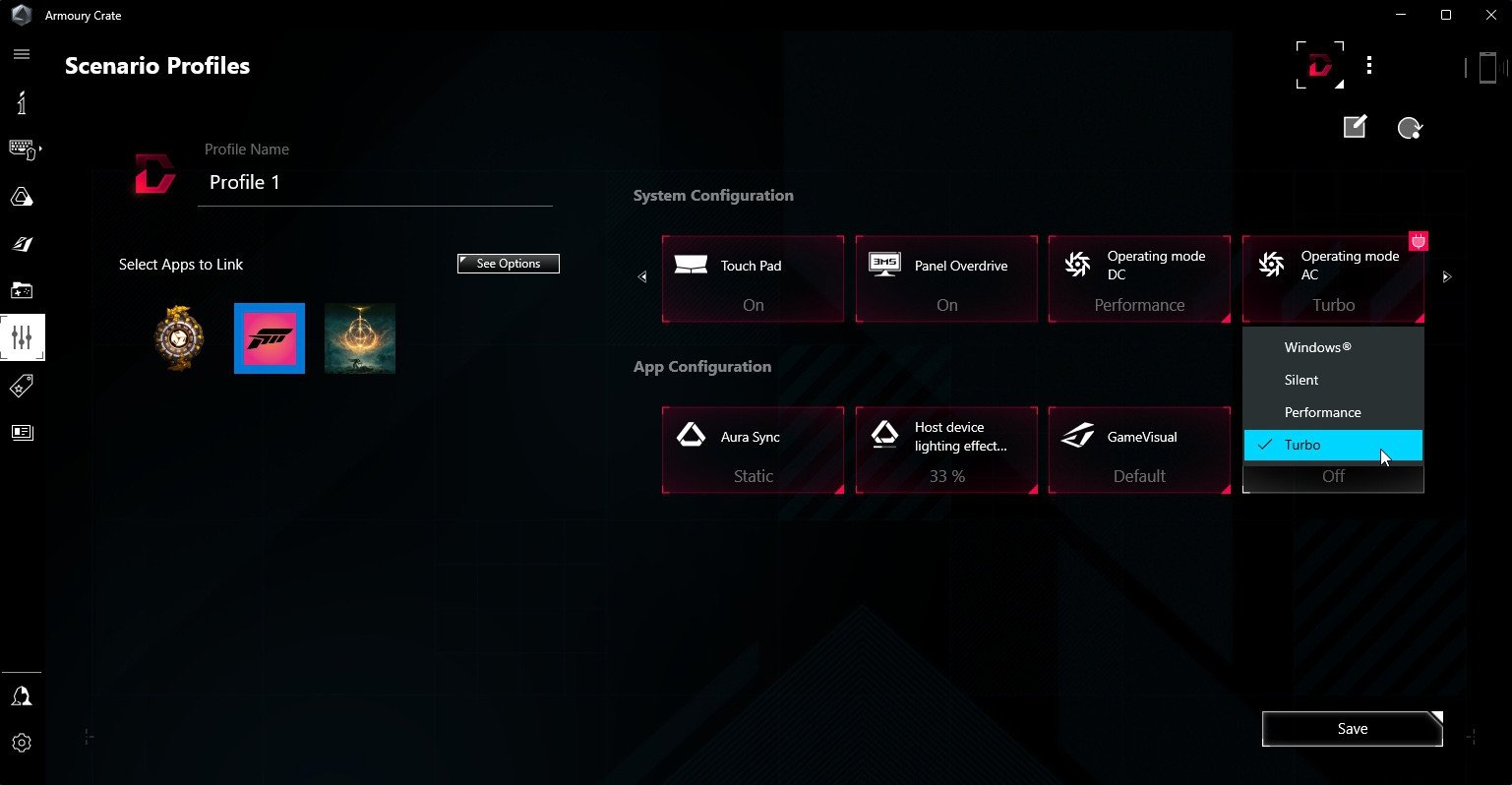 Các cấu hình Scenario Profiles tùy chỉnh trong Armoury Crate cho trải nghiệm chơi game tối ưu
Một số laptop gaming ASUS ROG, chẳng hạn như dòng ASUS ROG Strix, có thêm một phím hotkey chuyên dụng dọc phía trên bàn phím cho phép bạn chuyển đổi giữa các chế độ Silent, Performance, Turbo và Manual Mode chỉ bằng một lần nhấn. Ngoài ra, tính năng Scenario Profiles trong Armoury Crate còn cho phép bạn định cấu hình các quy tắc tự động thay đổi chế độ hoạt động tùy thuộc vào chương trình đang chạy. Ví dụ, bạn có thể thiết lập để máy tự động chuyển sang Silent khi duyệt web và chuyển sang chế độ Turbo trên laptop Asus khi khởi chạy một tựa game cụ thể như Call of Duty: Warzone, mà không cần thao tác thủ công. Điều này tối ưu hóa trải nghiệm người dùng, đảm bảo bạn luôn có hiệu suất mong muốn một cách tiện lợi nhất.
Câu hỏi thường gặp về chế độ Turbo trên laptop ASUS
1. Turbo Mode có làm giảm tuổi thọ pin không?
Có, việc bật chế độ Turbo trên laptop Asus sẽ tăng cường hiệu suất CPU và GPU, dẫn đến tiêu thụ năng lượng cao hơn đáng kể và làm giảm thời lượng pin. Chế độ này thường được thiết kế để sử dụng khi cắm sạc.
2. Tôi có thể bật Turbo Mode khi đang dùng pin không?
Thông thường, chế độ Turbo Mode sẽ không khả dụng hoặc bị giới hạn nghiêm ngặt khi laptop đang chạy bằng pin hoặc khi được cắm sạc qua USB-C. Laptop cần toàn bộ công suất từ bộ sạc đi kèm để đạt hiệu năng Turbo tối đa.
3. Sự khác biệt chính giữa Turbo và Performance Mode là gì?
Performance Mode mang lại sự cân bằng tốt giữa hiệu suất và tiếng ồn quạt, phù hợp cho gaming và tác vụ nặng thông thường. Trong khi đó, Turbo Mode đẩy CPU và GPU đến giới hạn cao nhất, bao gồm cả ép xung và tăng công suất tối đa, với mức tiếng ồn và nhiệt độ cao hơn đáng kể để đạt hiệu suất tuyệt đối.
4. Tiếng quạt ồn khi dùng Turbo Mode có bình thường không?
Hoàn toàn bình thường. Khi bật chế độ Turbo trên laptop Asus, quạt sẽ hoạt động ở tốc độ rất cao để tản nhiệt cho CPU và GPU đang chạy ở công suất tối đa. Đây là một dấu hiệu cho thấy hệ thống đang làm việc hết công suất.
5. Armoury Crate là gì và có cần thiết để dùng Turbo Mode không?
Armoury Crate là phần mềm độc quyền của ASUS giúp quản lý và kiểm soát nhiều khía cạnh của laptop, bao gồm các chế độ hoạt động như Turbo Mode. Có, bạn cần sử dụng Armoury Crate để kích hoạt và quản lý chế độ Turbo.
6. Liệu chế độ Turbo có gây hại cho laptop không?
Không. Các kỹ sư của ASUS đã thiết kế và thử nghiệm kỹ lưỡng chế độ Turbo để đảm bảo an toàn cho linh kiện trong giới hạn hoạt động cho phép. Mặc dù nhiệt độ và tiếng ồn có thể cao hơn, nhưng chúng vẫn nằm trong phạm vi an toàn để duy trì độ bền của laptop.
7. Có cần tai nghe khi chơi game ở Turbo Mode không?
Để có trải nghiệm tốt nhất và tránh bị làm phiền bởi tiếng ồn của quạt, việc sử dụng tai nghe cách âm là rất khuyến khích khi chơi game ở chế độ Turbo.
8. Tôi có thể tùy chỉnh Turbo Mode không?
Không thể tùy chỉnh trực tiếp các thông số của Turbo Mode. Tuy nhiên, bạn có thể sử dụng Manual Mode trong Armoury Crate để tạo cấu hình hiệu năng tùy chỉnh của riêng mình, với khả năng điều chỉnh tốc độ quạt và giới hạn công suất CPU/GPU.
9. Tại sao Turbo Mode không khả dụng trên laptop của tôi?
Nguyên nhân phổ biến nhất là laptop của bạn không được cắm sạc bằng bộ chuyển đổi nguồn AC đi kèm, hoặc bạn đang cố gắng kích hoạt khi máy đang chạy bằng pin hoặc bộ sạc USB-C có công suất thấp hơn. Đảm bảo sử dụng bộ sạc gốc và cắm điện đầy đủ.
10. Lợi ích chính của việc sử dụng Turbo Mode là gì?
Lợi ích chính là đạt được hiệu suất tối đa tuyệt đối từ CPU và GPU, giúp tăng FPS trong game, giảm thời gian render video/đồ họa, và tăng tốc độ xử lý cho các ứng dụng chuyên nghiệp đòi hỏi nhiều tài nguyên, mang lại trải nghiệm nhanh và mượt mà nhất.
Việc hiểu rõ và bật chế độ Turbo trên laptop Asus một cách hiệu quả sẽ giúp bạn khai thác tối đa tiềm năng của chiếc máy, đặc biệt là với các dòng ASUS ROG mạnh mẽ. Dù là để chiến game đỉnh cao hay xử lý công việc nặng, khả năng điều chỉnh linh hoạt các chế độ hiệu năng thông qua Armoury Crate mang lại lợi thế đáng kể. Hãy tận dụng tối đa những tính năng này để nâng tầm trải nghiệm của bạn với laptop gaming từ Shop Bluetooth.
