
Trong thế giới số hóa hiện nay, webcam trên laptop đã trở thành công cụ không thể thiếu cho công việc, học tập và giao tiếp. Tuy nhiên, nhiều người dùng thường gặp phải tình trạng camera laptop không mở được, gây ra nhiều bất tiện và gián đoạn. Đừng lo lắng, bài viết này từ Shop Bluetooth sẽ đi sâu vào các nguyên nhân phổ biến và cung cấp những giải pháp chi tiết giúp bạn khắc phục vấn đề này một cách nhanh chóng và hiệu quả.
Nguyên nhân chính khiến camera laptop không hoạt động
Việc camera laptop không mở được có thể bắt nguồn từ nhiều yếu tố khác nhau, từ những lỗi phần mềm đơn giản đến các vấn đề phức tạp hơn về phần cứng. Để tìm ra giải pháp phù hợp, việc đầu tiên là xác định rõ nguyên nhân gốc rễ.
Lỗi phần mềm và cài đặt camera
Một trong những lý do phổ biến khiến camera trên máy tính xách tay của bạn không khởi động được là do lỗi phần mềm hoặc cài đặt chưa chính xác. Điều này có thể bao gồm việc thiếu hoặc xung đột driver, các thiết lập quyền riêng tư của hệ điều hành chặn quyền truy cập của ứng dụng vào camera, hoặc thậm chí là do ứng dụng bạn đang sử dụng gặp sự cố. Những vấn đề này thường dễ dàng được khắc phục thông qua việc điều chỉnh cài đặt hệ thống hoặc cập nhật các thành phần phần mềm liên quan.
Vấn đề về quyền riêng tư
Các hệ điều hành hiện đại như Windows 10/11 rất chú trọng đến quyền riêng tư của người dùng. Do đó, có những thiết lập mặc định hoặc do người dùng tự cấu hình mà theo đó, các ứng dụng không được phép truy cập vào webcam laptop của bạn. Điều này nhằm bảo vệ người dùng khỏi việc bị giám sát trái phép, nhưng đôi khi lại gây ra sự cố khi bạn cần sử dụng camera cho mục đích hợp lệ. Kiểm tra và điều chỉnh cài đặt quyền riêng tư là bước quan trọng để giải quyết tình trạng này.
Xung đột phần mềm bảo mật
Phần mềm diệt virus hoặc các công cụ bảo mật khác được thiết kế để bảo vệ máy tính của bạn khỏi các mối đe dọa. Tuy nhiên, đôi khi chúng có thể nhận diện nhầm camera như một thiết bị tiềm ẩn rủi ro hoặc một lỗ hổng bảo mật, dẫn đến việc chặn quyền truy cập vào camera. Một số phần mềm bảo mật có tính năng “Camera Protection” riêng biệt, khi được kích hoạt, có thể vô hiệu hóa webcam của bạn mà bạn không hề hay biết.
Lỗi phần cứng hoặc hư hỏng vật lý
Mặc dù ít phổ biến hơn các nguyên nhân về phần mềm, nhưng lỗi phần cứng vẫn là một khả năng cần xem xét khi camera laptop không mở được. Điều này có thể bao gồm dây cáp kết nối bên trong bị lỏng, camera bị hư hỏng do va đập hoặc lão hóa linh kiện. Trong trường hợp sử dụng webcam rời, việc cổng USB bị hỏng hoặc chính chiếc camera đó bị lỗi cũng là nguyên nhân tiềm tàng. Đối với những vấn đề này, việc kiểm tra kỹ lưỡng hoặc mang máy đến trung tâm sửa chữa chuyên nghiệp là cần thiết.
Các bước chuẩn đoán và khắc phục lỗi camera laptop không mở được
Khi đã nắm rõ các nguyên nhân có thể, chúng ta có thể tiến hành các bước khắc phục cụ thể để đưa camera trên máy tính xách tay trở lại hoạt động bình thường.
Kiểm tra công tắc camera vật lý hoặc phím tắt chức năng
Nhiều dòng laptop, đặc biệt là các mẫu mới, được trang bị công tắc vật lý hoặc phím tắt chức năng (thường là một trong các phím F trên bàn phím, kết hợp với phím Fn) để bật/tắt camera nhanh chóng. Công tắc này có thể là một thanh trượt nhỏ trên viền màn hình, một miếng che ống kính hoặc biểu tượng camera trên phím F6, F8 hoặc F10. Đảm bảo rằng bạn đã kiểm tra và kích hoạt công tắc này. Thao tác này tuy đơn giản nhưng lại là giải pháp cho rất nhiều trường hợp.

Cấp quyền truy cập camera cho ứng dụng
Hệ điều hành Windows có các cài đặt quyền riêng tư chặt chẽ cho camera. Nếu bạn đang sử dụng Windows 10 hoặc Windows 11, hãy làm theo các bước sau để đảm bảo các ứng dụng có quyền truy cập vào webcam của bạn:
- Mở Settings (Cài đặt) bằng cách nhấn
Windows + I. - Chọn “Privacy & security” (Quyền riêng tư & bảo mật) hoặc “Privacy” (Quyền riêng tư).
- Tìm mục “Camera” (Máy ảnh) trong danh sách bên trái.
- Đảm bảo rằng tùy chọn “Camera access” (Truy cập máy ảnh) và “Let apps access your camera” (Cho phép ứng dụng truy cập máy ảnh của bạn) đã được bật.
- Kiểm tra danh sách ứng dụng bên dưới để chắc chắn rằng ứng dụng bạn muốn sử dụng camera đã được cấp quyền. Ví dụ, nếu bạn không thể sử dụng camera trong Zoom, hãy đảm bảo Zoom được phép truy cập.
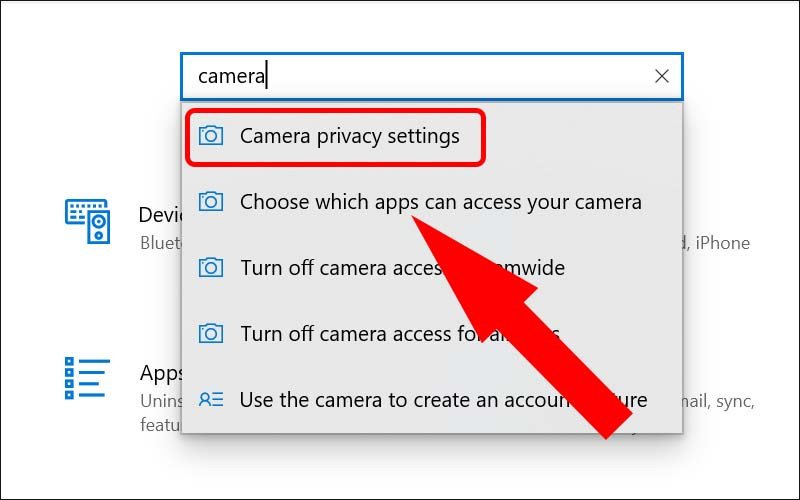 Chá»n Camera Privacy settings
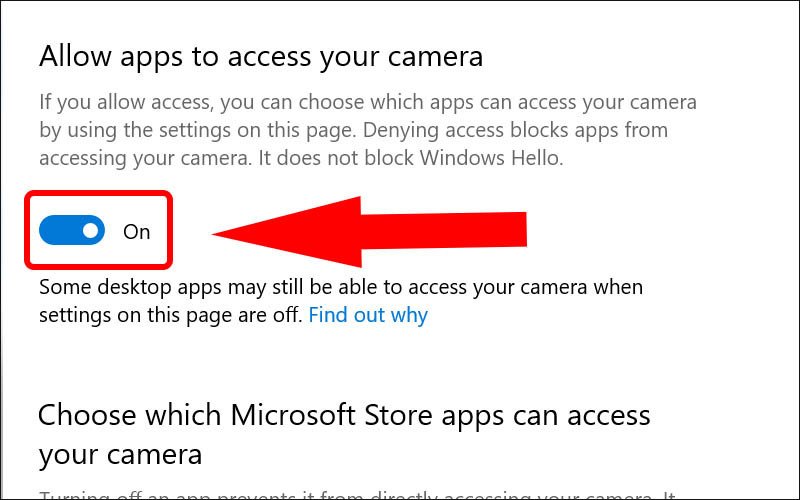 Click nút On cho phép ứng dụng truy cáºp camera
Kiểm tra và điều chỉnh phần mềm diệt virus
Như đã đề cập, phần mềm diệt virus có thể là thủ phạm chặn webcam laptop của bạn. Hãy kiểm tra cài đặt của phần mềm diệt virus bạn đang sử dụng. Tìm kiếm các tính năng như “Camera Protection”, “Webcam Shield” hoặc “Privacy Guard”. Nếu tính năng này đang bật, hãy thử tắt nó tạm thời hoặc thêm ứng dụng bạn muốn dùng camera vào danh sách ngoại lệ. Nếu bạn không chắc chắn, truy cập trang hỗ trợ của nhà cung cấp phần mềm diệt virus để tìm hướng dẫn chi tiết. Một số trường hợp bạn có thể vào “Windows Security” để kiểm tra nhanh các cài đặt bảo vệ thiết bị.
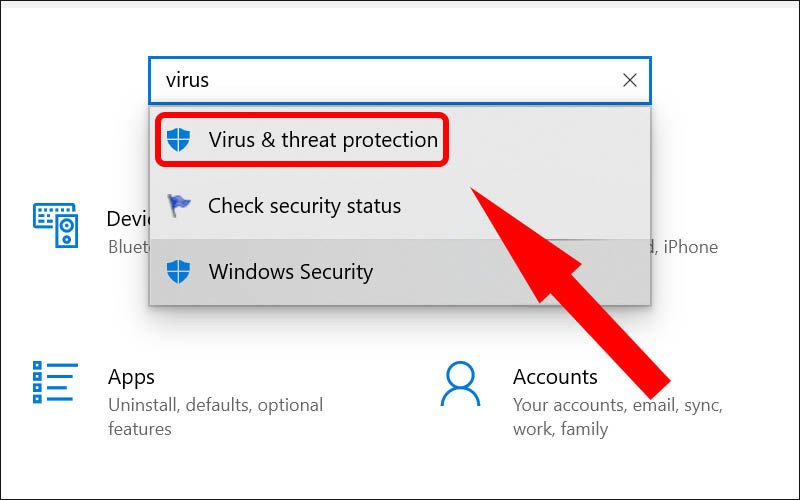 Kiểm tra phần má»m diệt Virus
Kiểm tra kết nối USB và quét thiết bị
Nếu bạn đang sử dụng camera ngoài, hãy thử cắm nó vào một cổng USB khác trên laptop. Đôi khi, cổng USB có thể bị lỗi hoặc không cung cấp đủ nguồn điện. Sau khi cắm vào cổng khác, bạn có thể thực hiện quét để tìm các thay đổi phần cứng:
- Mở Control Panel (Bảng điều khiển) qua thanh tìm kiếm.
- Chuyển chế độ xem sang “Large icons” (Biểu tượng lớn) hoặc “Small icons” (Biểu tượng nhỏ).
- Chọn “Troubleshooting” (Khắc phục sự cố).
- Trong cửa sổ mới, chọn “View all” (Xem tất cả) ở khung bên trái.
- Tìm và chọn “Hardware and Devices” (Phần cứng và thiết bị), sau đó nhấp vào “Next” (Tiếp theo) để hệ thống tự động quét và tìm các vấn đề về phần cứng.
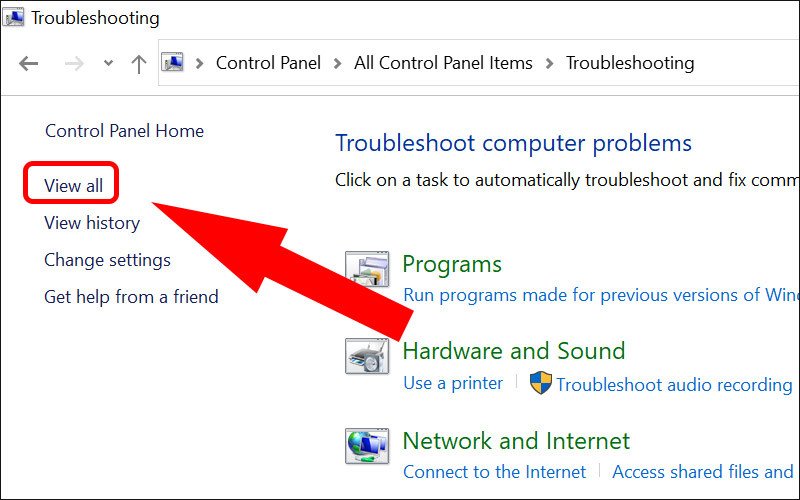 Click vào View all để xem toàn bá»™
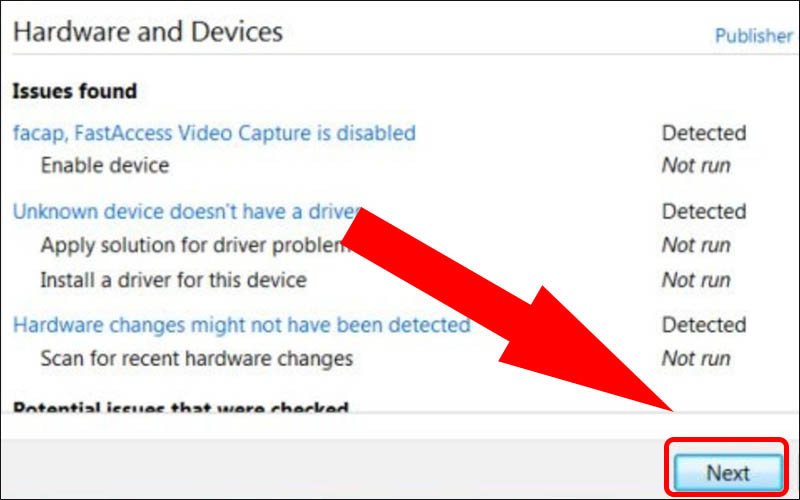 Chá»n Hardware and Device để thay đổi phần cứng
Đảm bảo tương thích trình điều khiển camera
Một số camera cũ hoặc camera của các nhà sản xuất ít tên tuổi có thể không tương thích hoàn toàn với các phiên bản Windows mới nhất. Để kiểm tra và xử lý vấn đề này:
- Mở Device Manager (Quản lý Thiết bị) bằng cách tìm kiếm trên thanh Taskbar.
- Mở rộng mục “Cameras” (Máy ảnh) hoặc “Imaging devices” (Thiết bị hình ảnh).
- Click chuột phải vào tên camera của bạn và chọn “Properties” (Thuộc tính).
- Chuyển sang tab “Driver” và chọn “Driver Details” (Chi tiết Driver).
- Kiểm tra xem có tệp nào có ký tự “stream.sys” không. Nếu có, camera của bạn có khả năng tương thích với Windows 7, nhưng có thể gặp vấn đề với các phiên bản mới hơn. Nếu không có, bạn có thể thử quay lui driver hoặc cài đặt driver mới.
- Nếu bạn không thấy driver phù hợp, hãy truy cập trang web hỗ trợ của nhà sản xuất laptop hoặc camera để tìm phiên bản driver mới nhất.
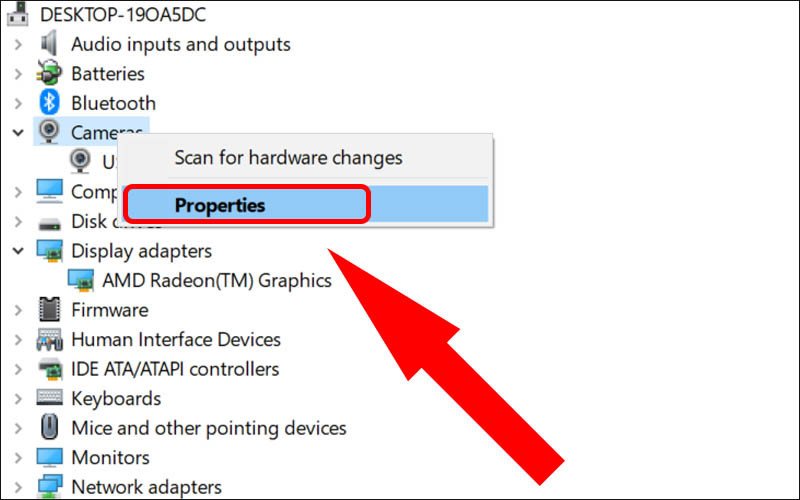 Click chuá»™t phải và chá»n Properties
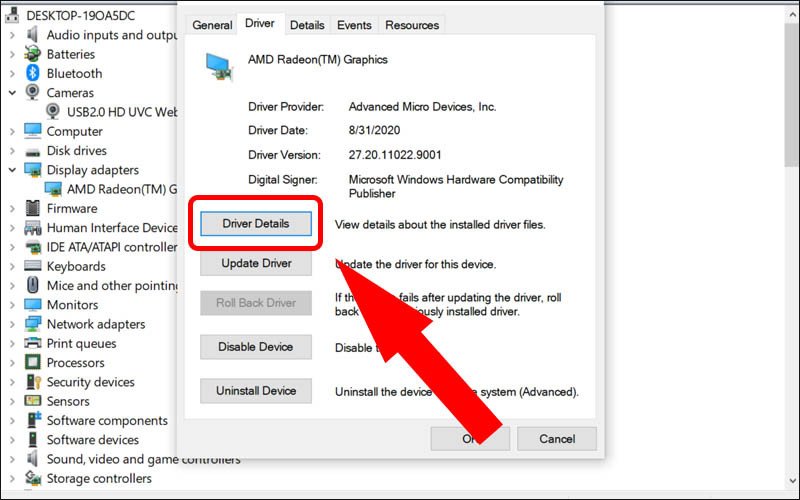 chá»n nút Driver details
Cập nhật trình điều khiển camera
Trình điều khiển (driver) lỗi thời hoặc bị hỏng là nguyên nhân rất phổ biến khiến camera laptop không mở được. Việc cập nhật driver thường xuyên có thể giải quyết nhiều sự cố.
- Mở Device Manager (Quản lý Thiết bị).
- Mở rộng mục “Cameras” hoặc “Imaging devices”.
- Click chuột phải vào tên camera của bạn và chọn “Update driver” (Cập nhật driver).
- Chọn “Search automatically for updated driver software” (Tìm kiếm tự động phần mềm driver đã cập nhật). Hệ thống sẽ tự động tìm và cài đặt driver mới nhất nếu có.
- Nếu cách trên không hiệu quả, hãy truy cập trực tiếp trang web của nhà sản xuất laptop hoặc camera, tìm driver tương thích với mẫu máy và hệ điều hành của bạn, sau đó tải về và cài đặt thủ công.
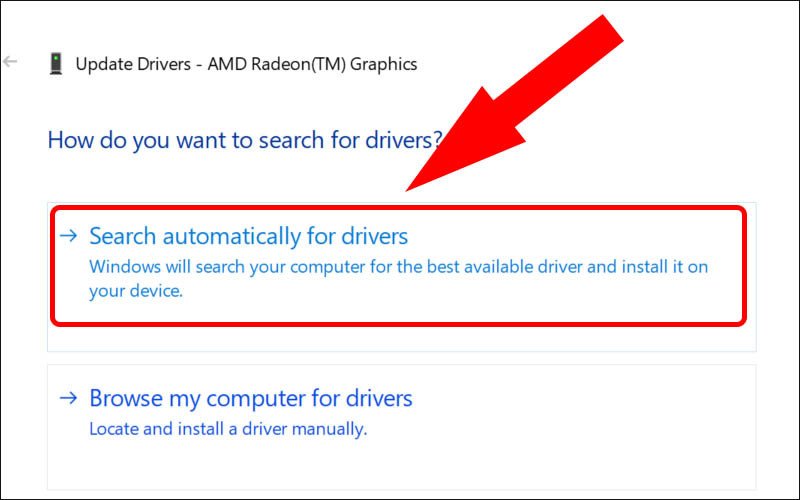 Chá»n Search automatically for updated driver software
Quay lại phiên bản driver camera trước đó
Nếu camera hoạt động bình thường trước khi bạn cập nhật driver hoặc hệ điều hành, khả năng cao là phiên bản driver mới gây ra xung đột. Bạn có thể quay lại phiên bản driver cũ hơn để kiểm tra.
- Mở Device Manager (Quản lý Thiết bị).
- Mở rộng mục “Cameras” hoặc “Imaging devices”.
- Click chuột phải vào tên camera của bạn và chọn “Properties” (Thuộc tính).
- Chuyển sang tab “Driver” và chọn “Roll Back Driver” (Quay lại Driver).
- Làm theo hướng dẫn và khởi động lại máy tính. Lưu ý rằng tùy chọn này chỉ khả dụng nếu có phiên bản driver trước đó được lưu trữ trên hệ thống.
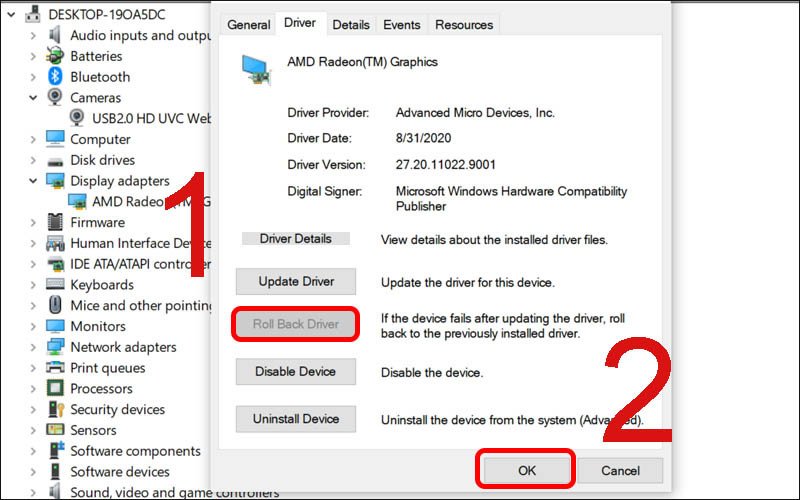 nhấn Roll Back Driver
Gỡ và cài đặt lại trình điều khiển camera
Nếu các bước trên không giải quyết được vấn đề, việc gỡ bỏ hoàn toàn driver hiện tại và để hệ thống cài đặt lại có thể hữu ích.
- Mở Device Manager (Quản lý Thiết bị).
- Mở rộng mục “Cameras” hoặc “Imaging devices”.
- Click chuột phải vào tên camera của bạn và chọn “Uninstall device” (Gỡ cài đặt thiết bị).
- Đánh dấu vào ô “Delete the driver software for this device” (Xóa phần mềm driver cho thiết bị này) nếu có, sau đó xác nhận gỡ cài đặt.
- Khởi động lại máy tính. Windows sẽ tự động tìm và cài đặt lại driver khi khởi động. Nếu không, bạn có thể trở lại Device Manager, chọn “Action” (Hành động) và sau đó “Scan for hardware changes” (Quét tìm thay đổi phần cứng).
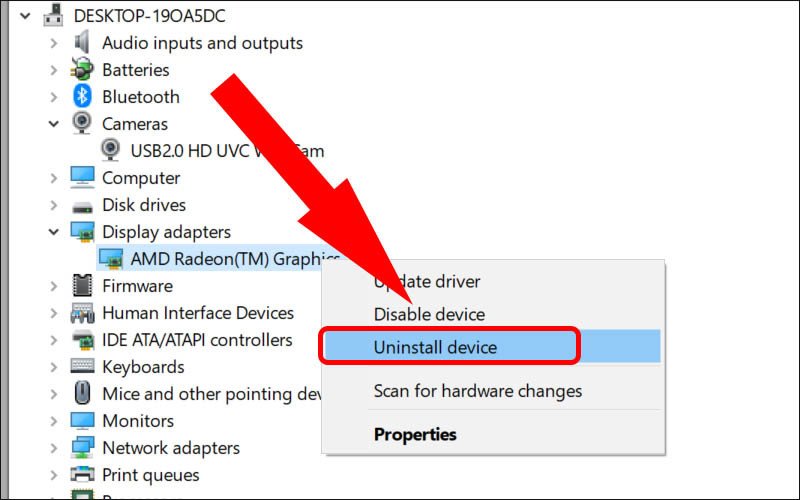 Click chuá»™t phải chá»n Uninstall device
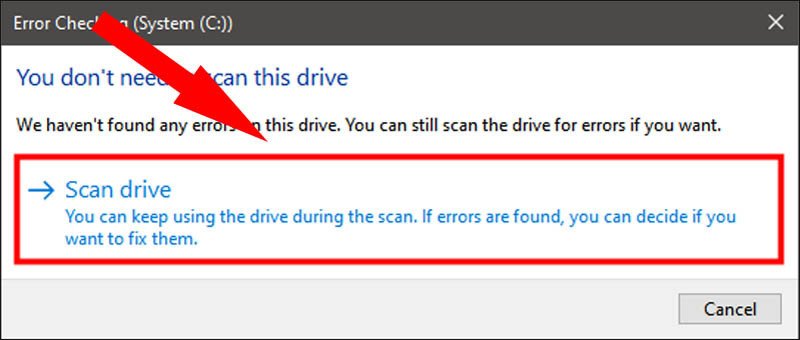 Chá»n Scan driver để quét tìm và thay đổi phần cứng
Kiểm tra cài đặt camera trong BIOS/UEFI
Trong một số trường hợp hiếm hoi, webcam laptop có thể bị vô hiệu hóa từ BIOS hoặc UEFI. Điều này thường xảy ra trên các máy tính doanh nghiệp hoặc khi có ai đó cố tình tắt nó.
- Khởi động lại laptop.
- Khi máy tính đang khởi động, nhấn liên tục phím tắt để vào BIOS/UEFI (thường là F2, F10, F12, Del hoặc Esc tùy vào nhà sản xuất).
- Tìm kiếm các mục liên quan đến “Webcam”, “Camera” hoặc “Integrated Peripherals” trong phần “Security” (Bảo mật) hoặc “Advanced” (Nâng cao).
- Đảm bảo rằng camera đã được “Enabled” (Bật).
- Lưu các thay đổi và thoát khỏi BIOS/UEFI.
Sửa chữa phần cứng hoặc liên hệ hỗ trợ
Nếu bạn đã thử tất cả các giải pháp phần mềm mà camera laptop vẫn không mở được, có khả năng camera hoặc các linh kiện liên quan đã bị hư hỏng về mặt vật lý. Trong trường hợp này, bạn nên mang laptop đến trung tâm bảo hành của nhà sản xuất hoặc một cửa hàng sửa chữa uy tín để được kiểm tra và thay thế nếu cần thiết. Đừng cố gắng tự tháo lắp nếu bạn không có kinh nghiệm để tránh gây thêm hỏng hóc.
Sau khi đã tìm hiểu các nguyên nhân và phương pháp khắc phục chi tiết, hy vọng bạn đã có thể giải quyết được vấn đề tại sao camera laptop không mở được. Nếu bạn vẫn cần hỗ trợ hoặc muốn tìm kiếm các thiết bị công nghệ mới, hãy ghé thăm Shop Bluetooth để cập nhật những thông tin và sản phẩm chất lượng nhất. Chúc bạn thành công!
Câu hỏi thường gặp (FAQs)
1. Tại sao camera laptop lại có nút vật lý hoặc phím tắt?
Camera laptop có nút vật lý hoặc phím tắt chức năng (Fn + Fx) được thiết kế để tăng cường quyền riêng tư cho người dùng. Bằng cách vô hiệu hóa camera trực tiếp từ phần cứng, người dùng có thể yên tâm hơn về việc không bị theo dõi trái phép, ngay cả khi phần mềm bị lỗi hoặc bị tấn công.
2. Có ứng dụng nào giúp kiểm tra camera laptop có hoạt động không?
Có, bạn có thể sử dụng ứng dụng “Camera” tích hợp sẵn trong Windows hoặc các ứng dụng bên thứ ba như Webcam Test (trực tuyến) hoặc VLC Media Player để kiểm tra webcam laptop của mình. Các ứng dụng này giúp bạn xác định xem camera có hiển thị hình ảnh hay không.
3. Nếu camera chỉ không hoạt động với một ứng dụng cụ thể thì phải làm sao?
Nếu camera laptop không mở được chỉ với một ứng dụng nhất định (ví dụ: Zoom, Skype, Google Meet), bạn cần kiểm tra cài đặt quyền riêng tư của ứng dụng đó trong hệ điều hành, đảm bảo rằng ứng dụng đã được cấp quyền truy cập camera. Đồng thời, kiểm tra cài đặt camera trong chính ứng dụng đó để chọn đúng thiết bị webcam.
4. Liệu việc cập nhật Windows có ảnh hưởng đến hoạt động của camera không?
Có, đôi khi các bản cập nhật Windows có thể gây ra xung đột driver hoặc thay đổi cài đặt hệ thống, dẫn đến việc camera laptop không hoạt động. Nếu sự cố xảy ra sau một bản cập nhật, hãy thử quay lại driver camera cũ hoặc kiểm tra lại các cài đặt quyền riêng tư và phần mềm diệt virus.
5. Làm thế nào để phân biệt lỗi phần mềm và lỗi phần cứng của camera?
Nếu camera không hoạt động trên tất cả các ứng dụng, đã thử các giải pháp phần mềm (cấp quyền, cập nhật driver, kiểm tra virus) mà không thành công, và không có dấu hiệu vật lý nào (như đèn camera không sáng), thì có nhiều khả năng là lỗi phần cứng. Nếu camera hoạt động trên một số ứng dụng nhưng không trên ứng dụng khác, thì thường là lỗi phần mềm hoặc cài đặt.
6. Việc khởi động lại máy tính có giúp khắc phục lỗi camera laptop không mở được không?
Khởi động lại máy tính là một trong những bước đầu tiên và cơ bản nhất để khắc phục nhiều sự cố. Nó có thể giúp giải phóng bộ nhớ, đặt lại các tiến trình hệ thống và khắc phục các lỗi phần mềm tạm thời đang chặn webcam laptop của bạn.
7. Tôi nên liên hệ ai nếu không thể tự sửa được lỗi camera?
Nếu bạn đã thử tất cả các bước khắc phục sự cố mà camera laptop vẫn không mở được, bạn nên liên hệ với bộ phận hỗ trợ kỹ thuật của nhà sản xuất laptop hoặc mang thiết bị đến một trung tâm sửa chữa máy tính chuyên nghiệp để được kiểm tra và hỗ trợ.
