
Việc cài đặt tiếng Việt trên laptop là một nhu cầu thiết yếu đối với nhiều người dùng tại Việt Nam, đặc biệt khi ngôn ngữ mặc định thường là tiếng Anh. Giao diện tiếng Việt sẽ giúp bạn dễ dàng thao tác, sử dụng các tính năng, và tối ưu hóa trải nghiệm làm việc hay học tập trên thiết bị của mình. Bài viết này từ Shop Bluetooth sẽ hướng dẫn bạn từng bước để chuyển tiếng Anh sang tiếng Việt trên máy tính một cách nhanh chóng và hiệu quả.
Tầm quan trọng của việc cài đặt giao diện tiếng Việt cho laptop
Sử dụng laptop với giao diện tiếng Việt mang lại nhiều lợi ích đáng kể cho người dùng trong nước. Khi các menu, hộp thoại, và thông báo đều hiển thị bằng ngôn ngữ mẹ đẻ, bạn sẽ dễ dàng nắm bắt thông tin và thực hiện các tác vụ mà không gặp rào cản ngôn ngữ. Điều này không chỉ giúp người dùng ít kinh nghiệm công nghệ tự tin hơn mà còn tăng cường năng suất làm việc cho những người dùng thường xuyên, giảm thiểu sai sót do hiểu nhầm các thuật ngữ tiếng Anh.
Hơn nữa, việc có một giao diện thân thiện với ngôn ngữ địa phương còn giúp kết nối người dùng với hệ sinh thái công nghệ sâu sắc hơn. Bạn có thể tận dụng tối đa các phần mềm, ứng dụng mà không cần phải tra cứu từ điển hay mất thời gian suy đoán ý nghĩa. Đặc biệt, đối với học sinh, sinh viên và người lớn tuổi, thêm tiếng Việt cho Windows sẽ đơn giản hóa quá trình học tập và sử dụng máy tính, biến chiếc laptop từ một công cụ xa lạ thành một người bạn đồng hành quen thuộc trong cuộc sống số hàng ngày.
Cách cài đặt tiếng Việt trên laptop qua Windows Settings
Phương pháp này là cách phổ biến và đơn giản nhất để cài đặt tiếng Việt trên laptop sử dụng hệ điều hành Windows. Nó tích hợp trực tiếp trong phần cài đặt của hệ thống, giúp bạn dễ dàng thêm và quản lý các gói ngôn ngữ.
Kiểm tra phiên bản Windows hỗ trợ
Trước khi tiến hành, bạn cần lưu ý rằng phương pháp cài đặt giao diện tiếng Việt trực tiếp từ Windows Settings có thể không khả dụng trên phiên bản Windows 10 Home Single Language. Đây là phiên bản chỉ hỗ trợ một ngôn ngữ duy nhất được cài đặt sẵn. Để kiểm tra phiên bản Windows mà laptop của bạn đang sử dụng, bạn có thể truy cập vào mục “Settings” > “System” > “About”. Nếu bạn đang sử dụng phiên bản Home Single Language, hãy cân nhắc phương pháp cài đặt qua Microsoft Store ở phần tiếp theo.
Thêm gói ngôn ngữ tiếng Việt
Để bắt đầu quá trình đổi ngôn ngữ laptop sang tiếng Việt, bạn hãy mở Menu Start và chọn biểu tượng Settings (hình bánh răng). Sau đó, bạn tìm và chọn mục Time & Language để truy cập các tùy chọn liên quan đến thời gian và ngôn ngữ. Tại đây, chuyển sang tab Language, bạn sẽ thấy danh sách các ngôn ngữ đã được cài đặt. Để thêm tiếng Việt, hãy nhấn vào tùy chọn Add a language.

Trong danh sách các ngôn ngữ hiển thị, hãy tìm kiếm và chọn Tiếng Việt rồi nhấn Next. Tiếp theo, một hộp thoại cài đặt sẽ xuất hiện. Đảm bảo rằng bạn đã tích chọn vào ô Set as my Windows display language để thiết lập tiếng Việt làm ngôn ngữ hiển thị chính cho hệ điều hành. Sau đó, nhấn Install để bắt đầu quá trình tải xuống và cài đặt gói ngôn ngữ.
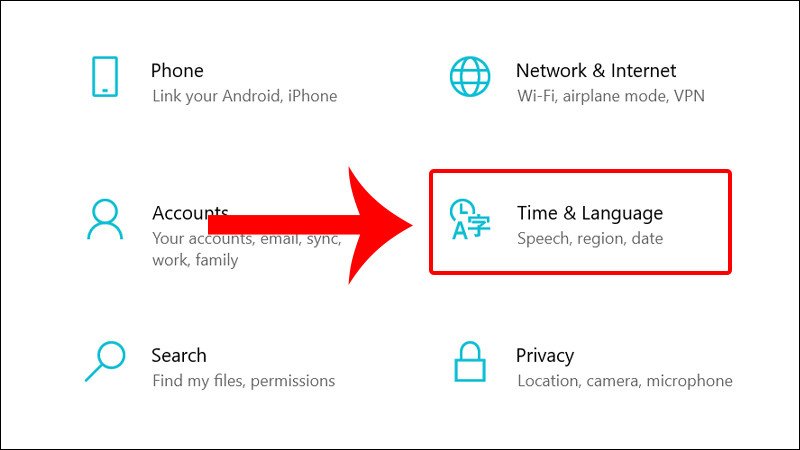 Chọn Time & Language
Việc tải xuống gói ngôn ngữ thường mất vài phút tùy thuộc vào tốc độ mạng của bạn. Gói ngôn ngữ này có dung lượng tương đối nhỏ, thường chỉ khoảng vài chục megabyte, nên quá trình này diễn ra khá nhanh chóng. Sau khi quá trình tải hoàn tất, bạn sẽ được yêu cầu đăng xuất khỏi tài khoản hoặc khởi động lại máy tính.
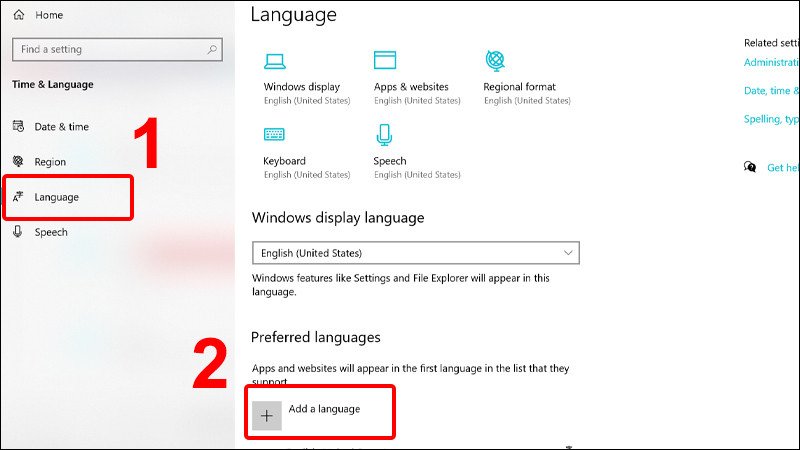 Chuyển sang tab Language, chọn Add a language
Áp dụng và khởi động lại hệ thống
Khi gói ngôn ngữ tiếng Việt đã được tải và cài đặt thành công, hệ thống sẽ nhắc bạn thực hiện một trong hai hành động: đăng xuất khỏi tài khoản người dùng hoặc khởi động lại toàn bộ máy tính. Bạn nên chọn Yes, sign out now để đăng xuất và sau đó đăng nhập lại vào tài khoản Microsoft của mình.
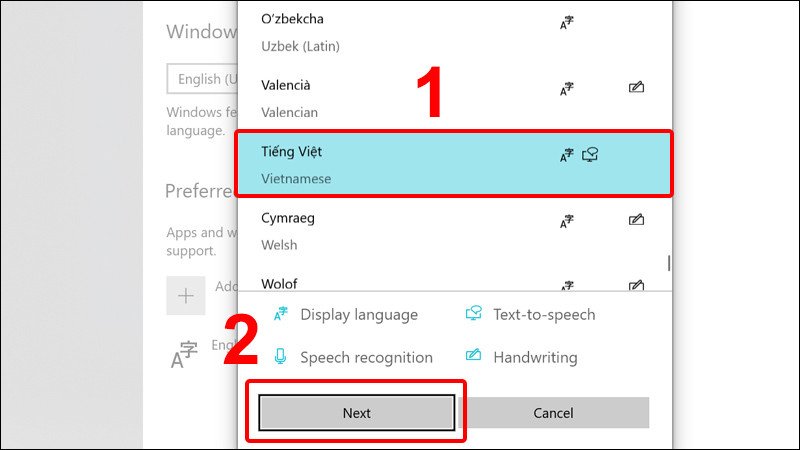 Chọn ngôn ngữ Tiếng Việt
Quá trình này sẽ giúp hệ điều hành áp dụng đầy đủ các thay đổi về ngôn ngữ hiển thị. Khi bạn đăng nhập lại, hầu hết các phần của giao diện Windows, bao gồm menu, biểu tượng, và các ứng dụng hệ thống, sẽ được hiển thị bằng tiếng Việt, giúp bạn có trải nghiệm sử dụng laptop thuận tiện hơn rất nhiều. Nếu sau khi đăng xuất và đăng nhập lại mà một số thành phần vẫn còn tiếng Anh, việc khởi động lại máy tính có thể giúp khắc phục hoàn toàn.
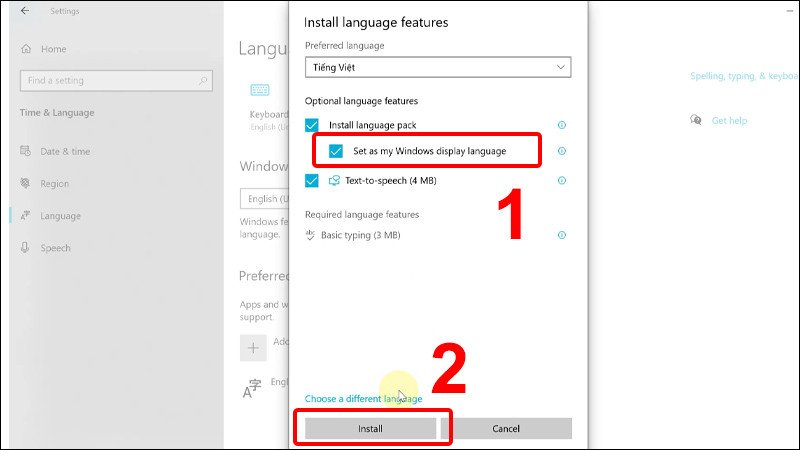 Tick vào Set as my Windows display language và bắt đầu cài đặt
Cài tiếng Việt cho laptop Windows 10 bằng Gói trải nghiệm cục bộ từ Microsoft Store
Đối với những người dùng laptop chạy phiên bản Windows 10 Home Single Language hoặc muốn một phương pháp cài đặt ngôn ngữ tiếng Việt đơn giản hơn, việc sử dụng Gói trải nghiệm cục bộ từ Microsoft Store là một lựa chọn tuyệt vời. Phương pháp này đảm bảo tính tương thích và dễ dàng cập nhật.
Tìm và tải gói ngôn ngữ tiếng Việt
Đầu tiên, bạn cần truy cập vào trang web của Microsoft Store hoặc mở ứng dụng Microsoft Store trên laptop của mình. Tìm kiếm cụm từ “Tiếng Việt Gói trải nghiệm cục bộ” hoặc truy cập trực tiếp theo liên kết cung cấp (nếu có). Khi tìm thấy gói ngôn ngữ này, bạn sẽ thấy một nút Tải (hoặc Get). Nhấn vào đó để bắt đầu quá trình tải về.
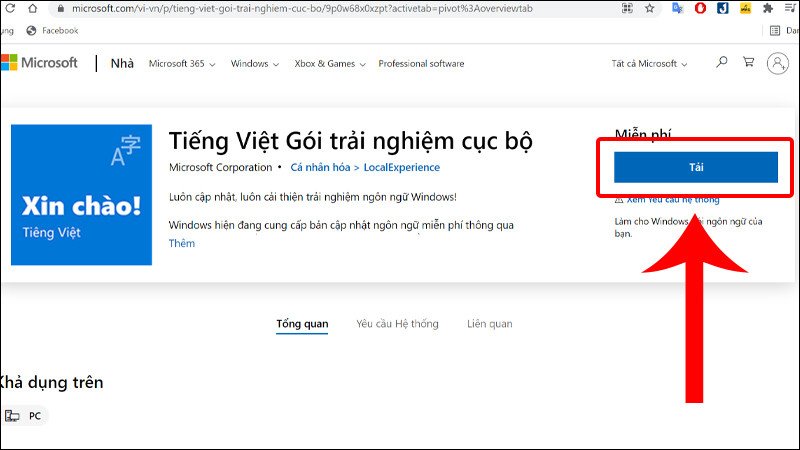 Tải ứng dụng Tiếng Việt Gói trải nghiệm cục bộ
Quá trình tải gói ngôn ngữ này sẽ diễn ra tự động thông qua Microsoft Store, đảm bảo bạn nhận được phiên bản ổn định và chính thức. Gói ngôn ngữ này được thiết kế để cung cấp trải nghiệm giao diện tiếng Việt trên laptop một cách toàn diện và chính xác nhất, phù hợp với nhiều cấu hình máy tính khác nhau, từ laptop gaming mạnh mẽ đến laptop văn phòng hay laptop đồ họa chuyên dụng.
Hoàn tất cài đặt và áp dụng ngôn ngữ
Sau khi gói trải nghiệm cục bộ đã tải xong, hệ thống sẽ tự động chuyển bạn đến cửa sổ cài đặt ngôn ngữ tương tự như khi cài đặt qua Windows Settings. Tại đây, bạn cần đảm bảo rằng tùy chọn Set as my Windows display language đã được chọn. Việc này sẽ thiết lập tiếng Việt làm ngôn ngữ hiển thị chính cho toàn bộ hệ thống của bạn.
Tiếp theo, nhấn nút Install để hoàn tất quá trình. Sau khi cài đặt xong, bạn sẽ được yêu cầu đăng xuất khỏi tài khoản hoặc khởi động lại máy tính để các thay đổi có hiệu lực. Hãy chọn Yes, sign out now để đảm xuất tài khoản và đăng nhập lại. Khi hệ thống khởi động lại hoặc bạn đăng nhập lại, giao diện Windows sẽ được hiển thị bằng tiếng Việt, mang lại trải nghiệm sử dụng thuận tiện và thân thiện hơn.
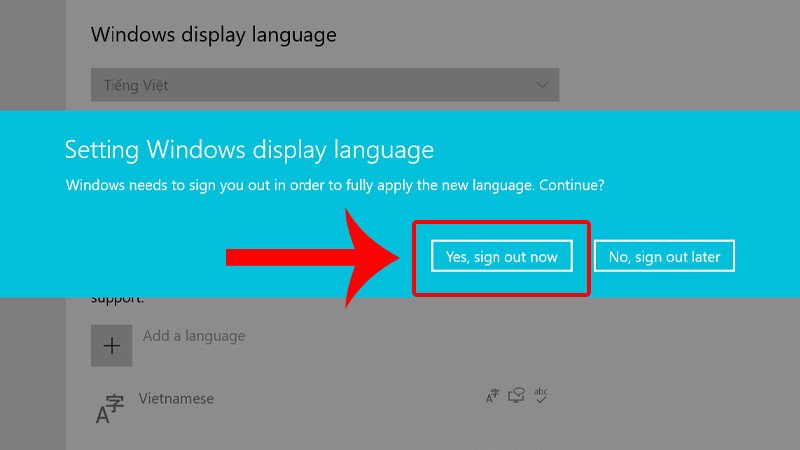 Nhấn Yes, sign out now để đăng xuất tài khoản
Chuyển đổi ngôn ngữ bàn phím tiếng Việt hiệu quả
Sau khi đã cài đặt tiếng Việt trên laptop và thêm gói ngôn ngữ, bạn sẽ cần biết cách chuyển đổi giữa các ngôn ngữ bàn phím để gõ văn bản một cách linh hoạt. Windows cung cấp các phương pháp nhanh chóng để làm điều này, giúp bạn dễ dàng chuyển từ tiếng Anh sang tiếng Việt và ngược lại, phù hợp với nhu cầu soạn thảo của mình.
Sử dụng phím tắt tiện lợi
Hệ điều hành Windows tích hợp sẵn các tổ hợp phím tắt giúp bạn thay đổi ngôn ngữ bàn phím một cách tức thì. Hai tổ hợp phím phổ biến nhất để chuyển đổi ngôn ngữ trên laptop là Ctrl + Shift hoặc Windows + Space. Khi bạn nhấn một trong hai tổ hợp phím này, một cửa sổ nhỏ sẽ xuất hiện ở góc dưới bên phải màn hình, cho phép bạn chọn ngôn ngữ bàn phím mong muốn, ví dụ như từ “ENG” (English) sang “VIE” (Vietnamese) hoặc ngược lại.
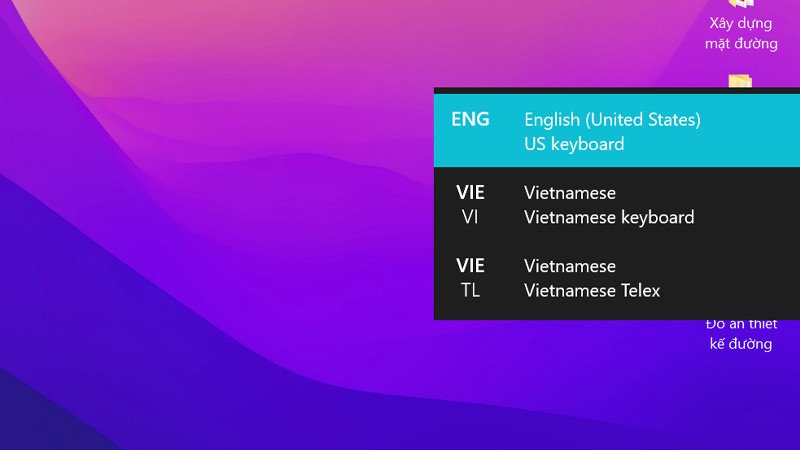 Chuyển đổi ngôn ngữ giữa các bàn phím
Việc sử dụng phím tắt giúp tối ưu hóa luồng công việc, đặc biệt khi bạn cần soạn thảo văn bản song ngữ hoặc thay đổi ngôn ngữ gõ liên tục. Đây là một tính năng hữu ích được nhiều người dùng ưa chuộng vì sự tiện lợi và tốc độ.
Tùy chỉnh trực tiếp từ thanh tác vụ
Ngoài việc sử dụng các phím tắt, bạn còn có thể thay đổi ngôn ngữ bàn phím một cách trực quan từ thanh Taskbar (thanh tác vụ) của Windows. Ở góc dưới bên phải màn hình, gần khu vực đồng hồ, bạn sẽ thấy biểu tượng mã ngôn ngữ hiện tại, thường là “ENG” cho tiếng Anh hoặc “VIE” cho tiếng Việt.
Để chuyển đổi, bạn chỉ cần click chuột trái vào biểu tượng này. Một menu nhỏ sẽ hiện ra, liệt kê tất cả các ngôn ngữ bàn phím mà bạn đã cài đặt. Từ đó, bạn có thể dễ dàng chọn tiếng Việt hoặc bất kỳ ngôn ngữ nào khác mà bạn muốn sử dụng. Phương pháp này đặc biệt tiện lợi khi bạn không nhớ phím tắt hoặc muốn xem các tùy chọn ngôn ngữ một cách rõ ràng hơn.
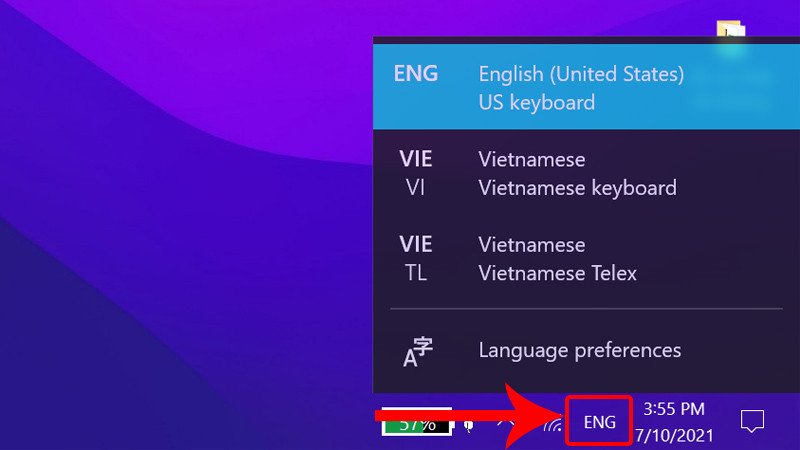 Chuột trái vào biểu tượng mã ngôn ngữ có 3 chữ cái ở dưới thanh Taskbar
Hướng dẫn cài đặt bộ gõ tiếng Việt UniKey cho laptop
Để có thể gõ tiếng Việt có dấu một cách chính xác và hiệu quả trên laptop của mình, bạn sẽ cần cài đặt một bộ gõ tiếng Việt. Trong số các phần mềm hỗ trợ gõ tiếng Việt hiện nay, UniKey là lựa chọn hàng đầu và phổ biến nhất với độ tương thích cao và tính năng mạnh mẽ trên hệ điều hành Windows.
Tải và giải nén UniKey
Đầu tiên, bạn cần tải bộ gõ UniKey từ trang web chính thức. Truy cập vào trang chủ của UniKey và tìm phiên bản phù hợp với hệ điều hành của bạn (ví dụ: UniKey cho Windows 64-bit hoặc 32-bit). Sau khi tải xuống, bạn sẽ nhận được một tệp tin nén (.zip).
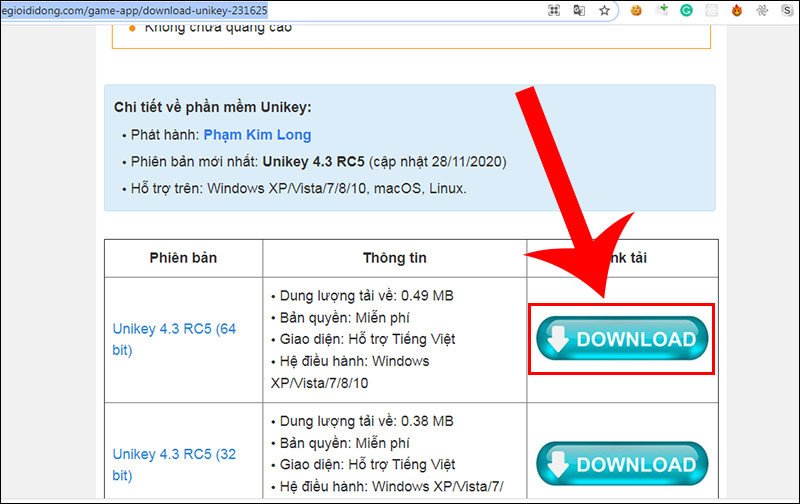 Chọn vào DOWNLOAD để tải phiên bản Unikey phù hợp
Hãy di chuyển đến thư mục chứa tệp tin này, thường là thư mục Downloads. Nhấp chuột phải vào tệp tin .zip và chọn “Extract All” hoặc “Giải nén tại đây” (tùy thuộc vào phần mềm giải nén bạn đang sử dụng) để giải nén toàn bộ nội dung vào một thư mục mới. Quá trình giải nén này sẽ giúp bạn truy cập vào các tệp cài đặt của UniKey.
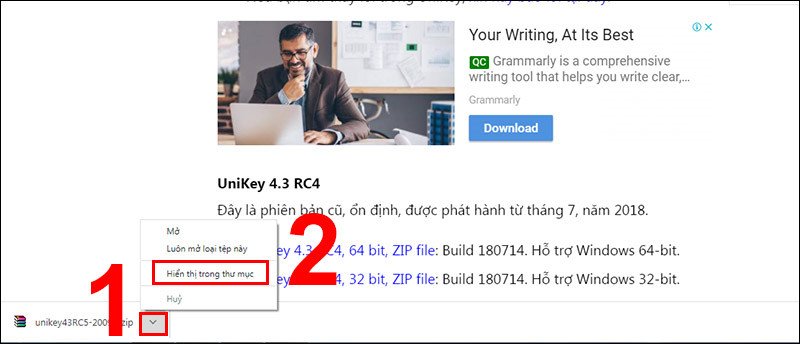 Nhấn vào dấu mũi tên bên trái và chọn Hiển thị trong thư mục
Khởi chạy và thiết lập UniKey ban đầu
Sau khi giải nén thành công, hãy mở thư mục UniKey vừa được tạo. Bạn sẽ tìm thấy một tệp tin có tên UniKeyNT.exe hoặc tương tự. Nhấp đúp chuột vào tệp tin này để khởi chạy ứng dụng. Nếu có một cửa sổ cảnh báo bảo mật xuất hiện, hãy chọn “Run” hoặc “Chạy” để tiếp tục.
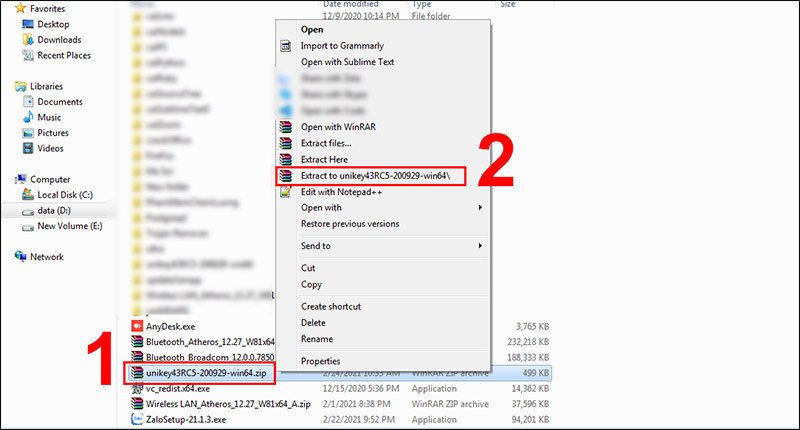 Giản nén file vừa tải về
Cửa sổ UniKey sẽ hiện ra với các tùy chọn cấu hình. Để đảm bảo gõ tiếng Việt chính xác, bạn cần kiểm tra và thiết lập một số thông số quan trọng. Trong phần “Kiểu gõ”, hãy chọn kiểu gõ phổ biến nhất là Telex hoặc VNI tùy theo thói quen của bạn. Trong phần “Bảng mã”, hãy chọn Unicode. Sau khi hoàn tất, bạn có thể đóng cửa sổ UniKey để nó chạy ngầm dưới thanh tác vụ. Lúc này, bạn đã có thể bắt đầu gõ tiếng Việt có dấu trên laptop của mình một cách dễ dàng.
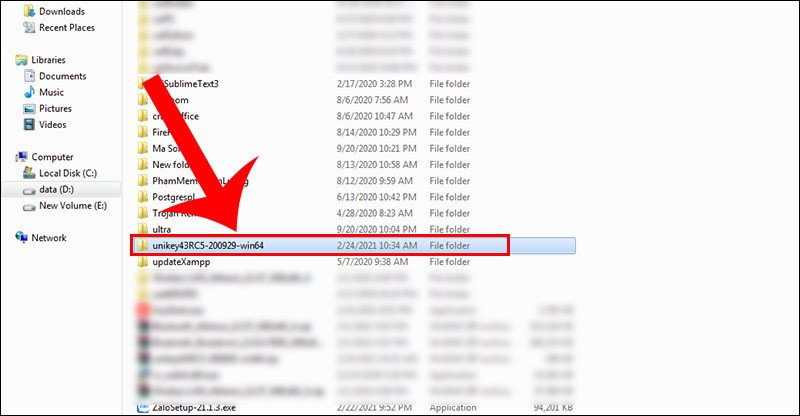 Click chọn file vừa giải nén
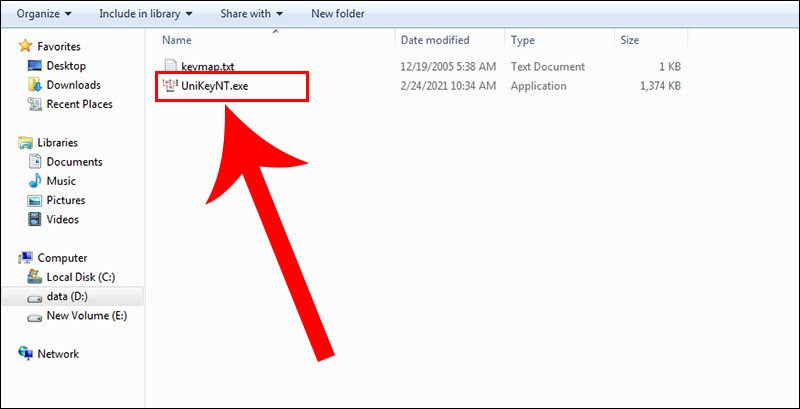 Chọn file UniKey
Khắc phục sự cố thường gặp khi cài đặt tiếng Việt
Trong quá trình cài đặt tiếng Việt trên laptop, đôi khi người dùng có thể gặp phải một số vấn đề khiến giao diện không hiển thị hoàn toàn bằng tiếng Việt hoặc gặp khó khăn trong việc cài đặt. Dưới đây là một số giải pháp cho các tình huống phổ biến này.
Laptop vẫn hiển thị tiếng Anh sau khi cài đặt
Nếu sau khi đã thực hiện đầy đủ các bước hướng dẫn để đổi ngôn ngữ laptop sang tiếng Việt mà một số phần của giao diện vẫn hiển thị tiếng Anh, có thể có một vài lý do. Lý do phổ biến nhất là hệ thống chưa cập nhật hoàn toàn các gói ngôn ngữ. Trong trường hợp này, hãy thử khởi động lại máy tính một lần nữa. Một số thành phần của Windows hoặc các ứng dụng bên thứ ba có thể cần được tải lại để áp dụng ngôn ngữ mới.
Ngoài ra, đôi khi có những bản cập nhật Windows mới có thể gây ra xung đột tạm thời với gói ngôn ngữ đã cài đặt. Nếu bạn vừa cập nhật hệ điều hành, hãy kiểm tra xem có bản vá lỗi hoặc cập nhật gói ngôn ngữ nào khác từ Microsoft không. Việc chờ đợi một vài ngày để hệ thống tự động cập nhật hoặc tìm kiếm thủ công các bản cập nhật qua Windows Update cũng có thể giải quyết vấn đề.
Lỗi không thể cài đặt gói ngôn ngữ
Trong một số trường hợp, người dùng có thể gặp lỗi khi cố gắng cài đặt gói ngôn ngữ tiếng Việt, đặc biệt là khi sử dụng phiên bản Windows 10 Home Single Language. Nếu bạn nhận được thông báo lỗi hoặc không thể tìm thấy tùy chọn thêm ngôn ngữ trong Settings, hãy chuyển sang phương pháp cài đặt gói trải nghiệm cục bộ từ Microsoft Store. Đây là giải pháp được thiết kế đặc biệt cho các phiên bản Windows giới hạn ngôn ngữ, đảm bảo khả năng tương thích và cài đặt thành công.
Đảm bảo rằng laptop của bạn có kết nối Internet ổn định trong suốt quá trình tải xuống gói ngôn ngữ, vì việc gián đoạn kết nối có thể dẫn đến lỗi tải và cài đặt. Nếu vấn đề vẫn tiếp diễn, bạn có thể thử chạy công cụ kiểm tra và sửa lỗi hệ thống của Windows hoặc liên hệ với bộ phận hỗ trợ kỹ thuật của nhà sản xuất laptop để được trợ giúp.
Các câu hỏi thường gặp về cách cài đặt tiếng Việt trên laptop
Khi thực hiện cách cài đặt tiếng Việt trên laptop, người dùng thường có nhiều thắc mắc liên quan đến quá trình này. Dưới đây là tổng hợp các câu hỏi thường gặp và giải đáp chi tiết để giúp bạn có cái nhìn toàn diện hơn.
Cài đặt tiếng Việt trên Windows 10 Home Single Language có khác gì không?
Có, quá trình cài đặt tiếng Việt trên Windows 10 Home Single Language có sự khác biệt đáng kể so với các phiên bản Windows khác. Phiên bản Home Single Language được thiết kế để chỉ hỗ trợ một ngôn ngữ hiển thị duy nhất, do đó, bạn không thể thêm ngôn ngữ tiếng Việt trực tiếp từ phần “Language” trong Windows Settings. Thay vào đó, bạn cần phải tải và cài đặt “Tiếng Việt Gói trải nghiệm cục bộ” thông qua Microsoft Store. Đây là cách duy nhất để đổi ngôn ngữ laptop sang tiếng Việt cho phiên bản này.
Có cần kết nối Internet để cài đặt tiếng Việt không?
Hoàn toàn có. Để thêm tiếng Việt cho Windows hoặc tải gói ngôn ngữ từ Microsoft Store, laptop của bạn bắt buộc phải có kết nối Internet ổn định. Gói ngôn ngữ là một tệp dữ liệu cần được tải xuống từ máy chủ của Microsoft. Nếu không có Internet, quá trình tải sẽ không thể diễn ra và bạn sẽ không thể hoàn tất việc cài đặt giao diện tiếng Việt cho hệ thống của mình.
Làm thế nào để gỡ bỏ tiếng Việt khỏi laptop?
Nếu bạn muốn gỡ bỏ ngôn ngữ tiếng Việt và quay lại ngôn ngữ gốc (ví dụ: tiếng Anh) hoặc một ngôn ngữ khác, bạn có thể thực hiện theo các bước sau: Truy cập Settings > Time & Language > Language. Chọn ngôn ngữ tiếng Việt trong danh sách và sau đó nhấn nút “Remove” (Gỡ bỏ). Đảm bảo rằng bạn đã chọn một ngôn ngữ khác làm ngôn ngữ hiển thị mặc định trước khi gỡ bỏ tiếng Việt. Sau khi gỡ bỏ, bạn có thể cần đăng xuất hoặc khởi động lại máy tính để các thay đổi có hiệu lực.
Việc cài đặt tiếng Việt có ảnh hưởng đến hiệu suất laptop không?
Thông thường, việc cài đặt tiếng Việt trên laptop không gây ảnh hưởng đáng kể đến hiệu suất hoạt động của máy. Gói ngôn ngữ chỉ là một tập hợp các tệp văn bản và tài nguyên hiển thị giao diện, không tiêu tốn nhiều tài nguyên hệ thống như bộ xử lý hay RAM. Tuy nhiên, quá trình tải và cài đặt có thể yêu cầu một lượng nhỏ tài nguyên và thời gian. Sau khi cài đặt hoàn tất, hiệu suất máy tính sẽ trở lại bình thường.
Cách cài tiếng Việt cho trình duyệt web (Google Chrome, Firefox)?
Việc cài đặt tiếng Việt cho trình duyệt web như Google Chrome hoặc Firefox được thực hiện độc lập với việc cài đặt ngôn ngữ hệ điều hành. Đối với Chrome, bạn vào Settings (Cài đặt) > Languages (Ngôn ngữ) > Add languages (Thêm ngôn ngữ), tìm và thêm tiếng Việt, sau đó kéo tiếng Việt lên đầu danh sách và chọn “Display Google Chrome in this language” (Hiển thị Google Chrome bằng ngôn ngữ này). Tương tự, Firefox cũng có phần cài đặt ngôn ngữ riêng trong mục Options (Tùy chọn).
Việc cài đặt tiếng Việt trên laptop là một bước đơn giản nhưng mang lại hiệu quả lớn trong việc nâng cao trải nghiệm sử dụng máy tính. Với những hướng dẫn chi tiết từ Shop Bluetooth, hy vọng bạn đã có thể dễ dàng chuyển tiếng Anh sang tiếng Việt trên máy tính và tận hưởng một giao diện thân thiện, dễ hiểu hơn.
