
Việc nhập liệu số là một thao tác cơ bản và thiết yếu khi sử dụng máy tính, đặc biệt là laptop. Tuy nhiên, không ít người dùng gặp phải những trở ngại khi tìm cách đánh số trên bàn phím laptop một cách hiệu quả, từ lỗi gõ số ra chữ đến việc không biết cách sử dụng bàn phím số tích hợp. Bài viết này từ Shop Bluetooth sẽ cung cấp cái nhìn toàn diện và hướng dẫn chi tiết để bạn có thể làm chủ việc nhập số trên thiết bị của mình.
Hiểu Rõ Cấu Trúc Bàn Phím Laptop Để Đánh Số Chuẩn Xác
Để nắm vững cách đánh số trên bàn phím laptop, điều quan trọng đầu tiên là hiểu rõ các loại bàn phím và cách chúng được thiết kế. Không phải tất cả các bàn phím laptop đều giống nhau, đặc biệt là ở khu vực phím số. Sự khác biệt này ảnh hưởng trực tiếp đến trải nghiệm nhập liệu và cách bạn thao tác.
Các Loại Bàn Phím Số Trên Laptop Phổ Biến
Hiện nay, có hai loại bàn phím laptop chính về cấu trúc phím số. Thứ nhất là bàn phím full-size, thường xuất hiện trên các dòng laptop lớn với màn hình từ 15.6 inch trở lên. Loại bàn phím này có một cụm phím số riêng biệt (numeric keypad) nằm ở phía bên phải, giống như bàn phím máy tính để bàn. Việc sử dụng cụm phím này rất trực quan và tiện lợi cho các tác vụ nhập liệu nhiều số liệu, tính toán. Khoảng 40% laptop trên thị trường hiện nay vẫn được trang bị bàn phím full-size với numeric keypad chuyên dụng.
Ngược lại, các dòng laptop nhỏ gọn hơn, như ultrabook hoặc laptop 13-14 inch, thường không có cụm phím số riêng biệt. Thay vào đó, chúng tích hợp chức năng phím số vào một số phím chữ cái ở phía bên phải bàn phím. Các phím này thường có thêm một ký hiệu số nhỏ được in chìm hoặc in màu khác, ví dụ như phím J, K, L sẽ đóng vai trò là 1, 2, 3 khi kích hoạt chế độ số. Điều này giúp tiết kiệm không gian nhưng đòi hỏi người dùng phải biết cách chuyển đổi chế độ để nhập liệu số trên laptop một cách chính xác.
Cách Đánh Số Trên Bàn Phím Laptop Với Bàn Phím Số Đầy Đủ
Đối với những laptop được trang bị bàn phím full-size có cụm phím số riêng biệt ở bên phải, việc đánh số trên bàn phím laptop trở nên vô cùng đơn giản và trực quan. Bạn chỉ cần đảm bảo rằng chế độ Num Lock (Number Lock) đã được kích hoạt. Nút Num Lock thường nằm ở góc trên cùng của cụm phím số và thường có một đèn báo nhỏ để hiển thị trạng thái bật/tắt.
Khi đèn báo Num Lock sáng, các phím số trên cụm numeric keypad sẽ hoạt động bình thường, cho phép bạn nhập các con số từ 0 đến 9 cũng như các ký tự toán học như +, -, *, /. Nếu đèn Num Lock tắt, các phím này có thể chuyển sang chức năng điều hướng (Home, End, Page Up, Page Down). Việc này đảm bảo bạn luôn có thể thực hiện thao tác gõ số laptop một cách nhanh chóng và chính xác, đặc biệt hữu ích cho công việc kế toán, nhập liệu dữ liệu hay chơi game.

Khắc Phục Sự Cố Gõ Số Ra Chữ Tiếng Việt
Một trong những vấn đề phổ biến mà người dùng laptop tại Việt Nam thường gặp phải là khi gõ các phím số, thay vì xuất hiện các con số, lại hiện ra các ký tự tiếng Việt có dấu như “ăâêôđ”. Tình trạng này gây ra không ít phiền toái và làm gián đoạn quá trình làm việc.
Nguyên Nhân Phổ Biến Gây Lỗi Gõ Số Ra Chữ
Lỗi gõ số ra chữ cái tiếng Việt thường xuất phát từ việc thiết lập ngôn ngữ bàn phím không chính xác. Có hai nguyên nhân chính dẫn đến tình trạng này. Đầu tiên, trong quá trình cài đặt hệ điều hành Windows, người dùng có thể vô tình chọn layout bàn phím là “Vietnamese” thay vì “US – English (United States)”. Khi bàn phím được thiết lập ở chế độ tiếng Việt, một số hệ thống gõ tiếng Việt (như TELEX hoặc VNI) có thể ảnh hưởng đến cách xử lý các phím số, biến chúng thành ký tự có dấu.
Nguyên nhân thứ hai là do trong quá trình sử dụng, bạn vô tình nhấn tổ hợp phím tắt để chuyển đổi ngôn ngữ bàn phím. Phổ biến nhất là tổ hợp phím Alt + Shift hoặc Windows Key + Space. Những tổ hợp phím này được thiết kế để chuyển đổi nhanh giữa các ngôn ngữ đã cài đặt trên hệ thống, nhưng nếu bạn không để ý, chúng có thể vô tình chuyển bàn phím của bạn sang chế độ tiếng Việt, dẫn đến việc các phím số bị biến đổi. Dấu hiệu dễ nhận biết là biểu tượng ngôn ngữ ở góc dưới bên phải màn hình hiển thị “VIE” thay vì “ENG”.
Thao Tác Chuyển Đổi Ngôn Ngữ Bàn Phím Hiệu Quả
Để khắc phục lỗi gõ số ra chữ tiếng Việt và đảm bảo bạn có thể đánh số trên bàn phím laptop một cách bình thường, có hai phương pháp đơn giản mà bạn có thể áp dụng. Cách đầu tiên và nhanh nhất là sử dụng tổ hợp phím tắt Alt + Shift. Hãy nhấn và giữ phím Alt, sau đó nhấn phím Shift một lần. Thao tác này sẽ chuyển đổi ngôn ngữ bàn phím về lại chế độ tiếng Anh (US Keyboard), cho phép bạn gõ số bình thường.
Nếu phương pháp trên không hiệu quả hoặc bạn muốn kiểm tra trực quan, bạn có thể thực hiện theo cách thứ hai. Di chuyển chuột đến biểu tượng ngôn ngữ (thường là “VIE” hoặc “ENG”) nằm ở góc dưới cùng bên phải của thanh tác vụ (Taskbar). Nhấp chuột vào biểu tượng này, một danh sách các ngôn ngữ bàn phím đã cài đặt sẽ hiện ra. Tại đây, hãy chọn “ENG – English (United States) US Keyboard” để chuyển đổi về bố cục bàn phím tiêu chuẩn tiếng Anh. Thực hiện các bước này sẽ giúp bạn sửa lỗi bàn phím số laptop một cách nhanh chóng, khôi phục lại chức năng gõ số mong muốn.
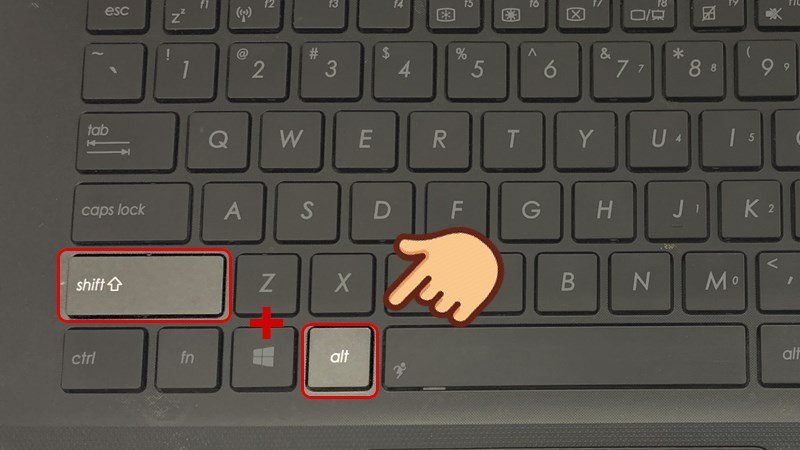 Hình ảnh minh họa tổ hợp phím Alt và Shift để chuyển đổi ngôn ngữ bàn phím khi gõ số
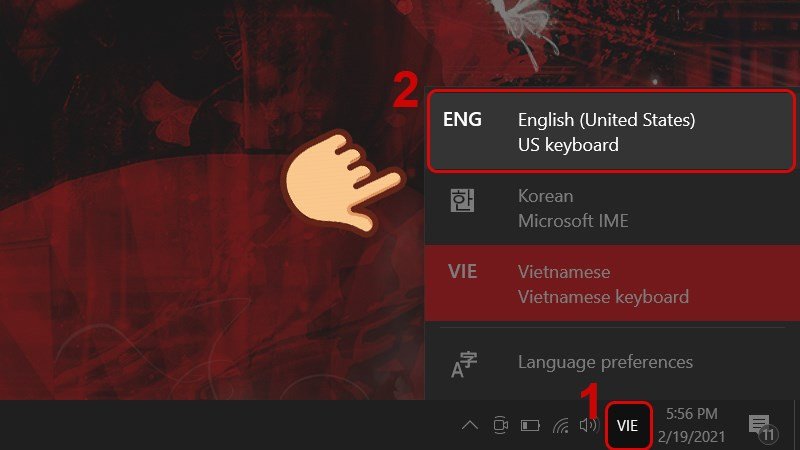 Giao diện chọn ngôn ngữ English (United States) trên thanh tác vụ để sửa lỗi gõ số ra chữ
Giải Quyết Vấn Đề Gõ Chữ Ra Số Trên Laptop
Ngược lại với lỗi gõ số ra chữ, một số người dùng laptop lại gặp phải tình trạng khi gõ các phím chữ cái ở nửa bên phải bàn phím (như U, I, O, P, J, K, L, M) thì lại xuất hiện các con số (0, 1, 2, 3…). Đây là một vấn đề thường gặp trên các dòng laptop nhỏ gọn, không có cụm phím số riêng biệt.
Cơ Chế Hoạt Động Của Chế Độ Num Lock Tích Hợp
Lý do chính của hiện tượng gõ chữ ra số trên laptop là do chế độ Num Lock (Number Lock) đã được kích hoạt trên các bàn phím tích hợp. Như đã đề cập trước đó, để tiết kiệm không gian trên các laptop nhỏ, các nhà sản xuất thường tích hợp chức năng phím số vào một số phím chữ cái. Khi chế độ Num Lock được bật, các phím chữ cái này sẽ tạm thời biến thành phím số, cho phép người dùng nhập liệu số trên laptop mà không cần bàn phím số riêng.
Bạn có thể dễ dàng nhận ra loại bàn phím này bằng cách quan sát các phím chữ cái ở phía bên phải. Sẽ có những ký hiệu số nhỏ được in chìm hoặc in màu khác ngay bên dưới ký tự chữ cái chính trên một số phím (ví dụ: phím J có thể có số 1, K có số 2, L có số 3…). Khi chế độ Num Lock được bật, chức năng của các phím này sẽ ưu tiên là gõ số, dẫn đến việc bạn gõ chữ nhưng lại ra số. Chế độ này thường được kích hoạt hoặc tắt bằng một tổ hợp phím chức năng.
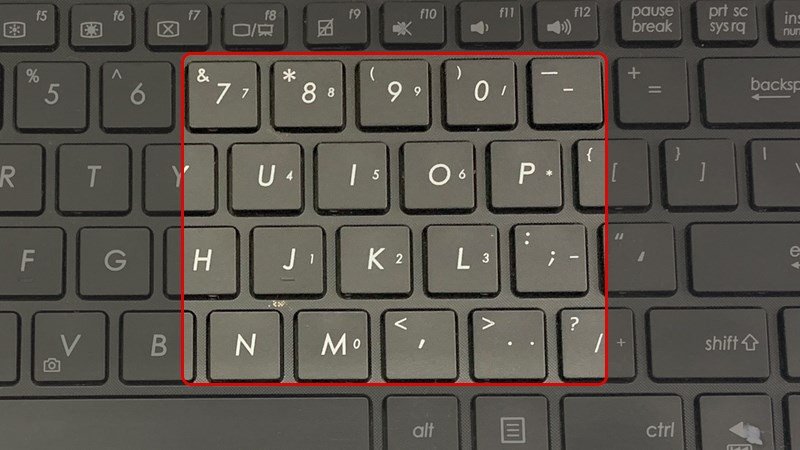 Bàn phím laptop nhỏ gọn có các phím số tích hợp trên hàng chữ cái, hỗ trợ đánh số
Thao Tác Tắt/Bật Num Lock An Toàn
Để khắc phục lỗi gõ chữ ra số và trở lại đánh số trên bàn phím laptop bình thường, bạn chỉ cần tắt chức năng Num Lock. Thao tác này thường được thực hiện bằng cách nhấn tổ hợp phím Fn + Num Lk. Phím “Fn” (Function) thường nằm ở góc dưới cùng bên trái của bàn phím. Nút “Num Lk” (hoặc “Num Lock”) thường được in trên một phím chức năng khác, có thể là một trong các phím từ F1 đến F12 (ví dụ: F11, F12) hoặc một phím khác gần đó, thường có ký hiệu nhỏ gọn để chỉ rõ chức năng này.
Hãy tìm ký hiệu “Num Lk” trên các phím F hoặc các phím gần đó. Sau đó, giữ phím Fn và nhấn phím có chữ “Num Lk” một lần. Thao tác này sẽ bật hoặc tắt chế độ Num Lock. Sau khi tắt Num Lock, các phím chữ cái của bạn sẽ trở lại chức năng ban đầu là gõ chữ, giúp bạn giải quyết triệt để vấn đề gõ chữ ra số. Việc hiểu rõ phím số laptop hoạt động như thế nào giúp bạn thao tác tự tin hơn.
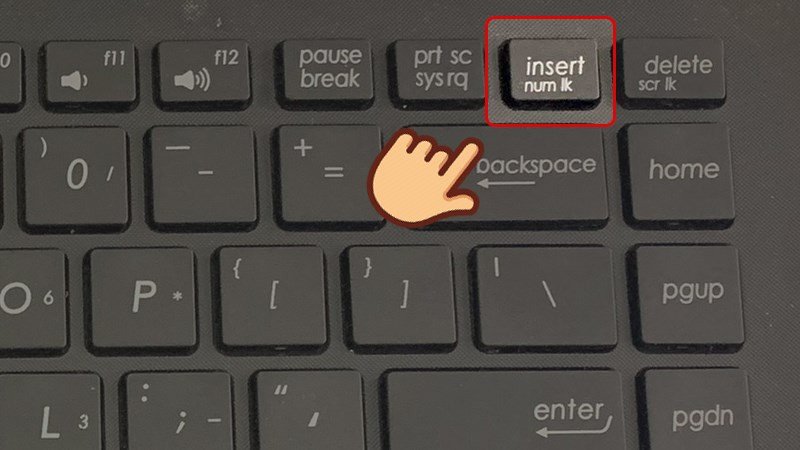 Vị trí nút Fn và Num Lk trên bàn phím laptop để bật hoặc tắt chế độ số
Mẹo Nhập Số Nhanh Chóng và Hiệu Quả Trên Laptop
Bên cạnh việc khắc phục các lỗi phổ biến, có nhiều cách để tối ưu hóa việc đánh số trên bàn phím laptop của bạn, đặc biệt khi bạn cần nhập liệu nhanh hoặc gặp sự cố với bàn phím vật lý. Những mẹo này giúp bạn linh hoạt hơn trong mọi tình huống.
Sử Dụng Bàn Phím Số Ảo (On-Screen Keyboard)
Trong trường hợp bàn phím vật lý của bạn gặp sự cố, hoặc bạn cần một cách an toàn để nhập liệu số trên laptop khi nghi ngờ có phần mềm theo dõi, bàn phím ảo (On-Screen Keyboard) là một giải pháp hữu ích. Để kích hoạt bàn phím ảo trên Windows, bạn có thể vào “Start” > “Settings” > “Ease of Access” > “Keyboard” và bật “On-Screen Keyboard”. Hoặc đơn giản hơn, bạn có thể gõ “osk” vào thanh tìm kiếm của Windows. Bàn phím ảo sẽ hiện ra trên màn hình và bạn có thể sử dụng chuột để nhấp vào các phím số. Đây là một phương pháp an toàn và đáng tin cậy để gõ số laptop khi cần thiết.
Tùy Chỉnh Cài Đặt Bàn Phím Để Tối Ưu Trải Nghiệm
Hệ điều hành Windows cung cấp nhiều tùy chọn để tùy chỉnh bàn phím, giúp bạn có thể đánh số trên bàn phím laptop một cách thuận tiện hơn. Bạn có thể truy cập “Control Panel” > “Clock and Region” > “Language” > “Change keyboard or other input methods” để quản lý các layout bàn phím. Tại đây, bạn có thể thêm hoặc xóa các ngôn ngữ bàn phím không cần thiết, đảm bảo rằng chỉ có các bố cục bạn sử dụng được kích hoạt, giảm thiểu nguy cơ vô tình chuyển đổi sang một layout gây lỗi. Ngoài ra, bạn cũng có thể điều chỉnh tốc độ lặp lại phím và độ trễ của phím để phù hợp với thói quen gõ của mình, nâng cao hiệu suất làm việc với phím số laptop và các phím khác.
Câu Hỏi Thường Gặp (FAQs)
1. Tại sao các phím số trên laptop của tôi không hoạt động?
Các phím số không hoạt động có thể do lỗi phần mềm, driver bàn phím cũ, hoặc do chế độ Num Lock đang tắt (đối với cụm phím số riêng) hoặc bật (đối với phím số tích hợp trên phím chữ).
2. Làm thế nào để gõ số nếu laptop của tôi không có bàn phím số riêng?
Nếu laptop của bạn không có cụm phím số riêng, bạn cần bật chế độ Num Lock bằng tổ hợp phím Fn + Num Lk (hoặc một phím chức năng tương tự) để kích hoạt các phím số tích hợp trên hàng chữ cái.
3. Chế độ Num Lock là gì và nó ảnh hưởng đến việc nhập số như thế nào?
Num Lock (Number Lock) là một chế độ khóa số. Khi bật, nó kích hoạt các phím số trên cụm numeric keypad riêng hoặc biến các phím chữ cái thành phím số trên các bàn phím tích hợp. Khi tắt, các phím này có thể chuyển sang chức năng khác.
4. Tại sao tôi lại gõ ra các ký tự tiếng Việt thay vì số?
Lỗi này thường xảy ra khi bàn phím của bạn đang ở chế độ ngôn ngữ tiếng Việt (VIE) thay vì tiếng Anh (ENG). Bạn có thể khắc phục bằng cách nhấn Alt + Shift hoặc chọn “ENG – English (United States) US Keyboard” trên thanh tác vụ.
5. Tôi có thể sử dụng bàn phím số ngoài (external numeric keypad) cho laptop không?
Hoàn toàn có thể. Việc sử dụng bàn phím số ngoài qua cổng USB hoặc Bluetooth là giải pháp tuyệt vời để đánh số trên bàn phím laptop một cách tiện lợi hơn, đặc biệt nếu laptop của bạn không có cụm phím số riêng.
6. Cách mở bàn phím ảo (On-Screen Keyboard) để nhập số?
Trên Windows, bạn có thể tìm kiếm “osk” trong thanh tìm kiếm hoặc vào “Start” > “Settings” > “Ease of Access” > “Keyboard” và bật “On-Screen Keyboard”.
7. Tổ hợp phím Alt + Shift không khắc phục được lỗi gõ số thì phải làm sao?
Nếu Alt + Shift không hiệu quả, hãy kiểm tra lại cài đặt ngôn ngữ bàn phím trong Control Panel hoặc Settings để đảm bảo ngôn ngữ tiếng Anh được ưu tiên và không có xung đột từ các phần mềm gõ tiếng Việt.
8. Có sự khác biệt nào về bố cục bàn phím giữa các quốc gia ảnh hưởng đến việc nhập số không?
Có. Một số quốc gia có bố cục bàn phím đặc trưng, nhưng hầu hết các laptop đều có tùy chọn bố cục “US – English (United States)” chuẩn, mà việc đánh số trên bàn phím laptop sẽ hoạt động bình thường.
9. Bàn phím số trên laptop có đèn nền có lợi ích gì?
Bàn phím có đèn nền giúp bạn dễ dàng nhìn thấy các ký tự số và chữ trong điều kiện thiếu sáng, hỗ trợ việc nhập liệu số laptop chính xác hơn vào ban đêm hoặc trong môi trường tối.
10. Có phần mềm nào giúp tối ưu hóa việc gõ số trên laptop không?
Một số phần mềm quản lý bàn phím hoặc tiện ích hệ thống có thể giúp bạn tùy chỉnh các phím tắt hoặc macro để gõ số laptop hiệu quả hơn, tuy nhiên, việc điều chỉnh cài đặt hệ thống thường là đủ.
Trên đây là hướng dẫn chi tiết về cách đánh số trên bàn phím laptop và cách khắc phục các lỗi thường gặp. Hy vọng những thông tin từ Shop Bluetooth này sẽ giúp bạn sử dụng thiết bị của mình một cách hiệu quả và thuận tiện hơn.
