
Bạn đang sở hữu một chiếc AirPod và tự hỏi liệu AirPod có kết nối được với laptop Windows hay các loại máy tính xách tay khác hay không? Đây là một câu hỏi phổ biến mà nhiều người dùng thiết bị Apple đặt ra. Tin vui là bạn hoàn toàn có thể ghép đôi tai nghe không dây này với laptop của mình để thưởng thức âm nhạc hoặc tham gia các cuộc họp trực tuyến một cách tiện lợi.
Sự tương thích giữa AirPod và laptop
Mặc dù AirPod được thiết kế để hoạt động tối ưu trong hệ sinh thái của Apple như iPhone, iPad hay MacBook, chúng vẫn là một thiết bị Bluetooth tiêu chuẩn. Điều này có nghĩa là bất kỳ laptop nào có tích hợp Bluetooth đều có khả năng nhận diện và kết nối AirPod. Tính năng này mở rộng đáng kể phạm vi sử dụng của tai nghe Bluetooth Apple, cho phép người dùng linh hoạt chuyển đổi giữa các thiết bị mà không gặp nhiều rào cản.
Khi AirPod có kết nối được với laptop chạy hệ điều hành Windows, bạn sẽ có được trải nghiệm âm thanh chất lượng tốt. Tuy nhiên, một số tính năng đặc trưng như chuyển đổi thiết bị tự động (Automatic Switching), Âm thanh không gian (Spatial Audio) hay “Hey Siri” có thể không hoạt động hoặc không được hỗ trợ đầy đủ như khi sử dụng với các sản phẩm của Apple. Điều quan trọng là chức năng nghe nhạc và gọi thoại cơ bản vẫn được đảm bảo một cách ổn định.
Hướng dẫn chi tiết cách AirPod kết nối với laptop Windows
Việc kết nối AirPod với laptop Windows thực chất khá đơn giản và chỉ mất vài phút. Quy trình này tương tự như việc ghép đôi bất kỳ thiết bị Bluetooth nào khác. Bạn không cần cài đặt thêm phần mềm đặc biệt, chỉ cần đảm bảo laptop của mình đã được trang bị công nghệ Bluetooth và bật lên.
Kích hoạt Bluetooth trên laptop
Để bắt đầu, bạn cần đảm bảo rằng tính năng Bluetooth trên laptop đang hoạt động. Trên Windows 10 hoặc Windows 11, bạn có thể nhanh chóng truy cập Cài đặt nhanh (Quick Settings) bằng cách nhấn tổ hợp phím Win + A. Tại đây, hãy nhấp chuột trái vào biểu tượng Bluetooth để bật nó. Sau đó, nhấp chuột phải vào biểu tượng Bluetooth và chọn “Go to Settings” hoặc “Đi tới Cài đặt” để mở cửa sổ cài đặt Bluetooth đầy đủ.

Trong cửa sổ cài đặt Bluetooth & thiết bị, bạn sẽ thấy tùy chọn để thêm thiết bị mới. Nhấp vào nút “Add device” (Thêm thiết bị) để bắt đầu quá trình tìm kiếm. Sau đó, chọn “Bluetooth” từ danh sách các loại thiết bị cần thêm. Đây là bước quan trọng để laptop bắt đầu quét các tai nghe không dây lân cận.
Bắt đầu quá trình ghép nối AirPods
Tiếp theo, bạn cần đưa AirPod vào chế độ ghép nối để laptop có thể tìm thấy chúng. Hãy mở nắp hộp sạc AirPod của bạn. Sau đó, tìm và nhấn giữ nút tròn nhỏ ở mặt sau hộp sạc trong vài giây. Bạn sẽ thấy đèn trạng thái trên hộp sạc chuyển sang màu trắng và bắt đầu nhấp nháy, báo hiệu rằng AirPod đã sẵn sàng để được ghép đôi.
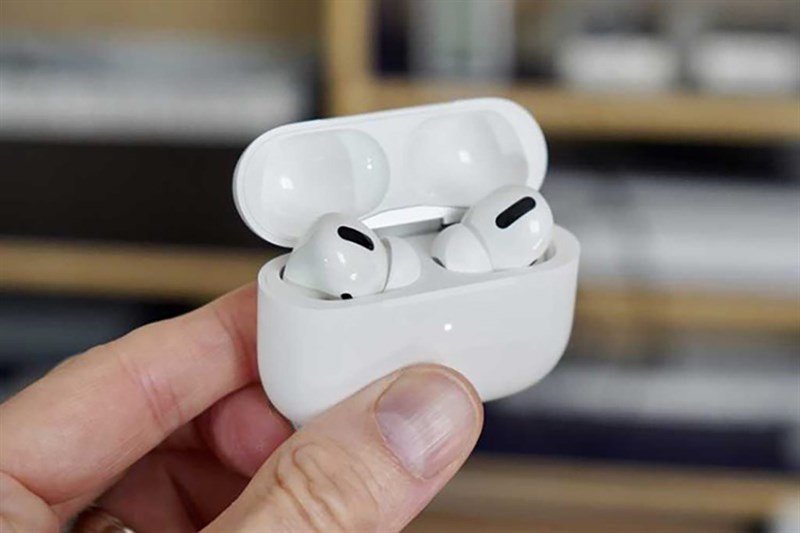 Chế độ ghép nối AirPod sẵn sàng kết nối với laptop
Chọn và kết nối AirPod của bạn
Quay trở lại màn hình laptop, sau khi AirPod đã ở chế độ ghép nối, tên của chúng (ví dụ: “AirPods của [Tên của bạn]”) sẽ xuất hiện trong danh sách các thiết bị Bluetooth có sẵn để kết nối. Nhấp vào tên AirPod của bạn, sau đó chọn “Connect” (Kết nối). Hệ thống sẽ tự động hoàn tất quá trình ghép đôi. Khi kết nối thành công, bạn sẽ nhận được thông báo xác nhận và đèn trạng thái trên hộp AirPod sẽ chuyển sang màu xanh lục ổn định.
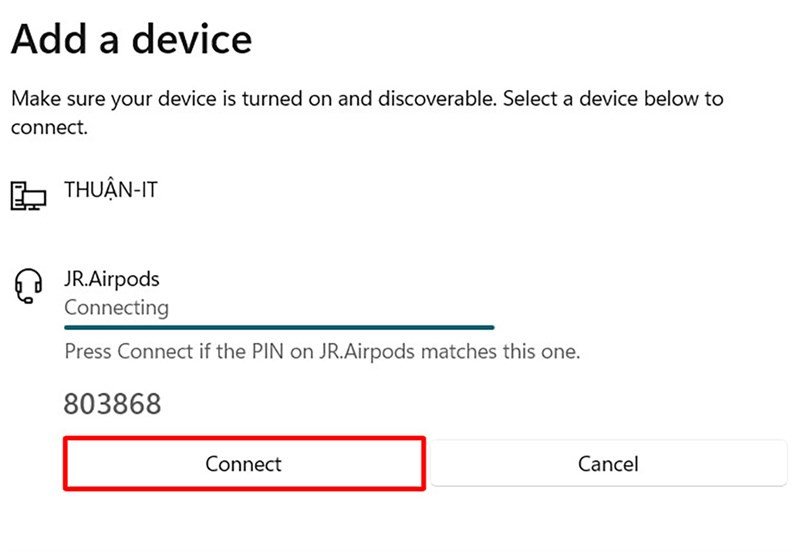 Ghép nối AirPod với laptop sau khi đã tìm thấy thiết bị
Giải quyết các vấn đề thường gặp khi kết nối AirPod với laptop
Đôi khi, quá trình kết nối AirPod với laptop có thể gặp phải một số trục trặc nhỏ. Nếu AirPod không xuất hiện trong danh sách thiết bị Bluetooth, hãy đảm bảo rằng chúng đã được sạc đầy và đang ở chế độ ghép nối (đèn trắng nhấp nháy). Bạn cũng nên thử đặt AirPod gần laptop hơn hoặc thử tắt và bật lại Bluetooth trên máy tính.
Trong trường hợp chất lượng âm thanh không ổn định hoặc gặp tình trạng ngắt kết nối liên tục, hãy kiểm tra và cập nhật driver Bluetooth của laptop lên phiên bản mới nhất. Đôi khi, việc khởi động lại cả laptop và AirPod (bằng cách đặt chúng vào hộp sạc, đóng nắp, đợi vài giây rồi mở ra) có thể khắc phục được sự cố. Đảm bảo rằng không có quá nhiều thiết bị Bluetooth khác đang hoạt động gần đó gây nhiễu sóng.
Tận dụng tối đa AirPod khi dùng với laptop
Khi AirPod có kết nối được với laptop, bạn có thể tận hưởng nhiều lợi ích từ tai nghe không dây này. Để có trải nghiệm tốt nhất, hãy đảm bảo bạn đã chọn AirPod làm thiết bị phát và thu âm thanh mặc định trong cài đặt âm thanh của Windows (Sound Settings). Điều này đặc biệt quan trọng nếu bạn muốn sử dụng micro tích hợp của AirPod trong các cuộc gọi video hoặc ghi âm.
Mặc dù Windows không hiển thị trực tiếp phần trăm pin của AirPod như trên iOS/macOS, bạn vẫn có thể kiểm tra trạng thái pin thông qua các ứng dụng bên thứ ba có sẵn trên Microsoft Store hoặc đơn giản là kiểm tra trên iPhone/iPad của bạn trước khi kết nối với laptop. Việc hiểu rõ cách quản lý tai nghe Bluetooth của bạn sẽ giúp kéo dài thời gian sử dụng và tối ưu hóa trải nghiệm.
Các câu hỏi thường gặp (FAQs)
1. AirPod có kết nối được với laptop Mac không?
Có, AirPod kết nối với laptop Mac một cách cực kỳ liền mạch và tự động, tận dụng tối đa hệ sinh thái của Apple.
2. AirPod có kết nối được với laptop của hãng khác như Dell, HP, Lenovo không?
Hoàn toàn có. Miễn là laptop của các hãng này có tích hợp Bluetooth, AirPod đều có thể kết nối được thông qua các bước ghép nối Bluetooth tiêu chuẩn.
3. Chất lượng âm thanh AirPod khi kết nối với laptop Windows có tốt không?
Chất lượng âm thanh cơ bản rất tốt, tương đương với các tai nghe Bluetooth khác. Tuy nhiên, một số codec âm thanh cao cấp hoặc tính năng độc quyền của Apple có thể không được hỗ trợ đầy đủ trên Windows.
4. Làm sao để kiểm tra pin AirPod khi dùng với laptop?
Windows không có tính năng hiển thị pin AirPod gốc. Bạn có thể sử dụng các ứng dụng của bên thứ ba từ Microsoft Store hoặc kiểm tra pin qua iPhone/iPad đã kết nối với AirPod của bạn.
5. Tại sao AirPod của tôi không hiển thị trong danh sách thiết bị Bluetooth trên laptop?
Đảm bảo AirPod đã được sạc, đặt gần laptop, và đang ở chế độ ghép nối (đèn trắng nhấp nháy). Hãy thử tắt/bật lại Bluetooth trên laptop hoặc khởi động lại cả hai thiết bị.
6. AirPod có thể tự động chuyển đổi giữa laptop và iPhone không?
Không, tính năng chuyển đổi tự động chỉ hoạt động giữa các thiết bị trong hệ sinh thái Apple. Khi AirPod có kết nối được với laptop Windows, bạn cần ngắt kết nối thủ công trên laptop rồi kết nối lại với iPhone, hoặc ngược lại.
7. Có cần phần mềm đặc biệt để AirPod kết nối với laptop Windows không?
Không, bạn không cần cài đặt phần mềm đặc biệt. Chỉ cần đảm bảo laptop của bạn có driver Bluetooth được cập nhật.
8. Có thể sử dụng micro của AirPod khi kết nối với laptop không?
Có, bạn hoàn toàn có thể sử dụng micro tích hợp của AirPod cho các cuộc gọi hoặc ghi âm trên laptop. Tuy nhiên, chất lượng micro có thể không cao bằng một số micro chuyên dụng.
Như vậy, việc AirPod có kết nối được với laptop không còn là điều phải băn khoăn nữa. Với hướng dẫn chi tiết từ Shop Bluetooth, bạn có thể dễ dàng ghép đôi tai nghe không dây yêu thích của mình với máy tính xách tay và tận hưởng trải nghiệm âm thanh tuyệt vời. Ghé thăm Shop Bluetooth để tìm hiểu thêm về các thiết bị Bluetooth và công nghệ không dây tiên tiến khác nhé!
