
Việc quay video trên laptop Dell ngày càng trở nên phổ biến, phục vụ nhiều mục đích khác nhau từ học tập, làm việc trực tuyến đến sáng tạo nội dung cá nhân. Nắm vững các phương pháp ghi hình chất lượng cao trên thiết bị của mình sẽ mang lại trải nghiệm tiện lợi và chuyên nghiệp. Bài viết này sẽ hướng dẫn bạn từng bước cụ thể để thực hiện điều đó một cách dễ dàng và hiệu quả nhất.
Khám phá tiện ích của quay video trên laptop Dell
Laptop Dell không chỉ là công cụ làm việc mà còn là nền tảng tuyệt vời cho việc ghi hình, sáng tạo nội dung. Ghi hình trên máy tính Dell mang lại nhiều lợi ích, từ việc thực hiện các cuộc họp trực tuyến, phỏng vấn từ xa cho đến việc tạo ra các video hướng dẫn, vlog hoặc đơn giản là lưu giữ khoảnh khắc cá nhân. Với sự phát triển của công nghệ webcam tích hợp và các phần mềm hỗ trợ, việc quay video trở nên đơn giản và chất lượng hơn bao giờ hết.
Chất lượng webcam trên các dòng laptop hiện đại của Dell đã được cải thiện đáng kể, nhiều mẫu máy tích hợp camera độ phân giải HD hoặc Full HD, mang lại hình ảnh sắc nét. Điều này đặc biệt hữu ích cho những ai cần xuất hiện chuyên nghiệp trong các buổi hội thảo trực tuyến hoặc muốn tạo ra những thước phim rõ ràng mà không cần thiết bị ngoại vi phức tạp.
Sử dụng ứng dụng Camera mặc định để quay video trên laptop Dell
Đối với người dùng laptop Dell chạy hệ điều hành Windows, ứng dụng Camera tích hợp sẵn là lựa chọn đơn giản và nhanh chóng nhất để quay video trên laptop Dell. Ứng dụng này cung cấp các tính năng cơ bản nhưng đủ để bạn ghi lại những thước phim mong muốn.
Để bắt đầu, hãy mở ứng dụng Camera bằng cách nhấn vào biểu tượng Menu Start, gõ “Camera” vào thanh tìm kiếm và chọn kết quả phù hợp. Khi giao diện ứng dụng hiện ra, bạn sẽ thấy hình ảnh trực tiếp từ webcam của mình. Đây là bước đầu tiên để bắt đầu quá trình ghi hình hoặc chụp ảnh.

Hướng dẫn quay video chi tiết với Camera Windows trên Dell
Sau khi mở ứng dụng Camera, để bắt đầu quay phim trên laptop Dell, bạn chỉ cần tìm biểu tượng quay video (thường là hình máy quay phim hoặc nút tròn màu đỏ) trên giao diện. Nhấn vào biểu tượng này để bắt đầu ghi hình. Khi bạn muốn dừng, chỉ cần nhấn lại vào nút đó. Video của bạn sẽ tự động được lưu vào thư mục “Camera Roll” trong mục “Pictures” của máy tính.
Ứng dụng Camera cũng cho phép bạn điều chỉnh một số cài đặt cơ bản để cải thiện chất lượng video. Bạn có thể thay đổi tỷ lệ khung hình (ví dụ: 16:9 hoặc 4:3), bật/tắt chế độ HDR nếu có, hoặc thiết lập hẹn giờ chụp ảnh/quay video. Những tùy chọn này giúp bạn kiểm soát tốt hơn quá trình ghi hình.
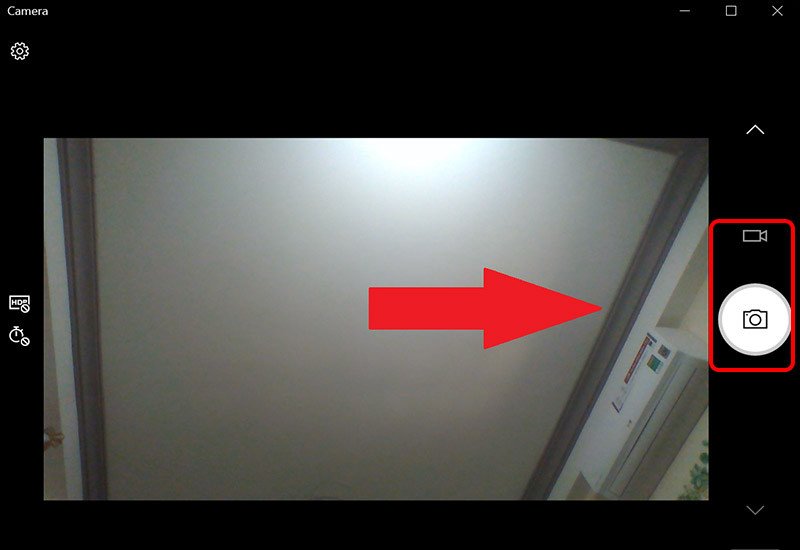 Giao diện ứng dụng Camera trên Windows, cách quay video trên laptop Dell
Tùy chỉnh cài đặt nâng cao để tối ưu chất lượng video trên Dell
Để có được chất lượng video tốt nhất khi quay video trên laptop Dell, bạn có thể truy cập vào phần cài đặt chuyên sâu trong ứng dụng Camera. Nhấn vào biểu tượng bánh răng cưa (Settings) để mở các tùy chọn cấu hình. Tại đây, bạn có thể điều chỉnh độ phân giải video, ví dụ từ 720p lên 1080p, hoặc thay đổi tốc độ khung hình (FPS) nếu webcam của bạn hỗ trợ.
Với độ phân giải cao hơn như Full HD (1920x1080p) ở 30 khung hình/giây, video của bạn sẽ sắc nét và mượt mà hơn, rất phù hợp cho việc tạo nội dung chuyên nghiệp. Một số laptop Dell cao cấp có thể hỗ trợ các tùy chọn độ phân giải và FPS cao hơn nữa. Ngoài ra, bạn cũng có thể điều chỉnh các thiết lập khác như giảm nhiễu video hoặc tối ưu hóa độ sáng trong điều kiện ánh sáng yếu để đảm bảo hình ảnh luôn rõ ràng.
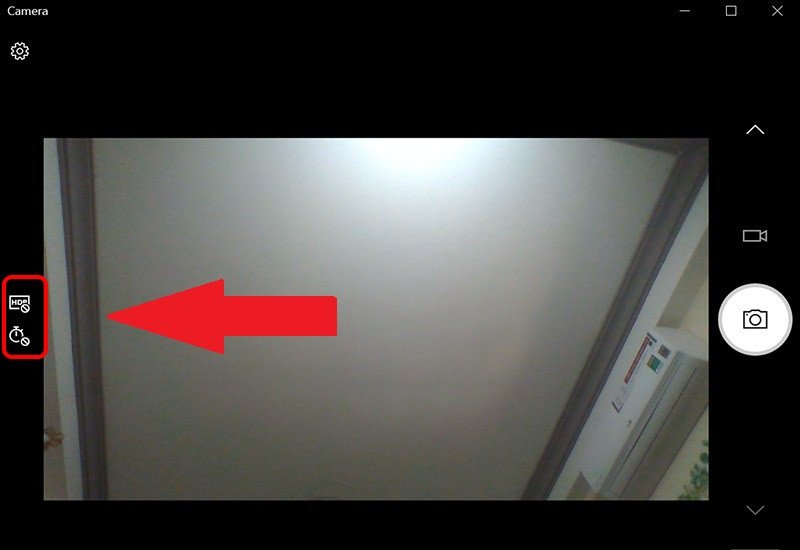 Tùy chỉnh chế độ ghi hình và cài đặt camera khi quay video trên laptop Dell
Sử dụng phần mềm bên thứ ba để quay video chuyên nghiệp hơn trên Dell
Mặc dù ứng dụng Camera tích hợp đủ dùng cho các nhu cầu cơ bản, nhưng nếu bạn muốn ghi hình trên máy tính Dell với nhiều tính năng nâng cao hơn, việc sử dụng phần mềm bên thứ ba là một lựa chọn tuyệt vời. Các ứng dụng này thường cung cấp hiệu ứng phong phú, công cụ chỉnh sửa mạnh mẽ và khả năng tùy biến cao.
Một ví dụ điển hình là Cyberlink YouCam 9. Phần mềm này rất được ưa chuộng nhờ các hiệu ứng video thời gian thực, nhiều khung hình và hình nền, bộ lọc chuyên nghiệp và các công cụ làm đẹp khuôn mặt. YouCam cho phép bạn điều chỉnh ánh sáng thông minh, làm mịn da, và tạo ra hình ảnh hoàn hảo. Ngoài ra, nó còn hỗ trợ quay màn hình Full HD với tốc độ khung hình cao, thậm chí có thể tạo video thuyết trình cho PowerPoint.
 Cài đặt nâng cao để tối ưu chất lượng video khi quay trên laptop Dell
Các phần mềm quay video khác dành cho laptop Dell
Ngoài Cyberlink YouCam, có rất nhiều lựa chọn phần mềm khác giúp bạn quay video trên laptop Dell với đa dạng tính năng:
- OBS Studio: Đây là phần mềm mã nguồn mở miễn phí, rất mạnh mẽ cho cả quay video và livestream. OBS Studio cho phép bạn thiết lập nhiều nguồn đầu vào (webcam, màn hình, cửa sổ ứng dụng), thêm hiệu ứng chuyển cảnh, bộ lọc âm thanh và tùy chỉnh đầu ra video. Đây là lựa chọn lý tưởng cho các streamer, game thủ hoặc những ai muốn tạo video hướng dẫn phức tạp.
- VLC Media Player: Ít người biết rằng VLC không chỉ là một trình phát media mà còn có khả năng quay video từ webcam. Tuy các tính năng không phong phú như OBS hay YouCam, nhưng VLC cung cấp một giải pháp nhanh chóng và tiện lợi cho việc ghi hình cơ bản mà không cần cài đặt thêm phần mềm nặng.
- Phần mềm họp trực tuyến (Zoom, Google Meet, Microsoft Teams): Hầu hết các ứng dụng họp trực tuyến phổ biến đều có tính năng ghi lại cuộc họp. Nếu mục đích của bạn là lưu lại nội dung các buổi học hoặc cuộc họp, việc sử dụng tính năng này trực tiếp sẽ rất tiện lợi.
Tối ưu hóa môi trường quay và âm thanh khi ghi hình trên laptop Dell
Để quay phim trên laptop Dell đạt chất lượng tốt nhất, không chỉ phụ thuộc vào phần mềm mà còn cần chú ý đến môi trường xung quanh. Ánh sáng là yếu tố quan trọng hàng đầu. Hãy đảm bảo bạn có đủ ánh sáng, tốt nhất là ánh sáng tự nhiên từ cửa sổ, chiếu thẳng vào mặt. Tránh ánh sáng từ phía sau vì nó có thể làm bạn bị tối. Nếu thiếu sáng, hãy cân nhắc sử dụng đèn phụ trợ.
Chất lượng âm thanh cũng là một phần không thể thiếu của một video tốt. Mặc dù microphone tích hợp trên laptop Dell có thể đủ dùng, nhưng nếu bạn muốn âm thanh rõ ràng và chuyên nghiệp hơn, hãy đầu tư một chiếc micro ngoài. Các loại micro USB hoặc micro cài áo Bluetooth (có thể tìm thấy tại Shop Bluetooth của chúng tôi) sẽ giúp giảm tiếng ồn xung quanh và thu âm giọng nói của bạn một cách tốt nhất. Ngoài ra, hãy chọn một không gian yên tĩnh, tránh tiếng ồn từ quạt máy, điều hòa hoặc những người xung quanh.
Giải quyết các vấn đề thường gặp khi quay video trên laptop Dell
Trong quá trình quay video trên laptop Dell, người dùng có thể gặp một số sự cố phổ biến. Dưới đây là cách khắc phục:
- Camera không hoạt động: Kiểm tra xem bạn đã cấp quyền truy cập camera cho ứng dụng đang sử dụng chưa (trong cài đặt Quyền riêng tư của Windows). Đảm bảo rằng không có phần mềm diệt virus nào đang chặn camera. Cuối cùng, cập nhật hoặc cài đặt lại driver webcam từ trang hỗ trợ của Dell.
- Video bị ngược: Đây là lỗi thường gặp do driver cũ hoặc cài đặt sai. Bạn có thể vào Device Manager, tìm đến mục Camera, chọn webcam và thử cập nhật driver. Nếu không được, một số phần mềm quay video bên thứ ba có tùy chọn lật hình ảnh.
- Chất lượng video thấp: Đảm bảo bạn đã chọn độ phân giải cao nhất có thể trong cài đặt ứng dụng Camera hoặc phần mềm quay video. Kiểm tra ánh sáng môi trường và thử điều chỉnh các thiết lập độ sáng, tương phản trong phần mềm.
- Micrô không thu âm: Kiểm tra cài đặt âm thanh của Windows và đảm bảo micro của bạn được chọn làm thiết bị đầu vào mặc định và mức âm lượng phù hợp. Nếu sử dụng micro ngoài (ví dụ, một chiếc tai nghe Bluetooth), hãy đảm bảo nó đã được kết nối và nhận diện đúng cách.
Câu hỏi thường gặp về cách quay video trên laptop Dell
1. Làm thế nào để kiểm tra xem webcam của laptop Dell có hoạt động không?
Bạn có thể mở ứng dụng Camera có sẵn trong Windows. Nếu bạn thấy hình ảnh của mình, webcam đang hoạt động. Hoặc bạn có thể truy cập Device Manager -> Cameras để kiểm tra trạng thái driver.
2. Tôi có thể quay video trên laptop Dell mà không cần phần mềm bên thứ ba không?
Có, bạn hoàn toàn có thể sử dụng ứng dụng Camera tích hợp sẵn trên Windows để quay video trên laptop Dell một cách dễ dàng mà không cần cài đặt thêm bất kỳ phần mềm nào.
3. Làm thế nào để thay đổi nơi lưu trữ video đã quay trên laptop Dell?
Trong ứng dụng Camera của Windows, video thường được lưu mặc định vào thư mục “Camera Roll” trong mục “Pictures”. Bạn có thể thay đổi vị trí lưu trữ này trong phần cài đặt của ứng dụng Camera hoặc di chuyển file sau khi quay xong.
4. Tại sao video quay từ laptop Dell của tôi lại bị giật hoặc lag?
Nguyên nhân có thể do cấu hình laptop yếu không đáp ứng được độ phân giải hoặc tốc độ khung hình cao, hoặc có quá nhiều ứng dụng chạy ngầm gây tốn tài nguyên. Hãy thử giảm độ phân giải video, đóng các ứng dụng không cần thiết hoặc cập nhật driver đồ họa.
5. Có cách nào để cải thiện chất lượng âm thanh khi quay video trên laptop Dell không?
Để có âm thanh tốt hơn, bạn nên sử dụng microphone ngoài thay vì micro tích hợp. Micro USB hoặc tai nghe có micrô chất lượng cao sẽ giúp giảm tiếng ồn và thu âm giọng nói rõ ràng hơn. Đảm bảo môi trường quay yên tĩnh.
6. Laptop Dell của tôi không có ứng dụng Camera, tôi phải làm sao?
Nếu laptop Dell của bạn đang chạy Windows 10/11 mà không tìm thấy ứng dụng Camera, bạn có thể tải nó từ Microsoft Store. Hoặc đơn giản hơn, cài đặt một phần mềm quay video bên thứ ba như Cyberlink YouCam, OBS Studio hoặc sử dụng tính năng ghi hình trong VLC Media Player.
7. Tôi có thể thêm hiệu ứng hoặc bộ lọc khi quay video trực tiếp trên laptop Dell không?
Ứng dụng Camera mặc định của Windows có ít tùy chọn hiệu ứng. Để thêm hiệu ứng, bộ lọc hoặc các công cụ làm đẹp chuyên nghiệp hơn, bạn cần sử dụng các phần mềm bên thứ ba như Cyberlink YouCam hoặc OBS Studio.
8. Độ phân giải tốt nhất để quay video trên laptop Dell là bao nhiêu?
Hầu hết các webcam laptop Dell hiện nay đều hỗ trợ quay video ở độ phân giải HD (1280x720p) hoặc Full HD (1920x1080p). Full HD là độ phân giải lý tưởng cho các video sắc nét và chuyên nghiệp, nhưng hãy đảm bảo laptop của bạn đủ mạnh để xử lý mà không bị giật lag.
9. Cần lưu ý gì về quyền riêng tư khi sử dụng webcam Dell?
Luôn kiểm tra cài đặt quyền riêng tư của Windows để đảm bảo chỉ các ứng dụng bạn tin cậy mới có quyền truy cập vào webcam. Khi không sử dụng, bạn có thể cân nhắc che webcam bằng miếng dán hoặc tắt quyền truy cập camera trong cài đặt hệ thống để bảo vệ sự riêng tư cá nhân.
Với những hướng dẫn chi tiết về cách quay video trên laptop Dell trong bài viết này, hy vọng bạn đã có đủ kiến thức và công cụ để tạo ra những thước phim chất lượng cao. Dù cho mục đích công việc hay giải trí, việc làm chủ các chức năng ghi hình trên laptop Dell sẽ mở ra nhiều khả năng sáng tạo. Để nâng cao trải nghiệm âm thanh cho các cuộc gọi hoặc ghi hình, đừng quên ghé thăm Shop Bluetooth để tìm kiếm các thiết bị Bluetooth chất lượng cao.
