
Việc chuyển đổi từ điện thoại Android sang iPhone là một trải nghiệm thú vị, nhưng nỗi lo về việc mất mát hoặc khó khăn khi di chuyển dữ liệu, đặc biệt là danh bạ, luôn hiện hữu. Nhiều người dùng đặt câu hỏi liệu có thể chuyển danh bạ từ Android sang iPhone bằng Bluetooth hay không, một phương thức quen thuộc để chia sẻ tệp tin giữa các thiết bị. Bài viết này của chúng tôi sẽ hướng dẫn bạn chi tiết các giải pháp tối ưu và thực tế để chuyển danh bạ, đồng thời làm rõ vai trò của Bluetooth trong quá trình này.
Tìm hiểu cơ bản về Bluetooth và việc chuyển dữ liệu
Bluetooth là một công nghệ truyền thông không dây tầm ngắn, cho phép các thiết bị điện tử kết nối và trao đổi dữ liệu. Công nghệ này hoạt động dựa trên sóng vô tuyến tần số thấp, giúp tạo ra một mạng lưới cá nhân không dây (PAN) giữa các thiết bị ở gần nhau, thường trong phạm vi khoảng 10 mét. Bluetooth được sử dụng rộng rãi cho nhiều mục đích, từ kết nối tai nghe không dây, loa, bàn phím đến truyền tải các tệp tin nhỏ như ảnh, video hoặc danh bạ cá nhân.
Bluetooth hoạt động như thế nào cho việc truyền tệp?
Khi hai thiết bị hỗ trợ Bluetooth được ghép nối, chúng có thể tạo một kênh truyền dữ liệu an toàn. Quá trình này bắt đầu bằng việc kích hoạt Bluetooth trên cả hai thiết bị, sau đó tìm kiếm và kết nối với nhau. Sau khi kết nối thành công, người dùng có thể chọn các tệp tin muốn chia sẻ và gửi chúng qua kết nối Bluetooth. Tốc độ truyền tải của Bluetooth đã được cải thiện đáng kể qua các phiên bản, nhưng vẫn thường chậm hơn so với các phương thức truyền dữ liệu khác như Wi-Fi Direct hoặc kết nối cáp USB, đặc biệt với các tệp dung lượng lớn.
Những hạn chế của Bluetooth khi chuyển danh bạ giữa Android và iPhone
Mặc dù Bluetooth là một công nghệ tiện lợi để chia sẻ dữ liệu giữa các thiết bị Android, hoặc giữa Android và các thiết bị ngoại vi, khả năng chuyển danh bạ từ Android sang iPhone bằng Bluetooth trực tiếp lại rất hạn chế. Hệ điều hành iOS của Apple có những chính sách bảo mật và tích hợp hệ sinh thái chặt chẽ. Điều này dẫn đến việc iPhone thường không cho phép nhận các tệp danh bạ (dưới định dạng VCF) qua Bluetooth từ các thiết bị không thuộc hệ sinh thái Apple. Thay vào đó, Apple khuyến khích người dùng sử dụng các phương thức đồng bộ hóa dựa trên đám mây hoặc ứng dụng chính thức của họ để đảm bảo tính bảo mật và trải nghiệm đồng nhất. Tuy nhiên, đừng lo lắng, vẫn có nhiều cách hiệu quả khác để bạn thực hiện điều này một cách dễ dàng.
Các phương pháp chuyển danh bạ phổ biến và hiệu quả nhất
Trong kỷ nguyên số hóa hiện nay, việc chuyển đổi giữa các nền tảng di động trở nên phổ biến hơn bao giờ hết. Khi bạn quyết định chuyển từ một chiếc điện thoại Android sang một chiếc iPhone mới, việc di chuyển danh bạ là một trong những ưu tiên hàng đầu. Dù việc chuyển danh bạ từ Android sang iPhone bằng Bluetooth trực tiếp không phải là giải pháp tối ưu, nhưng có nhiều phương pháp khác đảm bảo dữ liệu của bạn được chuyển đi an toàn và đầy đủ. Dưới đây là những cách thức được sử dụng phổ biến nhất, từ đơn giản đến toàn diện, giúp bạn dễ dàng đưa những liên hệ quan trọng vào chiếc iPhone mới của mình.
Chuyển danh bạ thủ công: Giải pháp khi chỉ có vài liên hệ
Trong trường hợp bạn chỉ cần chuyển một số ít liên hệ cụ thể, việc nhập danh bạ thủ công trực tiếp vào iPhone là một lựa chọn đơn giản và không đòi hỏi bất kỳ ứng dụng hay kết nối phức tạp nào. Phương pháp này đặc biệt hữu ích khi bạn chỉ có khoảng 5-10 số điện thoại cần thêm mới hoặc khi các phương pháp tự động gặp trục trặc. Mặc dù mất thời gian hơn so với các phương án khác, nó đảm bảo bạn có quyền kiểm soát hoàn toàn từng thông tin liên hệ.
Để thực hiện, bạn chỉ cần mở ứng dụng “Điện thoại” hoặc “Danh bạ” trên chiếc iPhone của mình. Tại đây, tìm và chọn biểu tượng “Thêm” (thường là dấu cộng “+”) để bắt đầu tạo một liên hệ mới. Sau đó, nhập các thông tin cần thiết như tên, số điện thoại, địa chỉ email, và các thông tin chi tiết khác từ danh bạ trên điện thoại Android của bạn. Hãy đảm bảo nhập chính xác từng ký tự để tránh sai sót.
Tận dụng sức mạnh của Google Sync để đồng bộ danh bạ
Google là một nền tảng mạnh mẽ cho phép đồng bộ hóa dữ liệu trên nhiều thiết bị, và danh bạ không phải là ngoại lệ. Hầu hết người dùng Android đều có tài khoản Google và thường xuyên đồng bộ hóa danh bạ với tài khoản này. Đây là một trong những cách hiệu quả và đáng tin cậy nhất để di chuyển danh bạ từ Android sang iPhone mà không cần kết nối trực tiếp hoặc các ứng dụng phức tạp, thay vì phải tìm cách chuyển danh bạ từ Android sang iPhone bằng Bluetooth vốn không hiệu quả.
Quá trình này bắt đầu bằng việc đảm bảo danh bạ trên điện thoại Android của bạn đã được đồng bộ hóa hoàn toàn với tài khoản Google. Bạn có thể kiểm tra điều này trong phần “Cài đặt” > “Tài khoản” > “Google” trên thiết bị Android của mình. Sau khi xác nhận, trên iPhone, bạn hãy vào “Cài đặt” > “Mail” > “Tài khoản” > “Thêm tài khoản” và chọn “Google”. Đăng nhập bằng tài khoản Google mà bạn đã dùng trên Android, sau đó bật tùy chọn “Danh bạ” để iPhone tự động tải xuống và đồng bộ hóa tất cả danh bạ đã lưu trên đám mây của Google. Quá trình này thường diễn ra nhanh chóng, chỉ mất vài phút tùy thuộc vào số lượng liên hệ.
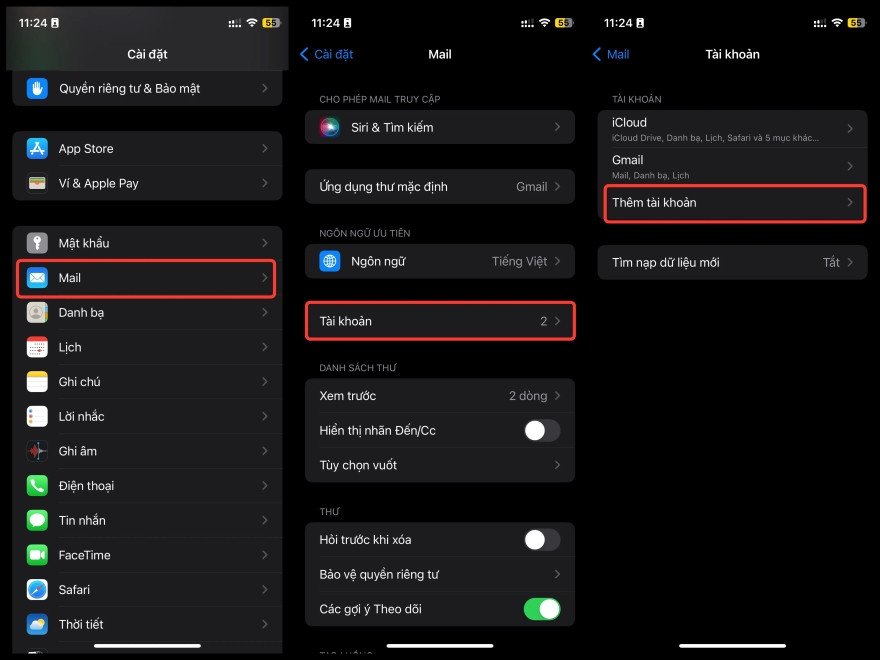 Chuyển danh bạ từ Android sang iPhone bằng tài khoản GoogleAlt: Chuyển danh bạ từ Android sang iPhone bằng tài khoản Google đơn giản
Sử dụng ứng dụng Move to iOS: Giải pháp chính thức từ Apple
Apple đã phát triển ứng dụng Move to iOS nhằm hỗ trợ người dùng chuyển đổi từ Android sang iPhone một cách mượt mà nhất. Ứng dụng này giúp di chuyển nhiều loại dữ liệu, bao gồm danh bạ, lịch sử tin nhắn, ảnh, video, dấu trang web, tài khoản email và lịch. Đây là giải pháp chính thức và được khuyến nghị nếu bạn đang thiết lập một chiếc iPhone mới hoặc vừa khôi phục cài đặt gốc.
Để sử dụng Move to iOS, bạn cần cài đặt ứng dụng này trên cả thiết bị Android cũ và iPhone mới (hoặc đã khôi phục cài đặt gốc). Trong quá trình thiết lập iPhone, khi đến bước “Ứng dụng & Dữ liệu”, bạn chọn “Di chuyển dữ liệu từ Android”. iPhone sẽ hiển thị một mã số. Nhập mã này vào ứng dụng Move to iOS trên điện thoại Android, sau đó thiết bị Android sẽ tạo một mạng Wi-Fi tạm thời để kết nối với iPhone. Chọn các loại dữ liệu bạn muốn chuyển, bao gồm danh bạ, và quá trình di chuyển sẽ bắt đầu. Toàn bộ quá trình này thường mất khoảng 10-20 phút, tùy thuộc vào lượng dữ liệu bạn có.
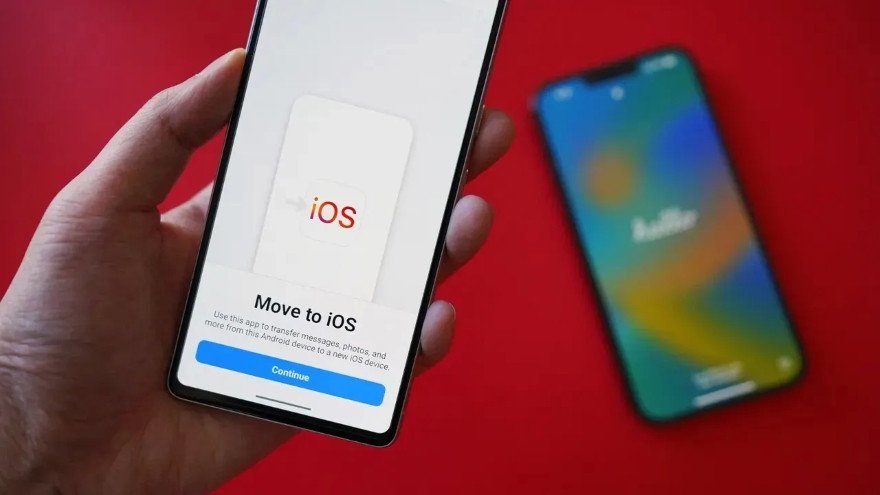 Ứng dụng Move to iOS hỗ trợ chuyển danh bạ từ Android sang iPhoneAlt: Ứng dụng Move to iOS giúp chuyển danh bạ và dữ liệu khác từ Android sang iPhone
Di chuyển danh bạ qua tệp VCF (vCard): Linh hoạt và tiện lợi
Tệp VCF (vCard) là một định dạng chuẩn để lưu trữ thông tin liên hệ, được hỗ trợ rộng rãi trên hầu hết các thiết bị và hệ điều hành. Việc xuất danh bạ từ Android sang tệp VCF và sau đó nhập vào iPhone là một phương pháp linh hoạt, đặc biệt nếu bạn muốn kiểm soát chính xác những liên hệ nào được chuyển hoặc khi bạn không thể sử dụng các phương pháp đồng bộ hóa đám mây. Phương pháp này cũng hiệu quả hơn việc cố gắng chuyển danh bạ từ Android sang iPhone bằng Bluetooth từng số một, vốn rất mất thời gian và không khả thi.
Trên điện thoại Android, mở ứng dụng “Danh bạ”, tìm tùy chọn “Xuất” hoặc “Xuất sang tệp VCF” trong menu cài đặt. Chọn lưu tệp này vào bộ nhớ trong của điện thoại. Sau khi có tệp .vcf, bạn có thể chuyển nó sang iPhone bằng nhiều cách: gửi qua email đến tài khoản email đã thiết lập trên iPhone, tải lên dịch vụ lưu trữ đám mây như Google Drive, Dropbox, sau đó tải về iPhone, hoặc thậm chí kết nối Android với máy tính và sao chép tệp, rồi gửi email từ máy tính đến iPhone. Trên iPhone, chỉ cần mở tệp .vcf từ email hoặc ứng dụng tệp, hệ thống sẽ hỏi bạn có muốn thêm các liên hệ này vào danh bạ hay không.
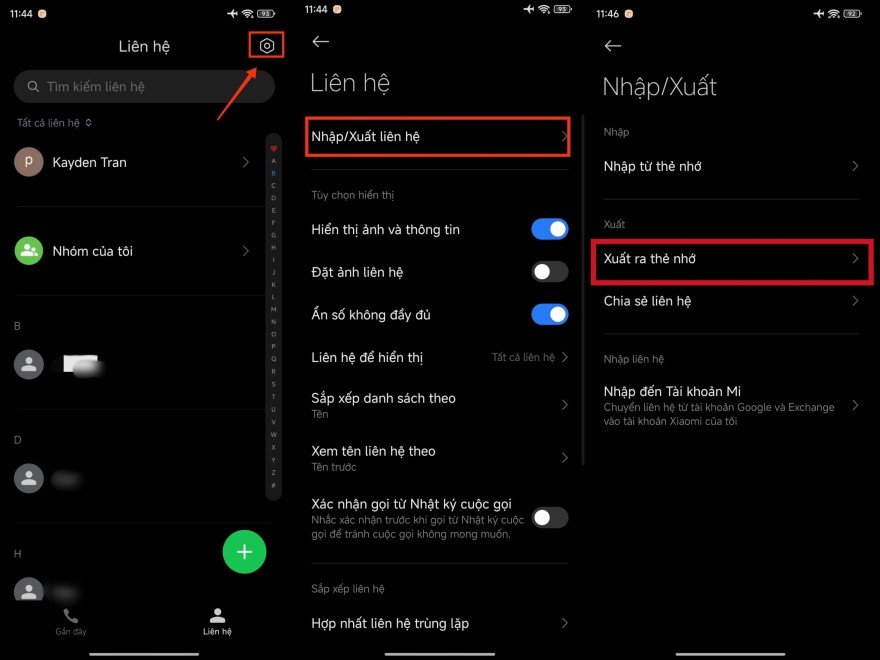 Cách tạo và sử dụng tệp VCF để chuyển danh bạ từ Android sang iPhoneAlt: Hình ảnh hướng dẫn tạo tệp VCF để chuyển danh bạ giữa Android và iPhone dễ dàng
Chuyển danh bạ qua SIM: Phương pháp truyền thống có giới hạn
Chuyển danh bạ qua thẻ SIM là một trong những phương pháp lâu đời nhất và cơ bản nhất. Thẻ SIM có khả năng lưu trữ một lượng nhất định các liên hệ, thường là tên và số điện thoại. Phương pháp này có thể hữu ích trong các tình huống khẩn cấp hoặc khi bạn không có kết nối internet để sử dụng các dịch vụ đám mây, tuy nhiên, nó có nhiều hạn chế so với các phương pháp hiện đại khác.
Để sử dụng phương pháp này, đầu tiên, bạn cần sao chép danh bạ từ điện thoại Android vào thẻ SIM của mình. Trên Android, vào ứng dụng “Danh bạ”, tìm tùy chọn “Quản lý danh bạ” hoặc “Cài đặt” và chọn “Sao chép/Di chuyển danh bạ” hoặc “Xuất sang SIM”. Sau khi danh bạ đã được lưu vào SIM, tháo thẻ SIM ra khỏi điện thoại Android và lắp vào iPhone. Trên iPhone, vào “Cài đặt” > “Danh bạ” và chọn “Nhập danh bạ trên SIM”. iPhone sẽ đọc và nhập các số điện thoại từ SIM vào danh bạ của bạn.
Tuy nhiên, cần lưu ý rằng thẻ SIM có dung lượng lưu trữ hạn chế, thường chỉ khoảng 200-250 liên hệ. Hơn nữa, nó chỉ lưu trữ các thông tin cơ bản như tên và số điện thoại, các thông tin chi tiết như địa chỉ email, ảnh đại diện, địa chỉ nhà, ngày sinh sẽ không được chuyển. Do đó, phương pháp này không được khuyến khích cho việc chuyển đổi toàn bộ danh bạ phức tạp.
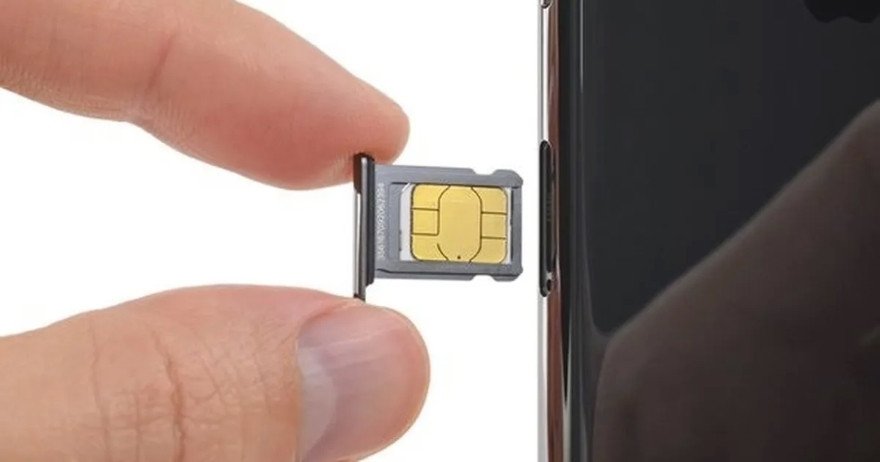 Chuyển danh bạ từ Android sang iPhone qua thẻ SIMAlt: Hình ảnh minh họa việc chuyển danh bạ từ Android sang iPhone thông qua thẻ SIM
Lưu ý quan trọng khi chuyển danh bạ
Khi thực hiện việc di chuyển danh bạ từ một thiết bị Android sang iPhone, ngoài việc lựa chọn phương pháp phù hợp, có một số lưu ý quan trọng khác mà bạn cần ghi nhớ để đảm bảo quá trình diễn ra suôn sẻ và an toàn. Việc chuẩn bị kỹ lưỡng sẽ giúp bạn tránh được những rủi ro không đáng có và tối ưu hóa trải nghiệm sử dụng trên chiếc iPhone mới.
Bảo mật thông tin cá nhân trong quá trình chuyển đổi
Trong quá trình chuyển danh bạ, đặc biệt là khi sử dụng các dịch vụ đám mây hoặc ứng dụng của bên thứ ba, việc bảo mật thông tin cá nhân là vô cùng quan trọng. Hãy luôn đảm bảo rằng bạn sử dụng các kết nối internet an toàn và tin cậy, tránh các mạng Wi-Fi công cộng không được bảo mật. Khi đăng nhập vào tài khoản Google hoặc Apple ID, hãy chắc chắn rằng bạn đang sử dụng mật khẩu mạnh và bật xác thực hai yếu tố để tăng cường bảo mật. Sau khi quá trình chuyển đổi hoàn tất, bạn có thể xóa tệp VCF khỏi thiết bị Android nếu đã lưu cục bộ, hoặc đảm bảo rằng các tài khoản không còn cần thiết đã được đăng xuất để bảo vệ dữ liệu cá nhân của mình.
Kiểm tra và sắp xếp danh bạ sau khi chuyển
Sau khi quá trình chuyển danh bạ từ Android sang iPhone hoàn tất, một bước không thể thiếu là kiểm tra lại toàn bộ danh bạ trên chiếc iPhone mới của bạn. Hãy đảm bảo rằng tất cả các liên hệ đã được chuyển đầy đủ và thông tin của mỗi liên hệ (tên, số điện thoại, email, v.v.) đều chính xác. Đôi khi, có thể xảy ra trường hợp trùng lặp danh bạ, đặc biệt nếu bạn đã sử dụng nhiều phương pháp chuyển hoặc đã có danh bạ trên iPhone từ trước. Trong trường hợp này, bạn có thể sử dụng chức năng “Tìm và hợp nhất các liên hệ trùng lặp” trong ứng dụng Danh bạ của iPhone hoặc các ứng dụng quản lý danh bạ bên thứ ba để sắp xếp lại một cách gọn gàng và khoa học. Việc sắp xếp và kiểm tra cẩn thận sẽ giúp bạn tối ưu hóa trải nghiệm sử dụng danh bạ trên iPhone và dễ dàng tìm kiếm các liên hệ khi cần.
Việc chuyển danh bạ từ Android sang iPhone có thể dễ dàng thực hiện bằng nhiều phương pháp hiệu quả như sử dụng tài khoản Google, ứng dụng Move to iOS hoặc tệp VCF. Mặc dù chuyển danh bạ từ Android sang iPhone bằng Bluetooth trực tiếp không phải là giải pháp tối ưu do những hạn chế về hệ sinh thái và bảo mật của Apple, nhưng các phương pháp thay thế này mang lại sự tiện lợi và đáng tin cậy. Dù bạn chọn cách nào, hãy luôn chú ý đến việc bảo mật thông tin cá nhân và kiểm tra kỹ lưỡng danh bạ sau khi chuyển đổi. Hy vọng những hướng dẫn chi tiết này từ Shop Bluetooth sẽ giúp bạn có một quá trình chuyển đổi suôn sẻ và hiệu quả.
Câu hỏi thường gặp (FAQs)
1. Tại sao không thể chuyển danh bạ trực tiếp từ Android sang iPhone bằng Bluetooth?
Hệ điều hành iOS của Apple có các chính sách bảo mật chặt chẽ và không hỗ trợ truyền tải tệp danh bạ (VCF) qua Bluetooth từ các thiết bị không thuộc hệ sinh thái của họ một cách trực tiếp. Điều này nhằm đảm bảo tính bảo mật và kiểm soát dữ liệu.
2. Phương pháp nào là hiệu quả nhất để chuyển toàn bộ danh bạ từ Android sang iPhone?
Phương pháp hiệu quả nhất là sử dụng tính năng đồng bộ hóa của tài khoản Google hoặc ứng dụng Move to iOS của Apple. Cả hai đều cho phép chuyển đồng thời một lượng lớn danh bạ và các dữ liệu khác một cách an toàn và tự động.
3. Có cần phải có internet để chuyển danh bạ từ Android sang iPhone không?
Hầu hết các phương pháp phổ biến như đồng bộ hóa Google hoặc Move to iOS đều yêu cầu kết nối internet hoặc Wi-Fi. Tuy nhiên, bạn vẫn có thể sử dụng thẻ SIM hoặc tệp VCF và gửi qua email (sau đó cần internet để nhận email trên iPhone) nếu không có internet liên tục.
4. Ứng dụng Move to iOS có mất phí không?
Không, ứng dụng Move to iOS do Apple phát triển là hoàn toàn miễn phí và có sẵn trên Google Play Store cho các thiết bị Android.
5. Nếu danh bạ bị trùng lặp sau khi chuyển thì phải làm sao?
iPhone có tính năng tích hợp để quản lý danh bạ trùng lặp. Bạn có thể vào ứng dụng “Danh bạ”, sau đó tìm tùy chọn “Tìm và hợp nhất các liên hệ trùng lặp” để xử lý các liên hệ bị trùng.
6. Tôi có thể chuyển ảnh đại diện và thông tin chi tiết khác của danh bạ không?
Có, các phương pháp như đồng bộ hóa Google, ứng dụng Move to iOS và tệp VCF (vCard) đều hỗ trợ chuyển đầy đủ các thông tin chi tiết của danh bạ, bao gồm tên, số điện thoại, email, địa chỉ, ảnh đại diện và các trường tùy chỉnh khác.
7. Việc chuyển danh bạ qua SIM có những hạn chế gì?
Thẻ SIM thường chỉ lưu trữ được một số lượng hạn chế các liên hệ (khoảng 200-250) và chỉ các thông tin cơ bản như tên và số điện thoại. Các thông tin chi tiết như email, ảnh đại diện sẽ không được chuyển.
8. Mất bao lâu để chuyển danh bạ từ Android sang iPhone?
Thời gian chuyển đổi phụ thuộc vào số lượng danh bạ và phương pháp bạn chọn. Với tài khoản Google hoặc Move to iOS, quá trình này thường mất từ vài phút đến khoảng 15-20 phút cho một lượng lớn dữ liệu. Các phương pháp thủ công hoặc qua SIM sẽ nhanh hơn cho số lượng ít, nhưng không hiệu quả cho số lượng lớn.
