
Trong kỷ nguyên số hóa, việc thành thạo các kỹ năng cơ bản trên máy tính là vô cùng quan trọng, đặc biệt khi bạn cần trình bày dữ liệu khoa học, công thức toán học hay đơn giản là các ký hiệu đặc biệt. Một trong những thao tác thường gặp nhưng không phải ai cũng biết là cách viết số mũ trên laptop. Bài viết này của Shop Bluetooth sẽ cung cấp cho bạn những phương pháp đơn giản và nhanh chóng để thực hiện điều này trên nhiều nền tảng khác nhau, giúp công việc của bạn trở nên chuyên nghiệp và hiệu quả hơn.
Cách viết số mũ bằng phím tắt trên laptop
Sử dụng tổ hợp phím tắt là phương pháp nhanh nhất để gõ số mũ trong các ứng dụng văn phòng phổ biến như Microsoft Word hay PowerPoint. Để thực hiện thao tác này, bạn chỉ cần gõ ký tự cơ sở, sau đó nhấn tổ hợp phím Ctrl + Shift + = (dấu bằng). Sau khi nhấn tổ hợp phím này, mọi ký tự bạn nhập tiếp theo sẽ tự động hiển thị dưới dạng chỉ số trên, tức là số mũ. Khi hoàn tất việc nhập số mũ, bạn chỉ cần nhấn lại Ctrl + Shift + = một lần nữa để quay về chế độ gõ văn bản thông thường.

Ví dụ, nếu bạn muốn viết “x²”, bạn gõ “x”, sau đó nhấn Ctrl + Shift + =, gõ “2”, rồi nhấn lại Ctrl + Shift + =. Đây là một kỹ năng cơ bản mà người dùng laptop nên biết để tăng tốc độ làm việc và dễ dàng chèn các ký hiệu đặc biệt vào tài liệu. Tính năng này được hỗ trợ rộng rãi trên hầu hết các phiên bản của Microsoft Office.
Sử dụng tính năng Superscript trong Microsoft Word
Ngoài phím tắt, Microsoft Word còn cung cấp một biểu tượng trực quan trên thanh công cụ để định dạng số mũ. Đầu tiên, bạn cần gõ số hoặc ký tự cơ sở mà bạn muốn áp dụng định dạng. Sau đó, bôi đen phần văn bản hoặc số mà bạn muốn biến thành chỉ số trên. Tiếp theo, hãy chuyển đến tab “Home” trên thanh công cụ của Word. Trong nhóm “Font”, bạn sẽ tìm thấy một biểu tượng có hình X². Nhấp vào biểu tượng này, phần văn bản đã chọn của bạn sẽ ngay lập tức được chuyển thành dạng số mũ.
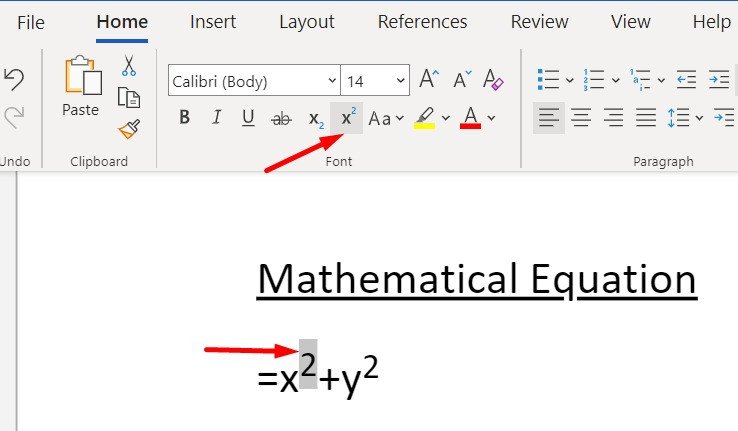 Biểu tượng Superscript trên thanh công cụ của Word
Phương pháp này rất hữu ích khi bạn muốn xem trực quan các tùy chọn định dạng và không nhớ tổ hợp phím tắt. Nó đảm bảo tính chính xác và dễ dàng chỉnh sửa khi cần thiết. Việc sử dụng thanh công cụ cũng giúp người dùng mới làm quen với Word có thể dễ dàng tìm thấy và áp dụng các định dạng phức tạp như số mũ.
Viết số mũ trong các ứng dụng khác của Microsoft Office
Không chỉ riêng Word, các ứng dụng khác trong bộ Microsoft Office như Excel và PowerPoint cũng hỗ trợ việc gõ số mũ một cách tương tự. Trong Excel, bạn có thể chọn ô chứa văn bản, sau đó nhấn Ctrl + 1 để mở hộp thoại “Format Cells”. Trong tab “Font”, bạn đánh dấu vào ô “Superscript” và nhấn OK. Đối với PowerPoint, quy trình gần như giống hệt Word: bôi đen văn bản cần định dạng và nhấp vào biểu tượng X² trên tab “Home”.
Việc áp dụng đồng nhất các phương pháp này trên nhiều ứng dụng giúp người dùng duy trì tính nhất quán trong tài liệu và bản trình bày. Đặc biệt, khi làm việc với các bảng tính Excel chứa dữ liệu khoa học hay các bài thuyết trình PowerPoint có công thức toán học, việc biết cách viết số mũ trên laptop sẽ giúp bạn trình bày thông tin một cách rõ ràng và chuẩn xác hơn.
Chèn số mũ qua công cụ Equation cho công thức toán học phức tạp
Khi bạn cần làm việc với các công thức toán học phức tạp, việc sử dụng công cụ Equation trong Word là lựa chọn tối ưu. Công cụ này cho phép bạn tạo ra các biểu thức toán học có cấu trúc rõ ràng, bao gồm cả số mũ, chỉ số dưới, phân số và nhiều ký hiệu đặc biệt khác. Để bắt đầu, bạn chọn tab “Insert” trên thanh công cụ. Sau đó, trong nhóm “Symbols”, nhấp vào “Equation”.
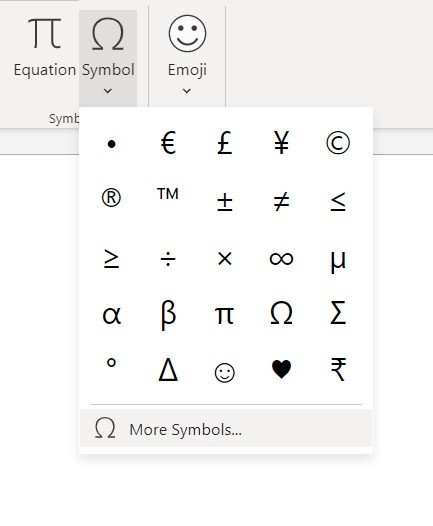 Chèn Equation trong Microsoft Word
Word sẽ mở ra một hộp văn bản cho phép bạn nhập công thức. Tại đây, bạn có thể chọn các mẫu phương trình có sẵn hoặc tự nhập công thức của mình. Để thêm số mũ, bạn tìm đến biểu tượng “Script” trong nhóm “Structures” (khi công cụ Equation đang hoạt động), chọn kiểu “Superscript” và điền các giá trị mong muốn. Đây là phương pháp chuyên nghiệp nhất để đảm bảo các công thức toán học hiển thị chính xác và dễ đọc.
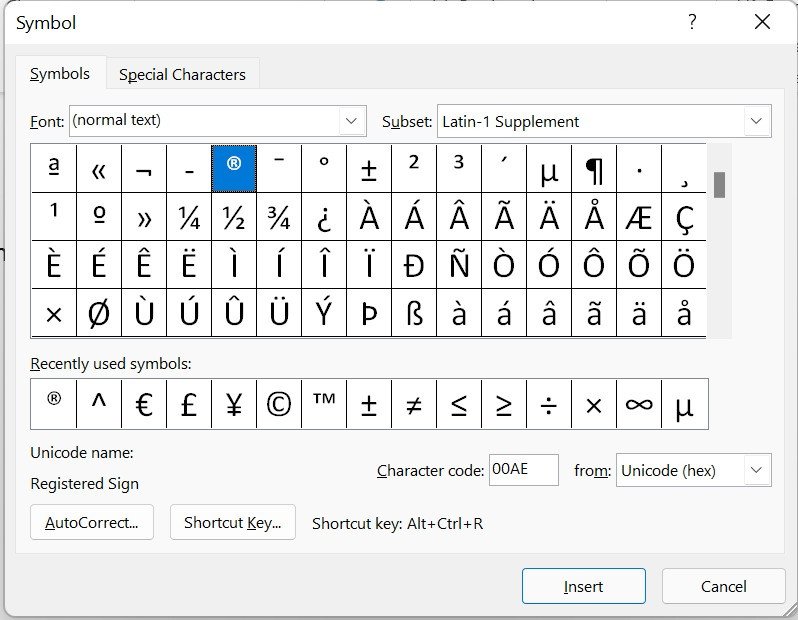 Sử dụng Equation để thêm số mũ
Gõ số mũ bằng mã ASCII và Alt Code trên laptop
Ngoài các phương pháp trên, bạn cũng có thể gõ số mũ bằng cách sử dụng các mã ASCII hoặc Alt Code, đặc biệt hữu ích khi bạn không dùng các ứng dụng Office. Tuy nhiên, các mã này chỉ hỗ trợ một số ít các số mũ cơ bản. Ví dụ:
- Để gõ ² (số mũ 2), bạn giữ phím
Altvà gõ0178trên bàn phím số (numpad). - Để gõ ³ (số mũ 3), bạn giữ phím
Altvà gõ0179trên bàn phím số.
Phương pháp này yêu cầu bàn phím số hoạt động và không hỗ trợ tất cả các số mũ. Nó thường được dùng trong các trường hợp đặc biệt hoặc khi cần chèn nhanh một số mũ đơn giản vào các trình soạn thảo văn bản không có chức năng superscript chuyên dụng.
Cách viết số mũ trên các nền tảng trực tuyến và trình duyệt
Khi làm việc trên các nền tảng trực tuyến như Google Docs, các diễn đàn hoặc website, cách viết số mũ trên laptop có thể khác một chút. Google Docs có chức năng tương tự Word: bôi đen văn bản, vào “Format” -> “Text” -> “Superscript” hoặc dùng phím tắt Ctrl + . (dấu chấm). Trong các trình soạn thảo HTML, bạn có thể sử dụng thẻ <sup> để định dạng văn bản thành số mũ, ví dụ: x<sup>2</sup> sẽ hiển thị thành x². Ngoài ra, bạn cũng có thể tìm kiếm các ký hiệu số mũ trên các trang web chuyên dụng (ví dụ: copy-paste từ Wikipedia) và dán vào tài liệu của mình.
Xóa hoặc chuyển đổi số mũ về văn bản thường
Sau khi đã tạo số mũ, đôi khi bạn cần chuyển đổi nó về dạng văn bản bình thường hoặc xóa định dạng. Để xóa định dạng chỉ số trên, bạn chỉ cần bôi đen phần văn bản đã định dạng số mũ và thực hiện lại thao tác bạn đã dùng để tạo ra nó. Ví dụ, nếu bạn dùng phím tắt Ctrl + Shift + =, hãy nhấn lại tổ hợp phím này. Nếu bạn dùng biểu tượng X² trên thanh công cụ, hãy nhấp lại vào biểu tượng đó. Một cách khác là bôi đen văn bản và nhấn Ctrl + Space để xóa tất cả định dạng văn bản (bao gồm cả số mũ) và đưa nó về định dạng mặc định.
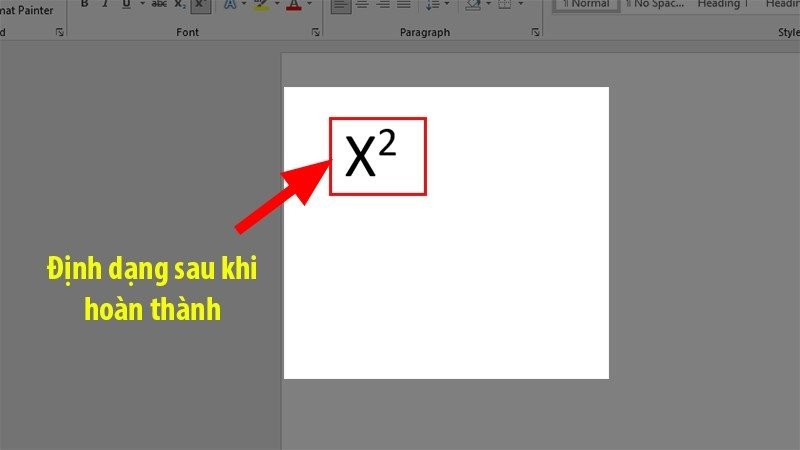 Xóa định dạng số mũ hoặc chỉ số dưới
Việc nắm rõ cách xóa định dạng số mũ cũng quan trọng không kém việc biết cách tạo ra chúng, giúp bạn linh hoạt hơn trong việc chỉnh sửa và hoàn thiện tài liệu của mình.
Việc nắm vững cách viết số mũ trên laptop không chỉ là một kỹ năng cơ bản mà còn là yếu tố quan trọng giúp bạn trình bày thông tin một cách chính xác, chuyên nghiệp và rõ ràng trong nhiều ngữ cảnh khác nhau. Từ các tài liệu khoa học đến các bài thuyết trình, khả năng sử dụng các ký hiệu đặc biệt như số mũ sẽ nâng cao chất lượng công việc của bạn. Hãy thường xuyên luyện tập các phương pháp đã được chia sẻ để thành thạo kỹ năng này. Và đừng quên ghé thăm Shop Bluetooth để tìm hiểu thêm về các mẹo công nghệ và thiết bị Bluetooth chất lượng cao nhé!
Các câu hỏi thường gặp (FAQs)
1. Số mũ và chỉ số dưới khác nhau như thế nào?
Số mũ (superscript) được viết nhỏ hơn và cao hơn dòng văn bản thông thường, thường dùng trong toán học (ví dụ: x²). Chỉ số dưới (subscript) cũng được viết nhỏ hơn nhưng thấp hơn dòng văn bản, thường dùng trong hóa học (ví dụ: H₂O).
2. Có cần cài đặt gì đặc biệt để viết số mũ trên laptop không?
Không, hầu hết các ứng dụng văn phòng và hệ điều hành đều hỗ trợ tính năng viết số mũ mà không cần cài đặt thêm phần mềm nào.
3. Làm thế nào để viết số mũ trong Google Docs?
Trong Google Docs, bạn bôi đen văn bản muốn làm số mũ, sau đó vào menu “Format” > “Text” > “Superscript”, hoặc dùng phím tắt Ctrl + . (dấu chấm).
4. Tôi có thể gõ số mũ trong mọi ứng dụng không?
Các ứng dụng soạn thảo văn bản chuyên nghiệp như Word, Excel, PowerPoint, Google Docs đều hỗ trợ. Các trình duyệt hoặc ứng dụng cơ bản có thể yêu cầu copy-paste ký tự số mũ hoặc sử dụng mã Alt Code.
5. Số mũ có tác dụng gì trong văn bản?
Số mũ chủ yếu được dùng để biểu thị lũy thừa trong toán học, đơn vị đo lường (ví dụ: m²), ký hiệu bản quyền (®), hoặc chỉ số thứ tự trong chú thích.
6. Phím tắt để viết số mũ trong macOS là gì?
Trong macOS, phím tắt để viết số mũ trong nhiều ứng dụng là Command + Shift + + (dấu cộng).
7. Tôi có thể tạo số mũ cho nhiều ký tự cùng lúc không?
Có, bạn chỉ cần bôi đen toàn bộ các ký tự mà bạn muốn chuyển thành số mũ, sau đó áp dụng phím tắt hoặc chọn biểu tượng định dạng.
8. Làm sao để biết một số là số mũ hay chỉ là số thường?
Số mũ sẽ được định dạng nhỏ hơn và nằm cao hơn dòng văn bản cơ bản. Nếu nó cùng cỡ và cùng hàng với các ký tự khác, đó là số thường.
9. Nếu phím tắt Ctrl + Shift + = không hoạt động thì sao?
Kiểm tra xem bạn có đang sử dụng đúng ứng dụng hỗ trợ phím tắt này không. Nếu vẫn không được, hãy thử sử dụng biểu tượng Superscript trên thanh công cụ hoặc công cụ Equation.
10. Có cách nào để viết số mũ liên tục mà không cần nhấn phím tắt nhiều lần không?
Khi bạn bật chế độ số mũ bằng phím tắt hoặc biểu tượng, mọi ký tự gõ tiếp theo sẽ là số mũ cho đến khi bạn tắt chế độ này đi.
