
Tần số quét màn hình là một thông số kỹ thuật quan trọng, ảnh hưởng trực tiếp đến trải nghiệm thị giác của người dùng laptop. Việc cách chỉnh tần số quét laptop không chỉ giúp tối ưu hiệu suất hiển thị mà còn cải thiện đáng kể sự mượt mà của hình ảnh, từ đó nâng cao chất lượng làm việc và giải trí. Bài viết này từ Shop Bluetooth sẽ hướng dẫn bạn điều chỉnh thông số này một cách dễ dàng.
Tần số quét màn hình laptop là gì?
Tần số quét màn hình, hay còn gọi là tốc độ làm mới (refresh rate), là số lần màn hình làm mới hình ảnh trong một giây, được đo bằng đơn vị Hertz (Hz). Ví dụ, một màn hình có tần số quét 60Hz sẽ làm mới hình ảnh 60 lần mỗi giây. Điều này có nghĩa là mỗi giây, bạn nhìn thấy 60 khung hình khác nhau. Tốc độ này càng cao, chuyển động trên màn hình càng mượt mà và ít bị nhòe.
Khi tần số quét thấp, hình ảnh có thể xuất hiện giật lag hoặc nhòe khi có các chuyển động nhanh, gây mỏi mắt cho người dùng. Ngược lại, tần số quét cao sẽ mang lại trải nghiệm thị giác tốt hơn, đặc biệt quan trọng đối với các tác vụ đòi hỏi sự chính xác và mượt mà cao như chơi game hay chỉnh sửa video.

Lợi ích khi tối ưu tần số quét màn hình
Việc điều chỉnh tốc độ làm mới màn hình mang lại nhiều lợi ích thiết thực, cải thiện đáng kể trải nghiệm người dùng. Đối với những game thủ, tần số quét cao là yếu tố then chốt để có được lợi thế cạnh tranh, giảm thiểu độ trễ đầu vào (input lag) và loại bỏ hiện tượng xé hình (screen tearing). Điều này giúp họ phản ứng nhanh hơn và kiểm soát tốt hơn trong các tựa game tốc độ cao.
Không chỉ dừng lại ở game, người dùng thông thường cũng sẽ cảm nhận được sự khác biệt. Màn hình có tần số quét tối ưu sẽ hiển thị văn bản sắc nét hơn khi cuộn trang, các video trở nên mượt mà và sinh động hơn. Điều này giúp giảm thiểu căng thẳng cho mắt khi sử dụng laptop trong thời gian dài, mang lại cảm giác thoải mái và tập trung hơn vào công việc hoặc nội dung giải trí.
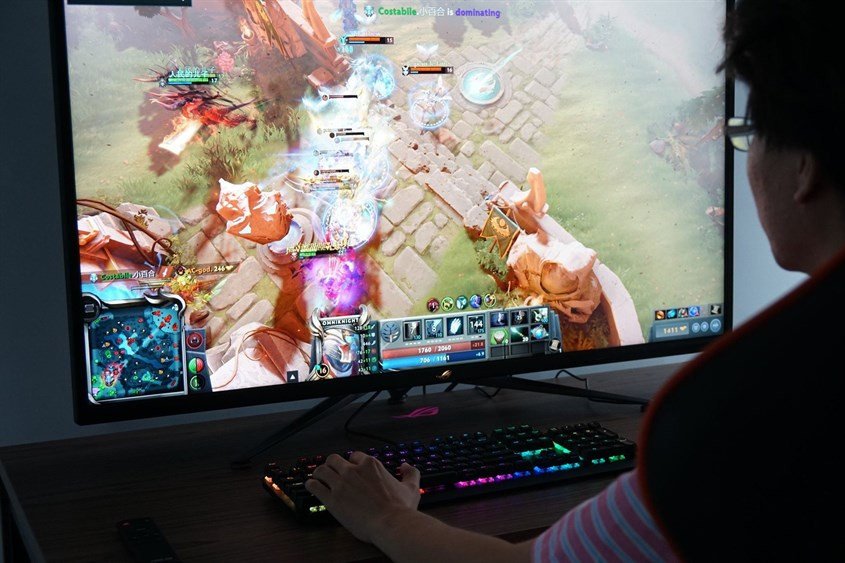 Laptop với màn hình hiển thị mượt mà khi tần số quét được điều chỉnh phù recognition
Các yếu tố tác động đến khả năng điều chỉnh tần số quét
Khả năng điều chỉnh tần số quét laptop không chỉ phụ thuộc vào phần mềm mà còn bị chi phối bởi nhiều yếu tố phần cứng quan trọng. Đầu tiên và quan trọng nhất là card đồ họa (GPU) của laptop. Một card đồ họa mạnh mẽ sẽ có khả năng xuất hình ảnh với tốc độ khung hình cao, cho phép màn hình hoạt động ở tần số quét cao hơn. Thứ hai, bản thân màn hình laptop cũng có giới hạn về tần số quét tối đa mà nó có thể hỗ trợ. Không phải tất cả các màn hình đều có thể đạt được 120Hz hay 144Hz.
Ngoài ra, loại cáp kết nối cũng đóng vai trò quan trọng. Cáp HDMI hoặc DisplayPort hiện đại với băng thông cao là cần thiết để truyền tải tín hiệu video ở tần số quét và độ phân giải cao. Nếu sử dụng cáp cũ hoặc chất lượng kém, bạn có thể không đạt được tần số quét mong muốn. Cuối cùng, việc cập nhật driver cho card đồ họa thường xuyên là điều cần thiết để đảm bảo hiệu suất tối ưu và mở khóa các tùy chọn điều chỉnh tần số quét mới nhất.
Cách chỉnh tần số quét laptop trên Windows 10 dễ dàng
Việc điều chỉnh tốc độ làm mới màn hình trên Windows 10 là một quá trình đơn giản và chỉ mất vài phút để thực hiện. Bằng cách thực hiện theo các bước dưới đây, bạn có thể dễ dàng thay đổi thiết lập hiển thị để phù hợp với nhu cầu sử dụng của mình, từ đó cải thiện trải nghiệm hình ảnh tổng thể.
Mở Cài đặt hệ thống (Settings)
Để bắt đầu quá trình điều chỉnh, bạn cần truy cập vào ứng dụng Cài đặt của Windows. Bạn có thể dễ dàng tìm thấy nó bằng cách nhấp vào nút Start ở góc dưới bên trái màn hình hoặc sử dụng thanh tìm kiếm của Windows bằng cách gõ “Settings”. Sau khi mở, một cửa sổ chứa các tùy chọn cấu hình hệ thống sẽ xuất hiện.
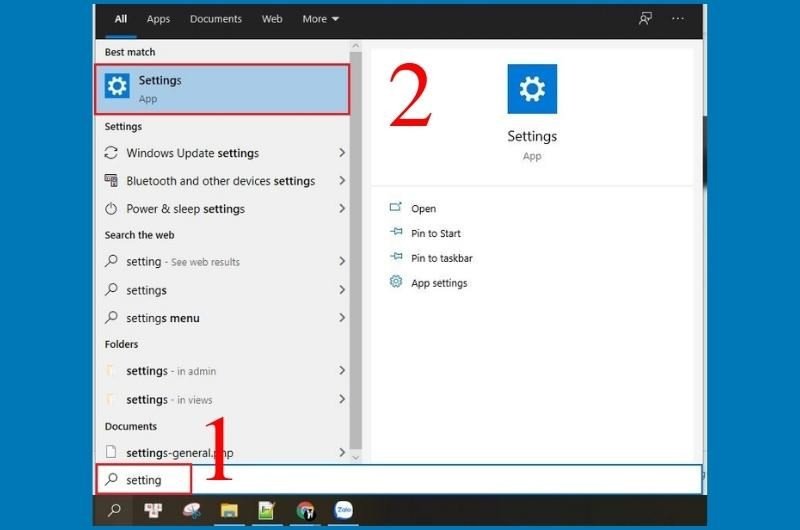 Truy cập cài đặt Windows để điều chỉnh tần số quét laptop
Truy cập Cài đặt hiển thị (Display)
Trong cửa sổ Cài đặt, bạn hãy chọn mục “System” (Hệ thống). Tiếp theo, ở menu bên trái, bạn sẽ thấy tùy chọn “Display” (Màn hình hiển thị). Nhấp vào “Display” để mở ra các thiết lập liên quan đến màn hình của bạn. Tại đây, hãy cuộn xuống và tìm liên kết “Advanced display settings” (Cài đặt hiển thị nâng cao) để tiếp tục.
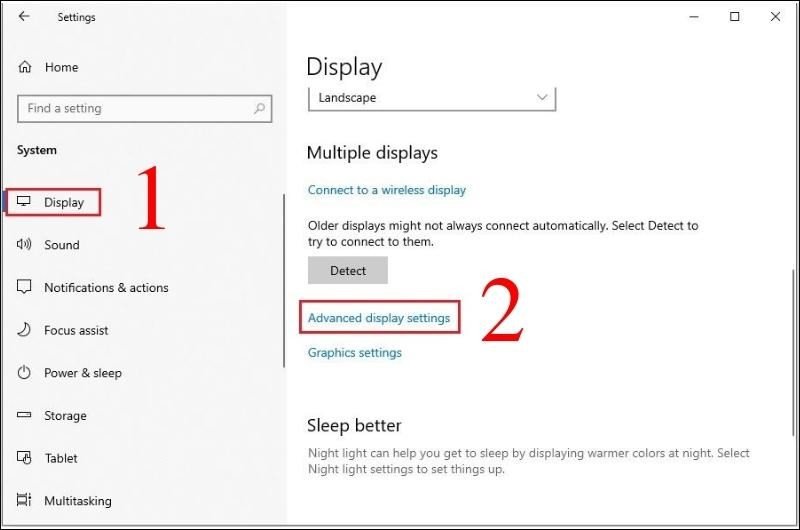 Vào Advanced display settings để điều chỉnh tần số quét laptop
Vào Tùy chọn Bộ điều hợp màn hình (Display adapter properties)
Sau khi nhấp vào “Advanced display settings”, một trang cài đặt mới sẽ hiện ra, cung cấp thông tin chi tiết về màn hình của bạn. Để truy cập các tùy chọn điều chỉnh tần số quét, bạn cần tìm và nhấp vào liên kết “Display adapter properties for Display 1” (Hoặc tên hiển thị tương ứng với màn hình chính của bạn).
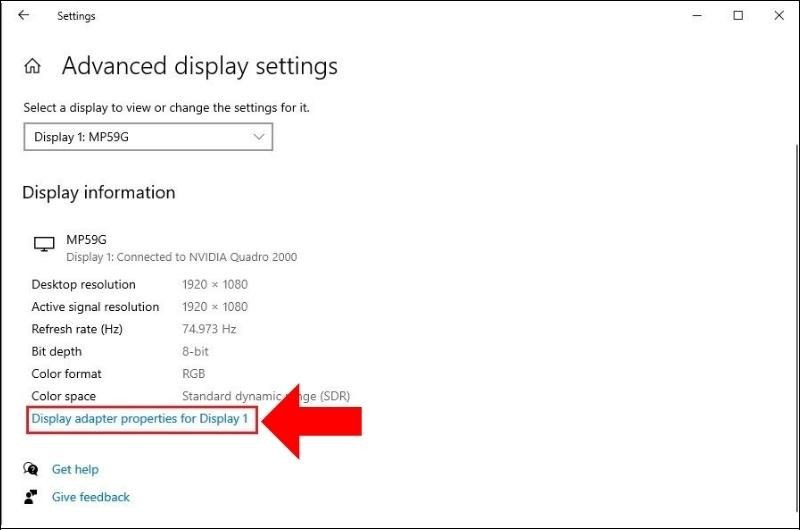 Chọn Display adapter properties để điều chỉnh tần số quét laptop
Điều chỉnh tốc độ làm mới (Refresh rate) tại tab Monitor
Một cửa sổ thuộc tính mới sẽ mở ra. Trong cửa sổ này, bạn cần chuyển sang tab “Monitor” (Màn hình). Tại đây, bạn sẽ thấy một danh sách thả xuống có nhãn “Screen refresh rate” (Tốc độ làm mới màn hình). Nhấp vào danh sách này để xem các tùy chọn tần số quét mà màn hình của bạn hỗ trợ và lựa chọn mức phù hợp nhất. Hãy chọn tần số quét cao nhất mà màn hình của bạn có thể đạt được để có trải nghiệm tốt nhất.
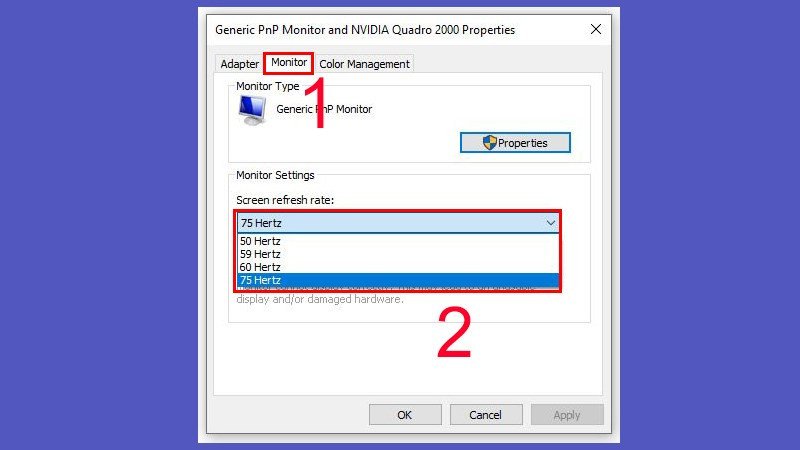 Lựa chọn tần số quét phù hợp cho laptop của bạn
Hoàn tất thay đổi bằng nút Apply
Sau khi đã chọn tần số quét mong muốn từ danh sách thả xuống, bạn đừng quên nhấp vào nút “Apply” (Áp dụng) để lưu các thay đổi của mình. Hệ thống có thể yêu cầu bạn xác nhận việc giữ lại cài đặt mới nếu màn hình nhấp nháy hoặc hiển thị lạ trong vài giây. Nếu mọi thứ hiển thị bình thường, hãy xác nhận để hoàn tất quá trình cách chỉnh tần số quét laptop.
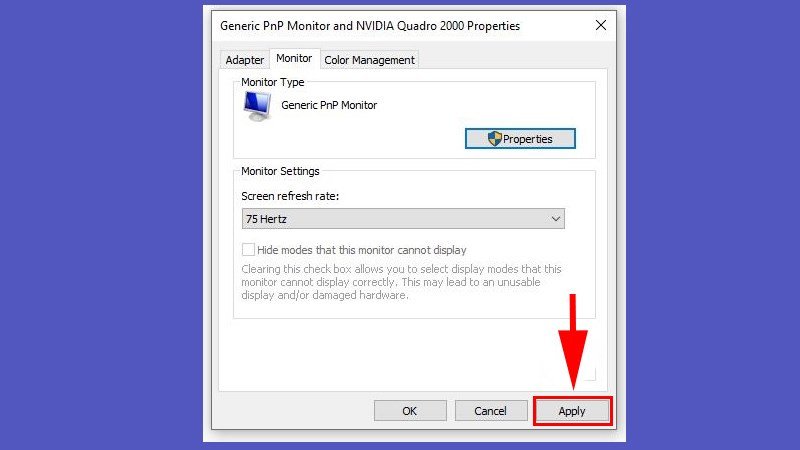 Nhấn Apply để hoàn tất điều chỉnh tần số quét laptop
Kiểm tra và xác nhận tần số quét đã thay đổi
Sau khi thực hiện các bước điều chỉnh, việc kiểm tra lại để đảm bảo tần số quét đã được áp dụng chính xác là rất quan trọng. Bạn có thể xác nhận bằng cách quay lại mục “Advanced display settings” và kiểm tra giá trị “Refresh rate” đang hiển thị. Ngoài ra, có nhiều trang web hoặc phần mềm chuyên dụng cho phép kiểm tra tần số quét theo thời gian thực, giúp bạn xác nhận lại một cách độc lập. Việc này đảm bảo rằng mọi thay đổi bạn thực hiện đã có hiệu lực và màn hình đang hoạt động ở mức tối ưu nhất.
Câu hỏi thường gặp (FAQs)
1. Tần số quét màn hình là gì và tại sao nó lại quan trọng?
Tần số quét màn hình (Refresh Rate) là số lần màn hình cập nhật hình ảnh trong một giây, đo bằng Hertz (Hz). Nó quan trọng vì ảnh hưởng trực tiếp đến độ mượt mà của hình ảnh, đặc biệt khi chơi game hoặc xem video, giúp giảm mỏi mắt.
2. Tần số quét cao có luôn tốt hơn không?
Tần số quét cao thường mang lại trải nghiệm mượt mà hơn. Tuy nhiên, hiệu quả thực tế còn phụ thuộc vào khả năng của card đồ họa và nội dung bạn đang xem. Màn hình 144Hz sẽ không có ý nghĩa nếu card đồ họa chỉ xuất ra được 60 khung hình/giây.
3. Làm thế nào để biết màn hình laptop của tôi hỗ trợ tần số quét bao nhiêu?
Bạn có thể kiểm tra thông số kỹ thuật của màn hình laptop trên trang web của nhà sản xuất, hoặc xem trong phần cài đặt hiển thị nâng cao của Windows như hướng dẫn trong bài viết.
4. Tại sao tôi không thể chọn tần số quét cao hơn trong cài đặt?
Điều này có thể do màn hình của bạn không hỗ trợ tần số quét cao hơn, driver card đồ họa chưa được cập nhật, hoặc cáp kết nối (ví dụ: cáp HDMI cũ) không đủ băng thông để truyền tín hiệu ở tần số đó.
5. Tôi có cần khởi động lại máy tính sau khi thay đổi tần số quét không?
Thông thường, bạn không cần khởi động lại máy tính. Các thay đổi sẽ có hiệu lực ngay lập tức sau khi bạn nhấn “Apply”. Tuy nhiên, nếu bạn gặp phải bất kỳ vấn đề hiển thị nào, việc khởi động lại có thể giúp ích.
6. Việc điều chỉnh tần số quét có ảnh hưởng đến tuổi thọ của màn hình không?
Không, việc điều chỉnh tần số quét trong giới hạn hỗ trợ của màn hình không ảnh hưởng đến tuổi thọ của nó. Đây là một cài đặt tiêu chuẩn được thiết kế để người dùng tùy chỉnh.
7. Có phần mềm nào giúp tối ưu tần số quét màn hình không?
Ngoài các cài đặt mặc định của Windows, một số phần mềm quản lý của nhà sản xuất card đồ họa (như NVIDIA Control Panel hay AMD Radeon Software) cũng cung cấp các tùy chọn nâng cao để điều chỉnh tần số quét và các thiết lập hiển thị khác.
Việc nắm rõ cách chỉnh tần số quét laptop là một kỹ năng hữu ích giúp bạn tận dụng tối đa khả năng hiển thị của thiết bị. Với những hướng dẫn chi tiết từ Shop Bluetooth, hy vọng bạn đã có thể điều chỉnh tần số quét màn hình của mình một cách thành công và có được trải nghiệm sử dụng laptop mượt mà, thoải mái hơn.
