
Đèn bàn phím laptop HP là một tính năng vô cùng hữu ích, đặc biệt khi bạn làm việc trong điều kiện thiếu sáng. Hiểu rõ cách mở đèn bàn phím laptop HP sẽ giúp nâng cao trải nghiệm sử dụng, tăng cường hiệu suất và bảo vệ thị lực của bạn. Bài viết này từ Shop Bluetooth sẽ hướng dẫn chi tiết các bước để bạn có thể kích hoạt tính năng này một cách dễ dàng và nhanh chóng nhất.
Tại Sao Đèn Bàn Phím Laptop HP Lại Quan Trọng?
Tính năng đèn nền bàn phím không chỉ là một trang bị “thời thượng” mà còn mang lại nhiều giá trị thực tiễn cho người dùng laptop HP. Việc hiểu rõ lợi ích của nó sẽ giúp bạn tận dụng tối đa thiết bị của mình.
Dễ dàng Thao Tác Trong Điều Kiện Thiếu Sáng
Một trong những lợi ích rõ ràng nhất của đèn nền bàn phím là khả năng chiếu sáng các phím chữ và số. Điều này cực kỳ quan trọng khi bạn cần làm việc, học tập hoặc giải trí vào ban đêm, trong phòng tối, hay trên những chuyến đi mà không muốn bật đèn chính gây ảnh hưởng đến người khác. Có đèn bàn phím giúp bạn nhìn rõ các ký tự, giảm thiểu lỗi gõ sai và không cần căng mắt tìm kiếm phím, qua đó bảo vệ thị lực khỏi sự mệt mỏi. Nhiều nghiên cứu cho thấy, việc nhìn rõ các phím có thể cải thiện tốc độ gõ phím lên đến 15% trong môi trường thiếu sáng.
Tăng Cường Thẩm Mỹ và Trải Nghiệm Người Dùng
Ngoài giá trị công năng, hệ thống đèn nền bàn phím còn góp phần đáng kể vào vẻ đẹp tổng thể của chiếc laptop HP. Với nhiều màu sắc khác nhau như trắng, xanh dương, đỏ (thường thấy trên các dòng gaming), đèn nền làm nổi bật thiết kế của máy, tạo điểm nhấn phong cách và chuyên nghiệp. Điều này không chỉ thu hút ánh nhìn mà còn mang lại cảm giác thích thú, tăng cường hứng thú làm việc cho người dùng.

Nhận Biết Laptop HP Của Bạn Có Hỗ Trợ Đèn Bàn Phím Không?
Không phải tất cả các dòng laptop HP đều được trang bị tính năng đèn nền bàn phím. Để biết chính xác liệu thiết bị của bạn có hỗ trợ hay không, bạn cần kiểm tra trực tiếp trên bàn phím. Các nhà sản xuất thường tích hợp một hệ thống đèn nền bên trong các phím và in kèm một biểu tượng chiếu sáng đặc trưng.
Nếu bạn không tìm thấy biểu tượng này trên bất kỳ phím nào (thường là trên các phím chức năng F3, F5, F12 hoặc phím Spacebar), có nghĩa là laptop HP của bạn không hỗ trợ đèn bàn phím. Ngược lại, nếu có, bạn sẽ thấy một biểu tượng hình bàn phím với vài nét tia sáng hoặc một hình bóng đèn nhỏ. Hầu hết các dòng laptop HP đời mới, đặc biệt là các mẫu tầm trung và cao cấp ra mắt trong 5 năm trở lại đây, đều được trang bị tính năng này.
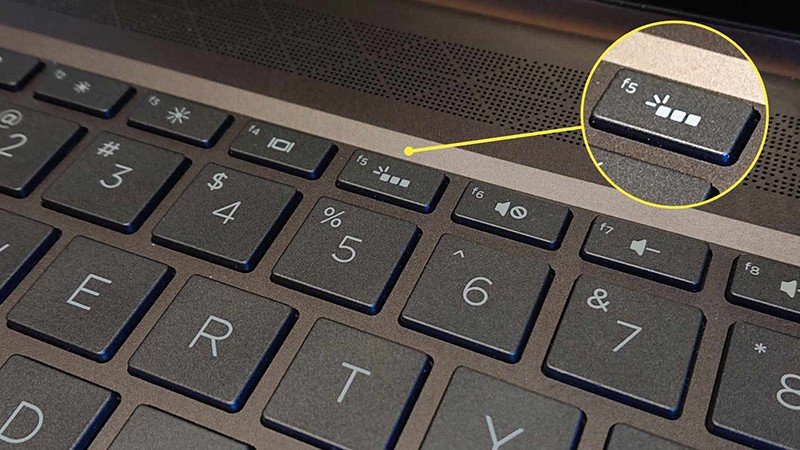 Kiểm tra biểu tượng đèn bàn phím trên laptop HP để nhận biết tính năng đèn nền.
Các Phương Pháp Bật Đèn Bàn Phím Laptop HP Hiệu Quả
Có nhiều cách để mở đèn bàn phím laptop HP, tùy thuộc vào dòng máy và cấu hình cụ thể. Dưới đây là những phương pháp phổ biến và hiệu quả nhất mà bạn có thể áp dụng.
Sử Dụng Phím Tắt (Keyboard Hard Key)
Đây là phương pháp thông dụng và nhanh chóng nhất để điều khiển đèn nền bàn phím trên laptop HP. Các tổ hợp phím hoặc phím chức năng thường được trang bị sẵn trên bàn phím.
Với các dòng laptop HP có biểu tượng Keyboard Backlight (icon hình bàn phím và một vài nét tia sáng) thường nằm trên phím Spacebar, bạn chỉ cần nhấn tổ hợp phím Fn + phím cách (Space Bar) để bật hoặc tắt đèn. Một số dòng máy có thể cần nhấn nhiều lần để điều chỉnh độ sáng.
Trên nhiều model HP khác, biểu tượng chiếu sáng có thể được tích hợp trên phím F5. Trong trường hợp này, bạn sẽ sử dụng tổ hợp phím Fn + F5 để kích hoạt đèn bàn phím. Đôi khi, nếu không cần giữ phím Fn, bạn có thể chỉ cần nhấn trực tiếp phím F5 đó.
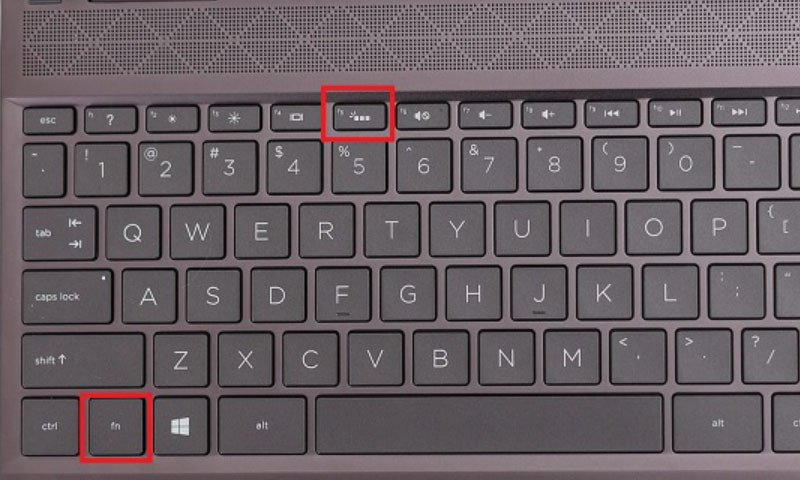 Sử dụng tổ hợp phím Fn và F5 để bật đèn bàn phím trên một số dòng laptop HP.
Ngoài ra, một số dòng laptop HP cao cấp có thể tích hợp công tắc bật/tắt đèn bàn phím trên phím F3 hoặc F12. Người dùng chỉ cần nhấn trực tiếp phím này (hoặc Fn + phím đó) để điều chỉnh đèn nền bàn phím. Việc này giúp người dùng dễ dàng kiểm soát ánh sáng mà không cần phải truy cập vào các cài đặt phức tạp.
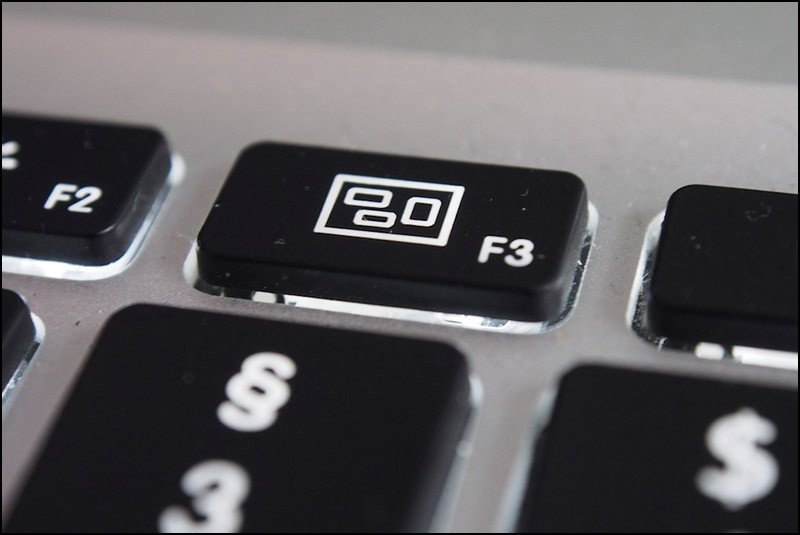 Phím F3 tích hợp công tắc bật/tắt đèn bàn phím trên một số mẫu laptop HP.
Điều Chỉnh Qua Windows Mobility Center
Đối với những trường hợp phím tắt không hoạt động hoặc bạn muốn điều chỉnh chi tiết hơn, Windows Mobility Center là một công cụ hữu ích. Đây là một trung tâm quản lý tích hợp nhiều cài đặt phần cứng của laptop.
Để truy cập Windows Mobility Center, bạn hãy tìm kiếm “Control Panel” trong ô tìm kiếm của Windows 10/11 và chọn nó. Tiếp theo, trong cửa sổ Control Panel, tìm và chọn mục Windows Mobility Center. Tại đây, bạn sẽ thấy các tùy chọn quản lý pin, độ sáng màn hình, âm lượng, và nếu laptop HP của bạn có hỗ trợ, sẽ có thêm mục Keyboard Backlighting.
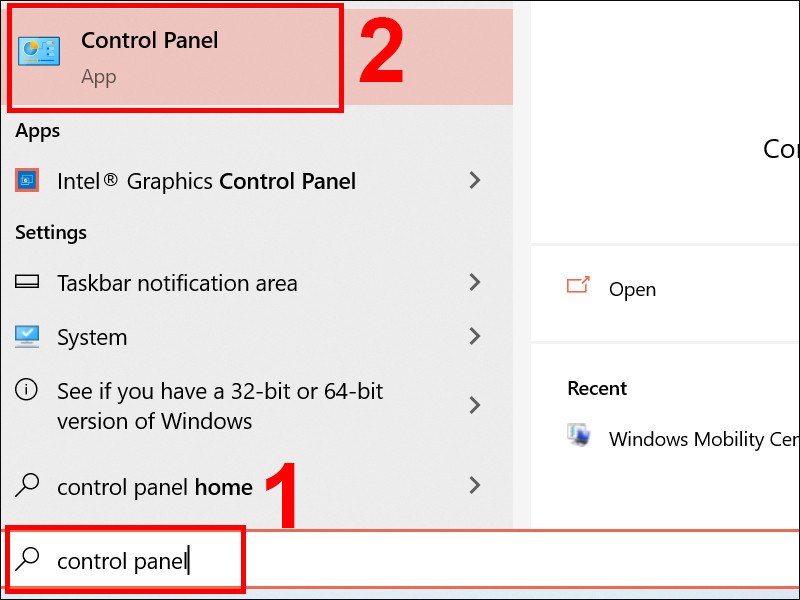 Tìm kiếm và chọn Control Panel trong Windows để bắt đầu điều chỉnh đèn bàn phím.
Sau khi nhấn vào biểu tượng của Keyboard Backlighting, một cửa sổ mới sẽ hiện ra. Bạn có thể kéo thanh trượt để điều chỉnh độ sáng của đèn nền bàn phím từ tắt (Off) đến sáng nhất (Bright). Sau khi chọn mức độ mong muốn, hãy nhấn “OK” để lưu lại cài đặt và hoàn tất quá trình bật đèn bàn phím laptop HP.
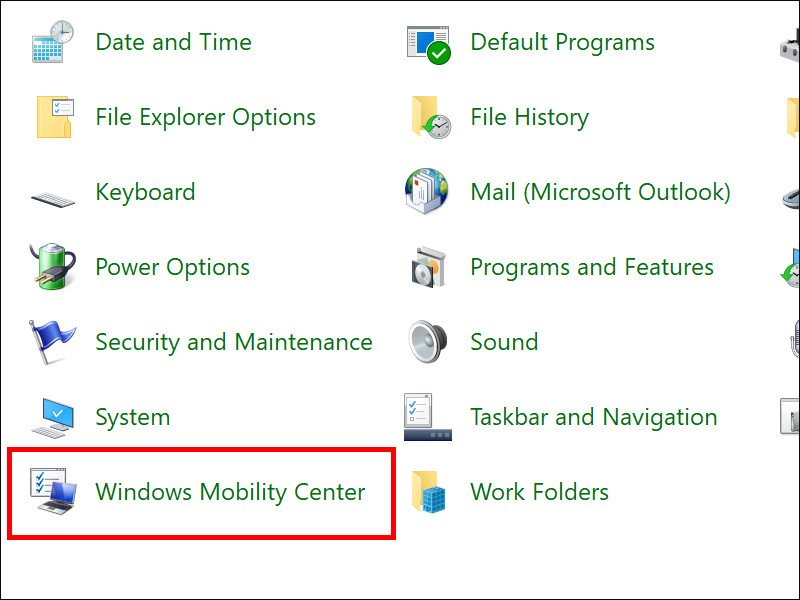 Truy cập Windows Mobility Center từ Control Panel để bật đèn bàn phím laptop HP.
Kích Hoạt Qua BIOS (Keyboard Illumination)
Trong một số trường hợp hiếm gặp hoặc khi bạn muốn cài đặt vĩnh viễn đèn bàn phím hoạt động khi khởi động, việc truy cập BIOS có thể là giải pháp. Tuy nhiên, cách này đòi hỏi sự cẩn trọng hơn.
Đầu tiên, bạn cần khởi động lại máy tính và liên tục nhấn phím F2 hoặc DEL (tùy thuộc vào dòng laptop HP) để vào BIOS Setup Utility. Sau khi vào BIOS, bạn sẽ cần điều hướng đến mục System Configuration và tìm kiếm tùy chọn Keyboard Illumination.
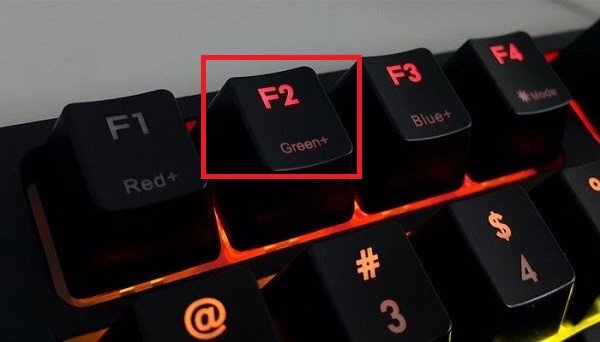 Khởi động lại máy và nhấn F2 hoặc DEL để vào BIOS Setup Utility cho cài đặt đèn bàn phím.
Trong mục Keyboard Illumination, bạn có thể chọn mức độ sáng mong muốn (ví dụ: Off, Dim, Bright). Sau khi lựa chọn, hãy nhấn “Apply” để lưu thay đổi, rồi chọn “Exit” để thoát khỏi BIOS. Hệ thống sẽ khởi động lại và đèn bàn phím của bạn sẽ hoạt động theo cài đặt mới. Lưu ý rằng việc thay đổi cài đặt trong BIOS cần được thực hiện cẩn thận để tránh gây ra sự cố cho hệ thống.
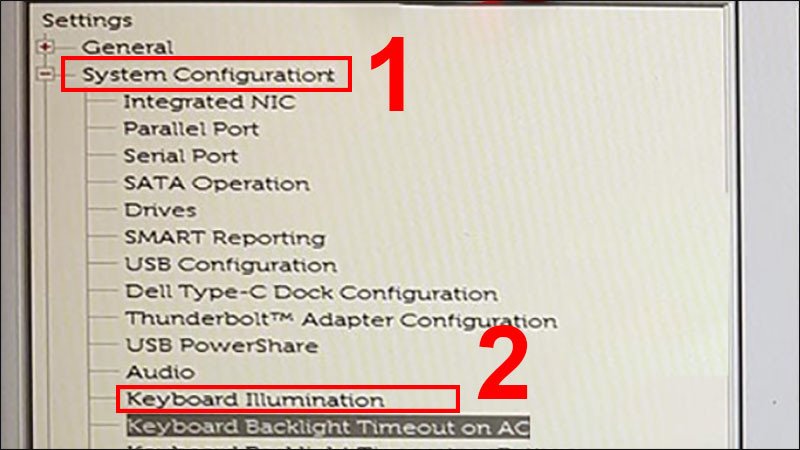 Chọn Keyboard Illumination trong System Configuration của BIOS để cấu hình đèn nền bàn phím.
Khắc Phục Sự Cố Khi Đèn Bàn Phím HP Không Bật
Đôi khi, dù laptop HP của bạn có hỗ trợ, nhưng đèn bàn phím lại không hoạt động như mong muốn. Có một vài nguyên nhân phổ biến và cách khắc phục tương ứng.
Kiểm Tra Cài Đặt Driver
Driver lỗi thời hoặc bị hỏng có thể là lý do chính khiến đèn nền bàn phím không phản hồi. Bạn nên kiểm tra và cập nhật driver cho bàn phím hoặc các phần mềm quản lý thiết bị của HP. Truy cập trang web hỗ trợ chính thức của HP, tìm kiếm model laptop của bạn và tải về phiên bản driver mới nhất cho bàn phím hoặc phần mềm quản lý hệ thống (ví dụ: HP Support Assistant, HP Omen Gaming Hub đối với dòng gaming). Việc cài đặt lại hoặc cập nhật driver thường sẽ giải quyết được vấn đề.
Cập Nhật Hệ Điều Hành và Phần Mềm HP
Một hệ điều hành lỗi thời hoặc các phần mềm tiện ích của HP chưa được cập nhật cũng có thể gây ra xung đột và làm tính năng đèn bàn phím không hoạt động. Đảm bảo rằng Windows của bạn đã được cập nhật lên phiên bản mới nhất thông qua Windows Update. Đồng thời, kiểm tra các ứng dụng độc quyền của HP như HP System Event Utility, HP Hotkey Support (nếu có) và cập nhật chúng. Những ứng dụng này thường chịu trách nhiệm quản lý các phím chức năng và đèn nền.
Bảo Dưỡng Đèn Bàn Phím Laptop HP Để Tối Ưu Tuổi Thọ
Để đèn bàn phím trên laptop HP của bạn hoạt động bền bỉ và hiệu quả, việc bảo dưỡng đúng cách là rất quan trọng. Tránh để bụi bẩn tích tụ quá nhiều dưới các phím, vì chúng có thể cản trở ánh sáng và gây hỏng hóc các mạch đèn nhỏ. Bạn có thể sử dụng bình xịt khí nén hoặc bàn chải mềm để làm sạch khe hở giữa các phím định kỳ. Ngoài ra, hạn chế đổ chất lỏng lên bàn phím cũng là một yếu tố then chốt để bảo vệ toàn bộ hệ thống phím và đèn nền.
Câu hỏi thường gặp (FAQs)
1. Làm thế nào để điều chỉnh độ sáng của đèn bàn phím laptop HP?
Bạn có thể điều chỉnh độ sáng thông qua phím tắt (Fn + phím chức năng tương ứng), trong Windows Mobility Center bằng cách kéo thanh trượt, hoặc trong cài đặt BIOS ở mục Keyboard Illumination.
2. Tại sao đèn bàn phím HP của tôi không bật dù đã thử các cách?
Có thể do driver bàn phím lỗi thời, phần mềm HP bị thiếu hoặc hỏng, hoặc trong một số trường hợp hiếm là lỗi phần cứng. Hãy thử cập nhật driver, kiểm tra các phần mềm hỗ trợ của HP và đảm bảo laptop của bạn thực sự có tính năng đèn nền.
3. Có cách nào để đèn bàn phím HP tự động bật khi tôi khởi động máy không?
Bạn có thể cấu hình tùy chọn này trong BIOS (Keyboard Illumination) để đèn nền tự động bật với mức độ sáng nhất định ngay khi máy khởi động.
4. Đèn bàn phím có làm hao pin laptop HP nhiều không?
Có, việc sử dụng đèn bàn phím sẽ tiêu thụ một lượng pin nhỏ. Mức độ hao pin phụ thuộc vào độ sáng của đèn và thời gian sử dụng. Tuy nhiên, mức tiêu thụ này thường không đáng kể so với các thành phần khác như màn hình hay CPU.
5. Tôi có thể thay đổi màu sắc đèn bàn phím trên laptop HP không?
Hầu hết các dòng laptop HP phổ thông chỉ hỗ trợ đèn nền một màu (thường là trắng). Các dòng laptop HP gaming (như Omen) có thể có phần mềm điều khiển để thay đổi màu sắc RGB cho đèn bàn phím.
6. Phím Fn trên laptop HP của tôi không hoạt động, làm sao để bật đèn bàn phím?
Nếu phím Fn không hoạt động, có thể là do driver HP Hotkey Support hoặc HP System Event Utility bị lỗi. Bạn cần cài đặt lại hoặc cập nhật các driver này từ trang hỗ trợ của HP. Trong thời gian đó, bạn có thể thử bật đèn qua Windows Mobility Center hoặc BIOS.
7. Có phần mềm nào của bên thứ ba để điều khiển đèn bàn phím HP không?
Hầu hết các laptop HP được khuyến nghị sử dụng phần mềm và driver chính thức của HP. Việc sử dụng phần mềm bên thứ ba có thể gây ra xung đột hoặc không tương thích, không được khuyến khích.
Hy vọng những thông tin chi tiết này sẽ giúp bạn dễ dàng tìm hiểu và thành công với cách mở đèn bàn phím laptop HP của mình, mang lại trải nghiệm sử dụng tốt nhất. Hãy tận hưởng sự tiện lợi mà tính năng này mang lại.
