
Việc tìm hiểu về cấu hình máy tính là điều cần thiết để đảm bảo thiết bị của bạn đáp ứng tốt các tác vụ hàng ngày. Trong số đó, GPU laptop, hay còn gọi là card màn hình, đóng vai trò then chốt trong việc xử lý hình ảnh và đồ họa. Bài viết này từ Shop Bluetooth sẽ hướng dẫn bạn cách kiểm tra GPU laptop một cách chi tiết và dễ hiểu, giúp bạn nắm rõ thông tin về chiếc máy tính của mình.
GPU Là Gì và Tầm Quan Trọng của Nó Trên Laptop
Bộ xử lý đồ họa (GPU – Graphics Processing Unit), thường được biết đến với tên card màn hình hoặc card đồ họa, là một thành phần chuyên dụng trong laptop chịu trách nhiệm xử lý các tác vụ liên quan đến hình ảnh, video và đồ họa 3D. Nó là “bộ não” đồ họa, biến dữ liệu phức tạp thành những hình ảnh sống động hiển thị trên màn hình của bạn. Có hai loại GPU chính trên laptop: GPU tích hợp (onboard) và GPU rời (dedicated).
GPU tích hợp là một phần của bộ vi xử lý (CPU) và chia sẻ bộ nhớ hệ thống. Chúng thường được tìm thấy trong các laptop phổ thông, phù hợp cho các tác vụ văn phòng, duyệt web và xem phim. Ngược lại, GPU rời là một chip độc lập với bộ nhớ riêng (VRAM), mang lại hiệu năng đồ họa vượt trội, cần thiết cho laptop gaming, thiết kế đồ họa chuyên nghiệp hoặc các ứng dụng học máy (AI/Machine Learning). Các nhà sản xuất nổi bật trong lĩnh vực này là NVIDIA với dòng GeForce/RTX và AMD với dòng Radeon.
Tại Sao Cần Biết Thông Số GPU Laptop?
Hiểu rõ thông số GPU trên chiếc laptop của bạn mang lại nhiều lợi ích thiết thực. Đầu tiên, nó giúp bạn đánh giá khả năng xử lý đồ họa của máy, từ đó xác định liệu thiết bị có đủ mạnh để chạy các phần mềm chuyên dụng như Adobe Premiere Pro, AutoCAD, hoặc các tựa game đồ họa nặng hay không. Ví dụ, một laptop với GPU NVIDIA GeForce RTX 3050 hoặc AMD Radeon RX 6600M trở lên thường được khuyến nghị cho trải nghiệm chơi game tốt ở độ phân giải Full HD.
Ngoài ra, việc biết cách kiểm tra GPU laptop cũng rất quan trọng khi bạn muốn nâng cấp hệ điều hành, cài đặt driver mới hoặc khắc phục các sự cố liên quan đến hiển thị. Thông tin chính xác về card đồ họa sẽ giúp bạn tìm kiếm và cài đặt đúng phiên bản driver, tối ưu hóa hiệu suất và đảm bảo tính tương thích. Nó cũng là một yếu tố then chốt khi bạn có ý định mua bán laptop, giúp định giá chính xác hơn về khả năng của thiết bị.
Những Phương Pháp Phổ Biến Để Kiểm Tra Card Đồ Họa Laptop
Việc kiểm tra card đồ họa laptop không hề phức tạp như nhiều người vẫn nghĩ. Có nhiều cách đơn giản để bạn có thể xác định loại GPU và các thông số cơ bản của nó. Mỗi phương pháp đều có ưu điểm riêng và phù hợp với các mức độ tìm hiểu khác nhau, từ cơ bản đến chi tiết.
Kiểm Tra Tem Hoặc Nhãn Dán Trên Thân Laptop
Một trong những cách nhanh nhất để nhận biết laptop của bạn có sử dụng card màn hình rời hay không là tìm kiếm các nhãn dán thương hiệu trên thân máy. Các nhà sản xuất GPU lớn như NVIDIA (với logo GeForce hoặc RTX) và AMD (với logo Radeon) thường dán tem sản phẩm lên khu vực chiếu nghỉ tay hoặc gần bàn phím của laptop. Nếu bạn thấy các nhãn dán này, khả năng cao máy của bạn được trang bị một GPU rời. Tuy nhiên, nếu không tìm thấy, có thể laptop đang sử dụng card đồ họa tích hợp hoặc nhãn dán đã bị gỡ bỏ.

Sử Dụng Menu Chuột Phải Trên Desktop Để Xem Thông Tin GPU
Đối với những laptop đã cài đặt đầy đủ driver của card đồ họa rời, bạn có thể dễ dàng truy cập thông tin GPU ngay từ màn hình Desktop. Đơn giản là nhấp chuột phải vào bất kỳ khoảng trống nào trên màn hình. Một menu ngữ cảnh sẽ xuất hiện, thường bao gồm các tùy chọn như “NVIDIA Control Panel” hoặc “AMD Radeon Software”. Việc nhấp vào các tùy chọn này sẽ dẫn bạn đến giao diện quản lý của card màn hình, nơi bạn có thể xem các thông số GPU chi tiết và tinh chỉnh cài đặt hiệu suất.
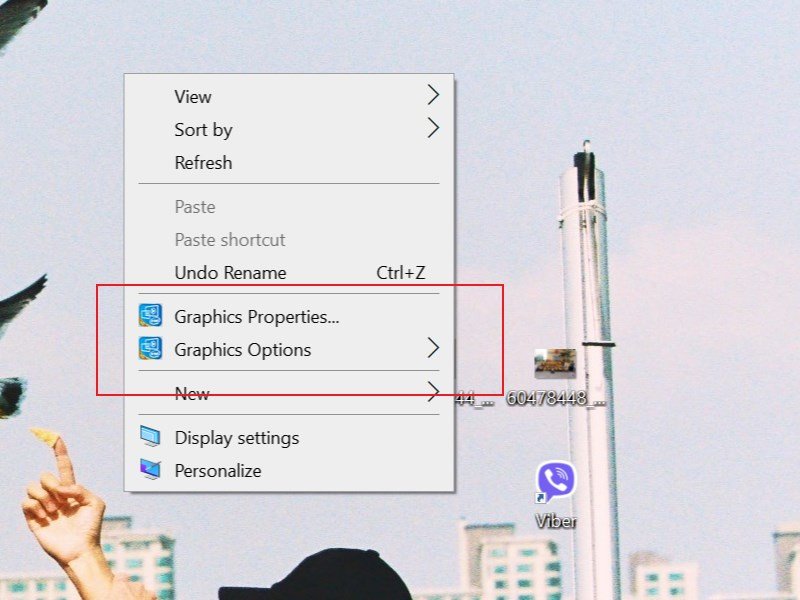 Giao diện menu chuột phải hiển thị tùy chọn card đồ họa
Dùng DirectX Diagnostic Tool (dxdiag) Để Kiểm Tra GPU
Công cụ DirectX Diagnostic Tool là một tiện ích tích hợp sẵn trong Windows, cung cấp cái nhìn tổng quan về phần cứng hệ thống, bao gồm cả thông số kỹ thuật GPU. Để sử dụng công cụ này, bạn thực hiện các bước sau:
- Nhấn tổ hợp phím Windows + R để mở hộp thoại “Run”.
- Trong hộp thoại “Run”, gõ “dxdiag” và nhấn Enter, sau đó chọn “Yes” nếu có thông báo hiển thị.
- Khi cửa sổ “DirectX Diagnostic Tool” mở ra, chuyển sang tab “Display”. Tại đây, bạn sẽ thấy các thông tin chi tiết về card màn hình, bao gồm “Name” (tên GPU), “Manufacturer” (nhà sản xuất), “Chip Type” (loại chip), và “Display Memory” (dung lượng VRAM). Ví dụ, bạn có thể thấy tên card là “Intel(R) UHD Graphics 620” với dung lượng 2102 MB.
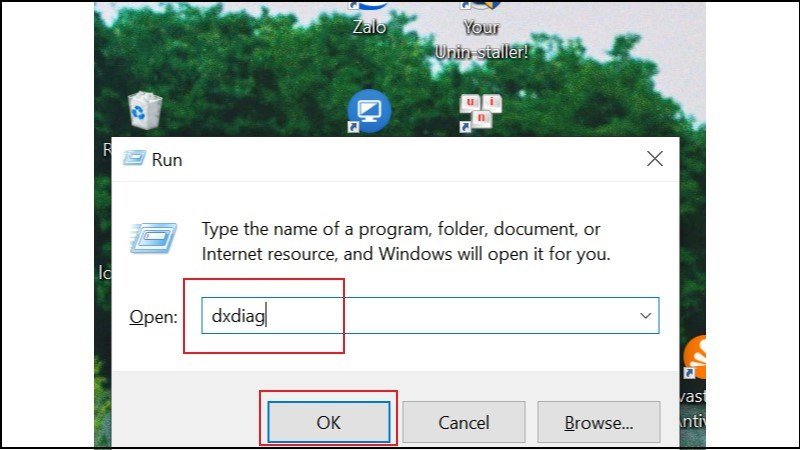 Nhập 'dxdiag' vào hộp thoại Run để mở công cụ chẩn đoán DirectX
Lưu ý rằng nếu laptop của bạn có cả GPU tích hợp và GPU rời, công cụ này có thể hiển thị thông tin của GPU tích hợp trước. Card đồ họa rời thường chỉ được kích hoạt khi chạy các ứng dụng nặng. Nếu bạn thấy các tên như “ATI”, “AMD” hoặc “NVIDIA” dưới mục “Name” trong tab Display, điều đó xác nhận máy tính của bạn có card đồ họa rời.
-730×405.jpg)
Kiểm Tra GPU Thông Qua Device Manager
Device Manager (Trình quản lý thiết bị) là một công cụ hữu ích khác trong Windows để kiểm tra VGA và các phần cứng khác. Để truy cập:
- Nhấp chuột phải vào nút Start (hoặc nhấn Windows + X) và chọn “Device Manager”.
- Trong cửa sổ Device Manager, tìm và mở rộng mục “Display adapters”.
- Tại đây, bạn sẽ thấy danh sách card đồ họa mà laptop đang sử dụng. Nếu bạn chỉ thấy một mục với tên “Intel Graphics” hoặc “AMD Radeon Graphics”, đó thường là GPU tích hợp. Nếu có hai mục, ví dụ “Intel UHD Graphics” và “NVIDIA GeForce RTX 3050”, thì máy của bạn có cả GPU tích hợp và GPU rời. Đây là một cách đơn giản để nhận biết sự hiện diện của card màn hình rời.
Sử Dụng Task Manager Để Giám Sát Và Kiểm Tra GPU
Từ Windows 10 trở lên, Task Manager (Trình quản lý tác vụ) đã được cải tiến để hiển thị thông tin và hiệu suất của GPU. Đây là một cách tuyệt vời để theo dõi hoạt động của card màn hình trong thời gian thực.
- Nhấn tổ hợp phím Ctrl + Shift + Esc để mở Task Manager.
- Chuyển sang tab “Performance” (Hiệu suất).
- Trong danh sách bên trái, bạn sẽ thấy mục “GPU” (hoặc nhiều mục GPU nếu có cả tích hợp và rời). Nhấp vào từng mục để xem biểu đồ sử dụng, dung lượng bộ nhớ đồ họa (VRAM) đang được sử dụng, cũng như các thông tin khác như phiên bản driver. Điều này đặc biệt hữu ích khi bạn muốn kiểm tra xem card đồ họa rời có đang hoạt động hay không khi chạy các ứng dụng đòi hỏi nhiều tài nguyên.
Sử Dụng Phần Mềm Chuyên Dụng GPU-Z Để Đánh Giá Chi Tiết GPU
Để có được cái nhìn toàn diện và chuyên sâu nhất về GPU laptop, các phần mềm chuyên dụng như GPU-Z là lựa chọn hàng đầu. GPU-Z là một công cụ miễn phí, nhẹ nhàng nhưng cung cấp một lượng lớn thông tin chi tiết mà các công cụ tích hợp sẵn của Windows không thể có được.
- Tải và cài đặt phần mềm GPU-Z từ trang web chính thức.
- Sau khi mở phần mềm, bạn sẽ thấy nhiều tab khác nhau. Tab “Graphics Card” cung cấp thông tin tổng quan về card màn hình như tên GPU, nhà sản xuất, loại chip, công nghệ xử lý, kích thước VRAM, băng thông bộ nhớ và phiên bản driver.
- Tab “Sensors” là nơi bạn có thể theo dõi các thông số hoạt động của GPU theo thời gian thực, bao gồm nhiệt độ, tần số xung nhịp (core clock, memory clock), tốc độ quạt và mức độ sử dụng GPU. Những thông số này rất quan trọng để đánh giá hiệu năng GPU và tình trạng hoạt động của nó.
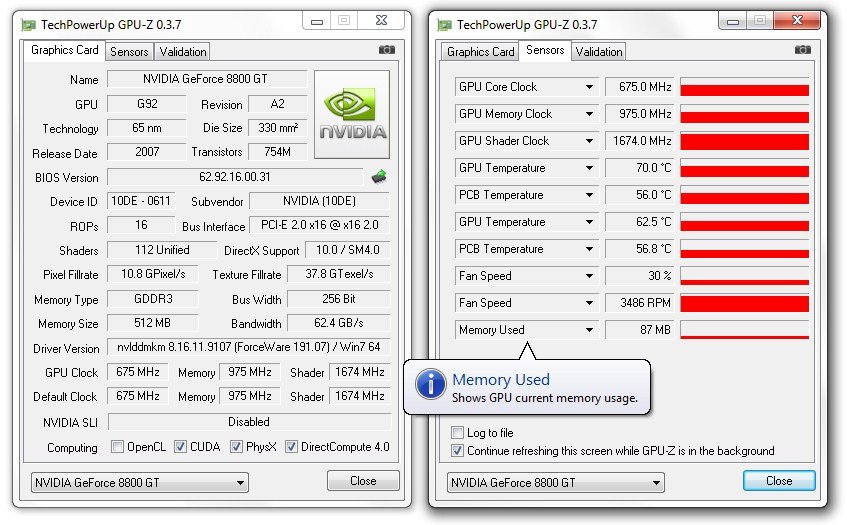 Giao diện phần mềm GPU-Z hiển thị thông tin chi tiết về card đồ họa
Các Yếu Tố Cần Lưu Ý Khi Đánh Giá Hiệu Năng GPU Laptop
Khi đã biết cách kiểm tra GPU laptop và các thông số cơ bản, điều quan trọng tiếp theo là hiểu ý nghĩa của chúng để đánh giá hiệu năng card đồ họa. Một số yếu tố chính bao gồm:
- Dung lượng VRAM (Video RAM): Đây là bộ nhớ chuyên dụng cho card đồ họa. Dung lượng VRAM lớn (ví dụ: 4GB, 6GB, 8GB trở lên) rất quan trọng đối với các tác vụ đòi hỏi nhiều tài nguyên như chơi game ở độ phân giải cao (2K, 4K), chỉnh sửa video 4K hoặc làm việc với các mô hình 3D phức tạp. VRAM càng nhiều, GPU càng có thể xử lý lượng dữ liệu lớn mà không bị nghẽn.
- Tần số xung nhịp (Clock Speed): Được đo bằng MHz hoặc GHz, tần số xung nhịp cho biết tốc độ xử lý của GPU. Xung nhịp cao hơn thường đồng nghĩa với hiệu suất tốt hơn, đặc biệt trong các tác vụ tính toán nhanh. Cần phân biệt giữa xung nhịp cơ bản (base clock) và xung nhịp tăng cường (boost clock).
- Số lượng nhân xử lý (CUDA Cores của NVIDIA, Stream Processors của AMD): Đây là các đơn vị tính toán song song chịu trách nhiệm xử lý đồ họa. Số lượng nhân càng nhiều thì khả năng xử lý song song càng mạnh, mang lại hiệu suất cao hơn trong gaming và các ứng dụng đòi hỏi khả năng tính toán đồ họa lớn.
- Kiến trúc GPU: Các kiến trúc mới hơn (ví dụ: Ada Lovelace của NVIDIA, RDNA 3 của AMD) thường mang lại cải tiến đáng kể về hiệu suất, hiệu quả năng lượng và các tính năng mới như Ray Tracing hoặc DLSS/FSR.
- TDP (Thermal Design Power): Đây là lượng nhiệt tối đa mà hệ thống làm mát của laptop phải tản đi khi GPU hoạt động ở công suất tối đa. Một TDP cao hơn thường chỉ ra một GPU mạnh mẽ hơn nhưng cũng yêu cầu hệ thống tản nhiệt tốt hơn để duy trì hiệu suất ổn định và tránh quá nhiệt.
Ảnh Hưởng của Card Đồ Họa tới Trải Nghiệm Người Dùng
Card đồ họa có ảnh hưởng sâu rộng đến trải nghiệm sử dụng laptop của bạn, đặc biệt đối với các tác vụ đòi hỏi khả năng xử lý hình ảnh mạnh mẽ. Trong lĩnh vực gaming, một GPU mạnh mẽ sẽ quyết định tốc độ khung hình (FPS – Frames Per Second) mà bạn đạt được, giúp các tựa game chạy mượt mà hơn ở cài đặt đồ họa cao và độ phân giải lớn. Với các game thủ, kiểm tra card đồ họa laptop là bước đầu tiên để đảm bảo trải nghiệm chơi game tối ưu.
Đối với những người làm việc trong lĩnh vực đồ họa, thiết kế 3D, kiến trúc hoặc chỉnh sửa video, hiệu năng GPU là yếu tố sống còn. Một card đồ họa mạnh giúp tăng tốc độ render các dự án, cải thiện hiệu suất xem trước (viewport performance) trong các phần mềm như Blender, AutoCAD, hoặc giúp xử lý các hiệu ứng phức tạp trong Adobe After Effects một cách trơn tru. Ngay cả các tác vụ AI và Machine Learning cũng đang ngày càng tận dụng sức mạnh tính toán song song của GPU để tăng tốc độ huấn luyện mô hình.
Hy vọng với những hướng dẫn chi tiết về cách kiểm tra GPU laptop từ Shop Bluetooth, bạn đã có thể dễ dàng xác định được loại và thông số GPU trên chiếc máy tính của mình. Việc nắm rõ thông tin về card màn hình không chỉ giúp bạn hiểu rõ hơn về khả năng của thiết bị mà còn hỗ trợ đưa ra những quyết định mua sắm hoặc nâng cấp hiệu quả, đảm bảo laptop luôn hoạt động với hiệu suất tốt nhất cho mọi nhu cầu.
FAQs
1. GPU tích hợp và GPU rời khác nhau như thế nào?
GPU tích hợp (onboard) là một phần của CPU và chia sẻ RAM của hệ thống, phù hợp cho tác vụ cơ bản. GPU rời (dedicated) là một chip độc lập với VRAM riêng, mang lại hiệu năng đồ họa cao hơn cho game và ứng dụng chuyên nghiệp.
2. Dung lượng VRAM quan trọng như thế nào?
VRAM (Video RAM) là bộ nhớ riêng của GPU. Dung lượng VRAM lớn giúp card đồ họa xử lý nhiều dữ liệu hình ảnh hơn, cực kỳ quan trọng cho chơi game ở độ phân giải cao, chỉnh sửa video 4K hoặc làm việc với các mô hình 3D phức tạp mà không bị giật lag.
3. Tôi có thể nâng cấp GPU cho laptop không?
Hầu hết GPU laptop đều được hàn trực tiếp vào bo mạch chủ nên không thể nâng cấp được. Một số laptop cao cấp, đặc biệt là các dòng laptop gaming hoặc workstation, có thể có GPU dạng mô-đun (MXM card) cho phép nâng cấp, nhưng rất hiếm và phức tạp.
4. Khi nào tôi nên cập nhật driver card đồ họa?
Bạn nên cập nhật driver card đồ họa định kỳ, đặc biệt khi có các phiên bản mới của game hoặc ứng dụng đồ họa. Driver mới thường mang lại cải thiện về hiệu suất, vá lỗi và hỗ trợ các tính năng mới.
5. Dấu hiệu nào cho thấy GPU của tôi đang gặp vấn đề?
Các dấu hiệu phổ biến bao gồm màn hình bị giật lag, xuất hiện các điểm ảnh lạ (artefacts), sọc màn hình, màn hình xanh chết chóc (BSOD) liên quan đến driver đồ họa, hoặc laptop bị tắt đột ngột khi chạy các tác vụ đồ họa nặng.
6. Cách kiểm tra nhiệt độ của GPU laptop là gì?
Bạn có thể sử dụng các phần mềm như GPU-Z (tab Sensors), MSI Afterburner, hoặc HWMonitor để theo dõi nhiệt độ card đồ họa trong quá trình hoạt động. Nhiệt độ GPU quá cao có thể ảnh hưởng đến hiệu suất và tuổi thọ của thiết bị.
7. GPU ảnh hưởng đến thời lượng pin laptop như thế nào?
GPU rời thường tiêu thụ nhiều năng lượng hơn đáng kể so với GPU tích hợp. Khi card đồ họa rời hoạt động ở cường độ cao, thời lượng pin của laptop sẽ giảm nhanh chóng.
8. Tôi nên chọn laptop với GPU của NVIDIA hay AMD?
Cả NVIDIA và AMD đều cung cấp các dòng card đồ đồ họa mạnh mẽ. Lựa chọn phụ thuộc vào nhu cầu cụ thể và ngân sách của bạn. NVIDIA thường được biết đến với công nghệ Ray Tracing và DLSS mạnh mẽ, trong khi AMD có ưu thế về hiệu năng trên mỗi đô la và công nghệ FSR.
9. Liệu laptop có thể sử dụng cả GPU tích hợp và GPU rời cùng lúc không?
Có, công nghệ như NVIDIA Optimus hoặc AMD Switchable Graphics cho phép laptop tự động chuyển đổi giữa GPU tích hợp (cho tác vụ nhẹ để tiết kiệm pin) và GPU rời (cho tác vụ nặng) tùy theo nhu cầu để tối ưu hiệu suất và thời lượng pin.
