
Camera laptop đóng vai trò thiết yếu trong giao tiếp trực tuyến hiện nay. Tuy nhiên, nhiều người dùng thường gặp phải tình trạng camera bị mờ, hình ảnh kém sắc nét, đặc biệt là trên Windows 10. Bài viết này từ Shop Bluetooth sẽ hướng dẫn bạn các cách chỉnh camera laptop sắc nét win 10 một cách chi tiết và hiệu quả, giúp nâng cao chất lượng hình ảnh khi học tập hay làm việc từ xa.
Kiểm Tra và Cập Nhật Driver Camera để Tăng Độ Sắc Nét
Driver camera là phần mềm trung gian giúp hệ điều hành tương tác với phần cứng camera. Một driver lỗi thời hoặc không tương thích có thể là nguyên nhân chính khiến hình ảnh từ camera laptop của bạn trở nên mờ hoặc không sắc nét. Việc cập nhật driver định kỳ là bước đầu tiên và quan trọng để khắc phục vấn đề này.
Để kiểm tra và cập nhật driver, bạn có thể truy cập Trình quản lý Thiết bị (Device Manager) bằng cách nhấn tổ hợp phím Windows + X và chọn “Device Manager”. Trong cửa sổ Trình quản lý Thiết bị, tìm đến mục “Cameras” hoặc “Imaging devices”, sau đó nhấp chuột phải vào tên camera của bạn và chọn “Update driver”. Bạn có thể để Windows tự động tìm kiếm driver mới hoặc truy cập trang web của nhà sản xuất laptop để tải về phiên bản driver mới nhất cho camera của mình. Đảm bảo driver được cài đặt đúng cách sẽ giúp camera hoạt động ổn định và hiển thị hình ảnh sắc nét hơn.

Tối Ưu Cài Đặt Camera Trong Windows 10 Settings
Windows 10 cung cấp một số tùy chọn cài đặt cơ bản cho camera mà bạn có thể điều chỉnh để cải thiện chất lượng hình ảnh, bao gồm cả độ sắc nét. Những điều chỉnh này có thể được thực hiện trực tiếp từ ứng dụng Settings, giúp bạn kiểm soát các thông số hiển thị của webcam. Việc tìm hiểu và điều chỉnh những cài đặt này sẽ giúp camera của bạn có khả năng hiển thị hình ảnh tốt hơn, phù hợp với môi trường sử dụng.
Điều Chỉnh Độ Sáng và Độ Tương Phản (Brightness và Contrast)
Độ sáng và độ tương phản là hai yếu tố cốt lõi ảnh hưởng đến chất lượng hình ảnh. Một hình ảnh quá tối hoặc quá sáng sẽ làm giảm đi chi tiết và khiến webcam không sắc nét. Để điều chỉnh, bạn nhấn tổ hợp phím Windows + I để mở Settings, sau đó chọn Bluetooth & devices (hoặc Devices trên các phiên bản cũ hơn của Win 10), rồi tìm đến mục Cameras.
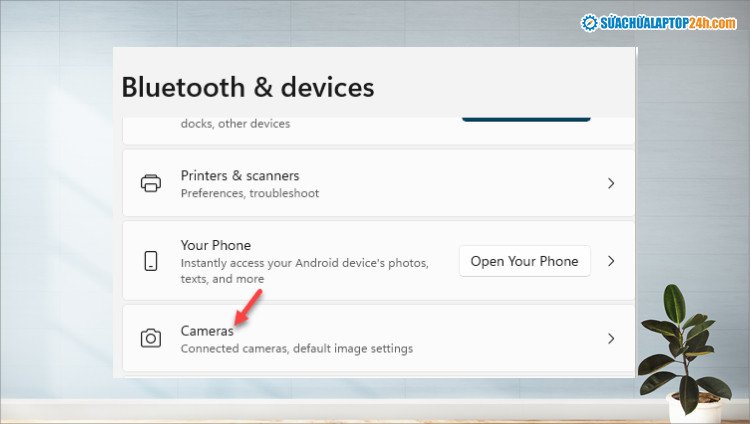 Tìm và chọn mục Cameras trong Bluetooth & devices để tùy chỉnh
Trong danh sách các camera, chọn Tên camera mà bạn đang sử dụng (thường là “Integrated Webcam” cho camera tích hợp). Một cửa sổ cài đặt sẽ hiện ra, cho phép bạn điều chỉnh thanh trượt Brightness (độ sáng) và Contrast (độ tương phản). Hãy thử nghiệm các mức độ khác nhau để tìm ra sự cân bằng phù hợp, giúp hình ảnh không bị cháy sáng hay tối đen, từ đó đạt được độ sắc nét tối ưu.
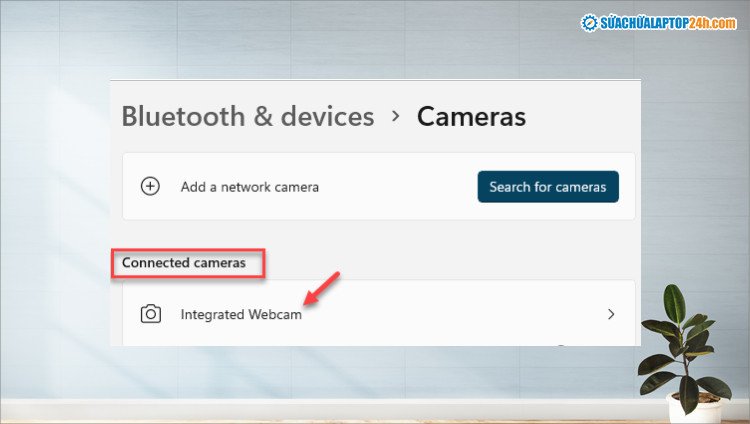 Chọn Integrated Webcam để truy cập cài đặt chất lượng hình ảnh
Nếu bạn điều chỉnh quá tay và cảm thấy không ưng ý, nút Reset settings sẽ giúp bạn khôi phục lại các cài đặt mặc định ban đầu một cách nhanh chóng. Việc này đảm bảo rằng bạn có thể thoải mái thử nghiệm mà không lo làm hỏng cài đặt của camera. Sự linh hoạt trong việc tinh chỉnh này là chìa khóa để đạt được hình ảnh mong muốn, với độ rõ nét cao.
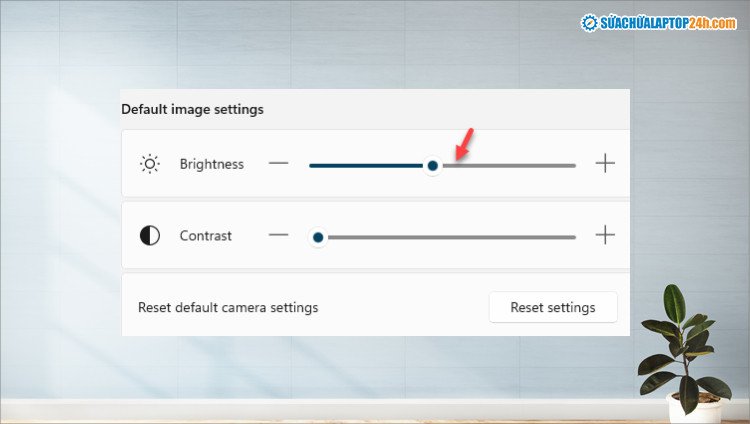 Di chuyển thanh trượt Brightness để điều chỉnh độ sáng và sắc nét
Cài Đặt Độ Phân Giải và Tốc Độ Khung Hình (Resolution và Frame Rate)
Mặc dù Windows Settings không luôn cung cấp các tùy chọn trực tiếp cho độ phân giải và tốc độ khung hình của camera, nhưng đây là những yếu tố quyết định đến độ sắc nét và mượt mà của hình ảnh. Một camera với độ phân giải cao (ví dụ: 1080p hoặc 720p) sẽ luôn cho hình ảnh sắc nét hơn so với độ phân giải thấp. Tốc độ khung hình (FPS) cao hơn (ví dụ: 30 FPS) giúp video mượt mà và giảm hiện tượng giật lag, góp phần tạo cảm giác hình ảnh rõ ràng hơn.
Trong một số trường hợp, bạn có thể tìm thấy các tùy chọn này trong phần cài đặt nâng cao của camera trong Device Manager hoặc thông qua các phần mềm camera của nhà sản xuất. Hãy ưu tiên chọn độ phân giải cao nhất mà camera của bạn hỗ trợ để đảm bảo độ sắc nét tối ưu.
Sử Dụng Ứng Dụng Camera Mặc Định để Cải Thiện Hình Ảnh
Ứng dụng Camera tích hợp sẵn trên Windows 10 không chỉ cho phép bạn chụp ảnh và quay video mà còn cung cấp các tùy chọn điều chỉnh hình ảnh khá mạnh mẽ. Đây là một công cụ hữu ích để xem trước trực tiếp các thay đổi và tinh chỉnh camera nhằm đạt được độ sắc nét mong muốn.
Kích Hoạt Chế Độ Chuyên Nghiệp (Pro Mode) để Điều Chỉnh Chi Tiết
Để bắt đầu, hãy mở ứng dụng Camera từ menu Start. Nếu không thấy, bạn có thể tìm kiếm “camera” trong thanh tìm kiếm. Sau khi ứng dụng mở, hãy tìm biểu tượng bánh răng (Settings) thường nằm ở góc trên bên trái màn hình. Trong phần Settings, bạn sẽ thấy tùy chọn để bật Pro mode. Kích hoạt chế độ này sẽ mở khóa nhiều cài đặt nâng cao hơn, giúp bạn có quyền kiểm soát chi tiết hơn đối với hình ảnh của webcam.
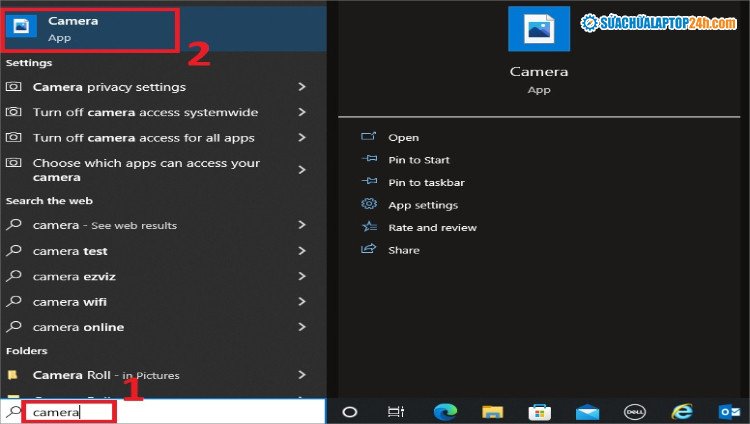 Mở ứng dụng Camera mặc định trên laptop Windows 10
Sau khi bật Pro mode, bạn có thể quay lại giao diện chính của ứng dụng Camera. Lúc này, bạn sẽ thấy các biểu tượng mới xuất hiện ở bên trái màn hình, cho phép bạn điều chỉnh các thông số như độ sáng, độ tương phản, cân bằng trắng, và phơi sáng. Việc điều chỉnh các thông số này một cách hợp lý sẽ giúp bạn cải thiện đáng kể độ sắc nét và chất lượng tổng thể của hình ảnh.
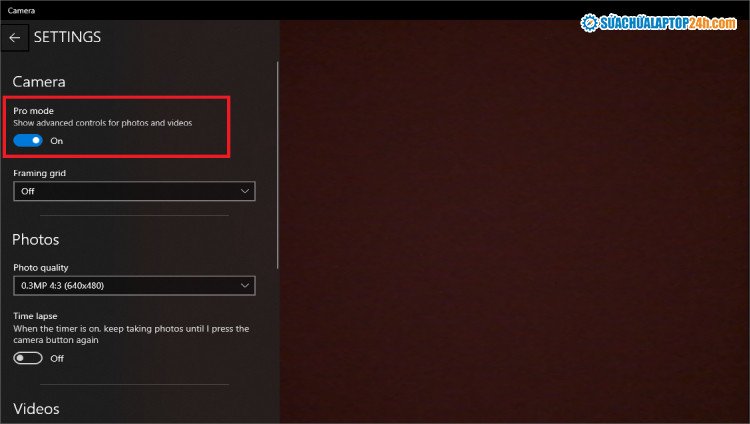 Kích hoạt Pro mode trong cài đặt ứng dụng Camera để chỉnh sửa chuyên sâu
Tinh Chỉnh Các Thông Số Nâng Cao trong Ứng Dụng Camera
Trong Pro mode, bạn có thể tinh chỉnh nhiều thông số khác ngoài độ sáng. Các tùy chọn như White Balance (cân bằng trắng) giúp điều chỉnh màu sắc để hình ảnh hiển thị tự nhiên hơn, tránh bị ngả xanh hoặc vàng, từ đó làm tăng cảm giác sắc nét. Exposure (phơi sáng) cho phép bạn kiểm soát lượng ánh sáng mà camera thu nhận, giúp hình ảnh không quá tối hoặc quá chói.
Ngoài ra, một số camera còn có thể cung cấp tùy chọn Saturation (độ bão hòa màu) để làm cho màu sắc sống động hơn, hoặc Sharpness (độ nét) trực tiếp. Hãy dành thời gian thử nghiệm các cài đặt này để tìm ra sự kết hợp tối ưu cho camera của bạn, đảm bảo rằng mọi chi tiết đều hiển thị rõ ràng và sắc nét.
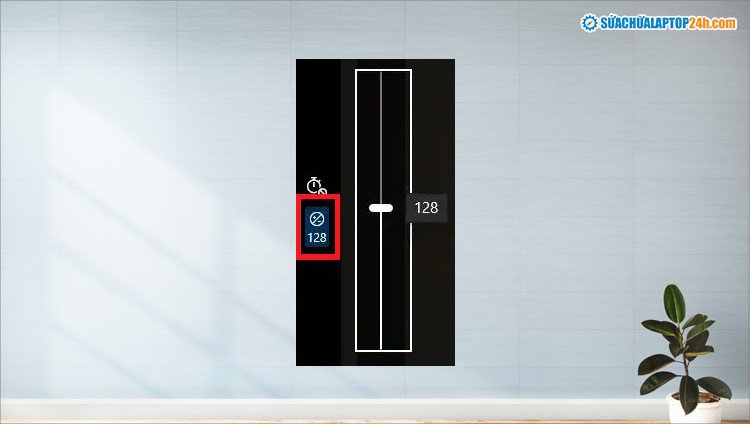 Thanh trượt Brightness trong ứng dụng Camera giúp tăng độ sắc nét
Đảm Bảo Điều Kiện Ánh Sáng Tối Ưu cho Webcam Sắc Nét
Ánh sáng là yếu tố quan trọng bậc nhất ảnh hưởng đến độ sắc nét và chất lượng hình ảnh của webcam. Ngay cả một chiếc camera cao cấp cũng sẽ cho ra hình ảnh kém chất lượng trong điều kiện ánh sáng không tốt. Việc điều chỉnh ánh sáng môi trường xung quanh một cách khoa học có thể cải thiện đáng kể trải nghiệm họp trực tuyến hoặc gọi video.
Hướng Ánh Sáng về Phía Bạn và Sử Dụng Nhiều Nguồn Sáng
Một trong những nguyên tắc cơ bản là luôn đảm bảo nguồn sáng chính chiếu thẳng vào mặt bạn, thay vì từ phía sau. Khi bạn ngồi ngược sáng, khuôn mặt sẽ bị tối và các chi tiết mất đi, làm cho hình ảnh không sắc nét và khó nhìn. Nếu có thể, hãy tận dụng ánh sáng tự nhiên từ cửa sổ, đặt laptop sao cho cửa sổ nằm phía trước mặt bạn. Nếu ánh sáng tự nhiên quá mạnh, hãy dùng rèm cửa để điều chỉnh.
Sử dụng nhiều nguồn sáng phụ trợ cũng là một cách hiệu quả để làm mềm ánh sáng và loại bỏ các vùng tối không mong muốn, từ đó giúp hình ảnh webcam trông rõ ràng và sắc nét hơn. Bạn có thể đặt hai đèn nhỏ ở hai bên màn hình, hướng nhẹ về phía khuôn mặt với góc khoảng 45 độ. Ánh sáng khuếch tán từ nhiều nguồn sẽ làm dịu đi bóng đổ và làm nổi bật các đường nét trên khuôn mặt, giúp bạn xuất hiện chuyên nghiệp hơn trên màn hình.
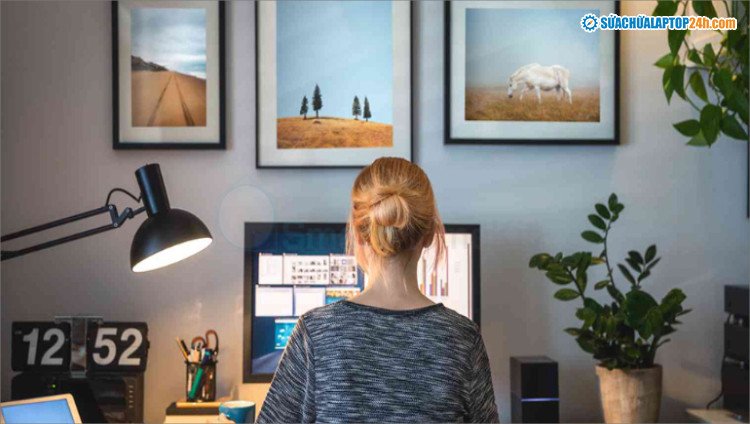 Mẹo điều chỉnh ánh sáng đèn khi dùng Webcam để có hình ảnh sắc nét
Điều Chỉnh Nhiệt Độ Màu và Cường Độ Sáng
Nhiệt độ màu của ánh sáng cũng ảnh hưởng lớn đến chất lượng hình ảnh. Ánh sáng vàng (ấm) hoặc ánh sáng xanh (lạnh) quá mức có thể làm sai lệch màu sắc tự nhiên của da và vật thể, khiến hình ảnh trông không chân thực và kém sắc nét. Hãy cố gắng sử dụng ánh sáng có nhiệt độ màu trung tính, gần với ánh sáng ban ngày. Nhiều loại đèn LED hiện nay cho phép điều chỉnh nhiệt độ màu, bạn nên chọn mức khoảng 5000K-6500K để có kết quả tốt nhất.
Cường độ sáng của đèn cũng cần được điều chỉnh vừa phải. Ánh sáng quá mạnh có thể gây chói và làm mất chi tiết (hiện tượng cháy sáng), trong khi ánh sáng quá yếu sẽ làm hình ảnh bị nhiễu hạt và không sắc nét. Hãy cân bằng giữa độ sáng của đèn và độ sáng trên màn hình laptop để tạo ra môi trường chiếu sáng hài hòa. Bạn có thể đặt một đèn sáng hơn một chút ở một bên để tạo ra bóng mờ nhẹ, tăng thêm chiều sâu và cảm giác tự nhiên cho hình ảnh.
Vệ Sinh Ống Kính Camera Laptop Định Kỳ
Một trong những nguyên nhân đơn giản nhưng thường bị bỏ qua khiến camera laptop bị mờ và không sắc nét là do ống kính bị bẩn. Bụi bẩn, dấu vân tay, hoặc các vết ố có thể bám trên bề mặt ống kính, làm giảm khả năng thu nhận ánh sáng và gây ra hiện tượng hình ảnh bị nhòe hoặc có các đốm lạ.
Để khắc phục, bạn chỉ cần một miếng vải mềm, sạch (ví dụ: vải lau kính hoặc microfiber) và một chút dung dịch vệ sinh chuyên dụng (hoặc đơn giản là hơi thở). Nhẹ nhàng lau sạch ống kính camera theo chuyển động tròn. Tránh sử dụng các loại khăn giấy cứng hoặc hóa chất mạnh có thể làm xước hoặc hỏng lớp phủ của ống kính. Thao tác vệ sinh này rất đơn giản nhưng có thể mang lại sự khác biệt đáng kể, giúp camera của bạn trở nên sắc nét như mới.
Sử Dụng Phần Mềm Hỗ Trợ và Cài Đặt Nâng Cao Khác
Đối với những người muốn có quyền kiểm soát cao hơn đối với camera của mình, hoặc khi các cài đặt mặc định của Windows 10 không đủ, việc sử dụng phần mềm bên thứ ba có thể là giải pháp hữu hiệu. Một số phần mềm này cung cấp các tính năng nâng cao không có sẵn trong ứng dụng Camera mặc định.
Các phần mềm webcam chuyên dụng thường cho phép bạn điều chỉnh chi tiết hơn về độ phân giải, tốc độ khung hình, tiêu cự, zoom kỹ thuật số, và nhiều hiệu ứng hình ảnh khác. Một số ứng dụng còn tích hợp công nghệ AI để cải thiện chất lượng hình ảnh, giảm nhiễu hạt, làm đẹp khuôn mặt, hoặc thậm chí thay đổi phông nền ảo, tất cả đều góp phần tạo nên một hình ảnh video chuyên nghiệp và sắc nét. Các tùy chọn này giúp bạn tùy chỉnh camera sao cho phù hợp nhất với nhu cầu sử dụng, từ đó đảm bảo hình ảnh video luôn đạt được chất lượng tốt nhất có thể.
Câu hỏi Thường Gặp (FAQs)
- Làm thế nào để biết camera laptop của tôi có hỗ trợ độ phân giải cao không?
Bạn có thể kiểm tra thông số kỹ thuật của laptop trên trang web nhà sản xuất hoặc trong phần mềm camera chuyên dụng (nếu có). Một số ứng dụng gọi video cũng sẽ hiển thị độ phân giải hiện tại của webcam. - Tại sao camera của tôi lại bị nhiễu hạt (grainy) dù đủ sáng?
Hiện tượng nhiễu hạt thường xảy ra khi ánh sáng yếu, nhưng nếu vẫn bị nhiễu dù đủ sáng thì có thể do driver lỗi thời, cài đặt độ nhạy sáng (ISO) quá cao trong phần mềm camera (nếu có tùy chọn), hoặc camera đã cũ và chất lượng cảm biến giảm sút. - Có cách nào để chỉnh tiêu cự (focus) cho camera laptop không?
Hầu hết camera laptop tích hợp có tiêu cự cố định. Một số webcam ngoài cao cấp có thể có tính năng lấy nét tự động (autofocus) hoặc lấy nét thủ công thông qua phần mềm đi kèm. - Tôi có nên sử dụng phần mềm bên thứ ba để chỉnh camera không?
Nếu các cài đặt mặc định của Windows không đáp ứng được nhu cầu của bạn, phần mềm bên thứ ba có thể cung cấp nhiều tùy chọn tinh chỉnh nâng cao hơn để cải thiện chất lượng hình ảnh và độ sắc nét. Tuy nhiên, hãy chọn phần mềm từ các nguồn uy tín. - Vệ sinh ống kính camera có ảnh hưởng đến độ bền của camera không?
Nếu được thực hiện đúng cách bằng vải mềm và dung dịch chuyên dụng, việc vệ sinh ống kính không chỉ không ảnh hưởng mà còn giúp duy trì độ bền và chất lượng hình ảnh của camera laptop về lâu dài. - Làm thế nào để kiểm tra driver camera đã cập nhật thành công chưa?
Sau khi cập nhật, bạn có thể vào Device Manager, nhấp chuột phải vào camera và chọn “Properties”, sau đó vào tab “Driver” để xem ngày và phiên bản driver. Nếu số phiên bản cao hơn hoặc ngày cập nhật mới hơn, có nghĩa là driver đã được cập nhật. - Độ sáng màn hình laptop có ảnh hưởng đến chất lượng camera không?
Có, độ sáng màn hình laptop quá cao có thể tạo ra ánh sáng phản chiếu lên khuôn mặt hoặc gây nhiễu ánh sáng xung quanh, làm cho hình ảnh từ webcam trông kém sắc nét hoặc bị chói. Nên điều chỉnh độ sáng màn hình ở mức vừa phải khi sử dụng webcam. - Nếu camera vẫn mờ sau khi đã thử tất cả các cách, tôi phải làm gì?
Nếu camera vẫn không sắc nét sau khi đã thử các cách trên, có thể camera của bạn đã bị hỏng phần cứng hoặc là một mẫu camera chất lượng thấp. Trong trường hợp này, bạn có thể cân nhắc mang laptop đến trung tâm bảo hành hoặc mua một webcam rời chất lượng tốt hơn.
Hy vọng những cách chỉnh camera laptop sắc nét win 10 chi tiết trên đã giúp bạn cải thiện chất lượng hình ảnh webcam của mình. Việc tối ưu cài đặt phần mềm, driver và môi trường ánh sáng sẽ mang lại trải nghiệm gọi video, học tập và làm việc trực tuyến tốt hơn. Đừng quên ghé thăm Shop Bluetooth để cập nhật thêm nhiều tin tức và mẹo công nghệ hữu ích nhé!
