
Việc sử dụng bàn phím rời có dây cho laptop Dell mang lại nhiều lợi ích về trải nghiệm gõ phím và hiệu suất làm việc. Dù bạn là sinh viên, nhân viên văn phòng hay game thủ, việc biết cách kết nối bàn phím có dây với laptop Dell một cách chính xác sẽ giúp bạn tối ưu hóa không gian làm việc và nâng cao hiệu quả. Bài viết này từ Shop Bluetooth sẽ hướng dẫn chi tiết từng bước để bạn dễ dàng thực hiện.
Tại Sao Nên Dùng Bàn Phím Có Dây Cho Laptop Dell?
Trong thế giới công nghệ hiện đại, nhiều người dùng thường chọn bàn phím không dây vì sự tiện lợi và gọn gàng. Tuy nhiên, bàn phím có dây vẫn giữ một vị trí quan trọng với những ưu điểm vượt trội mà không loại nào có thể thay thế, đặc biệt khi kết nối với laptop Dell. Một trong những lợi ích lớn nhất là độ trễ gần như bằng không, điều này cực kỳ quan trọng đối với các game thủ hoặc những người làm công việc đòi hỏi độ chính xác cao như nhập liệu nhanh, lập trình.
Bên cạnh đó, bàn phím có dây không cần nguồn năng lượng pin, giúp bạn không phải lo lắng về việc hết pin giữa chừng hay phải thay pin định kỳ. Điều này đảm bảo tính ổn định và liên tục trong công việc. Đối với laptop Dell, việc kết nối bàn phím có dây thường chỉ là thao tác cắm và chạy (plug-and-play), không yêu cầu cài đặt driver phức tạp hay ghép nối Bluetooth rắc rối. Đây là giải pháp đơn giản và hiệu quả để cải thiện trải nghiệm sử dụng máy tính xách tay của bạn.
Các Loại Cổng Kết Nối Bàn Phím Có Dây Với Laptop Dell
Laptop Dell hiện nay hỗ trợ nhiều loại cổng kết nối, mang lại sự linh hoạt cho người dùng khi muốn kết nối bàn phím có dây. Việc hiểu rõ các loại cổng này sẽ giúp bạn chọn đúng loại bàn phím và cách kết nối phù hợp, đảm bảo hiệu quả làm việc cao nhất. Phổ biến nhất vẫn là các loại cổng USB với nhiều chuẩn khác nhau.
Kết Nối Qua Cổng USB-A Truyền Thống
Cổng USB-A là loại cổng phổ biến nhất trên hầu hết các mẫu laptop Dell hiện nay, từ dòng Dell Inspiron giá phải chăng đến các dòng cao cấp như Dell XPS hay Latitude. Đây là cổng hình chữ nhật, thường có màu đen hoặc xanh lam. Việc kết nối bàn phím có dây qua USB-A vô cùng đơn giản: bạn chỉ cần cắm đầu nối USB của bàn phím vào một trong các cổng USB-A trống trên laptop. Hệ điều hành Windows trên laptop Dell sẽ tự động nhận diện thiết bị và cài đặt driver cần thiết trong vài giây. Bạn có thể kiểm tra bằng cách mở một ứng dụng soạn thảo văn bản như Notepad hoặc Word để thử gõ phím.

Sử Dụng Cổng USB-C Hiện Đại
Với sự phát triển của công nghệ, nhiều laptop Dell đời mới, đặc biệt là các dòng ultrabook mỏng nhẹ như Dell XPS, đã trang bị cổng USB-C. Cổng USB-C có kích thước nhỏ gọn và khả năng truyền dữ liệu nhanh hơn, thậm chí hỗ trợ sạc hoặc xuất hình ảnh. Nếu bàn phím có dây của bạn có đầu nối USB-C, bạn chỉ cần cắm trực tiếp vào cổng USB-C trên laptop. Trong trường hợp bàn phím của bạn sử dụng đầu USB-A nhưng laptop Dell chỉ có cổng USB-C, bạn sẽ cần một bộ chuyển đổi (adapter) từ USB-A sang USB-C để thực hiện kết nối.
Giải Pháp Với Bộ Chuyển Đổi (Adapter)
Trong một số trường hợp, bàn phím và laptop Dell của bạn có thể không tương thích trực tiếp về loại cổng. Ví dụ, bạn có một chiếc bàn phím có dây chuẩn USB-A cũ nhưng laptop Dell mới chỉ có cổng USB-C. Lúc này, bộ chuyển đổi (adapter) là giải pháp cứu cánh. Có rất nhiều loại adapter trên thị trường, phổ biến nhất là USB-A sang USB-C. Chỉ cần cắm đầu USB-A của bàn phím vào adapter, sau đó cắm adapter vào cổng USB-C trên laptop Dell của bạn. Đảm bảo chọn adapter chất lượng tốt để duy trì tốc độ và độ ổn định của kết nối.
Hướng Dẫn Chi Tiết Kết Nối Bàn Phím Có Dây Với Laptop Dell
Cách kết nối bàn phím có dây với laptop Dell thường rất đơn giản nhờ tính năng Plug-and-Play. Bạn không cần phải trải qua các bước cài đặt phức tạp như với bàn phím không dây. Quy trình này thường chỉ mất chưa đầy một phút.
Bước đầu tiên, hãy xác định loại cổng USB trên bàn phím có dây của bạn (thường là USB-A hoặc USB-C). Tiếp theo, tìm một cổng USB tương ứng trên laptop Dell. Các cổng USB-A thường nằm ở cạnh bên của laptop, trong khi USB-C có thể xuất hiện ở cả hai bên và thường nhỏ hơn, hình bầu dục. Cắm chắc chắn đầu dây của bàn phím vào cổng USB đã chọn. Laptop Dell của bạn sẽ tự động phát hiện thiết bị mới.
Sau khi cắm bàn phím có dây vào, hệ điều hành Windows trên laptop Dell sẽ tự động nhận diện và cài đặt driver cần thiết trong nền. Quá trình này thường diễn ra rất nhanh, chỉ khoảng 5-10 giây. Khi laptop hiển thị thông báo “Thiết bị đã sẵn sàng sử dụng” hoặc đèn báo trên bàn phím sáng lên (ví dụ: đèn Num Lock, Caps Lock), điều đó có nghĩa là việc kết nối đã thành công. Để kiểm tra lại, bạn có thể mở một ứng dụng soạn thảo văn bản bất kỳ như Microsoft Word, Notepad hoặc trình duyệt web và thử gõ một vài ký tự.
Khắc Phục Lỗi Khi Bàn Phím Có Dây Không Kết Nối Với Laptop Dell
Đôi khi, việc kết nối bàn phím có dây với laptop Dell có thể gặp trục trặc. Mặc dù là thiết bị Plug-and-Play, một số vấn đề nhỏ có thể khiến bàn phím không hoạt động. Đừng lo lắng, hầu hết các sự cố này đều có thể được khắc phục bằng những thao tác đơn giản.
Kiểm Tra Cổng USB và Dây Cáp
Nguyên nhân phổ biến nhất khiến bàn phím có dây không hoạt động là do lỗi ở cổng USB hoặc dây cáp. Hãy thử cắm bàn phím vào một cổng USB khác trên laptop Dell của bạn. Đôi khi, một cổng USB có thể bị hỏng hoặc bị khóa. Bạn cũng nên kiểm tra kỹ dây cáp của bàn phím xem có bị đứt, gãy hay có dấu hiệu hư hỏng vật lý nào không. Nếu có, có thể dây cáp là nguyên nhân chính. Đảm bảo rằng dây cáp được cắm chắc chắn và không bị lỏng lẻo. Bụi bẩn hoặc vật cản nhỏ trong cổng USB cũng có thể gây ra vấn đề kết nối, bạn có thể dùng khí nén hoặc tăm bông nhỏ để làm sạch.
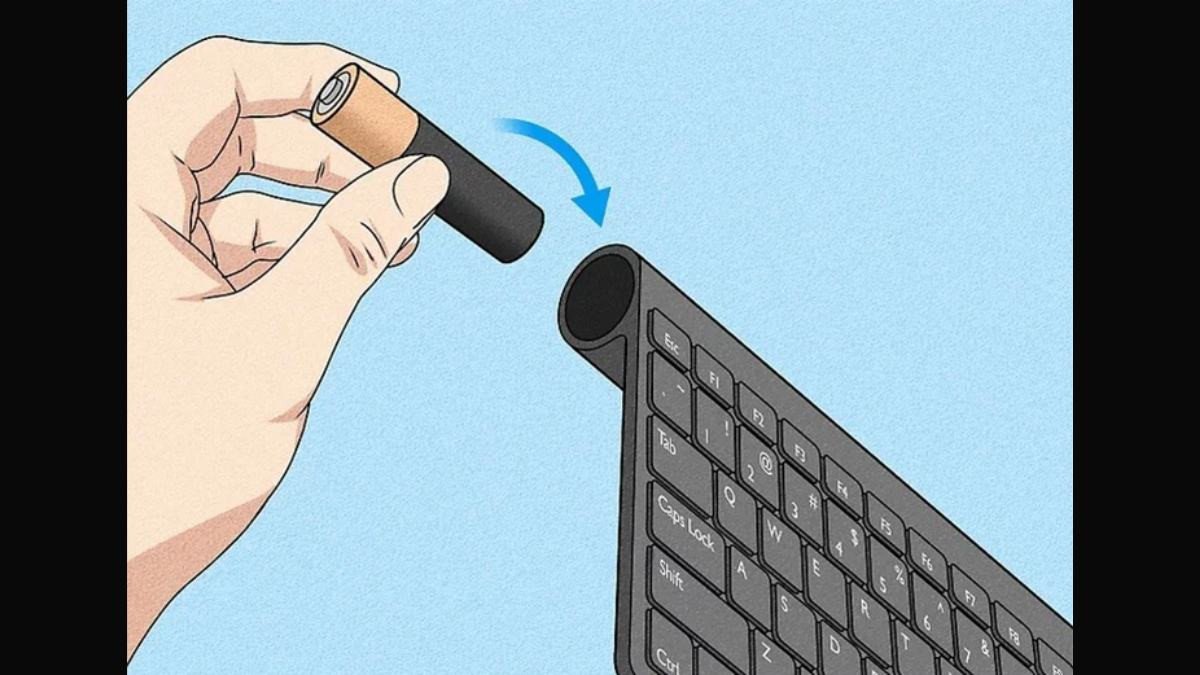 Cách kết nối bàn phím rời với laptop qua Bluetooth trên Windows 10
Cập Nhật Driver và Kiểm Tra Thiết Lập Hệ Thống
Mặc dù Windows thường tự động cài đặt driver cho bàn phím có dây, đôi khi driver cũ hoặc bị lỗi có thể gây ra sự cố. Để khắc phục, bạn có thể truy cập Device Manager (Quản lý thiết bị) trên laptop Dell của mình. Tìm mục “Keyboards”, nhấp chuột phải vào thiết bị bàn phím và chọn “Update driver” (Cập nhật driver). Nếu không được, bạn có thể thử gỡ cài đặt driver đó và khởi động lại máy tính để Windows tự động cài đặt lại. Ngoài ra, hãy kiểm tra các thiết lập trong Control Panel (Bảng điều khiển) hoặc Settings (Cài đặt) liên quan đến bàn phím để đảm bảo không có cài đặt nào bị vô hiệu hóa hoặc sai lệch.
Khởi Động Lại Laptop và Thử Bàn Phím Khác
Một giải pháp đơn giản nhưng hiệu quả cho nhiều vấn đề công nghệ là khởi động lại laptop Dell. Việc này có thể giúp làm mới hệ thống, giải quyết các xung đột phần mềm tạm thời hoặc lỗi hệ điều hành. Nếu sau khi thử các bước trên mà bàn phím có dây vẫn không hoạt động, hãy thử kết nối một bàn phím có dây khác (nếu có) vào laptop Dell của bạn. Nếu bàn phím khác hoạt động bình thường, khả năng cao là bàn phím ban đầu của bạn đã bị hỏng. Ngược lại, nếu mọi bàn phím đều không hoạt động, vấn đề có thể nằm ở phần cứng của laptop hoặc hệ điều hành.
Lựa Chọn Bàn Phím Có Dây Phù Hợp Cho Laptop Dell
Việc chọn bàn phím có dây phù hợp với laptop Dell không chỉ giúp cải thiện hiệu suất mà còn tăng cường trải nghiệm sử dụng. Thị trường hiện nay có vô số lựa chọn về kiểu dáng, tính năng và mức giá. Khi lựa chọn, bạn cần cân nhắc một số yếu tố quan trọng để đảm bảo sự tương thích và hiệu quả tối ưu.
Đầu tiên, hãy nghĩ về mục đích sử dụng. Nếu bạn là game thủ, một bàn phím cơ có dây với độ nhạy cao, anti-ghosting và các phím macro lập trình được sẽ là lựa chọn lý tưởng. Đối với công việc văn phòng hoặc nhập liệu, một bàn phím màng truyền thống hoặc bàn phím cơ yên tĩnh hơn có thể phù hợp, ưu tiên độ bền và sự thoải mái khi gõ trong thời gian dài. Ngoài ra, hãy chú ý đến bố cục phím (layout) và kích thước. Một số người thích bàn phím full-size có đủ cụm phím số, trong khi những người khác lại ưu tiên bàn phím nhỏ gọn hơn (TKL hoặc 60%) để tiết kiệm không gian và dễ dàng mang theo.
Khi mua bàn phím có dây cho laptop Dell, khả năng tương thích là yếu tố hàng đầu. May mắn thay, hầu hết các bàn phím có dây chuẩn USB đều tương thích tốt với laptop Dell chạy hệ điều hành Windows. Tuy nhiên, nếu bạn có một mẫu Dell cụ thể với các yêu cầu đặc biệt (ví dụ: cần thêm cổng USB-C), hãy tìm kiếm bàn phím có đầu nối hoặc adapter phù hợp. Các tính năng bổ sung như đèn nền RGB, khả năng chống nước hay phần mềm tùy chỉnh cũng là những điểm đáng cân nhắc, giúp nâng cao trải nghiệm cá nhân hóa và sự tiện lợi khi sử dụng hàng ngày.
Câu Hỏi Thường Gặp (FAQs)
Bàn phím có dây có cần cài đặt driver cho laptop Dell không?
Thông thường, bàn phím có dây sử dụng chuẩn USB là thiết bị Plug-and-Play. Laptop Dell chạy Windows sẽ tự động nhận diện và cài đặt driver cần thiết ngay khi bạn cắm vào, không yêu cầu cài đặt thủ công.
Tôi có thể kết nối bàn phím có dây USB-A với laptop Dell chỉ có cổng USB-C không?
Có, bạn hoàn toàn có thể. Bạn sẽ cần sử dụng một bộ chuyển đổi (adapter) từ USB-A sang USB-C. Cắm bàn phím vào adapter, sau đó cắm adapter vào cổng USB-C của laptop Dell.
Bàn phím có dây của tôi không hoạt động, làm thế nào để kiểm tra?
Đầu tiên, hãy thử cắm bàn phím vào một cổng USB khác trên laptop Dell hoặc thử trên một máy tính khác để xác định lỗi do bàn phím hay do laptop. Kiểm tra dây cáp có bị hư hỏng không và làm sạch cổng USB.
Tại sao đèn bàn phím (Num Lock/Caps Lock) không sáng khi tôi kết nối?
Đèn bàn phím không sáng có thể là dấu hiệu bàn phím chưa được cấp nguồn hoặc kết nối chưa thành công. Hãy đảm bảo dây cáp được cắm chặt vào cổng USB trên laptop Dell, và thử khởi động lại laptop.
Có sự khác biệt nào khi kết nối bàn phím có dây với các dòng laptop Dell khác nhau không?
Về cơ bản, cách kết nối bàn phím có dây với laptop Dell là như nhau trên hầu hết các dòng (Inspiron, XPS, Latitude). Sự khác biệt chủ yếu nằm ở số lượng và loại cổng USB mà mỗi dòng máy trang bị.
Bàn phím có dây có tốt hơn bàn phím không dây cho laptop Dell không?
Điều này tùy thuộc vào nhu cầu sử dụng. Bàn phím có dây thường mang lại độ trễ thấp hơn và không cần pin, phù hợp cho gaming hoặc công việc đòi hỏi sự ổn định cao. Bàn phím không dây mang lại sự gọn gàng và tiện lợi di chuyển.
Làm thế nào để biết laptop Dell của tôi có hỗ trợ bàn phím có dây không?
Hầu hết 100% laptop Dell đều hỗ trợ bàn phím có dây qua các cổng USB. Chỉ cần laptop của bạn có ít nhất một cổng USB-A hoặc USB-C là bạn có thể kết nối.
Tôi có nên mua bàn phím có dây của cùng thương hiệu Dell không?
Không nhất thiết. Bàn phím có dây từ các thương hiệu khác vẫn tương thích tốt với laptop Dell miễn là chúng sử dụng chuẩn kết nối USB thông thường. Bạn nên chọn bàn phím dựa trên nhu cầu sử dụng và ngân sách của mình.
Việc kết nối bàn phím có dây với laptop Dell là một thao tác đơn giản nhưng mang lại nhiều lợi ích về trải nghiệm gõ phím và hiệu suất làm việc. Với những hướng dẫn chi tiết từ Shop Bluetooth, hy vọng bạn đã có thể tự tin thiết lập và sử dụng bàn phím rời một cách hiệu quả, tối ưu hóa không gian làm việc của mình.
