
Hiệu suất làm việc và giải trí trên laptop phụ thuộc rất nhiều vào loại ổ cứng mà nó sử dụng. Việc kiểm tra ổ cứng laptop là SSD hay HDD không chỉ giúp bạn hiểu rõ hơn về thiết bị của mình mà còn là bước đầu tiên để tối ưu hóa hiệu năng, khắc phục sự cố hoặc lên kế hoạch nâng cấp. Hãy cùng Shop Bluetooth khám phá những phương pháp hiệu quả nhất để xác định loại ổ cứng của bạn.
Tại sao cần kiểm tra ổ cứng laptop của bạn?
Việc kiểm tra ổ cứng laptop của bạn là một hành động thiết yếu mang lại nhiều lợi ích quan trọng. Đầu tiên, nó giúp người dùng xác định loại ổ cứng đang được sử dụng, từ đó đánh giá được khả năng xử lý dữ liệu và tốc độ tổng thể của thiết bị. Với sự phát triển nhanh chóng của công nghệ, việc nắm rõ thông tin này sẽ giúp bạn đưa ra quyết định nâng cấp hoặc bảo trì hợp lý, đảm bảo laptop luôn hoạt động ở trạng thái tốt nhất.
Bên cạnh đó, việc phân biệt ổ cứng SSD hay HDD còn ảnh hưởng trực tiếp đến trải nghiệm người dùng. Ổ cứng thể rắn (SSD) mang lại tốc độ khởi động nhanh chóng, tải ứng dụng tức thì và khả năng đa nhiệm mượt mà, trong khi ổ cứng truyền thống (HDD) thường có dung lượng lưu trữ lớn hơn với chi phí phải chăng hơn. Hiểu rõ sự khác biệt này sẽ giúp bạn tối ưu hóa việc sử dụng laptop cho công việc, học tập hay giải trí, đồng thời tránh những bất ngờ không mong muốn về hiệu suất.
Hiểu rõ về SSD và HDD: Công nghệ và Ưu nhược điểm
Để có thể kiểm tra ổ cứng laptop một cách hiệu quả, việc đầu tiên là chúng ta cần nắm rõ những khái niệm cơ bản về hai loại ổ cứng phổ biến nhất hiện nay: SSD và HDD. Mặc dù cùng có chức năng lưu trữ dữ liệu, nhưng cơ chế hoạt động và công nghệ bên trong của chúng lại hoàn toàn khác biệt, ảnh hưởng sâu sắc đến hiệu suất và trải nghiệm sử dụng.
Ổ cứng SSD (Solid State Drive) là gì?
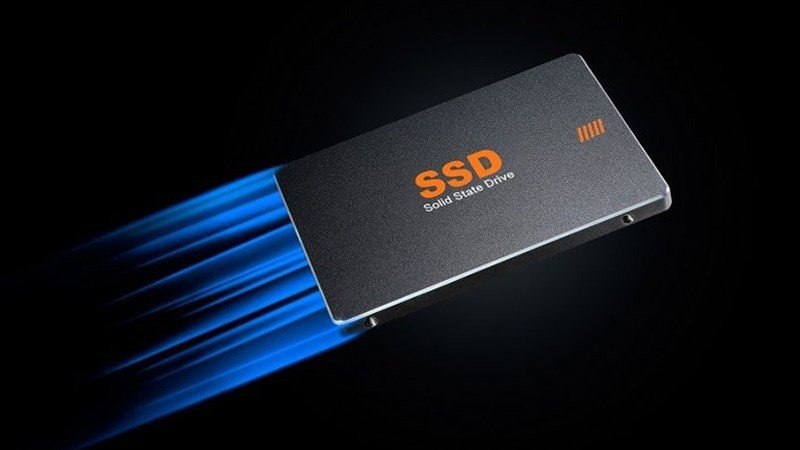
SSD, hay còn gọi là ổ đĩa thể rắn, sử dụng các bộ nhớ bán dẫn như SRAM, DRAM hoặc FLASH để lưu trữ dữ liệu. Khác với HDD, SSD không có các bộ phận chuyển động cơ học. Điều này giúp SSD đạt được tốc độ đọc/ghi dữ liệu vượt trội, thường cao gấp nhiều lần so với HDD, với những mẫu cao cấp có thể đạt tới 3500MB/s hoặc hơn. Công nghệ này mang lại nhiều lợi ích như khả năng chống sốc tốt hơn, hoạt động êm ái và tiêu thụ ít điện năng hơn.

{width=800 height=450}
Tuy nhiên, giá thành của SSD thường cao hơn đáng kể trên mỗi gigabyte dung lượng lưu trữ, đặc biệt với các loại có dung lượng lớn. Mặc dù vậy, sự chênh lệch này đang dần được thu hẹp khi công nghệ sản xuất SSD ngày càng tiên tiến và phổ biến. Đối với người dùng cần kiểm tra ổ cứng laptop để nâng cao tốc độ tổng thể, SSD là lựa chọn ưu tiên hàng đầu.
Ổ cứng HDD (Hard Disk Drive) là gì?
HDD là ổ đĩa cứng truyền thống, có cơ chế lưu trữ dữ liệu trên bề mặt các tấm đĩa tròn phủ vật liệu từ tính. Dữ liệu sẽ được đọc và ghi thông qua bộ phận đọc/ghi đặt trên tấm đĩa khi chúng quay ở tốc độ cao, thường là 5400 RPM (vòng/phút) hoặc 7200 RPM. HDD là bộ nhớ non-volatile, nghĩa là thông tin lưu trữ vẫn được bảo toàn ngay cả khi không có nguồn điện.
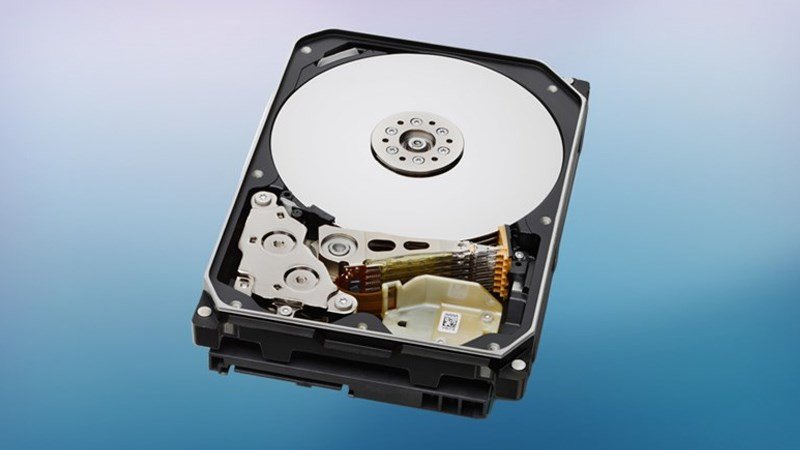 Cơ chế lưu trữ dữ liệu trên bề mặt tấm đĩa tròn phủ vật liệu từ tính
{width=800 height=450}
Ưu điểm chính của HDD là dung lượng lưu trữ lớn với giá thành phải chăng, dễ dàng tìm thấy các ổ cứng có dung lượng từ vài trăm gigabyte đến nhiều terabyte. Tuy nhiên, do có các bộ phận cơ học chuyển động, HDD có tốc độ đọc/ghi chậm hơn nhiều so với SSD, dễ bị hư hại do va đập và tạo ra tiếng ồn khi hoạt động. Khi kiểm tra ổ cứng laptop, nếu bạn phát hiện ra máy đang dùng HDD và muốn cải thiện hiệu suất, việc nâng cấp lên SSD thường là giải pháp được khuyến nghị.
So sánh chi tiết SSD và HDD
Để có cái nhìn tổng quan hơn về hai loại ổ cứng này, bảng so sánh dưới đây sẽ làm rõ sự khác biệt về các tiêu chí quan trọng, giúp bạn dễ dàng hơn trong việc phân biệt ổ cứng và đưa ra quyết định phù hợp cho nhu cầu của mình.
| Tiêu chí | SSD | HDD |
|---|---|---|
| Khả năng lưu trữ | Thường có dung lượng nhỏ hơn với giá thành cao hơn trên mỗi GB. | Có dung lượng lớn (có thể lên tới nhiều Terabyte) với giá thành phải chăng. |
| Tốc độ đọc/ghi dữ liệu | Nhanh vượt trội (cao nhất có thể lên đến 3500MB/s hoặc hơn với NVMe SSD). | Chậm hơn (dưới 100MB/s đối với các ổ thông thường). |
| Hình thức | Đa dạng kích cỡ và hình dạng (2.5 inch, M.2 2280, mSATA, PCIe). | Có 02 kích thước tiêu chuẩn là 2.5 inch (cho laptop) và 3.5 inch (cho máy tính để bàn). |
| Độ bền | SSD có độ bền cao hơn do không có bộ phận chuyển động, ít bị ảnh hưởng bởi va đập. | HDD có độ bền thấp hơn, dễ bị hư hại do tác động vật lý. |
| Độ ồn | Hoạt động hoàn toàn im lặng do không có cơ chế quay đĩa. | Có thể tạo ra tiếng ồn nhẹ khi hoạt động do đĩa quay và đầu đọc/ghi di chuyển. |
| Phân mảnh dữ liệu | Không bị ảnh hưởng bởi phân mảnh dữ liệu, hiệu suất ổn định. | Làm ảnh hưởng đến tốc độ đọc/ghi khi dữ liệu bị phân mảnh, cần chống phân mảnh định kỳ. |
| Tiêu thụ điện năng | Khoảng 1/3 đến 1/2 so với HDD, giúp tiết kiệm pin cho laptop. | Tiêu thụ điện năng cao hơn, khoảng 3 lần so với SSD. |
Khi kiểm tra ổ cứng laptop, những thông số này sẽ là căn cứ quan trọng để bạn hiểu rõ hơn về hiệu năng tiềm ẩn của thiết bị.
Các phương pháp kiểm tra ổ cứng laptop hiệu quả
Việc kiểm tra ổ cứng laptop là SSD hay HDD có thể được thực hiện thông qua nhiều cách khác nhau, từ các công cụ tích hợp sẵn trong hệ điều hành Windows cho đến việc sử dụng các phần mềm chuyên dụng của bên thứ ba. Mỗi phương pháp đều có những ưu điểm riêng, phù hợp với từng nhu cầu và trình độ kỹ thuật của người dùng.
Sử dụng Công cụ quản lý đĩa (Disk Management)
Đây là một trong những cách đơn giản và phổ biến nhất để kiểm tra ổ cứng máy tính trên Windows.
Để bắt đầu quá trình kiểm tra ổ cứng laptop bằng công cụ Disk Management, bạn cần truy cập vào nó. Mở hộp thoại Run bằng cách nhấn tổ hợp phím Windows + R, sau đó gõ diskmgmt.msc và nhấn Enter. Hoặc một cách khác là click chuột phải vào biểu tượng This PC (hoặc My Computer) trên màn hình desktop hoặc trong File Explorer, sau đó chọn Manage từ menu ngữ cảnh.
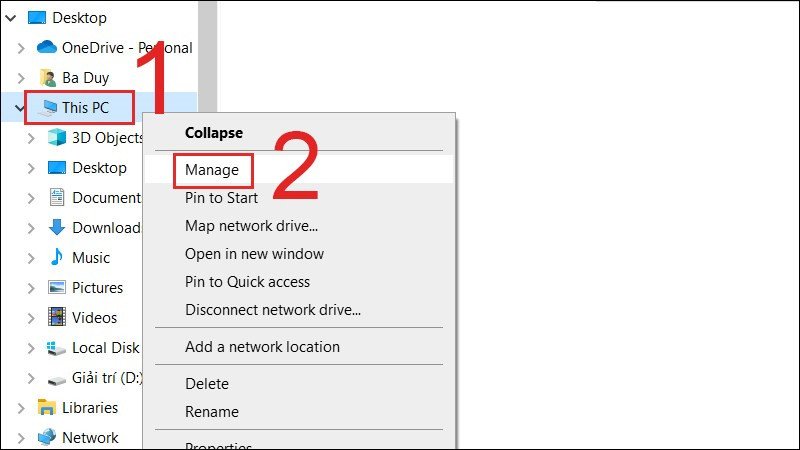 Nhấn chuột phải và chọn Manage
{width=800 height=450}
Trong cửa sổ Computer Management, bạn hãy tìm và chọn mục Disk Management ở khung bên trái. Tại đây, bạn sẽ thấy danh sách các ổ đĩa vật lý được kết nối với máy tính. Để xem loại ổ cứng laptop của một ổ đĩa cụ thể, hãy nhấn chuột phải vào ổ đĩa đó (ví dụ: Disk 0, Disk 1) và chọn Properties.
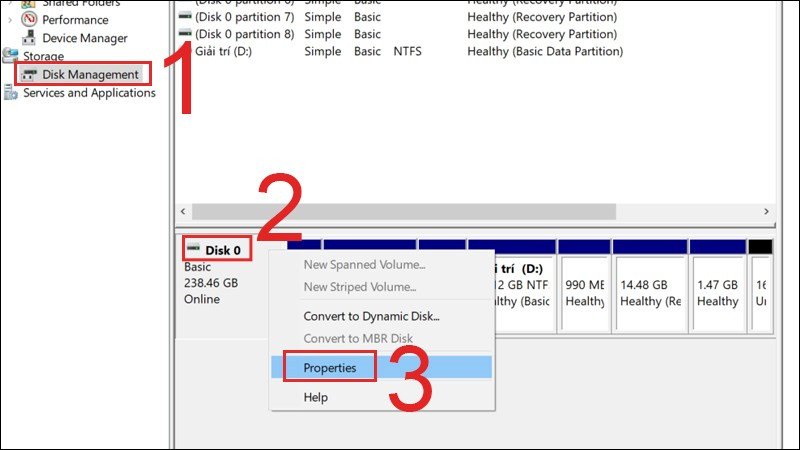 Nhấn chuột phải vào ổ đĩa cần kiểm tra
{width=800 height=450}
Trong cửa sổ Properties của ổ đĩa, chuyển sang tab General. Tại đây, bạn sẽ thấy mã số của ổ cứng. Hãy sao chép mã số này và dán vào công cụ tìm kiếm Google. Thông thường, kết quả tìm kiếm sẽ hiển thị rõ ràng thông tin về loại ổ cứng (SSD hay HDD), cùng với các thông số kỹ thuật chi tiết khác từ nhà sản xuất. Đây là một phương pháp thủ công nhưng rất chính xác để kiểm tra tình trạng ổ cứng.
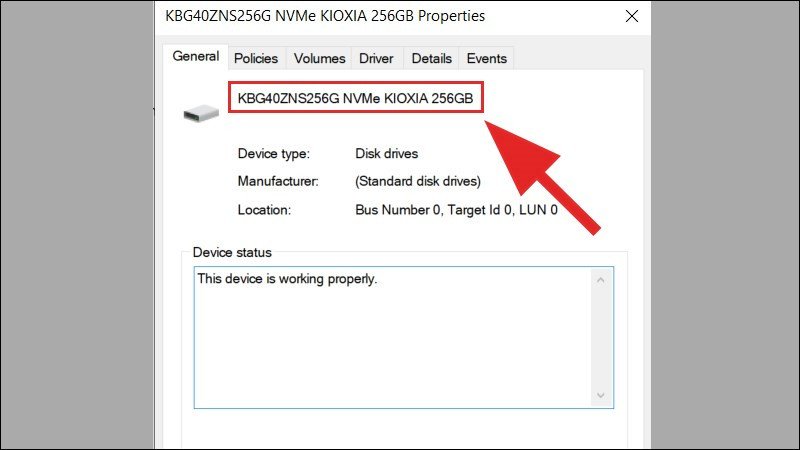 Bạn sao chép mã số của ổ cứng
{width=800 height=450}
Dùng Windows PowerShell để xác định
Windows PowerShell là một công cụ dòng lệnh mạnh mẽ, cho phép người dùng thực hiện nhiều tác vụ quản trị hệ thống, bao gồm cả việc kiểm tra ổ cứng laptop.
Để sử dụng PowerShell, bạn hãy nhấn tổ hợp phím Windows + S để mở thanh tìm kiếm, sau đó gõ “powershell”. Khi thấy kết quả “Windows PowerShell”, di chuyển chuột đến đó, click chuột phải và chọn Run as administrator để mở với quyền quản trị viên. Việc này đảm bảo bạn có đủ quyền để truy xuất thông tin hệ thống cần thiết cho việc xem loại ổ cứng laptop.
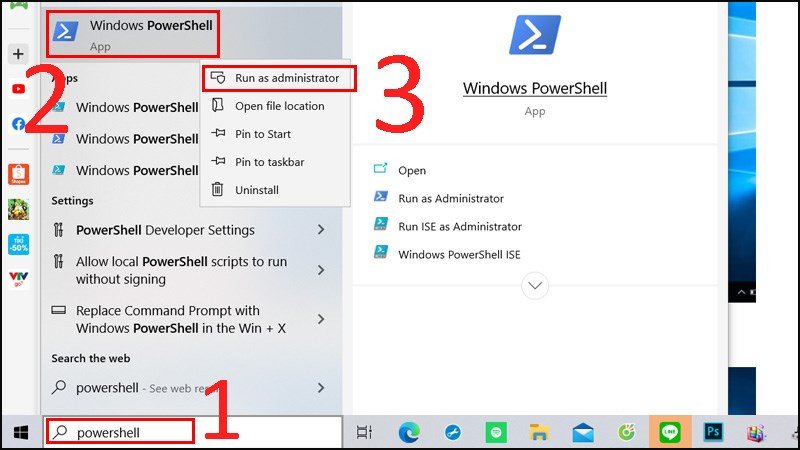 Di chuyển chuột tại mục Window PowerShell
{width=800 height=450}
Trong cửa sổ PowerShell, bạn chỉ cần gõ lệnh get-physicaldisk và nhấn Enter. Lệnh này sẽ hiển thị một danh sách các ổ đĩa vật lý được cài đặt trên máy tính của bạn cùng với nhiều thông tin chi tiết.
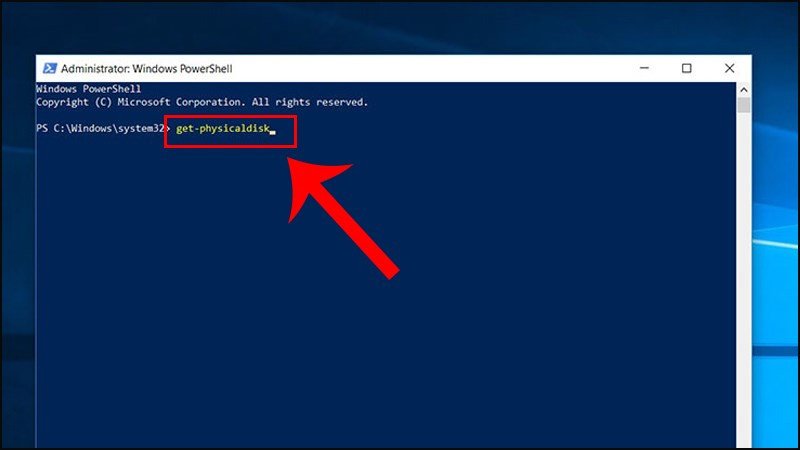 Gõ lệnh get-physicaldisk giống như hình bên dưới
{width=800 height=450}
Tại cột MediaType trong kết quả trả về, bạn sẽ dễ dàng đọc được thông tin về loại ổ cứng của mình. Nếu là SSD, nó sẽ hiển thị “Solid State Drive”. Nếu là HDD, nó sẽ hiển thị “HDD” hoặc “Hard Disk Drive”. Đây là một phương pháp nhanh chóng và chính xác, đặc biệt hữu ích cho những ai quen thuộc với giao diện dòng lệnh khi cần kiểm tra ổ cứng laptop.
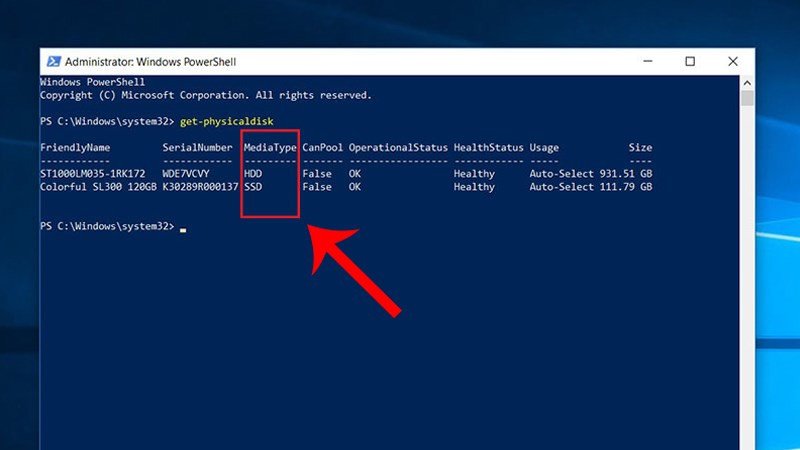 Bạn sẽ đọc được ổ cứng của mình là SSD hay HDD nhé
{width=800 height=450}
Kiểm tra qua công cụ Optimize Drives
Công cụ Optimize Drives (trước đây là Disk Defragmenter) không chỉ giúp tối ưu hóa hiệu suất ổ đĩa mà còn cung cấp thông tin về loại ổ cứng, là một cách đơn giản để kiểm tra ổ cứng laptop.
Đầu tiên, bạn cần mở File Explorer bằng cách nhấn tổ hợp phím Windows + E. Sau đó, bạn có thể click chuột phải vào bất kỳ phân vùng ổ đĩa nào (ví dụ: ổ C:, D:) và chọn Properties từ menu ngữ cảnh.
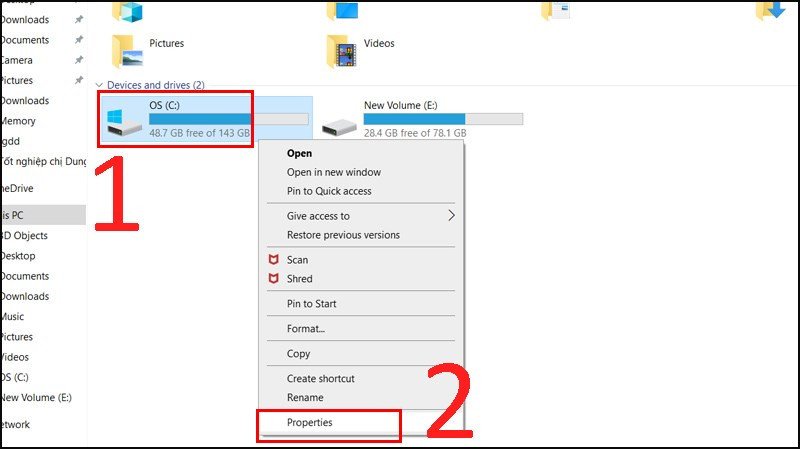 Nhấp chuột phải vào ổ cứng bất kỳ
{width=800 height=449}
Trong cửa sổ Properties, chuyển sang tab Tools. Tại đây, bạn sẽ thấy một phần mang tên “Optimize and defragment drive”. Nhấn vào nút Optimize để mở cửa sổ Optimize Drives.
.jpg)
.jpg)
Trong cửa sổ Optimize Drives, bạn sẽ thấy một danh sách các ổ đĩa của mình. Tại cột Media type, bạn có thể dễ dàng nhìn thấy loại ổ cứng đang được sử dụng cho mỗi phân vùng. Nếu hiển thị “Solid state drive”, đó là ổ SSD. Nếu hiển thị “Hard disk drive”, đó là ổ HDD. Phương pháp này rất trực quan và không đòi hỏi kiến thức kỹ thuật sâu rộng khi bạn muốn kiểm tra ổ cứng laptop.
.jpg)
.jpg)
Xem thông tin ổ cứng với Task Manager
Task Manager là một công cụ quản lý tác vụ và giám sát hệ thống quen thuộc với người dùng Windows, và nó cũng cung cấp một cách nhanh chóng để kiểm tra ổ cứng laptop.
Để mở Task Manager, bạn chỉ cần nhấn tổ hợp ba phím Ctrl + Shift + Esc. Sau khi Task Manager được mở, bạn hãy chuyển sang tab Performance.
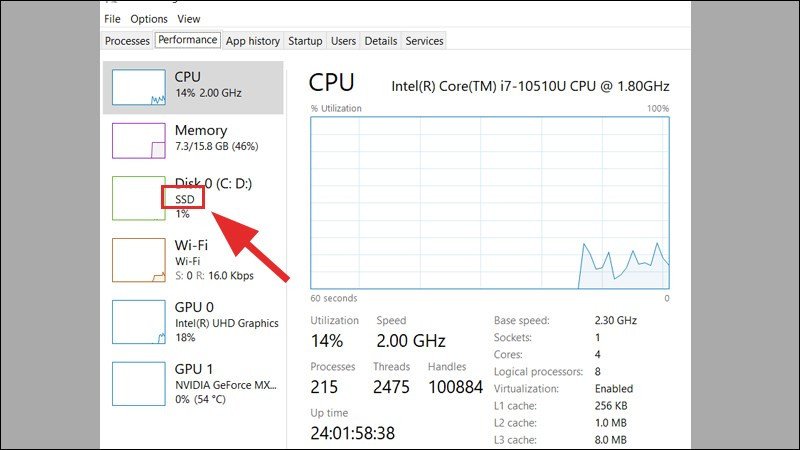 Ở thẻ Performance sẽ hiển thị các thông số
{width=800 height=450}
Trong tab Performance, bạn sẽ thấy các biểu đồ và thông số về CPU, RAM, Network và Disk. Click vào mục Disk (thường là Disk 0, Disk 1…). Ở góc trên cùng bên phải của biểu đồ Disk, bạn sẽ thấy tên của ổ cứng. Ngay phía dưới tên ổ cứng, hệ thống sẽ hiển thị loại ổ đĩa: “HDD” hoặc “SSD”. Phương pháp này cực kỳ tiện lợi và nhanh gọn để kiểm tra tình trạng ổ cứng laptop mà không cần cài đặt thêm phần mềm nào.
Sử dụng phần mềm chuyên dụng
Đối với những người muốn có thông tin chi tiết hơn hoặc ưa thích sự tiện lợi của giao diện đồ họa, việc sử dụng phần mềm của bên thứ ba là lựa chọn lý tưởng để kiểm tra ổ cứng laptop.
Speccy
Speccy là một công cụ miễn phí nổi tiếng, cung cấp cái nhìn tổng quan về phần cứng máy tính của bạn. Phần mềm này hiển thị thông tin chi tiết về bộ vi xử lý (CPU), RAM, bo mạch chủ, card đồ họa và đặc biệt là ổ cứng. Giao diện thân thiện và dễ sử dụng là điểm mạnh của Speccy.
Sau khi tải và cài đặt Speccy, bạn hãy mở ứng dụng. Trên thanh menu bên trái, chọn mục Storage. Tại đây, Speccy sẽ hiển thị tất cả các ổ đĩa được cài đặt trên hệ thống của bạn, cùng với thông tin chi tiết về nhà sản xuất, model, dung lượng, và quan trọng nhất là loại ổ cứng (SSD hay HDD). Bạn có thể dễ dàng nhận biết loại ổ cứng và các thông số kỹ thuật khác để check ổ cứng laptop một cách toàn diện.
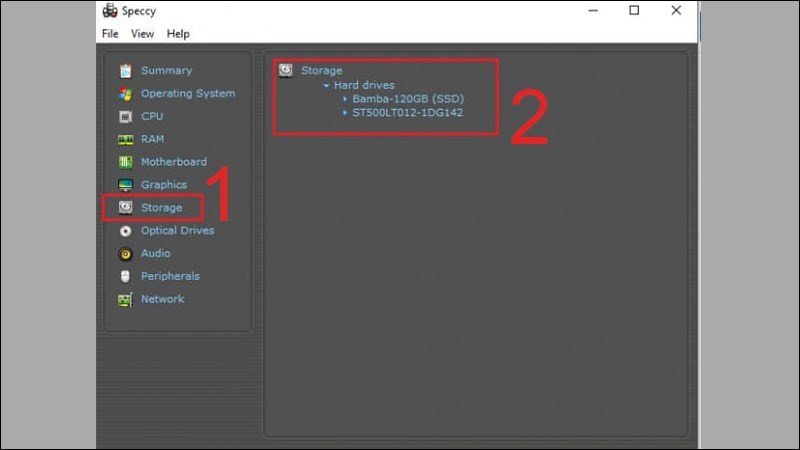 Phần mềm sẽ hiển thị các thông tin của ổ cứng
{width=800 height=450}
CrystalDiskInfo
CrystalDiskInfo là một phần mềm chuyên dụng khác giúp bạn kiểm tra ổ cứng laptop và đánh giá sức khỏe của nó. Phần mềm này không chỉ xác định loại ổ cứng mà còn hiển thị các thông tin quan trọng như nhiệt độ, số giờ hoạt động, số lần bật/tắt, và đặc biệt là trạng thái S.M.A.R.T (Self-Monitoring, Analysis and Reporting Technology) giúp dự đoán các sự cố tiềm ẩn.
Sau khi cài đặt CrystalDiskInfo, mở ứng dụng. Giao diện sẽ hiển thị các ổ đĩa của bạn. Đối với ổ HDD, bạn sẽ thấy thông tin về “Tốc độ quay” (Rotation Speed), thường là 5400 RPM hoặc 7200 RPM. Ngược lại, đối với ổ SSD, mục này sẽ không có thông tin về tốc độ quay mà thay vào đó sẽ hiển thị “SSD” trong ngoặc đơn. Ngoài ra, phần mềm cũng hỗ trợ tiếng Việt, giúp người dùng dễ dàng theo dõi và kiểm tra tình trạng ổ cứng của mình một cách thuận tiện.
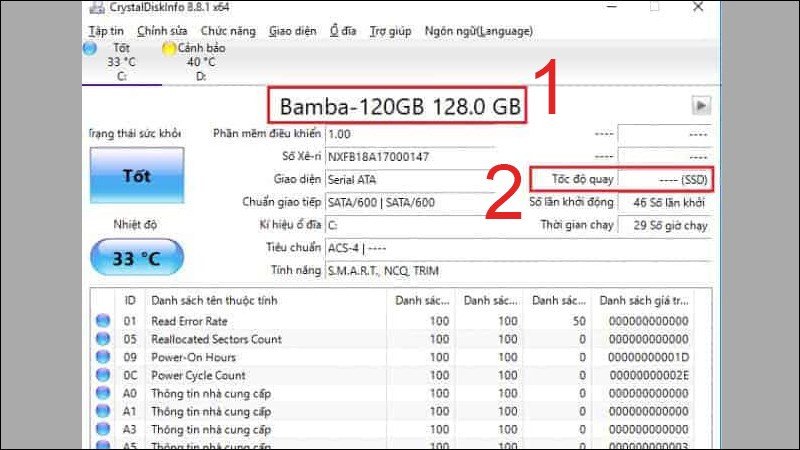 CrystalDiskInfo là một phần mềm test ổ cứng
{width=800 height=450}
Tối ưu hóa và bảo dưỡng ổ cứng sau khi kiểm tra ổ cứng laptop
Sau khi đã thành công trong việc kiểm tra ổ cứng laptop và xác định được loại ổ cứng bạn đang sử dụng, bước tiếp theo là tối ưu hóa và bảo dưỡng để đảm bảo hiệu suất tốt nhất và kéo dài tuổi thọ cho thiết bị. Việc này không chỉ giúp máy tính chạy nhanh hơn mà còn bảo vệ dữ liệu quan trọng của bạn.
Nâng cấp và cải thiện hiệu suất
Nếu kết quả kiểm tra ổ cứng laptop cho thấy bạn đang sử dụng ổ HDD và mong muốn cải thiện đáng kể tốc độ, việc nâng cấp lên SSD là một trong những quyết định đầu tư hiệu quả nhất. SSD sẽ giúp tăng tốc độ khởi động hệ điều hành, tải ứng dụng và sao chép dữ liệu lên tới 5-10 lần so với HDD. Đối với những người dùng có nhu cầu làm việc với các phần mềm nặng hoặc chơi game, sự khác biệt về hiệu suất này sẽ là rất rõ rệt.
Khi nâng cấp, hãy cân nhắc dung lượng phù hợp với nhu cầu lưu trữ của bạn. Nhiều laptop cho phép lắp đặt cả SSD (cho hệ điều hành và các ứng dụng chính) và HDD (cho lưu trữ dữ liệu lớn), tạo nên một sự kết hợp tối ưu giữa tốc độ và dung lượng. Việc tìm hiểu tốc độ ổ cứng của các loại SSD khác nhau, như SATA SSD hay NVMe SSD, cũng rất quan trọng để lựa chọn sản phẩm phù hợp với khả năng tương thích của laptop và ngân sách của bạn.
Duy trì sức khỏe ổ cứng
Dù là SSD hay HDD, việc bảo dưỡng định kỳ là cần thiết. Đối với ổ HDD, bạn nên thực hiện chống phân mảnh (defragment) dữ liệu mỗi vài tháng một lần để tối ưu hóa tốc độ đọc/ghi. Tuy nhiên, tuyệt đối không được chống phân mảnh ổ SSD, vì điều này có thể làm giảm tuổi thọ của nó.
Đối với cả hai loại ổ cứng, hãy thường xuyên dọn dẹp các tập tin rác, xóa các chương trình không cần thiết để giải phóng dung lượng. Luôn đảm bảo có đủ không gian trống trên ổ đĩa để hệ điều hành hoạt động mượt mà. Sử dụng các phần mềm kiểm tra tình trạng ổ cứng như CrystalDiskInfo để theo dõi nhiệt độ và các thông số S.M.A.R.T sẽ giúp bạn phát hiện sớm các dấu hiệu hư hỏng, từ đó có biện pháp sao lưu dữ liệu kịp thời, tránh mất mát thông tin quan trọng.
Việc hiểu rõ về ổ cứng và áp dụng các phương pháp tối ưu hóa, bảo dưỡng phù hợp sau khi kiểm tra ổ cứng laptop sẽ giúp bạn khai thác tối đa tiềm năng của thiết bị và đảm bảo trải nghiệm sử dụng ổn định, lâu dài.
Việc kiểm tra ổ cứng laptop là một kỹ năng cơ bản nhưng vô cùng quan trọng đối với mọi người dùng máy tính. Cho dù bạn đang tìm cách khắc phục sự cố, tối ưu hóa hiệu suất hay đơn giản là muốn hiểu rõ hơn về phần cứng của mình, các phương pháp được Shop Bluetooth chia sẻ ở trên sẽ giúp bạn thực hiện điều đó một cách dễ dàng và chính xác. Đừng ngần ngại áp dụng những kiến thức này để đảm bảo chiếc laptop của bạn luôn hoạt động hiệu quả nhất.
Câu hỏi thường gặp (FAQs)
1. Tại sao tôi cần kiểm tra ổ cứng laptop của mình?
Việc kiểm tra ổ cứng laptop giúp bạn xác định loại ổ cứng (SSD hay HDD), từ đó hiểu rõ hơn về hiệu suất máy tính. Điều này quan trọng khi bạn muốn nâng cấp, khắc phục lỗi chậm chạp hoặc đơn giản là muốn biết máy tính của mình có khả năng gì.
2. Sự khác biệt chính giữa SSD và HDD là gì?
SSD sử dụng bộ nhớ flash và không có bộ phận chuyển động, mang lại tốc độ đọc/ghi nhanh hơn, độ bền cao hơn và ít tiêu thụ điện năng hơn. HDD sử dụng đĩa quay từ tính, có dung lượng lớn hơn với chi phí thấp hơn nhưng tốc độ chậm hơn và dễ hư hỏng do va đập.
3. Có cách nào để kiểm tra ổ cứng laptop mà không cần cài thêm phần mềm không?
Hoàn toàn có. Bạn có thể sử dụng các công cụ tích hợp sẵn trong Windows như Disk Management, Windows PowerShell, Optimize Drives hoặc Task Manager để xem loại ổ cứng laptop của mình một cách nhanh chóng và chính xác.
4. Phần mềm CrystalDiskInfo hiển thị thông tin gì về ổ cứng?
CrystalDiskInfo không chỉ giúp bạn phân biệt ổ cứng là SSD hay HDD mà còn cung cấp các thông tin chi tiết về sức khỏe ổ cứng, nhiệt độ, số giờ hoạt động, và các thông số S.M.A.R.T. giúp bạn đánh giá tình trạng ổ cứng và dự đoán các lỗi tiềm ẩn.
5. Việc nâng cấp từ HDD lên SSD có đáng giá không?
Chắc chắn là có. Nâng cấp từ HDD lên SSD là một trong những cách hiệu quả nhất để cải thiện đáng kể tốc độ ổ cứng và hiệu suất tổng thể của laptop, giúp máy khởi động nhanh hơn, tải ứng dụng tức thì và làm việc đa nhiệm mượt mà hơn.
6. Tôi có nên chống phân mảnh (defragment) ổ SSD không?
Không. Chống phân mảnh chỉ dành cho ổ HDD. Việc chống phân mảnh ổ SSD có thể làm giảm tuổi thọ của nó do cơ chế hoạt động của bộ nhớ flash không cần đến việc sắp xếp lại dữ liệu vật lý.
7. Làm sao để biết sức khỏe ổ cứng của tôi có tốt không?
Bạn có thể sử dụng các phần mềm chuyên dụng như CrystalDiskInfo hoặc Speccy. Các phần mềm này sẽ đọc và hiển thị các thông số S.M.A.R.T của ổ cứng, cho biết liệu ổ đĩa có đang gặp vấn đề hay không, với các trạng thái như “Good”, “Caution” hoặc “Bad”.
8. Sau khi kiểm tra ổ cứng laptop, nếu phát hiện ổ cứng đang yếu thì nên làm gì?
Nếu ổ cứng của bạn có dấu hiệu yếu hoặc sắp hỏng, điều quan trọng nhất là ngay lập tức sao lưu tất cả dữ liệu quan trọng sang một thiết bị lưu trữ khác. Sau đó, bạn nên cân nhắc thay thế ổ cứng mới để tránh mất mát dữ liệu và đảm bảo hiệu suất ổn định cho laptop.
