
Việc nâng cấp hiệu suất và khả năng lưu trữ cho máy tính xách tay luôn là mối quan tâm hàng đầu của nhiều người dùng công nghệ. Nếu bạn đang cảm thấy không gian lưu trữ hiện tại không đủ hoặc muốn cải thiện tốc độ truy xuất dữ liệu, việc bổ sung thêm một ổ cứng là một giải pháp hiệu quả. Bài viết này sẽ hướng dẫn bạn cách lắp ổ cứng HDD cho laptop một cách chi tiết và an toàn nhất.
Lợi Ích Của Việc Nâng Cấp Dung Lượng Lưu Trữ Cho Laptop
Dung lượng lưu trữ là một yếu tố quan trọng quyết định khả năng làm việc và giải trí trên laptop. Khi không gian lưu trữ bị hạn chế, người dùng thường xuyên phải đối mặt với tình trạng đầy bộ nhớ, làm chậm máy và gây khó khăn trong việc cài đặt ứng dụng hay lưu trữ các tệp lớn. Việc nâng cấp, đặc biệt là lắp thêm ổ cứng HDD cho laptop, mang lại nhiều lợi ích đáng kể, giúp giải quyết triệt để những vấn đề này.
Một trong những ưu điểm lớn nhất của việc bổ sung ổ cứng là tăng cường đáng kể không gian lưu trữ. Với một ổ cứng HDD dung lượng lớn, bạn có thể thoải mái lưu trữ hàng ngàn tài liệu, hình ảnh, video chất lượng cao hay các tựa game nặng mà không lo lắng về việc hết chỗ. Điều này đặc biệt hữu ích cho những người làm việc trong các lĩnh vực sáng tạo như thiết kế đồ họa, dựng phim, hoặc các game thủ cần nhiều không gian cho thư viện game của mình.
Việc có thêm một ổ cứng cũng giúp người dùng tổ chức dữ liệu một cách khoa học hơn. Bạn có thể dành ổ cứng chính (thường là SSD) cho hệ điều hành và các ứng dụng cần tốc độ cao, trong khi ổ cứng HDD bổ sung sẽ được dùng để lưu trữ dữ liệu cá nhân, dự án lớn hoặc các tệp ít truy cập hơn. Sự phân chia này không chỉ giúp tối ưu hóa hiệu suất mà còn đảm bảo an toàn dữ liệu, phòng trường hợp ổ cứng hệ thống gặp sự cố.
Các Tiêu Chí Để Xác Định Laptop Có Thể Lắp Thêm Ổ Cứng
Không phải tất cả các mẫu laptop đều có khả năng lắp thêm ổ cứng HDD. Việc kiểm tra khả năng tương thích và các khe cắm mở rộng là bước đầu tiên và cực kỳ quan trọng trước khi bạn quyết định mua và lắp đặt. Điều này giúp tránh lãng phí thời gian và chi phí, đồng thời đảm bảo quá trình nâng cấp diễn ra suôn sẻ.
Laptop Đời Cũ Với Ổ Đĩa Quang
Đối với các mẫu máy tính xách tay được sản xuất trước năm 2015, nhiều nhà sản xuất thường tích hợp một ổ đĩa DVD (Optical Disk Drive – ODD). Đây chính là một lợi thế lớn khi bạn muốn bổ sung ổ cứng HDD. Ổ đĩa DVD thường sử dụng chuẩn kết nối SATA và có kích thước tương đương với một ổ cứng laptop 2.5 inch. Bạn hoàn toàn có thể tháo ổ đĩa DVD này ra và thay thế bằng một Caddy Bay – một thiết bị chuyển đổi giúp bạn gắn ổ cứng HDD vào vị trí đó. Việc sử dụng Caddy Bay là một giải pháp phổ biến và khá đơn giản để mở rộng dung lượng lưu trữ cho những chiếc laptop cũ.

Laptop Đời Mới Với Khe Cắm Mở Rộng
Với các mẫu laptop hiện đại hơn, xu hướng thiết kế siêu mỏng đã loại bỏ đi ổ đĩa DVD. Tuy nhiên, nhiều nhà sản xuất vẫn cung cấp các khe cắm mở rộng để người dùng có thể nâng cấp. Phổ biến nhất là khe cắm M.2 hoặc NVMe, thường được dùng cho các loại ổ cứng SSD tốc độ cao. Mặc dù bài viết tập trung vào cách lắp ổ cứng HDD cho laptop, nhưng nếu laptop của bạn chỉ có khe M.2/NVMe còn trống và không có Caddy Bay, bạn có thể cân nhắc lắp SSD tốc độ cao vào khe này và chuyển ổ cứng HDD cũ (nếu có) sang vị trí chính nếu cần. Điều quan trọng là phải kiểm tra thông số kỹ thuật của laptop để biết chính xác loại khe cắm và giao diện mà nó hỗ trợ, chẳng hạn như SATA III hoặc PCIe Gen3/Gen4.
 Laptop với khay Caddy Bay cho phép lắp thêm ổ cứng HDD
Chuẩn Bị Cần Thiết Trước Khi Lắp Đặt Ổ Cứng HDD
Để quá trình lắp ổ cứng HDD cho laptop diễn ra an toàn và hiệu quả, việc chuẩn bị kỹ lưỡng là không thể thiếu. Một sự chuẩn bị tốt sẽ giúp bạn tiết kiệm thời gian, tránh rủi ro hỏng hóc thiết bị và đảm bảo ổ cứng mới hoạt động ổn định.
Trước tiên, hãy đảm bảo bạn đã tắt hoàn toàn laptop và ngắt kết nối với nguồn điện. Tháo pin (nếu có thể tháo rời) để tránh mọi rủi ro về điện. Điều này cực kỳ quan trọng để bảo vệ bạn và thiết bị khỏi các sự cố chập điện không mong muốn.
Về dụng cụ, bạn sẽ cần một bộ tua vít nhỏ, thường là tua vít Phillips với các kích cỡ khác nhau để mở vỏ laptop. Một miếng chống tĩnh điện hoặc găng tay chống tĩnh điện cũng rất được khuyến khích sử dụng để tránh gây hư hỏng các linh kiện điện tử nhạy cảm bên trong máy do tĩnh điện. Ngoài ra, một cây nhíp nhỏ có thể hữu ích để xử lý các dây cáp hoặc ốc vít nhỏ.
Nếu bạn đang sử dụng Caddy Bay để thay thế ổ đĩa quang, hãy đảm bảo Caddy Bay đó có kích thước phù hợp với vị trí của ổ đĩa quang trên laptop của bạn (thường là 9.5mm hoặc 12.7mm). Ổ cứng HDD mới cũng cần phải tương thích về kích thước (thường là 2.5 inch cho laptop) và giao diện kết nối (SATA). Hãy kiểm tra kỹ các thông số này trước khi mua để đảm bảo mọi thứ khớp nhau.
Quy Trình Lắp Ổ Cứng HDD Vào Laptop Chi Tiết Từng Bước
Việc tự lắp ổ cứng HDD cho laptop không quá phức tạp nếu bạn thực hiện theo đúng các bước hướng dẫn. Điều này không chỉ giúp bạn tiết kiệm chi phí dịch vụ mà còn tăng cường kiến thức về phần cứng máy tính. Dưới đây là quy trình chi tiết để bạn có thể tự mình nâng cấp ổ cứng một cách an toàn và chính xác.
Tháo Vỏ Laptop Cẩn Thận
Bước đầu tiên là tắt hoàn toàn máy tính, rút sạc và tháo pin (nếu pin rời). Sau đó, đặt laptop trên một bề mặt phẳng, sạch sẽ và bắt đầu tháo các ốc vít cố định vỏ máy. Mỗi dòng laptop có cách thiết kế khác nhau, nên hãy tham khảo hướng dẫn sử dụng hoặc tìm kiếm video hướng dẫn tháo vỏ cho model laptop của bạn. Khi tháo vỏ, hãy thực hiện từ từ, cẩn thận để tránh làm gãy các lẫy nhựa hoặc làm hỏng các dây cáp kết nối bên trong.
Gắn Ổ Cứng Mới Vào Khay Hoặc Caddy Bay
Sau khi đã tháo vỏ, bạn cần xác định vị trí để gắn ổ cứng HDD. Nếu laptop của bạn có sẵn một khe trống 2.5 inch, hãy trượt ổ cứng vào đó. Nếu bạn đang thay thế ổ đĩa quang bằng Caddy Bay, hãy gắn ổ cứng HDD vào Caddy Bay, sau đó trượt Caddy Bay vào vị trí của ổ đĩa quang. Đảm bảo ổ cứng được cố định chắc chắn trong khay hoặc Caddy Bay bằng các ốc vít đi kèm.
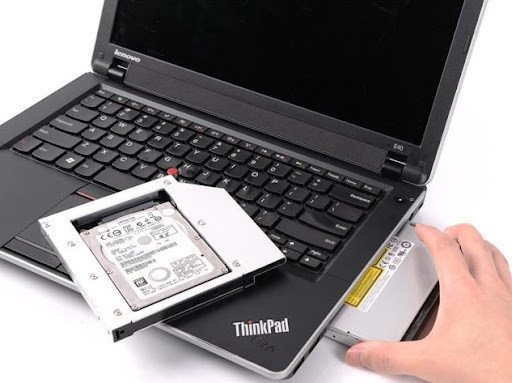 Laptop thế hệ cũ với ổ đĩa DVD có thể tháo rời để lắp HDD
Kết Nối Cáp Dữ Liệu và Nguồn
Tiếp theo, bạn cần kết nối cáp SATA (nếu có) từ mainboard vào ổ cứng hoặc Caddy Bay. Đầu cáp SATA thường có hình chữ L và chỉ có thể cắm vào một chiều. Đảm bảo cáp được cắm chặt và đúng khớp. Trong trường hợp sử dụng Caddy Bay, kết nối SATA đã được tích hợp sẵn trong Caddy Bay, bạn chỉ cần cắm Caddy Bay vào khe ổ đĩa quang là đủ.
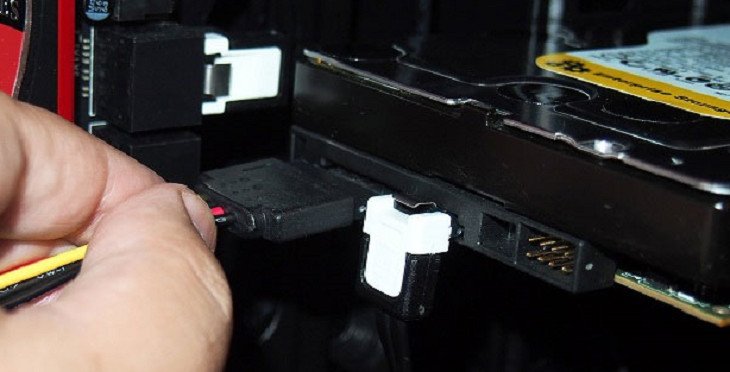 Kết nối cáp SATA nguồn và dữ liệu vào ổ cứng HDD mới
Cố Định Ổ Cứng Và Đóng Vỏ Laptop
Khi ổ cứng đã được gắn và kết nối đúng cách, hãy cố định lại bằng các ốc vít nếu có. Đảm bảo không có dây cáp nào bị kẹt hoặc cản trở khi bạn đóng vỏ. Sau đó, lắp lại vỏ laptop và siết chặt tất cả các ốc vít mà bạn đã tháo ra ở bước đầu tiên. Hãy kiểm tra kỹ xem vỏ máy đã khít hoàn toàn và không có khe hở nào.
Khởi Tạo Và Định Dạng Ổ Cứng Mới
Sau khi đã lắp ổ cứng HDD cho laptop xong và đóng vỏ, bạn hãy bật máy tính lên. Ổ cứng mới sẽ không hiển thị ngay lập tức trong “My Computer” hoặc “This PC” vì nó chưa được định dạng. Bạn cần truy cập vào Disk Management (Quản lý Đĩa) trong Windows:
- Nhấn
Windows + Xvà chọnDisk Management. - Tìm ổ cứng mới (thường là một phân vùng chưa được phân bổ – Unallocated).
- Nhấp chuột phải vào phân vùng đó, chọn
New Simple Volume(Tạo phân vùng đơn giản mới) và làm theo hướng dẫn để định dạng ổ cứng. - Chọn một ký tự ổ đĩa và định dạng hệ thống tệp (thường là NTFS).
Sau khi hoàn tất các bước này, ổ cứng HDD của bạn sẽ sẵn sàng để sử dụng.
Các Lưu Ý Quan Trọng Sau Khi Hoàn Tất Việc Lắp Đặt
Việc lắp thêm ổ cứng HDD cho laptop là một quá trình tương đối đơn giản, nhưng để đảm bảo mọi thứ hoạt động tối ưu và bền bỉ, có một số lưu ý quan trọng mà bạn cần quan tâm sau khi hoàn tất các bước vật lý.
Sau khi khởi tạo và định dạng ổ cứng, bạn nên kiểm tra kỹ lưỡng hoạt động của nó. Hãy thử copy một lượng lớn dữ liệu vào ổ cứng mới để xem tốc độ truy xuất có ổn định không và có bất kỳ lỗi nào xảy ra không. Một số công cụ kiểm tra ổ cứng chuyên dụng có thể giúp bạn đánh giá hiệu suất và tình trạng sức khỏe của ổ cứng mới. Nếu bạn nhận thấy bất kỳ dấu hiệu bất thường nào như tiếng ồn lạ, tốc độ chậm bất thường hoặc thường xuyên bị ngắt kết nối, hãy kiểm tra lại các kết nối cáp SATA và nguồn bên trong laptop.
Việc cập nhật driver cho chipset và bộ điều khiển SATA của mainboard cũng là một yếu tố có thể ảnh hưởng đến hiệu suất của ổ cứng mới. Mặc dù Windows thường tự động nhận diện và cài đặt driver cơ bản, việc tải về và cài đặt driver mới nhất từ trang web của nhà sản xuất laptop hoặc chipset có thể tối ưu hóa khả năng hoạt động.
Cuối cùng, hãy lưu ý đến chính sách bảo hành của laptop. Việc tự ý mở máy và thay thế linh kiện có thể làm mất hiệu lực bảo hành của nhà sản xuất. Nếu laptop của bạn vẫn còn thời hạn bảo hành và bạn không tự tin vào khả năng của mình, tốt nhất nên mang máy đến các trung tâm bảo hành hoặc cửa hàng sửa chữa uy tín để được hỗ trợ chuyên nghiệp. Họ có kinh nghiệm và công cụ phù hợp để thực hiện việc nâng cấp ổ cứng mà không gây rủi ro cho thiết bị.
Câu Hỏi Thường Gặp Khi Lắp Ổ Cứng HDD Cho Laptop
Dưới đây là một số câu hỏi thường gặp liên quan đến việc lắp đặt ổ cứng HDD cho laptop, giúp bạn giải đáp những thắc mắc phổ biến:
1. Lắp thêm ổ cứng HDD có làm chậm laptop không?
Không, việc lắp thêm ổ cứng HDD không làm chậm laptop nếu bạn sử dụng nó làm ổ lưu trữ dữ liệu phụ. Hệ điều hành và các ứng dụng chính vẫn nên đặt trên ổ SSD (nếu có) để đảm bảo tốc độ khởi động và tải ứng dụng nhanh. Ổ HDD chỉ làm chậm nếu bạn cài đặt hệ điều hành trên nó, điều này không được khuyến nghị.
2. Có cần sao lưu dữ liệu trước khi lắp ổ cứng mới không?
Mặc dù việc lắp ổ cứng HDD mới thường không ảnh hưởng đến ổ cứng hiện có, nhưng việc sao lưu dữ liệu quan trọng là một biện pháp an toàn luôn được khuyến nghị trước khi thực hiện bất kỳ thao tác nào liên quan đến phần cứng máy tính.
3. Mất bao lâu để hoàn thành việc lắp đặt ổ cứng HDD?
Nếu bạn đã có kinh nghiệm và chuẩn bị đầy đủ dụng cụ, quá trình này có thể chỉ mất khoảng 15-30 phút. Tuy nhiên, đối với người mới bắt đầu, có thể mất từ 45 phút đến 1 giờ để thực hiện cẩn thận từng bước.
4. Tôi có thể tự lắp ổ cứng ở nhà không?
Có, bạn hoàn toàn có thể tự lắp ổ cứng HDD cho laptop tại nhà nếu bạn làm theo hướng dẫn chi tiết và có đủ dụng cụ cần thiết. Sự cẩn thận và tỉ mỉ là yếu tố quan trọng nhất.
5. Nên dùng HDD hay SSD làm ổ phụ?
Nếu bạn cần dung lượng lưu trữ lớn với chi phí phải chăng, HDD là lựa chọn tốt. Nếu bạn ưu tiên tốc độ truy xuất dữ liệu nhanh cho các ứng dụng hoặc game, và không gian lưu trữ không quá lớn, SSD sẽ là lựa chọn vượt trội hơn.
6. Việc lắp thêm ổ cứng HDD có làm mất bảo hành laptop không?
Điều này tùy thuộc vào chính sách của nhà sản xuất laptop. Một số hãng cho phép người dùng tự nâng cấp mà không ảnh hưởng đến bảo hành, trong khi số khác lại quy định rằng việc mở máy sẽ làm mất bảo hành. Hãy kiểm tra kỹ điều khoản bảo hành của thiết bị.
7. Chi phí để lắp thêm ổ cứng HDD cho laptop là bao nhiêu?
Chi phí sẽ bao gồm giá của ổ cứng HDD (dao động từ vài trăm nghìn đến vài triệu đồng tùy dung lượng và thương hiệu) và giá của Caddy Bay (nếu cần, thường khoảng 100.000 – 200.000 VNĐ). Nếu bạn tự lắp, sẽ không phát sinh phí dịch vụ.
8. Làm thế nào để phân biệt giữa Caddy Bay và khe M.2/NVMe?
Caddy Bay được sử dụng để gắn ổ cứng 2.5 inch vào vị trí của ổ đĩa quang, có kích thước và hình dáng tương tự ổ đĩa quang. Khe M.2/NVMe là một khe cắm nhỏ hơn, thường nằm trên bo mạch chủ, dùng để gắn các loại ổ cứng SSD dạng thanh.
Việc lắp ổ cứng HDD cho laptop là một giải pháp tuyệt vời để mở rộng khả năng lưu trữ, giúp bạn thoải mái hơn trong học tập, làm việc và giải trí. Hy vọng những thông tin chi tiết này sẽ giúp bạn thực hiện quá trình nâng cấp thành công và có được trải nghiệm máy tính tốt hơn. Ghé thăm Shop Bluetooth để cập nhật thêm nhiều tin tức công nghệ hữu ích khác nhé!
