
Trong thế giới công nghệ phát triển nhanh chóng, một chiếc laptop chạy nhanh hơn là mong muốn của mọi người dùng. Tuy nhiên, theo thời gian, nhiều máy tính xách tay có xu hướng chậm lại, gây khó chịu và giảm hiệu suất công việc. Bài viết này sẽ đi sâu vào những cách làm laptop chạy nhanh hơn và mượt mà, giúp bạn tối ưu hóa thiết bị của mình mà không cần phải đầu tư vào một chiếc máy mới.
Khởi động lại máy tính định kỳ để tăng tốc độ xử lý
Chức năng khởi động lại máy tính là một thao tác cơ bản nhưng lại mang đến hiệu quả bất ngờ trong việc cải thiện hiệu suất laptop. Khi bạn làm việc trên máy tính liên tục, các ứng dụng và tiến trình nền sẽ tích tụ, chiếm dụng tài nguyên hệ thống như bộ nhớ RAM và CPU. Dù bạn đã đóng các cửa sổ, nhiều ứng dụng vẫn có thể chạy ngầm, tiêu tốn năng lượng và khiến máy tính hoạt động kém hiệu quả.
Việc restart laptop giúp hệ điều hành Windows hoặc macOS giải phóng toàn bộ tài nguyên đã bị chiếm dụng bởi các chương trình không còn cần thiết. Điều này tạo ra một “khởi đầu mới” cho hệ thống, giúp các tác vụ hiện tại được ưu tiên và xử lý nhanh chóng hơn. Đối với người dùng làm việc cường độ cao, việc khởi động lại máy 1-2 lần mỗi ngày có thể giúp duy trì máy tính chạy mượt mà đáng kể. Tránh để máy ở chế độ “Sleep” quá lâu vì nó vẫn tiêu thụ năng lượng và không giải phóng hoàn toàn tài nguyên như khởi động lại.

Dọn dẹp các tệp rác và tối ưu hóa bộ nhớ đệm
Sự tích tụ của các tệp rác, tệp tạm thời và bộ nhớ đệm lỗi thời là một trong những nguyên nhân hàng đầu khiến laptop hoạt động chậm chạp. Theo thời gian, những dữ liệu này có thể chiếm hàng gigabyte dung lượng ổ cứng, làm giảm không gian lưu trữ và buộc hệ thống phải làm việc vất vả hơn để truy xuất thông tin, từ đó ảnh hưởng đến tốc độ xử lý của máy tính. Có hai phương pháp chính để dọn dẹp không gian này, bao gồm cả cách làm thủ công và sử dụng phần mềm hỗ trợ.
Dọn dẹp tệp tạm thời thủ công
Cách dọn dẹp thủ công đòi hỏi bạn phải tự xóa các tệp không cần thiết từ các thư mục hệ thống. Bạn cần kiểm tra các mục như thư mục tải xuống (Downloads), lịch sử trình duyệt web và đặc biệt là các thư mục chứa tệp tạm thời. Việc loại bỏ những tệp này sẽ giải phóng dung lượng và giúp laptop chạy mượt hơn.
Để thực hiện, bạn có thể sử dụng hộp thoại Run để truy cập nhanh các thư mục rác. Đầu tiên, nhấn tổ hợp phím Windows + R để mở hộp thoại Run. Gõ “Temp” vào mục tìm kiếm rồi nhấn Enter để mở thư mục chứa các tệp tạm thời. Tại đây, nhấn Ctrl + A để chọn tất cả các tệp và sau đó nhấn Delete để xóa. Bạn có thể nhấn Shift + Delete để xóa vĩnh viễn mà không cần qua thùng rác.
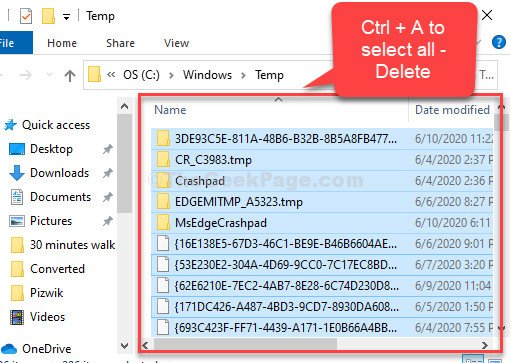 Chọn các tệp tạm thời cần xóa để cải thiện hiệu suất laptop
Tiếp theo, lặp lại quy trình này bằng cách mở lại hộp thoại Run và gõ “%temp%” vào thanh tìm kiếm, rồi nhấn Enter. Thao tác này sẽ đưa bạn đến một vị trí khác chứa các tệp tạm thời của người dùng. Tương tự, chọn tất cả và xóa. Cuối cùng, gõ “Prefetch” vào hộp thoại Run, nhấn Enter, rồi chọn và xóa tất cả các tệp trong thư mục Prefetch. Các tệp này là tệp nạp trước giúp tăng tốc độ khởi động ứng dụng nhưng đôi khi lại gây cản trở khi lỗi hoặc quá nhiều.
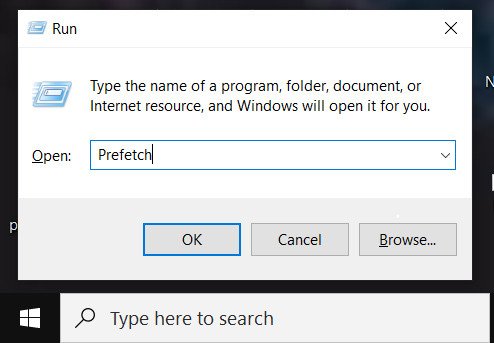 Tìm kiếm Prefetch để loại bỏ các tệp không cần thiết giúp máy tính chạy nhanh hơn
Sau khi hoàn thành các bước trên, bạn đã xóa thành công một lượng lớn tệp tạm thời (Temp) và tệp nạp trước (Prefetch). Điều này không chỉ giải phóng đáng kể dung lượng lưu trữ mà còn giúp máy tính hoạt động tốt hơn, tăng cường khả năng xử lý tác vụ. Phương pháp thủ công này khá đơn giản và phù hợp với mọi đối tượng người dùng, không yêu cầu cài đặt thêm phần mềm.
Sử dụng ứng dụng hỗ trợ dọn dẹp rác
Ngoài cách thủ công, bạn có thể tận dụng các công cụ chuyên dụng để dọn dẹp không gian lưu trữ và tăng cường tốc độ xử lý của laptop. Một trong những phần mềm phổ biến và hiệu quả nhất là CCleaner. Phần mềm này không chỉ giúp bạn xóa bỏ các tệp lưu trữ tạm thời mà còn có khả năng sửa chữa các lỗi trong Registry, một thành phần quan trọng của hệ điều hành.
CCleaner được đánh giá cao vì khả năng tăng đáng kể hiệu suất làm việc của máy tính, giúp các hoạt động trở nên mượt mà hơn. Phần mềm này có kích thước không quá nặng, dễ dàng cài đặt và sử dụng trên cả hệ điều hành Windows và macOS. Mặc dù có bản dùng thử miễn phí, nhưng để tận hưởng các tính năng nâng cao và tối ưu hơn, người dùng có thể cần nâng cấp lên phiên bản trả phí.
Để sử dụng CCleaner, bạn có thể tải bản miễn phí từ website chính thức. Sau khi tải và giải nén, tiến hành cài đặt phần mềm theo hướng dẫn. Khi quá trình cài đặt hoàn tất, bạn nhấn “Run CCleaner” để khởi động ứng dụng.
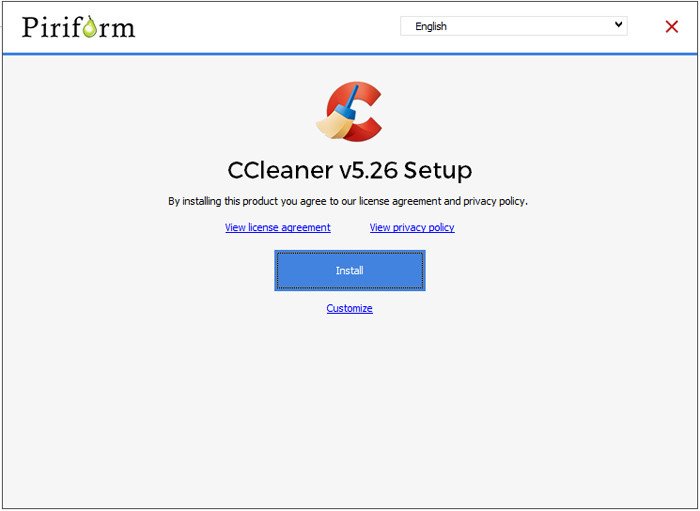 Cài đặt phần mềm CCleaner để tối ưu hóa laptop
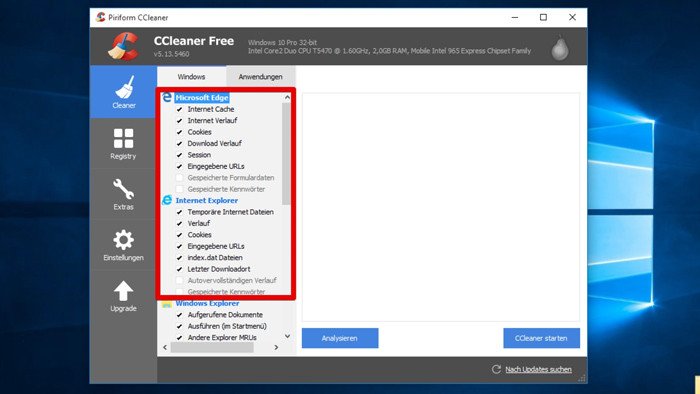 Chọn các mục cần dọn dẹp bằng CCleaner để laptop chạy mượt mà hơn
Trong giao diện chính của CCleaner, bạn chọn mục “Clean” (biểu tượng cây chổi), sau đó lựa chọn các đầu mục cần dọn dẹp và nhấn “Analysieren” (hoặc “Analyze” trong phiên bản tiếng Anh). Phần mềm sẽ quét và tìm kiếm các tệp rác. Khi quá trình quét kết thúc, bạn chọn “Run Cleaner” để xóa các tệp đó. Hệ thống sẽ yêu cầu xác nhận, bạn chỉ cần nhấn “Continue” để tiếp tục.
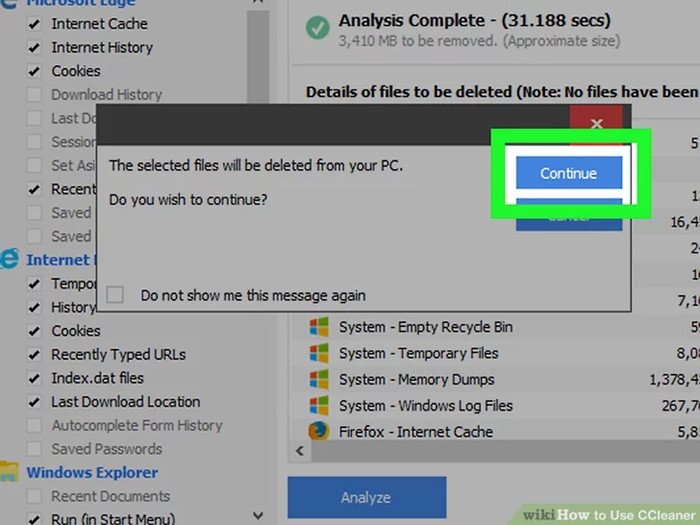 Xác nhận xóa tệp rác để tăng tốc độ laptop
Quá trình này sẽ mất một vài phút tùy thuộc vào lượng rác trên máy tính của bạn. Khi hoàn tất, bạn sẽ cảm nhận được sự khác biệt rõ rệt về tốc độ và độ mượt mà của laptop.
Quản lý các ứng dụng và chương trình không cần thiết
Việc để quá nhiều ứng dụng chạy cùng lúc, hoặc các chương trình tự động khởi động cùng hệ thống, có thể là nguyên nhân chính khiến laptop hoạt động chậm. Mặc dù bạn không trực tiếp sử dụng, những ứng dụng này vẫn chiếm dụng tài nguyên CPU và RAM, làm giảm khả năng xử lý của các tác vụ quan trọng.
Tắt ứng dụng chạy nền và cửa sổ không dùng
Nhiều người dùng có thói quen mở đồng thời rất nhiều tab trình duyệt và ứng dụng, dù không sử dụng chúng một cách liên tục. Tưởng chừng vô hại, nhưng những ứng dụng và tab này vẫn đang hoạt động ngầm, tiêu tốn không gian bộ nhớ và năng lượng của máy tính. Việc này dẫn đến việc máy tính bị đơ hoặc giật lag khi bạn chuyển đổi giữa các tác vụ.
Để cải thiện tốc độ laptop, hãy tập thói quen tắt các tab và ứng dụng không dùng đến. Bạn có thể sử dụng Trình quản lý tác vụ (Task Manager) trên Windows để kiểm soát các tiến trình đang chạy. Nhấn chuột phải vào thanh Taskbar và chọn “Task Manager”, hoặc dùng tổ hợp phím Ctrl + Shift + Esc.
Tại đây, bạn sẽ thấy toàn bộ các ứng dụng và tiến trình đang chạy trên máy tính. Xác định các ứng dụng không cần thiết, chọn chúng và nhấn “End task” để tắt. Thao tác này sẽ giải phóng tài nguyên ngay lập tức, giúp các ứng dụng đang hoạt động được ưu tiên và chạy hiệu quả hơn.
Vô hiệu hóa ứng dụng khởi động cùng Windows
Một nguyên nhân phổ biến khác làm laptop khởi động chậm và chạy không nhanh là do quá nhiều ứng dụng được cài đặt để tự động khởi động cùng hệ điều hành. Những ứng dụng này có thể là phần mềm bạn không cần dùng ngay lập tức nhưng vẫn chiếm tài nguyên đáng kể trong quá trình khởi động và hoạt động nền.
Việc vô hiệu hóa các ứng dụng này giúp hệ thống tập trung tài nguyên vào việc khởi động các thành phần thiết yếu và các ứng dụng bạn thực sự cần. Để thực hiện, bạn có thể mở lại Task Manager bằng cách nhấn tổ hợp phím Ctrl + Shift + Esc. Trong cửa sổ Task Manager, chọn tab “Startup”.
Tại đây, bạn sẽ thấy danh sách các ứng dụng được cấu hình để khởi động cùng Windows, kèm theo mức độ ảnh hưởng đến thời gian khởi động. Nhấp vào ứng dụng bạn muốn tắt và nhấn nút “Disable”. Điều này sẽ ngăn ứng dụng đó tự động chạy khi bạn bật máy, giúp laptop khởi động nhanh hơn và giảm tải hệ thống ngay từ đầu.
Cập nhật trình điều khiển (Driver) và hệ điều hành
Việc giữ cho các trình điều khiển (drivers) và hệ điều hành luôn được cập nhật là một yếu tố quan trọng để đảm bảo laptop hoạt động hiệu quả và chạy nhanh hơn. Các bản cập nhật driver thường mang theo các bản vá lỗi, cải thiện hiệu suất phần cứng và tối ưu hóa khả năng tương thích với các ứng dụng mới. Nếu driver cũ hoặc không tương thích, có thể gây ra lỗi hệ thống, giảm hiệu suất đồ họa, hoặc thậm chí là treo máy.
Bạn nên định kỳ kiểm tra và cập nhật driver cho các thành phần quan trọng như card đồ họa, chipset, card mạng và âm thanh. Có thể thực hiện thủ công qua Device Manager trong Windows hoặc sử dụng các phần mềm của nhà sản xuất laptop. Đối với hệ điều hành, các bản cập nhật Windows (hoặc macOS) không chỉ vá lỗ hổng bảo mật mà còn giới thiệu các cải tiến hiệu suất và tính năng mới giúp hệ thống hoạt động mượt mà hơn. Ước tính khoảng 60% các vấn đề về hiệu suất có thể được giải quyết bằng cách đảm bảo driver và OS luôn được cập nhật.
Cài đặt và sử dụng phần mềm diệt virus hiệu quả
Trong quá trình sử dụng, laptop của bạn có thể bị nhiễm virus hoặc phần mềm độc hại, dẫn đến tình trạng máy chậm, xuất hiện quảng cáo không mong muốn hoặc thậm chí là mất dữ liệu. Virus và malware thường chạy ngầm, chiếm dụng tài nguyên hệ thống như CPU, RAM và băng thông mạng, làm cho máy tính chạy ì ạch. Việc cài đặt và duy trì một phần mềm diệt virus hiệu quả là cực kỳ cần thiết để bảo vệ máy và duy trì tốc độ xử lý ổn định.
Đối với người dùng Windows, các phần mềm tích hợp sẵn như Windows Defender (trên Windows 10/11) hoặc Security Essentials (trên các phiên bản cũ hơn) cung cấp khả năng bảo vệ cơ bản tương đối tốt. Chúng dễ sử dụng, không cần tải thêm và có độ tương thích cao với hệ điều hành. Tuy nhiên, nhược điểm là chúng có thể nặng và đôi khi có tỷ lệ nhận diện sai. Để nâng cao bảo mật và hiệu suất laptop, bạn có thể cân nhắc các phần mềm diệt virus của bên thứ ba như McAfee Antivirus, Avast Free Antivirus, Kaspersky hoặc Bitdefender. Các phần mềm này thường có khả năng nhận diện virus chính xác hơn, cung cấp các tính năng bảo mật nâng cao và ít gây xung đột hệ thống.
Để bật Windows Defender, bạn vào Settings → Update & Security → Windows Security. Sau đó, nhấp vào “Virus & threat protection”, chọn “Virus & threat protection settings” và bật tính năng “Real-time protection”.
Lưu ý rằng, đối với các dữ liệu quan trọng hoặc môi trường doanh nghiệp, việc đầu tư vào phần mềm diệt virus trả phí từ các nhà cung cấp uy tín là một lựa chọn an toàn hơn. Phần mềm của bên thứ ba có thể tự động chặn một số hoạt động mạng hoặc ứng dụng nếu phát hiện mối đe dọa, điều này đôi khi có thể gây bất tiện nhưng là cần thiết để bảo vệ hệ thống của bạn và giúp laptop chạy nhanh hơn bằng cách loại bỏ các tác nhân độc hại.
Chống phân mảnh ổ đĩa cứng (HDD)
Phân mảnh ổ đĩa cứng là một trong những nguyên nhân thầm lặng làm giảm hiệu năng của máy tính, đặc biệt là với các hệ thống sử dụng ổ HDD (Hard Disk Drive). Nhiều người dùng không có kiến thức sâu về công nghệ thường bỏ qua yếu tố này. Hiện tượng phân mảnh xảy ra khi các tệp dữ liệu được lưu trữ không cùng một vị trí liên tục trên ổ cứng mà nằm rải rác ở nhiều khu vực khác nhau. Điều này buộc đầu đọc/ghi của ổ cứng phải di chuyển nhiều hơn để tập hợp các mảnh dữ liệu lại, làm chậm quá trình truy xuất thông tin và khiến laptop hoạt động kém hiệu quả.
Để tránh tình trạng này, bạn cần sắp xếp lại các tệp dữ liệu một cách hợp lý và sử dụng công cụ Chống phân mảnh ổ đĩa (Disk Defragmenter) có sẵn trong Windows. Công cụ này sẽ gom các mảnh tệp rời rạc lại với nhau, tạo thành các khối dữ liệu liền mạch, từ đó tăng tốc độ đọc/ghi của ổ cứng và giúp máy tính chạy nhanh hơn.
Để cài đặt và sử dụng Disk Defragmenter, bạn có thể tìm kiếm từ khóa “defrag” trên thanh tìm kiếm của Windows.
Chọn “Defragment and Optimize Drives”. Trong cửa sổ công cụ, chọn ổ đĩa mà bạn muốn tối ưu hóa (thường là ổ C: chứa hệ điều hành) và nhấn “Optimize”. Quá trình này có thể mất khá nhiều thời gian tùy thuộc vào mức độ phân mảnh và dung lượng ổ đĩa. Do đó, nên thực hiện vào những lúc bạn không cần sử dụng máy tính để tránh gián đoạn công việc.
Lưu ý quan trọng là việc chống phân mảnh chỉ áp dụng và có hiệu quả đáng kể đối với ổ đĩa HDD. Đối với ổ đĩa SSD (Solid State Drive), do cách thức hoạt động khác biệt (không có bộ phận cơ học di chuyển để đọc dữ liệu), việc chống phân mảnh không chỉ không mang lại hiệu quả mà còn có thể làm giảm tuổi thọ của ổ đĩa. Các ổ SSD có cơ chế quản lý dữ liệu riêng để tối ưu hóa hiệu suất và độ bền.
Tăng bộ nhớ RAM ảo (Page File)
Khi bộ nhớ RAM vật lý trên laptop bị thiếu hụt, hệ điều hành sẽ sử dụng một phần không gian trên ổ cứng để hoạt động như một bộ nhớ tạm thời, gọi là RAM ảo hay Page File. Tình trạng thiếu RAM vật lý sẽ khiến máy tính hoạt động chậm hơn đáng kể, đặc biệt khi chạy nhiều ứng dụng cùng lúc hoặc các chương trình nặng. Nếu bạn chưa thể nâng cấp RAM vật lý ngay lập tức, việc tăng kích thước RAM ảo là một giải pháp tạm thời hữu ích để cải thiện hiệu suất laptop.
Để tăng bộ nhớ RAM ảo, bạn cần truy cập vào cài đặt hệ thống nâng cao. Tìm kiếm “View advanced system settings” trong thanh tìm kiếm của Windows.
Trong cửa sổ System Properties, chọn tab “Advanced”, sau đó trong phần “Performance”, nhấp vào “Settings”. Một hộp thoại mới “Performance Options” sẽ xuất hiện. Tại đây, chuyển sang tab “Advanced” và nhấn nút “Change” trong phần “Virtual memory”.
Bỏ chọn ở ô “Automatically manage paging file size for all drives”. Chọn ổ đĩa chứa hệ điều hành (thường là C:), sau đó chọn “Custom size” và nhập giá trị Initial size (kích thước ban đầu) và Maximum size (kích thước tối đa). Một khuyến nghị phổ biến là đặt kích thước ban đầu bằng 1.5 lần RAM vật lý và kích thước tối đa bằng 2 lần RAM vật lý của bạn. Ví dụ, nếu bạn có 8GB RAM, bạn có thể đặt Initial size là 12288 MB (8GB 1.5 1024) và Maximum size là 16384 MB (8GB 2 1024). Sau khi thiết lập, nhấn “Set”, rồi “OK” và khởi động lại máy tính để các thay đổi có hiệu lực. Điều này sẽ giúp laptop chạy nhanh hơn khi thiếu RAM vật lý.
Nâng cấp phần cứng: RAM và ổ đĩa SSD
Khi các phương pháp tối ưu hóa phần mềm không còn đủ, việc nâng cấp phần cứng là giải pháp hiệu quả nhất để thực sự làm laptop chạy nhanh hơn và cải thiện đáng kể hiệu suất tổng thể. Hai thành phần quan trọng nhất có thể nâng cấp là RAM (Bộ nhớ truy cập ngẫu nhiên) và ổ đĩa lưu trữ, đặc biệt là chuyển sang SSD (Solid State Drive).
Nâng cấp RAM để tối ưu đa nhiệm
RAM đóng vai trò là bộ nhớ tạm thời, lưu trữ các thông tin ngắn hạn để CPU có thể truy xuất và xử lý dữ liệu một cách nhanh chóng khi bạn đang sử dụng thiết bị. Nếu không gian lưu trữ của RAM bị thiếu (ví dụ, chỉ có 4GB RAM khi chạy các ứng dụng nặng), tốc độ xử lý và hiệu quả làm việc của máy sẽ kém đi. Nâng cấp RAM giúp laptop đa nhiệm mượt mà hơn và chạy các chương trình đòi hỏi nhiều bộ nhớ hiệu quả hơn.
Để xác định nhu cầu nâng cấp, đầu tiên bạn cần kiểm tra tình trạng RAM hiện tại của máy. Nhấn tổ hợp phím Ctrl + Shift + Esc để mở Task Manager, sau đó chọn tab “Performance” và mục “Memory”. Tại đây, bạn sẽ thấy dung lượng RAM đang được sử dụng và tổng dung lượng RAM của máy. Nếu mức sử dụng RAM thường xuyên ở mức cao (trên 80-90%), việc nâng cấp là cần thiết.
Tiếp theo, kiểm tra loại RAM mà máy tính của bạn đang sử dụng. Bạn có thể dùng phần mềm miễn phí như CPU-Z. Trong CPU-Z, chọn tab “Memory” để xem đời RAM (SDR, DDR, DDR2, DDR3, DDR4, DDR5) và tab “SPD” để xem thông số Bus của RAM (tốc độ truyền dữ liệu). Việc biết chính xác loại RAM sẽ giúp bạn mua đúng loại tương thích. Bus càng lớn, khả năng xử lý dữ liệu càng nhanh, giúp máy tính của bạn phản hồi tốt hơn.
Sau khi có thông tin, bạn có thể mua thanh RAM mới phù hợp và tự nâng cấp (nếu có kinh nghiệm) hoặc mang đến cửa hàng chuyên nghiệp. Hầu hết laptop hiện đại đều có thể nâng cấp RAM, ngoại trừ một số dòng siêu mỏng (Ultrabook, Netbook) có RAM hàn chết.
Nâng cấp ổ đĩa SSD để tăng tốc khởi động
Ổ đĩa SSD (Solid State Drive) là một dạng ổ cứng điện tử sử dụng bộ nhớ flash trạng thái rắn để lưu trữ dữ liệu, khác biệt hoàn toàn so với ổ HDD cơ học truyền thống. SSD mang lại tốc độ đọc/ghi dữ liệu vượt trội, giúp laptop khởi động nhanh hơn, tải ứng dụng chỉ trong vài giây và xử lý các tác vụ nặng một cách mượt mà. Có ba loại SSD chính là M.2, NVMe và SATA, trong đó ổ SATA là loại phổ biến nhất cho laptop thông thường.
Nâng cấp lên ổ SSD không quá phức tạp vì nhiều dòng laptop gần đây đã được trang bị khe cắm tương thích. Quá trình nâng cấp thường bao gồm việc tìm vị trí ổ cứng dưới máy, tháo ốc vít và gỡ ổ HDD cũ ra. Sau đó, lắp ổ SSD mới vào vị trí đó và cố định lại. Cuối cùng, bạn cần cài đặt lại hệ điều hành Windows hoặc macOS lên ổ SSD mới hoặc di chuyển hệ điều hành hiện có sang SSD. Bước này đòi hỏi sự cẩn thận và kiến thức kỹ thuật cơ bản.
Lợi ích của việc chuyển từ HDD sang SSD là rất lớn, với thời gian khởi động máy tính giảm đáng kể (từ vài phút xuống còn vài chục giây) và tốc độ tải ứng dụng tăng gấp nhiều lần. Theo thống kê, việc nâng cấp lên SSD có thể cải thiện tốc độ tổng thể của laptop lên tới 50%. Nếu bạn không tự tin vào khả năng lắp ráp, hãy mang máy đến các cửa hàng sửa chữa uy tín để đảm bảo quá trình nâng cấp diễn ra chính xác và an toàn, giúp laptop của bạn chạy nhanh như mới.
Điều chỉnh tùy chọn dung lượng pin (Power Plan)
Tùy chọn năng lượng trong hệ điều hành Windows có tác động trực tiếp đến hiệu suất làm việc của laptop. Khi bạn để máy ở chế độ tiết kiệm pin (Battery Saver) hoặc các chế độ năng lượng thấp, hệ thống sẽ tự động giảm xung nhịp CPU, độ sáng màn hình và giới hạn hoạt động của một số ứng dụng để tiết kiệm pin. Điều này giúp kéo dài thời lượng sử dụng pin nhưng đồng thời cũng làm giảm đáng kể tốc độ và khả năng xử lý của laptop.
Để làm laptop chạy nhanh hơn khi cần hiệu suất cao, bạn nên điều chỉnh chế độ năng lượng sang “High Performance” (Hiệu suất cao) hoặc “Balanced” (Cân bằng). Khi ở chế độ hiệu suất cao, máy tính sẽ sử dụng tối đa sức mạnh của CPU và các linh kiện khác, giúp các ứng dụng chạy mượt mà và phản hồi nhanh chóng hơn.
Để điều chỉnh tùy chọn này, bạn vào Control Panel → Hardware and Sound.
Tiếp theo, chọn “Power Options”, sau đó nhấp vào “Create a Power Plan” hoặc chọn trực tiếp “High performance” nếu nó đã hiển thị. Nếu bạn tạo một kế hoạch mới, hãy chọn “High performance” làm cơ sở và đặt tên cho kế hoạch của bạn.
Cách làm này vô cùng đơn giản và áp dụng được cho mọi hệ điều hành Windows, giúp bạn dễ dàng điều chỉnh hiệu suất máy tính theo mức độ công việc. Khi cần hiệu năng tối đa, hãy đảm bảo rằng laptop của bạn đang ở chế độ “High Performance” để máy tính chạy nhanh nhất có thể.
Loại bỏ các hiệu ứng hình ảnh không cần thiết
Hệ điều hành hiện đại như Windows thường đi kèm với nhiều hiệu ứng hình ảnh đẹp mắt như đổ bóng cửa sổ, hiệu ứng mờ, hoạt ảnh khi mở/đóng ứng dụng. Những hiệu ứng này mang lại trải nghiệm người dùng thú vị nhưng đồng thời cũng tiêu tốn một lượng đáng kể tài nguyên hệ thống, đặc biệt là trên các dòng máy tính văn phòng hoặc laptop có cấu hình không quá mạnh. Việc duy trì quá nhiều hiệu ứng có thể làm giảm khả năng xử lý và khiến laptop chạy chậm hơn.
Nếu bạn muốn tăng tốc laptop, hãy thử tắt đi các hoạt ảnh và hiệu ứng hình ảnh không cần thiết để máy tính tập trung tài nguyên vào các hoạt động chính. Việc này sẽ giúp cải thiện tốc độ phản hồi của hệ thống và mang lại cảm giác mượt mà hơn trong các thao tác cơ bản.
Để loại bỏ các hiệu ứng hình ảnh, bạn thực hiện theo các bước sau: Đầu tiên, vào Control Panel → Ease of Access → Ease of Access Center.
Trong cửa sổ Ease of Access Center, chọn “Make the computer easier to see”. Tại đây, bạn sẽ thấy một tùy chọn có tên “Turn off all unnecessary animations (when possible)”. Đánh dấu tích vào ô này.
Sau khi giảm bớt các hoạt động có sử dụng hiệu ứng hình ảnh, laptop của bạn có thể sẽ hoạt động tốt hơn với tốc độ xử lý được cải thiện rõ rệt. Mặc dù giao diện có thể trông đơn giản hơn, nhưng hiệu suất làm việc sẽ được ưu tiên.
Tối ưu hóa trình duyệt web và quản lý tiện ích mở rộng
Trình duyệt web là một trong những ứng dụng được sử dụng nhiều nhất trên laptop, và nó cũng là một trong những nguyên nhân hàng đầu gây ra tình trạng máy tính chạy chậm nếu không được tối ưu hóa đúng cách. Việc mở quá nhiều tab cùng lúc, cài đặt quá nhiều tiện ích mở rộng (extensions) không cần thiết, hoặc để trình duyệt tích tụ quá nhiều dữ liệu cache và cookie có thể làm giảm đáng kể hiệu suất của trình duyệt và cả hệ thống.
Mỗi tab trình duyệt và mỗi tiện ích mở rộng đều tiêu tốn một lượng RAM và tài nguyên CPU nhất định. Nếu bạn có 20-30 tab đang mở, cùng với 5-10 extension hoạt động, điều này có thể chiếm hàng gigabyte RAM và gây áp lực lớn lên CPU, khiến laptop bị chậm. Để cải thiện tốc độ laptop, hãy tập thói quen đóng các tab không sử dụng, đặc biệt là các tab đa phương tiện. Thường xuyên kiểm tra và gỡ bỏ các tiện ích mở rộng mà bạn ít dùng đến hoặc không còn cần thiết.
Ngoài ra, việc xóa định kỳ bộ nhớ cache và cookie của trình duyệt cũng giúp giải phóng dung lượng và tăng tốc độ tải trang. Bạn có thể tìm thấy các tùy chọn này trong phần cài đặt bảo mật hoặc lịch sử của trình duyệt (Chrome, Firefox, Edge). Đối với những máy có cấu hình yếu hơn, cân nhắc sử dụng các trình duyệt nhẹ hơn như Brave, Opera hoặc thậm chí là trình duyệt phiên bản Lite (nếu có) để giảm tải cho hệ thống và giúp laptop chạy nhanh hơn.
Vệ sinh máy tính vật lý định kỳ
Ngoài các vấn đề về phần mềm, bụi bẩn tích tụ bên trong laptop là một nguyên nhân vật lý quan trọng khiến máy tính chạy chậm và giảm tuổi thọ thiết bị. Bụi bẩn bám vào các khe tản nhiệt và quạt làm mát sẽ cản trở quá trình thoát nhiệt, khiến nhiệt độ bên trong máy tăng cao. Khi nhiệt độ vượt quá ngưỡng an toàn, CPU và GPU sẽ tự động giảm xung nhịp (throttling) để tránh hư hỏng, dẫn đến hiệu suất giảm sút đáng kể, laptop bị đơ hoặc treo máy.
Việc vệ sinh định kỳ giúp giữ cho laptop luôn sạch sẽ, đảm bảo luồng không khí lưu thông tốt, từ đó duy trì nhiệt độ ổn định và giúp máy tính hoạt động tốt hơn với hiệu suất tối ưu. Bạn nên vệ sinh máy ít nhất 6 tháng một lần, hoặc thường xuyên hơn nếu sử dụng trong môi trường nhiều bụi.
Để tự vệ sinh cơ bản, bạn nên chuẩn bị một bộ dụng cụ gồm: bình khí nén, cọ mềm, vải microfiber và dung dịch tẩy rửa chuyên dụng cho thiết bị điện tử. Tuy nhiên, nếu không có kinh nghiệm tháo lắp, bạn nên mang máy đến các trung tâm bảo dưỡng chuyên nghiệp để vệ sinh sâu bên trong, bao gồm cả việc thay keo tản nhiệt cho CPU/GPU. Điều này không chỉ giúp laptop chạy nhanh hơn mà còn kéo dài tuổi thọ của máy.
Sử dụng giá đỡ tản nhiệt cho laptop
Nhiệt độ cao là kẻ thù số một của hiệu suất laptop. Trong quá trình hoạt động, đặc biệt khi chạy các tác vụ nặng như chơi game, chỉnh sửa video hay mở nhiều ứng dụng cùng lúc, các linh kiện bên trong như CPU và GPU sẽ sinh ra lượng nhiệt đáng kể. Nếu nhiệt độ không được kiểm soát tốt, hệ thống tản nhiệt của laptop sẽ không kịp làm mát, dẫn đến tình trạng quá nhiệt. Khi đó, máy tính sẽ tự động giảm hiệu suất để tránh hỏng hóc, khiến laptop chạy chậm hơn và giật lag, thậm chí có thể gây ra hiện tượng tắt đột ngột.
Để khắc phục vấn đề này và giúp laptop hoạt động hiệu quả hơn, việc sử dụng giá đỡ tản nhiệt hoặc đế làm mát là một giải pháp đơn giản nhưng rất hiệu quả. Giá đỡ tản nhiệt thường có quạt tích hợp, giúp tăng cường luồng khí mát vào bên dưới laptop, đẩy nhanh quá trình thoát nhiệt. Điều này giúp giảm nhiệt độ tổng thể của máy, cho phép CPU và GPU hoạt động ở hiệu suất tối đa mà không bị giới hạn bởi nhiệt độ.
Đặc biệt, nếu bạn thường xuyên làm việc hoặc chơi game trong thời gian dài, một chiếc giá đỡ tản nhiệt sẽ là một khoản đầu tư đáng giá để duy trì hiệu suất laptop ổn định và kéo dài tuổi thọ cho thiết bị. Có nhiều loại giá đỡ khác nhau trên thị trường, từ đơn giản đến có khả năng điều chỉnh độ cao và tốc độ quạt, phù hợp với nhu cầu và ngân sách của từng người dùng.
Kiểm tra và sửa lỗi ổ đĩa
Lỗi ổ đĩa, dù là trên HDD hay SSD, có thể là nguyên nhân tiềm ẩn khiến laptop chạy chậm và không ổn định. Các lỗi này có thể bao gồm bad sector (khu vực ổ đĩa bị hỏng), lỗi hệ thống tệp hoặc các vấn đề về cấu trúc dữ liệu. Khi ổ đĩa gặp lỗi, hệ thống sẽ mất nhiều thời gian hơn để đọc hoặc ghi dữ liệu, dẫn đến tình trạng máy tính bị treo hoặc phản hồi chậm.
Windows có một công cụ tích hợp sẵn mang tên Check Disk (chkdsk) giúp bạn kiểm tra và khắc phục các lỗi này. Việc sử dụng chkdsk định kỳ có thể giúp duy trì sức khỏe của ổ đĩa và cải thiện hiệu suất laptop.
Để sử dụng chkdsk: Mở “This PC” (hoặc “My Computer”), nhấp chuột phải vào ổ đĩa mà bạn muốn kiểm tra (ví dụ: ổ C:), chọn “Properties”. Trong cửa sổ Properties, chuyển sang tab “Tools”, sau đó nhấp vào “Check” trong phần “Error checking”. Hệ thống sẽ hỏi bạn có muốn quét ổ đĩa để tìm lỗi không. Xác nhận và để Windows thực hiện quá trình quét và sửa chữa. Quá trình này có thể mất một thời gian tùy thuộc vào dung lượng ổ đĩa và mức độ lỗi.
Nếu bạn muốn kiểm tra sâu hơn và sửa chữa tự động, bạn có thể chạy chkdsk từ Command Prompt với quyền quản trị viên bằng lệnh chkdsk C: /f /r (thay C: bằng ký tự ổ đĩa muốn kiểm tra). Việc sửa chữa lỗi ổ đĩa sẽ giúp dữ liệu được truy xuất hiệu quả hơn, từ đó laptop chạy nhanh hơn và ổn định hơn.
Khôi phục hệ thống hoặc cài đặt lại Windows/macOS
Khi laptop của bạn đã quá chậm và các giải pháp tối ưu hóa khác không còn mang lại hiệu quả đáng kể, việc khôi phục hệ thống hoặc cài đặt lại hoàn toàn hệ điều hành là phương án cuối cùng và thường là hiệu quả nhất để làm laptop chạy nhanh như mới. Theo thời gian, hệ điều hành có thể bị “rối loạn” do cài đặt và gỡ bỏ nhiều phần mềm, lỗi Registry tích tụ, hoặc virus/malware ẩn sâu mà các phần mềm diệt virus không thể loại bỏ hoàn toàn.
Khôi phục hệ thống (System Restore) là tính năng cho phép bạn đưa hệ điều hành về một “điểm khôi phục” trước đó, khi máy tính vẫn hoạt động ổn định. Điều này có thể giúp giải quyết các vấn đề phần mềm gần đây mà không làm mất dữ liệu cá nhân của bạn.
Tuy nhiên, nếu vấn đề quá nghiêm trọng hoặc bạn muốn một khởi đầu hoàn toàn mới, việc cài đặt lại Windows (hoặc macOS) là lựa chọn tốt nhất. Quá trình này sẽ xóa sạch tất cả dữ liệu trên ổ đĩa hệ thống và cài đặt một bản sao hệ điều hành sạch. Một hệ điều hành “sạch” sẽ không có các ứng dụng rác, driver xung đột hay lỗi phần mềm tích tụ, giúp laptop khởi động và hoạt động với tốc độ tối ưu, gần như khi bạn mua máy mới. Đây là cách hiệu quả nhất để laptop chạy nhanh hơn sau một thời gian dài sử dụng. Hãy nhớ sao lưu tất cả dữ liệu quan trọng trước khi thực hiện.
Các yếu tố môi trường ảnh hưởng đến hiệu suất laptop
Không chỉ phần mềm và phần cứng, mà các yếu tố môi trường xung quanh cũng đóng vai trò quan trọng trong việc duy trì hiệu suất ổn định của laptop. Việc đặt laptop ở nơi không phù hợp có thể ảnh hưởng đến khả năng tản nhiệt, dẫn đến quá nhiệt và làm giảm tốc độ xử lý.
Chẳng hạn, việc đặt laptop trên chăn, gối, đệm hoặc các bề mặt mềm khác sẽ chặn các khe thông gió ở mặt dưới và hai bên của máy. Điều này ngăn cản không khí mát đi vào và khí nóng thoát ra, khiến nhiệt độ bên trong laptop tăng lên nhanh chóng. Khi nhiệt độ vượt quá ngưỡng an toàn (thường là khoảng 90-95 độ C cho CPU/GPU), hệ thống sẽ tự động giảm hiệu suất để bảo vệ linh kiện, làm laptop chạy chậm hơn đáng kể.
Để tối ưu hóa luồng không khí và duy trì nhiệt độ ổn định, bạn nên đặt laptop trên các bề mặt phẳng, cứng và thông thoáng như bàn làm việc. Sử dụng giá đỡ laptop hoặc đế tản nhiệt cũng là một cách làm laptop chạy nhanh hơn bằng cách nâng máy lên, tạo không gian cho không khí lưu thông và đôi khi còn có thêm quạt phụ trợ để làm mát chủ động. Môi trường làm việc sạch sẽ, ít bụi cũng giúp các bộ phận tản nhiệt hoạt động hiệu quả hơn, đảm bảo máy tính luôn hoạt động ở trạng thái tốt nhất.
Gỡ bỏ các ứng dụng không cần thiết (Bloatware)
Bloatware là thuật ngữ chỉ các ứng dụng không cần thiết hoặc ít khi được sử dụng mà nhà sản xuất thường cài đặt sẵn trên laptop mới. Mặc dù một số có thể hữu ích, phần lớn bloatware chỉ chiếm dụng không gian lưu trữ, chạy ngầm và tiêu tốn tài nguyên hệ thống (RAM, CPU), làm cho laptop chạy chậm hơn ngay từ khi mới mua. Theo một số ước tính, bloatware có thể chiếm tới 5-10% tài nguyên hệ thống không cần thiết.
Việc gỡ bỏ bloatware là một bước quan trọng để tối ưu hóa laptop và tăng tốc độ xử lý. Bạn có thể thực hiện việc này thông qua mục “Apps & features” trong Settings của Windows (hoặc “Applications” trên macOS). Duyệt qua danh sách ứng dụng và gỡ cài đặt những chương trình mà bạn không nhận ra hoặc biết chắc chắn là không cần thiết. Hãy cẩn thận không gỡ bỏ các ứng dụng hệ thống quan trọng hoặc driver cần thiết.
Nếu gặp khó khăn trong việc gỡ bỏ một số bloatware cứng đầu, bạn có thể tìm kiếm hướng dẫn cụ thể trên mạng hoặc sử dụng các công cụ chuyên biệt để gỡ bỏ triệt để. Loại bỏ bloatware không chỉ giải phóng tài nguyên mà còn giúp hệ điều hành gọn nhẹ hơn, từ đó laptop chạy nhanh hơn và phản hồi mượt mà hơn trong mọi tác vụ.
Tắt tính năng đồng bộ hóa đám mây không cần thiết
Các dịch vụ lưu trữ đám mây như OneDrive, Google Drive, Dropbox thường đi kèm với tính năng đồng bộ hóa tự động. Mặc dù tiện lợi, tính năng này có thể trở thành một gánh nặng đáng kể, làm laptop chạy chậm hơn, đặc biệt nếu bạn đang đồng bộ hóa một lượng lớn tệp hoặc có kết nối internet không ổn định. Quá trình đồng bộ hóa liên tục diễn ra ngầm, tiêu tốn tài nguyên CPU, RAM và băng thông mạng.
Nếu bạn không cần tất cả các tệp phải được đồng bộ hóa tức thì hoặc chỉ sử dụng một phần nhỏ dung lượng đám mây, hãy cân nhắc tắt hoặc giới hạn tính năng đồng bộ hóa tự động. Bạn có thể truy cập cài đặt của từng dịch vụ đám mây và tùy chỉnh các thư mục được đồng bộ, chọn “chỉ đồng bộ hóa khi cần thiết” hoặc tạm dừng đồng bộ hóa khi đang làm việc với các tác vụ nặng.
Việc quản lý đồng bộ hóa đám mây giúp giải phóng tài nguyên hệ thống, giảm tải cho ổ cứng và kết nối mạng, từ đó giúp laptop chạy nhanh hơn và ổn định hơn. Điều này đặc biệt hữu ích khi bạn đang sử dụng laptop với nguồn tài nguyên hạn chế.
Hy vọng những cách làm laptop chạy nhanh hơn mà Shop Bluetooth tổng hợp được sẽ giúp ích cho bạn trong quá trình làm việc trên máy tính. Việc áp dụng đều đặn các mẹo này sẽ giúp tăng tốc độ xử lý laptop và duy trì hiệu suất ổn định cho thiết bị của bạn. Chúc bạn thực hiện thành công và có trải nghiệm làm việc thật hiệu quả!
Các câu hỏi thường gặp (FAQs) về cách làm laptop chạy nhanh hơn
1. Tại sao laptop của tôi lại chạy chậm theo thời gian?
Laptop có thể chạy chậm do nhiều nguyên nhân: tích tụ tệp rác, ứng dụng chạy nền không cần thiết, virus/malware, driver lỗi thời, phân mảnh ổ đĩa (HDD), thiếu RAM, ổ cứng đầy, hoặc quá nhiệt.
2. Khởi động lại máy tính có thực sự giúp ích không?
Có. Khởi động lại giúp giải phóng bộ nhớ RAM đang bị chiếm dụng bởi các ứng dụng chạy ngầm, đóng các tiến trình không cần thiết và làm mới hệ thống, từ đó giúp laptop chạy nhanh hơn và mượt mà hơn.
3. Tôi nên dọn dẹp tệp rác trên laptop bao lâu một lần?
Bạn nên dọn dẹp tệp rác ít nhất mỗi tháng một lần. Đối với người dùng làm việc cường độ cao hoặc thường xuyên cài đặt/gỡ bỏ phần mềm, có thể dọn dẹp 1-2 lần mỗi tuần để giữ cho laptop luôn ở trạng thái tốt nhất.
4. Nâng cấp RAM hay SSD sẽ mang lại hiệu quả tốt hơn để làm laptop chạy nhanh hơn?
Cả hai đều rất hiệu quả, nhưng nâng cấp lên SSD thường mang lại sự cải thiện rõ rệt và đáng kinh ngạc hơn về tốc độ khởi động máy tính và tải ứng dụng. Nâng cấp RAM sẽ giúp laptop đa nhiệm mượt mà hơn và chạy các chương trình nặng tốt hơn. Lý tưởng nhất là nâng cấp cả hai nếu ngân sách cho phép.
5. Làm thế nào để biết laptop của tôi có bị quá nhiệt không?
Các dấu hiệu của quá nhiệt bao gồm quạt kêu to bất thường, máy tính nóng lên nhanh chóng (đặc biệt ở đáy và gần khe tản nhiệt), hiệu suất giảm đột ngột, laptop bị đơ hoặc tự tắt máy. Bạn có thể sử dụng phần mềm bên thứ ba để kiểm tra nhiệt độ CPU/GPU.
6. Có nên cài nhiều phần mềm diệt virus cùng lúc không?
Tuyệt đối không. Việc cài đặt nhiều phần mềm diệt virus cùng lúc sẽ gây xung đột hệ thống, làm laptop chạy cực kỳ chậm và có thể dẫn đến lỗi. Bạn chỉ nên sử dụng một phần mềm diệt virus chính.
7. Tôi có cần chống phân mảnh ổ SSD không?
Không. Việc chống phân mảnh chỉ áp dụng cho ổ HDD và không mang lại lợi ích cho SSD. Thậm chí, nó có thể làm giảm tuổi thọ của ổ SSD do cơ chế ghi dữ liệu khác biệt.
8. Làm thế nào để ngăn chặn các ứng dụng tự động khởi động cùng Windows?
Bạn có thể vào Task Manager (Ctrl + Shift + Esc), chọn tab “Startup”. Tại đây, bạn có thể xem danh sách các ứng dụng và vô hiệu hóa những ứng dụng không cần thiết để laptop khởi động nhanh hơn.
9. Tôi nên làm gì nếu laptop vẫn chậm sau khi thử tất cả các cách trên?
Nếu laptop vẫn chạy chậm sau khi áp dụng các giải pháp trên, bạn có thể cân nhắc cài đặt lại hệ điều hành Windows hoặc macOS. Đây là một cách hiệu quả để loại bỏ mọi lỗi phần mềm tích tụ và đưa máy về trạng thái “sạch” ban đầu.
10. Việc vệ sinh laptop có thực sự quan trọng đến tốc độ không?
Rất quan trọng. Bụi bẩn làm tắc nghẽn hệ thống tản nhiệt, khiến máy quá nóng và tự động giảm hiệu suất để tránh hư hỏng. Vệ sinh định kỳ giúp laptop luôn mát mẻ và chạy nhanh hơn.
