
Việc kết nối máy in Brother với laptop bằng Wi-Fi đã trở thành một kỹ năng thiết yếu trong kỷ nguyên số, mang lại sự tiện lợi và linh hoạt vượt trội cho công việc in ấn hàng ngày. Đối với người dùng mới hoặc những ai đang tìm kiếm phương pháp hiệu quả để thiết lập kết nối không dây, quá trình này có thể đôi chút phức tạp. Bài viết này của Shop Bluetooth sẽ cung cấp hướng dẫn chi tiết, giúp bạn dễ dàng thực hiện thao tác này, từ đó tối ưu hóa trải nghiệm sử dụng thiết bị của mình.
Giới Thiệu Tổng Quan Về Máy In Brother Hiện Đại
Brother là một thương hiệu máy in danh tiếng đến từ Nhật Bản, nổi bật với các sản phẩm chất lượng cao, độ bền bỉ và hiệu suất hoạt động ổn định. Hãng cung cấp một danh mục đa dạng các dòng máy in, từ máy in phun màu đa năng cho gia đình đến máy in laser đơn sắc tốc độ cao dành cho văn phòng, đáp ứng mọi nhu cầu in ấn từ cá nhân đến doanh nghiệp. Các thiết bị in Brother thường được đánh giá cao nhờ khả năng in sắc nét, tiết kiệm mực in và giao diện thân thiện với người dùng.
Trong những năm gần đây, Brother đã liên tục tích hợp các công nghệ kết nối tiên tiến vào sản phẩm của mình, đặc biệt là tính năng kết nối không dây. Điều này cho phép người dùng dễ dàng thiết lập và sử dụng máy in Brother qua mạng Wi-Fi mà không cần đến dây cáp phức tạp. Một số dòng máy in Brother phổ biến có hỗ trợ Wi-Fi bao gồm Brother MFC-J250, Brother MFC-L2710DW hay Brother HL-L3210CDW, mang lại khả năng in ấn linh hoạt từ nhiều thiết bị khác nhau.

Lợi Ích Vượt Trội Khi Kết Nối Máy In Qua Mạng Không Dây
Việc kết nối máy in Brother với laptop bằng Wi-Fi mang lại nhiều lợi ích đáng kể, cải thiện đáng kể trải nghiệm in ấn của người dùng. Đầu tiên và quan trọng nhất là sự tiện lợi tối đa. Bạn không còn bị giới hạn bởi độ dài của dây cáp USB, có thể đặt máy in ở bất cứ đâu trong phạm vi phủ sóng Wi-Fi của mình. Điều này đặc biệt hữu ích trong các không gian làm việc hiện đại hoặc gia đình có nhiều thành viên cần in ấn.
Thứ hai, khả năng chia sẻ máy in trở nên dễ dàng hơn bao giờ hết. Nhiều laptop hoặc thiết bị di động trong cùng một mạng Wi-Fi có thể cùng truy cập và sử dụng một máy in Brother duy nhất. Điều này giúp tối ưu hóa chi phí đầu tư thiết bị và tăng cường hiệu quả công việc nhóm. Theo thống kê, hơn 70% văn phòng hiện đại đã chuyển sang sử dụng máy in không dây để tăng cường sự linh hoạt cho nhân viên, đặc biệt là những người thường xuyên di chuyển với laptop.
Cuối cùng, việc loại bỏ dây cáp giúp không gian làm việc trở nên gọn gàng và chuyên nghiệp hơn. Thay vì phải vật lộn với mớ dây rối rắm, bạn chỉ cần một dây nguồn cho máy in, giúp giảm thiểu rủi ro và tăng tính thẩm mỹ cho khu vực làm việc.
Các Bước Chuẩn Bị Trước Khi Kết Nối Máy In Brother Không Dây
Để quá trình kết nối máy in Brother với laptop bằng Wi-Fi diễn ra suôn sẻ, bạn cần thực hiện một số bước chuẩn bị cơ bản. Đầu tiên, hãy đảm bảo rằng máy in Brother của bạn đã được cấp nguồn đầy đủ và sẵn sàng hoạt động. Kiểm tra xem mực in và giấy đã được nạp đủ hay chưa, tránh trường hợp gián đoạn giữa chừng khi đang thiết lập.
Thứ hai, mạng Wi-Fi của bạn cần phải ổn định và hoạt động bình thường. Máy in và laptop cần được kết nối vào cùng một mạng Wi-Fi để có thể giao tiếp với nhau. Hãy ghi nhớ tên mạng (SSID) và mật khẩu Wi-Fi, vì bạn sẽ cần chúng để cấu hình máy in. Đảm bảo rằng tín hiệu Wi-Fi tại vị trí đặt máy in là đủ mạnh để duy trì kết nối ổn định.
Cuối cùng, chuẩn bị driver máy in. Mặc dù nhiều hệ điều hành hiện đại có thể tự động nhận diện và cài đặt driver cơ bản, việc tải xuống và cài đặt driver đầy đủ từ trang web chính thức của Brother sẽ đảm bảo máy in hoạt động với tất cả các tính năng và hiệu suất tốt nhất khi kết nối máy in Brother cho laptop qua Wi-Fi. Bạn có thể tìm kiếm driver tương ứng với model máy in và hệ điều hành của laptop.
Hướng Dẫn Chi Tiết Cách Kết Nối Máy In Brother Với Wi-Fi
Bước đầu tiên để kết nối máy in Brother với laptop bằng Wi-Fi là thiết lập kết nối không dây trực tiếp trên máy in. Quy trình này thường được thực hiện thông qua bảng điều khiển của máy in. Bạn cần bật nguồn máy in và chờ thiết bị khởi động hoàn toàn.
Trên màn hình LCD của máy in Brother, hãy tìm và chọn biểu tượng hoặc mục ‘Wi-Fi’ (hoặc ‘Network’, ‘Mạng’). Sau đó, điều hướng đến tùy chọn ‘WLAN Assistant’ (Trợ lý WLAN) hoặc ‘Setup Wizard’ (Trình hướng dẫn thiết lập) để bắt đầu quá trình tìm kiếm mạng không dây. Máy in sẽ hỏi bạn xác nhận việc bật WLAN, hãy chọn ‘Yes’ để tiếp tục.
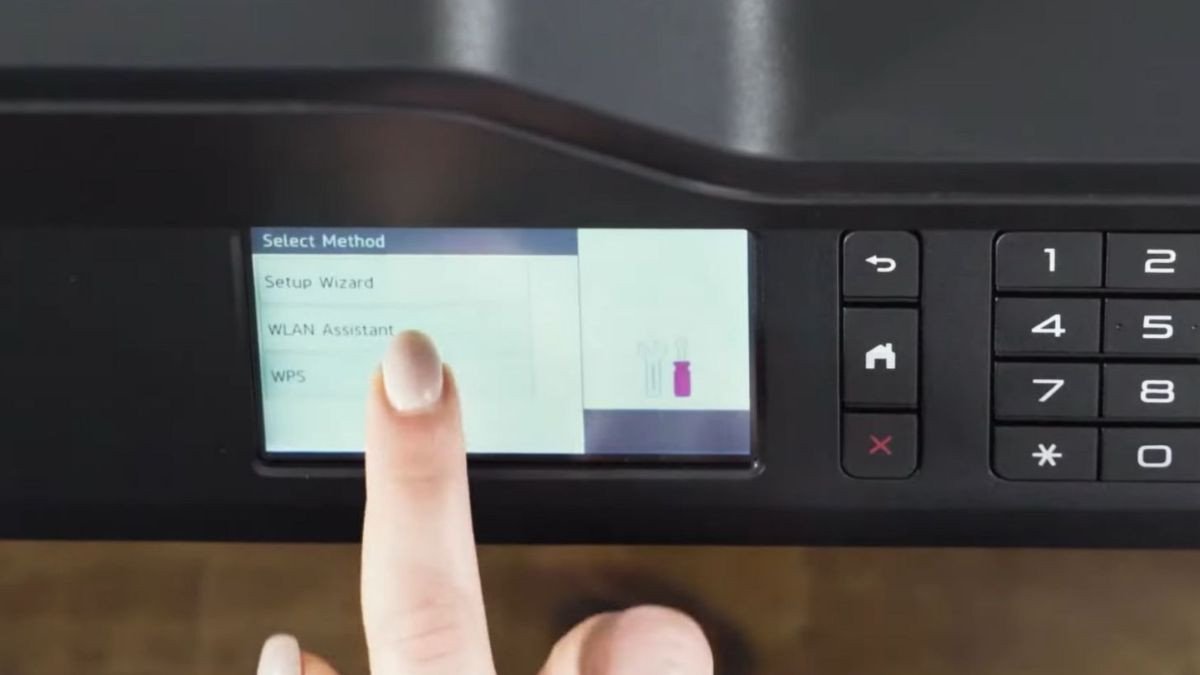 Chọn WLAN Assistant trên bảng điều khiển máy in Brother
Hệ thống sẽ quét và hiển thị danh sách các mạng Wi-Fi có sẵn trong khu vực. Tại mục SSID (tên mạng), bạn cần tìm và chọn tên mạng Wi-Fi mà laptop của bạn đang sử dụng. Sau khi chọn đúng mạng, máy in sẽ yêu cầu bạn nhập mật khẩu Wi-Fi. Hãy nhập chính xác mật khẩu và nhấn ‘OK’ hoặc ‘Connect’. Máy in sẽ cố gắng kết nối với mạng Wi-Fi, và khi thành công, một thông báo xác nhận sẽ hiển thị trên màn hình máy in, thường là biểu tượng Wi-Fi sáng đèn hoặc thông báo ‘Connected’.
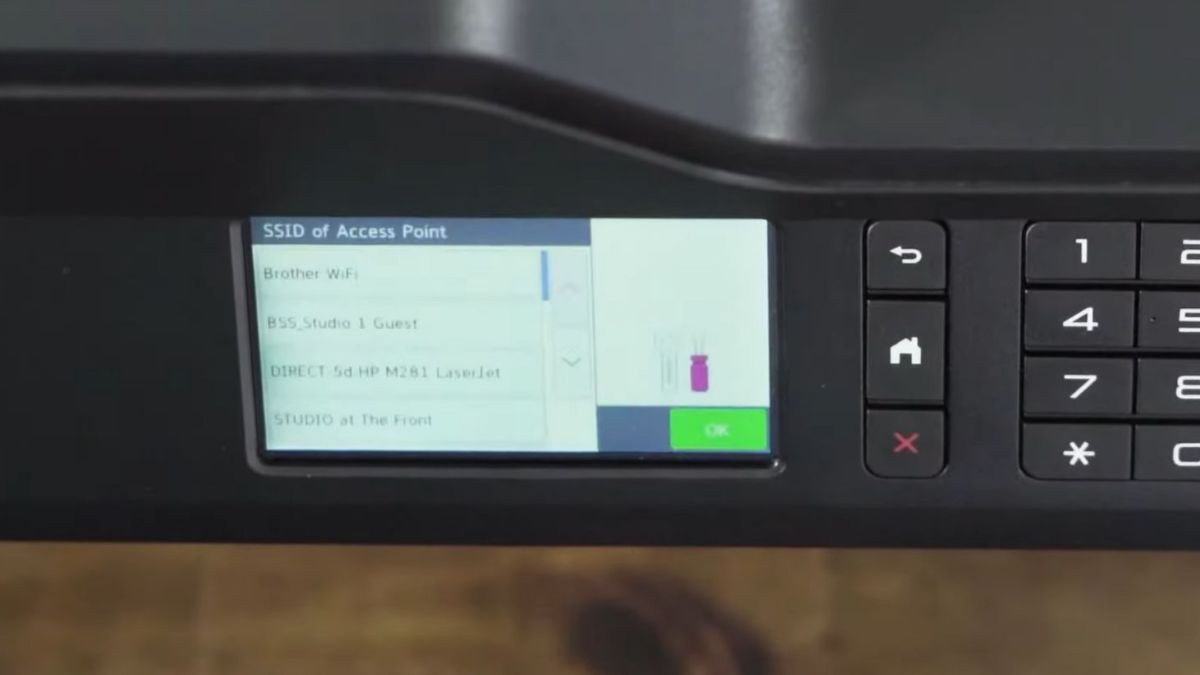 Nhập mật khẩu Wi-Fi để kết nối máy in Brother
Thiết Lập Kết Nối Máy In Brother Với Laptop Qua Wi-Fi
Sau khi máy in Brother đã được kết nối thành công với mạng Wi-Fi, bước tiếp theo là thiết lập kết nối từ laptop của bạn. Đảm bảo rằng laptop của bạn cũng đang được kết nối với cùng một mạng Wi-Fi mà máy in đang sử dụng. Đây là điều kiện tiên quyết để hai thiết bị có thể giao tiếp và in ấn không dây.
Trên hệ điều hành Windows, bạn truy cập vào mục ‘Cài đặt’ (Settings), sau đó chọn ‘Thiết bị’ (Devices). Trong cửa sổ Thiết bị, chọn ‘Máy in và máy quét’ (Printers & Scanners) ở menu bên trái. Tại đây, bạn sẽ thấy tùy chọn ‘Thêm máy in hoặc máy quét’ (Add a printer or scanner). Nhấp vào tùy chọn này và hệ thống sẽ bắt đầu tìm kiếm các thiết bị in có sẵn trong mạng của bạn.
 Chọn Devices trên laptop để thêm máy in Brother
Nếu máy in Brother của bạn đã kết nối Wi-Fi thành công và laptop của bạn cũng đang ở cùng mạng, máy in sẽ xuất hiện trong danh sách. Chọn máy in Brother của bạn và nhấp vào ‘Thêm thiết bị’ (Add device) để hoàn tất. Trong trường hợp máy in không xuất hiện hoặc thông báo “Brother printer isn’t available”, bạn có thể chọn ‘Máy in tôi muốn không có trong danh sách’ (The printer that I want isn’t listed). Sau đó chọn ‘Thêm máy in cục bộ hoặc máy in mạng với cài đặt thủ công’ (Add a local printer or network printer with manual settings), tiếp tục theo hướng dẫn và nhấn ‘Finish’ để hoàn tất cài đặt driver và kết nối máy in Brother với laptop bằng Wi-Fi.
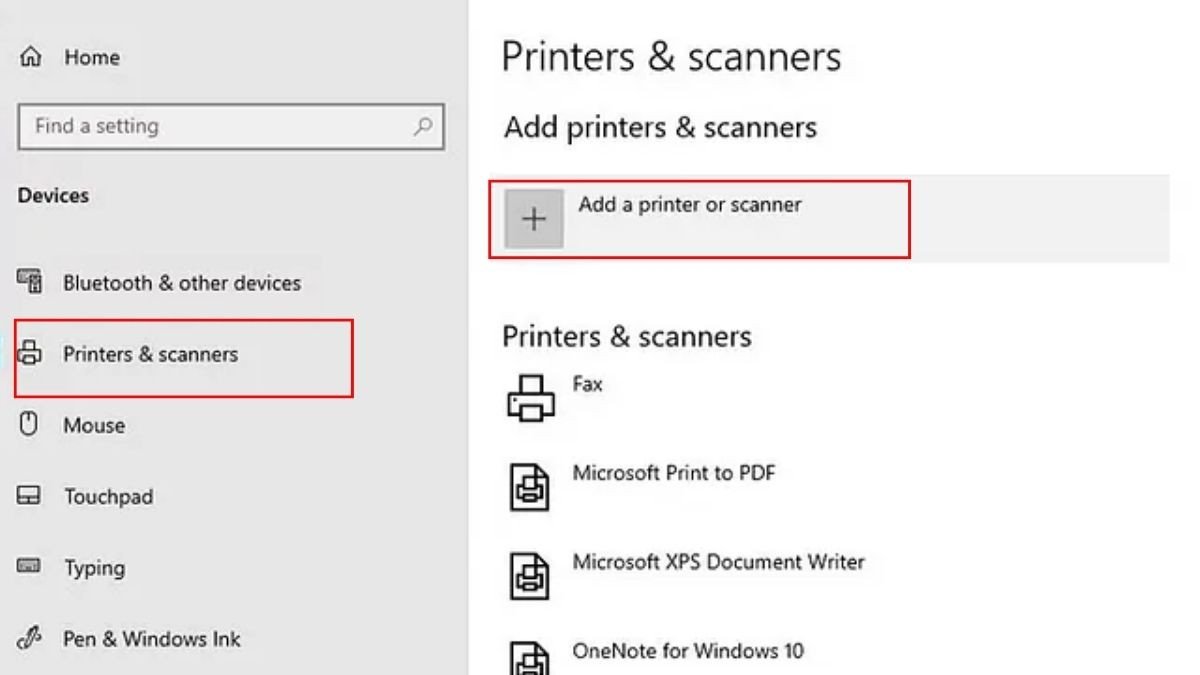 Thêm máy in Brother vào danh sách máy in và máy quét
Quá trình này có thể yêu cầu bạn cài đặt driver nếu chưa có. Việc tải driver phù hợp từ trang web của Brother và chạy file cài đặt sẽ đảm bảo mọi chức năng của máy in hoạt động trơn tru.
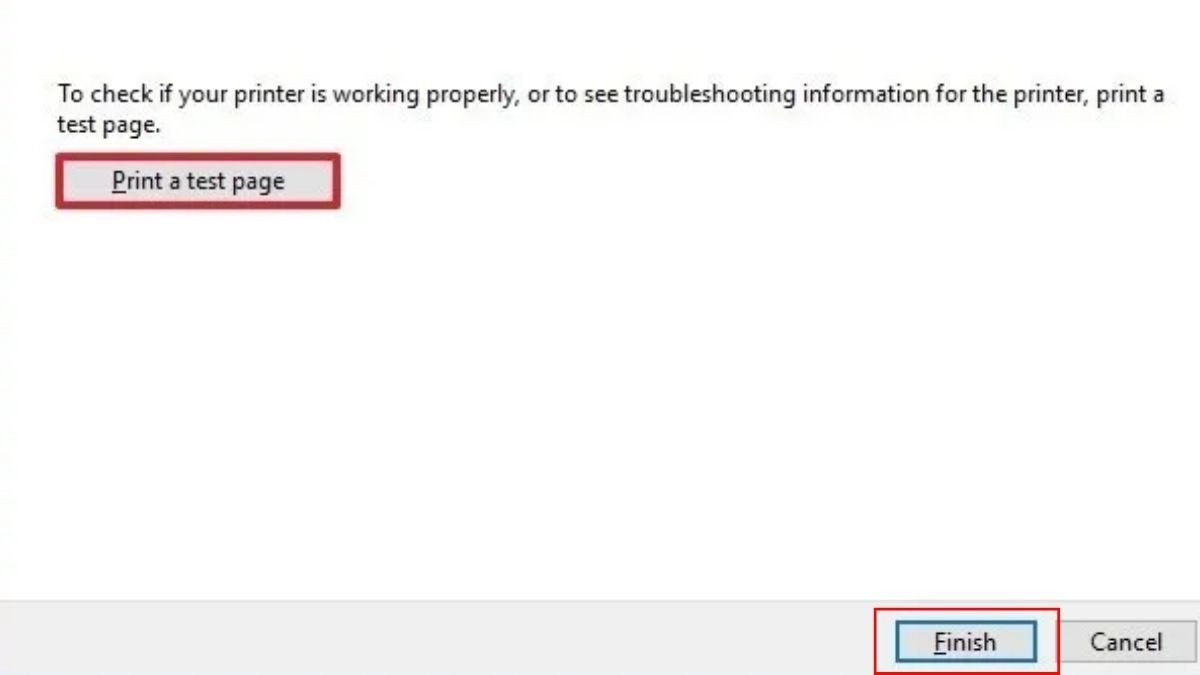 Nhấn Finish để hoàn tất quá trình kết nối máy in Brother
Xử Lý Các Sự Cố Thường Gặp Khi Kết Nối Máy In Brother
Trong quá trình kết nối máy in Brother với laptop bằng Wi-Fi, bạn có thể gặp phải một số vấn đề nhỏ. Một trong những sự cố phổ biến là máy in không hiển thị trong danh sách tìm kiếm của laptop. Trong trường hợp này, hãy kiểm tra lại kết nối Wi-Fi của cả máy in và laptop, đảm bảo chúng đang sử dụng cùng một mạng và tín hiệu đủ mạnh. Đôi khi, việc khởi động lại cả máy in và router Wi-Fi có thể giải quyết được vấn đề kết nối tạm thời.
Một vấn đề khác có thể là driver máy in bị lỗi thời hoặc chưa được cài đặt đúng cách. Nếu bạn đã thực hiện các bước kết nối Wi-Fi nhưng vẫn không thể in được, hãy thử gỡ cài đặt driver hiện có và tải xuống phiên bản driver mới nhất từ trang hỗ trợ của Brother, sau đó cài đặt lại. Đảm bảo bạn chọn đúng model máy in và hệ điều hành của laptop.
Ngoài ra, tường lửa (firewall) trên laptop hoặc router có thể chặn kết nối giữa máy in và laptop. Bạn có thể thử tạm thời tắt tường lửa để kiểm tra, hoặc thêm máy in vào danh sách cho phép của tường lửa. Đôi khi, khoảng cách quá xa giữa máy in, router và laptop cũng có thể gây ra tín hiệu yếu, dẫn đến kết nối chập chờn hoặc không ổn định khi kết nối máy in Brother qua mạng không dây.
Mẹo Sử Dụng Và Bảo Quản Máy In Brother Hiệu Quả
Để tối ưu hóa hiệu suất và kéo dài tuổi thọ cho máy in Brother của bạn, việc tuân thủ một số nguyên tắc sử dụng và bảo quản là rất quan trọng. Đầu tiên, luôn ưu tiên sử dụng mực in và giấy in chính hãng hoặc các loại có chất lượng tương đương được nhà sản xuất khuyến nghị. Mực in kém chất lượng có thể gây tắc nghẽn đầu phun hoặc làm giảm tuổi thọ các bộ phận bên trong máy, ảnh hưởng đến chất lượng bản in khi bạn in ấn qua Wi-Fi.
Thứ hai, vị trí đặt máy in cũng ảnh hưởng đáng kể đến hoạt động của thiết bị. Hãy chọn một nơi khô ráo, thoáng mát, tránh ánh nắng trực tiếp, độ ẩm cao và bụi bẩn. Điều này không chỉ giúp bảo vệ linh kiện điện tử mà còn đảm bảo hoạt động ổn định cho các bộ phận cơ học. Đặt máy in gần router Wi-Fi cũng giúp tối ưu hóa tín hiệu, đặc biệt quan trọng khi bạn thường xuyên kết nối máy in Brother với laptop bằng Wi-Fi.
Cuối cùng, đừng quên việc vệ sinh và bảo trì định kỳ. Thường xuyên lau chùi bên ngoài máy in, và thực hiện các quy trình vệ sinh đầu phun, khay giấy theo hướng dẫn của nhà sản xuất. Kiểm tra mức mực in thường xuyên và bổ sung kịp thời khi máy báo hết mực để tránh làm khô đầu phun hoặc ảnh hưởng đến chất lượng in. Việc bảo dưỡng tốt sẽ giúp máy in Brother của bạn hoạt động hiệu quả trong nhiều năm.
FAQs: Câu Hỏi Thường Gặp Về Kết Nối Máy In Brother Với Laptop Bằng Wi-Fi
Làm thế nào để kiểm tra xem máy in Brother của tôi có hỗ trợ Wi-Fi hay không?
Bạn có thể kiểm tra thông số kỹ thuật của máy in trên trang web của Brother hoặc trong sách hướng dẫn sử dụng. Thường thì các dòng máy có ký hiệu “W” hoặc “DW” trong tên model (ví dụ: HL-L2320DW) thường có tích hợp Wi-Fi. Ngoài ra, trên bảng điều khiển máy in cũng sẽ có biểu tượng Wi-Fi hoặc nút chức năng mạng.
Tôi có cần cài đặt driver cho máy in Brother khi kết nối qua Wi-Fi không?
Có, việc cài đặt driver là cần thiết để đảm bảo laptop có thể giao tiếp đúng cách với máy in và tận dụng hết các tính năng của thiết bị. Bạn nên tải driver mới nhất từ trang web chính thức của Brother cho model máy in và hệ điều hành laptop của mình.
Tại sao laptop của tôi không tìm thấy máy in Brother sau khi tôi đã kết nối Wi-Fi cho máy in?
Đảm bảo cả máy in và laptop của bạn đang kết nối vào cùng một mạng Wi-Fi (cùng tên SSID). Thử khởi động lại cả máy in, router Wi-Fi và laptop. Kiểm tra tường lửa trên laptop có chặn kết nối không. Đảm bảo driver đã được cài đặt đúng cách.
Tôi có thể in từ điện thoại hoặc máy tính bảng qua Wi-Fi với máy in Brother không?
Hoàn toàn có thể. Hầu hết các máy in Brother hỗ trợ Wi-Fi đều có thể in trực tiếp từ điện thoại thông minh và máy tính bảng thông qua ứng dụng Brother iPrint&Scan hoặc các dịch vụ in di động như AirPrint (cho iOS) hay Mopria Print Service (cho Android).
Kết nối Wi-Fi có ảnh hưởng đến tốc độ in của máy in Brother không?
Tốc độ in chính của máy in Brother không bị ảnh hưởng trực tiếp bởi kết nối Wi-Fi. Tuy nhiên, nếu tín hiệu Wi-Fi yếu hoặc mạng quá tải, việc truyền dữ liệu in có thể chậm hơn, dẫn đến thời gian chờ đợi lâu hơn trước khi bản in bắt đầu.
Nếu tôi đổi mật khẩu Wi-Fi, tôi có cần cài đặt lại cho máy in Brother không?
Có, nếu bạn thay đổi mật khẩu mạng Wi-Fi, bạn sẽ cần phải cập nhật lại thông tin kết nối Wi-Fi trên máy in Brother của mình để thiết bị có thể kết nối lại với mạng. Quy trình này tương tự như lần đầu bạn thiết lập kết nối Wi-Fi trên máy in.
Như vậy, bài viết từ Shop Bluetooth đã cung cấp hướng dẫn chi tiết về cách kết nối máy in Brother với laptop bằng Wi-Fi, từ các bước chuẩn bị cho đến cách xử lý sự cố. Việc thiết lập kết nối không dây cho máy in Brother không chỉ mang lại sự tiện lợi vượt trội mà còn giúp tối ưu hóa không gian làm việc và tăng cường hiệu quả công việc. Chúc bạn thực hiện thành công và có những trải nghiệm in ấn không dây tuyệt vời.
