
Chào mừng bạn đến với thế giới công nghệ cùng chiếc laptop Dell hoàn toàn mới! Việc làm quen với một thiết bị mới luôn là thử thách, đặc biệt là khi bạn chưa có nhiều kinh nghiệm. Bài viết này của Shop Bluetooth sẽ cung cấp cho bạn cách sử dụng laptop Dell cho người mới bắt đầu một cách toàn diện, giúp bạn làm chủ thiết bị của mình từ những thao tác cơ bản đến các mẹo tối ưu hiệu suất và bảo quản máy lâu bền. Hãy cùng khám phá để khai thác tối đa tiềm năng chiếc laptop của bạn!
Bắt đầu sử dụng laptop Dell: Các thao tác cơ bản cần biết
Khi lần đầu tiên cầm trên tay một chiếc máy tính xách tay Dell, việc hiểu rõ các tính năng cơ bản sẽ giúp bạn tự tin hơn trong quá trình làm việc và học tập. Từ việc điều khiển con trỏ đến sử dụng các phím chức năng, mỗi bước đều quan trọng để bạn có thể tận dụng tối đa hiệu suất của thiết bị.
Thiết lập ban đầu và kết nối mạng trên laptop Dell
Quá trình thiết lập ban đầu là bước đầu tiên và quan trọng nhất khi bạn mới mua một chiếc laptop Dell. Nó bao gồm việc cài đặt hệ điều hành, tạo tài khoản người dùng và kết nối với internet. Thông thường, khi khởi động máy lần đầu, Windows sẽ tự động hướng dẫn bạn qua các bước này một cách trực quan, giúp người dùng mới dễ dàng làm quen.
Đầu tiên, bạn sẽ được yêu cầu chọn ngôn ngữ và khu vực, sau đó là kết nối Wi-Fi. Việc kết nối mạng ổn định là cực kỳ quan trọng để máy có thể tải về các bản cập nhật cần thiết và truy cập các dịch vụ trực tuyến. Đảm bảo rằng bạn nhập đúng mật khẩu Wi-Fi để tránh mất thời gian. Sau khi kết nối, hệ thống sẽ đề xuất tạo hoặc đăng nhập bằng tài khoản Microsoft. Việc này giúp đồng bộ hóa dữ liệu và cài đặt giữa các thiết bị của bạn. Tiếp theo, bạn có thể được hỏi về các cài đặt quyền riêng tư, và nên xem xét kỹ để bảo vệ thông tin cá nhân. Quá trình này thường mất khoảng 15-30 phút tùy thuộc vào tốc độ mạng và cấu hình máy.
Cách sử dụng touchpad trên laptop Dell
Touchpad là một phần không thể thiếu trên laptop Dell, cho phép bạn điều khiển con trỏ chuột mà không cần phụ thuộc vào chuột rời. Việc thành thạo các cử chỉ trên touchpad sẽ giúp tăng tốc độ thao tác và nâng cao trải nghiệm sử dụng.
Để di chuyển con trỏ, bạn chỉ cần lướt một ngón tay nhẹ nhàng trên bề mặt touchpad. Nhấp chuột trái được thực hiện bằng cách chạm một lần bằng một ngón tay, hoặc nhấn vào phần bên trái của touchpad. Đối với nhấp chuột phải, bạn có thể chạm bằng hai ngón tay cùng lúc hoặc nhấn vào góc phải dưới của touchpad. Cử chỉ cuộn trang được thực hiện bằng cách đặt hai ngón tay và di chuyển lên hoặc xuống để cuộn dọc, sang trái hoặc phải để cuộn ngang. Để phóng to hoặc thu nhỏ nội dung (trong trình duyệt, hình ảnh), hãy chụm hai ngón tay lại hoặc mở rộng chúng ra. Trong trường hợp bạn muốn vô hiệu hóa touchpad khi sử dụng chuột ngoài, hãy thử nhấn tổ hợp phím Fn + F5 hoặc Fn + F8 (biểu tượng touchpad thường được in trên phím F tương ứng). Bạn cũng có thể tùy chỉnh độ nhạy, tốc độ cuộn và các cử chỉ khác của touchpad trong mục Cài đặt > Thiết bị > Touchpad trên Windows, giúp cá nhân hóa trải nghiệm sử dụng máy tính Dell của mình.

Khai thác các phím chức năng (F-keys) trên laptop Dell
Các phím F từ F1 đến F12 trên máy tính xách tay Dell không chỉ là những phím thông thường mà còn tích hợp nhiều chức năng đặc biệt khi kết hợp với phím Fn. Việc hiểu rõ công dụng của chúng sẽ giúp bạn thao tác nhanh gọn và hiệu quả hơn trong công việc hàng ngày.
Chức năng của các phím F này thường được in biểu tượng nhỏ trên chính phím đó, chẳng hạn như biểu tượng loa cho âm lượng, mặt trời cho độ sáng màn hình hay biểu tượng Wi-Fi. Ví dụ, Fn + F1 thường dùng để tắt/bật âm thanh, Fn + F2 và Fn + F3 để giảm/tăng âm lượng. Các tổ hợp Fn + F6 và Fn + F7 thường dùng để điều chỉnh độ sáng màn hình, một tính năng rất hữu ích để tiết kiệm pin hoặc bảo vệ mắt. Một số dòng Dell hiện đại còn có Fn + F10 để bật/tắt đèn nền bàn phím, rất tiện lợi khi làm việc trong môi trường thiếu sáng. Phím Fn + Esc thường dùng để khóa chức năng Fn, giúp bạn sử dụng các phím F mà không cần giữ Fn. Để điều chỉnh mặc định chức năng Fn (ví dụ: dùng phím F1-F12 mà không cần Fn), bạn có thể truy cập vào BIOS hoặc cài đặt phần mềm Dell QuickSet, Dell Command | Configure từ trang chủ của Dell. Các phần mềm này cung cấp giao diện quản lý chi tiết các tính năng đặc biệt của máy.
Cách sử dụng khóa vân tay trên laptop Dell để bảo mật
Khóa vân tay là một tính năng bảo mật tiện lợi và nhanh chóng trên nhiều mẫu laptop Dell hiện đại, cho phép người dùng đăng nhập vào hệ thống chỉ bằng một chạm, loại bỏ nhu cầu nhập mật khẩu thủ công. Điều này không chỉ tăng cường bảo mật mà còn giúp tiết kiệm thời gian đáng kể.
Trước tiên, bạn cần đảm bảo chiếc laptop Dell của mình có cảm biến vân tay. Cảm biến này thường được tích hợp vào nút nguồn hoặc nằm gần khu vực touchpad. Để kiểm tra, bạn có thể vào Device Manager trên Windows, tìm mục Biometric Devices để xem driver cảm biến vân tay đã được cài đặt chưa. Sau khi xác nhận, hãy truy cập vào Cài đặt bằng tổ hợp phím Windows + I, chọn mục Tài khoản (Accounts), sau đó vào Tùy chọn đăng nhập (Sign-in options). Tại đây, tìm Windows Hello Fingerprint và chọn Thiết lập (Set up). Hệ thống sẽ yêu cầu bạn đặt ngón tay lên cảm biến nhiều lần ở các góc độ khác nhau để ghi nhận dấu vân tay một cách chính xác nhất. Việc này nên được thực hiện khoảng 8-10 lần để đảm bảo độ chính xác cao. Sau khi thiết lập thành công, bạn chỉ cần đặt ngón tay đã đăng ký lên cảm biến mỗi khi màn hình khóa xuất hiện để đăng nhập. Tính năng này cũng có thể được sử dụng để xác thực một số ứng dụng hoặc giao dịch trực tuyến nếu phần mềm hỗ trợ. Trong trường hợp cảm biến vân tay gặp sự cố, hãy thử cập nhật driver từ trang hỗ trợ của Dell.
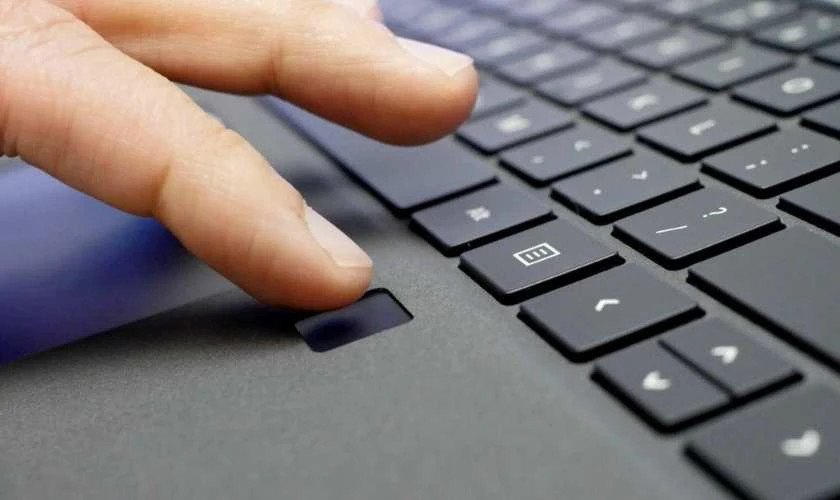 Cách sử dụng khóa vân tay trên laptop Dell hiệu quả
Cách sử dụng bàn phím laptop Dell tối ưu
Bàn phím là giao diện chính để tương tác với laptop Dell, từ việc nhập văn bản đến sử dụng các phím tắt tiện ích. Việc nắm vững các kỹ thuật sử dụng bàn phím sẽ giúp bạn tăng hiệu suất làm việc và thoải mái hơn trong quá trình sử dụng.
Các phím chữ cái (A-Z) và phím số (0-9) là cơ sở để gõ văn bản. Để nhập các ký tự đặc biệt hoặc chữ cái viết hoa, bạn chỉ cần giữ phím Shift và nhấn phím tương ứng. Phím Esc hữu ích để thoát khỏi một tác vụ hoặc hộp thoại. Phím Tab giúp bạn di chuyển giữa các trường nhập liệu hoặc thụt lề văn bản. Nếu bàn phím vật lý gặp sự cố, bạn có thể sử dụng bàn phím ảo bằng cách gõ “On-Screen Keyboard” vào thanh tìm kiếm Windows. Một số mẫu Dell còn có đèn nền bàn phím, giúp làm việc trong điều kiện thiếu sáng. Bạn có thể bật/tắt đèn nền bằng tổ hợp phím Fn + F10 (tùy model). Để khóa bàn phím tạm thời, có thể dùng các tổ hợp phím như Fn + F4 hoặc Fn + F6 (kiểm tra biểu tượng trên phím F). Đối với việc bảo quản, hãy vệ sinh bàn phím định kỳ bằng khí nén hoặc bàn chải mềm để loại bỏ bụi bẩn và mảnh vụn. Tránh ăn uống gần laptop để ngăn chất lỏng hoặc thức ăn rơi vào.
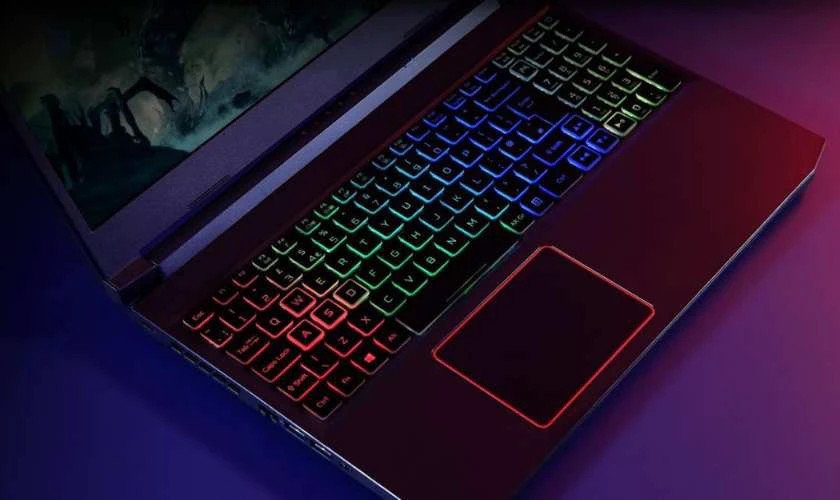 Cách sử dụng bàn phím laptop Dell cho người mới
Cách sử dụng camera laptop Dell cho cuộc gọi video
Camera tích hợp trên laptop Dell ngày càng trở nên quan trọng, đặc biệt trong kỷ nguyên làm việc và học tập trực tuyến. Nó không chỉ phục vụ việc chụp ảnh, quay video mà còn hỗ trợ nhận diện khuôn mặt và các cuộc họp trực tuyến.
Để kiểm tra camera, bạn chỉ cần mở ứng dụng “Camera” có sẵn trong Windows. Nếu không thấy hình ảnh, hãy kiểm tra driver trong Device Manager dưới mục Cameras và đảm bảo nó được cài đặt đúng cách. Nếu cần, hãy tải driver mới nhất từ trang hỗ trợ của Dell. Khi sử dụng camera cho các ứng dụng gọi video như Zoom, Microsoft Teams hay Google Meet, bạn cần chọn đúng camera tích hợp của laptop trong phần cài đặt của ứng dụng đó. Để tăng cường chất lượng hình ảnh, hãy đảm bảo bạn có đủ ánh sáng và một phông nền gọn gàng. Hầu hết các ứng dụng đều cho phép điều chỉnh độ phân giải, độ sáng hoặc thêm bộ lọc để có hình ảnh tốt hơn. Đối với các dòng laptop Dell hỗ trợ nhận diện khuôn mặt qua Windows Hello Face, bạn có thể thiết lập tính năng này trong Cài đặt > Tài khoản > Tùy chọn đăng nhập để đăng nhập nhanh chóng và bảo mật. Luôn nhớ che camera khi không sử dụng để bảo vệ quyền riêng tư cá nhân của bạn.
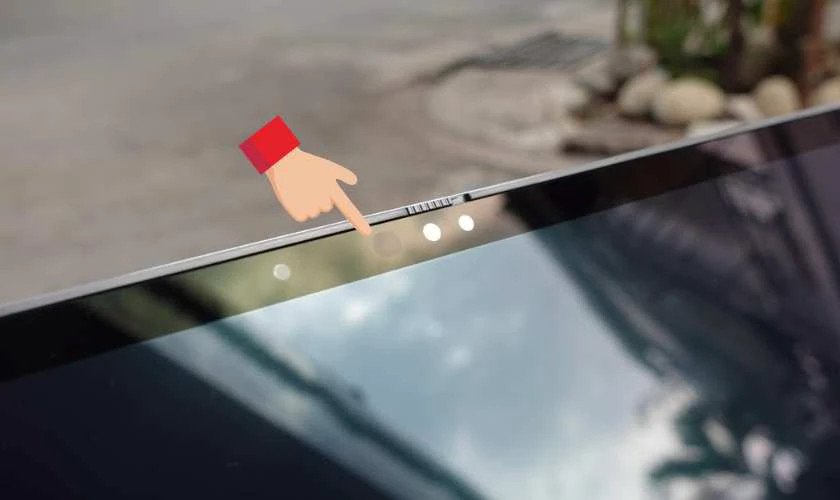 Cách sử dụng camera laptop Dell cho người mới bắt đầu
Cách sử dụng chuột laptop Dell: Touchpad và chuột rời
Việc điều khiển con trỏ trên laptop Dell có thể được thực hiện thông qua touchpad tích hợp hoặc chuột rời. Mỗi loại có ưu và nhược điểm riêng, và việc biết cách sử dụng cả hai sẽ mang lại sự linh hoạt tối đa cho người dùng.
Đối với touchpad, bạn có thể tham khảo phần hướng dẫn chi tiết ở trên để nắm vững các cử chỉ đa điểm. Touchpad tiện lợi cho các tác vụ di động hoặc khi không có không gian đặt chuột. Khi sử dụng chuột USB rời, quá trình kết nối vô cùng đơn giản: chỉ cần cắm chuột vào một cổng USB trống trên laptop, hệ thống sẽ tự động nhận diện và cài đặt driver cần thiết trong vài giây. Đối với chuột Bluetooth, bạn cần bật Bluetooth trên laptop (thường qua Cài đặt > Bluetooth & thiết bị), sau đó bật chế độ ghép nối trên chuột và chọn “Add device” để tìm và kết nối. Sau khi kết nối, bạn có thể tùy chỉnh tốc độ con trỏ, độ nhạy của các nút bấm và cuộn trong Cài đặt > Thiết bị > Chuột. Nếu sử dụng chuột Dell chính hãng, việc cài đặt phần mềm Dell Peripheral Manager sẽ cho phép bạn tùy chỉnh sâu hơn các tính năng đặc biệt của chuột, bao gồm gán chức năng cho các nút phụ. Để tránh thao tác nhầm lẫn, hãy nhớ tắt touchpad bằng tổ hợp phím Fn + F5 hoặc Fn + F8 khi bạn sử dụng chuột rời.
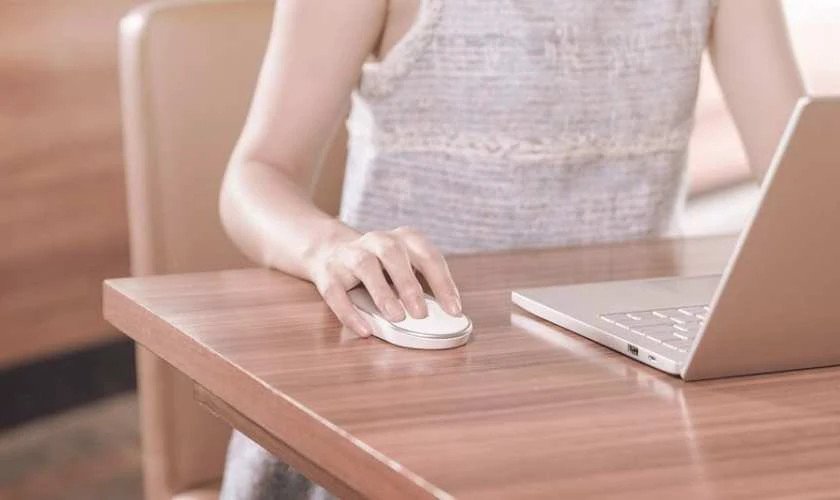 Cách sử dụng chuột laptop Dell hiệu quả
Cách sử dụng pin laptop Dell tránh chai pin và kéo dài tuổi thọ
Pin là nguồn sống của laptop Dell, ảnh hưởng trực tiếp đến thời gian sử dụng và khả năng di động của thiết bị. Việc sử dụng pin laptop Dell đúng cách là yếu tố then chốt để tránh tình trạng chai pin sớm và kéo dài tuổi thọ của viên pin.
Trong những lần sạc đầu tiên, bạn nên sạc đầy 100% và xả xuống khoảng 10-20% trước khi sạc lại, thực hiện vài chu kỳ như vậy. Luôn sử dụng bộ sạc chính hãng của Dell để đảm bảo tương thích và an toàn cho pin. Khi cắm sạc, hãy cắm dây nguồn vào ổ điện trước, sau đó mới cắm đầu còn lại vào laptop. Điều này giúp tránh sốc điện cho thiết bị. Để duy trì sức khỏe pin, bạn nên sạc khi pin còn khoảng 20% và tránh để pin cạn kiệt hoàn toàn (0%) quá thường xuyên. Nhiều chuyên gia khuyên nên giữ mức pin trong khoảng 20-80% khi sử dụng hàng ngày để tối ưu số chu kỳ sạc/xả. Các phần mềm như Dell Power Manager hoặc Dell QuickSet cung cấp các tùy chọn quản lý pin nâng cao, cho phép bạn thiết lập chế độ sạc tối ưu (ví dụ: chế độ sạc thích ứng để kéo dài tuổi thọ pin). Tránh để laptop hoạt động trong môi trường quá nóng, vì nhiệt độ cao là kẻ thù lớn nhất của pin. Sử dụng đế tản nhiệt là một giải pháp hiệu quả để giữ máy mát. Khi không sử dụng laptop trong thời gian dài (ví dụ: hơn một tháng), hãy sạc pin đến khoảng 50-60% trước khi cất giữ.
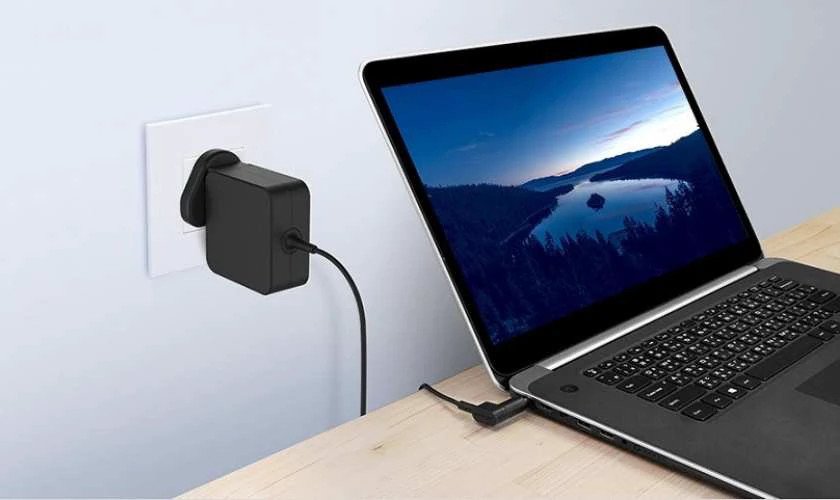 Cách sử dụng pin laptop Dell cho người mới
Quản lý tập tin và thư mục hiệu quả trên laptop Dell
Hiểu rõ cách tổ chức và quản lý tập tin, thư mục là một kỹ năng cơ bản nhưng vô cùng quan trọng khi bạn bắt đầu sử dụng laptop Dell. Việc này giúp bạn dễ dàng tìm kiếm tài liệu, tránh tình trạng lộn xộn và tối ưu hóa không gian lưu trữ.
Windows File Explorer là công cụ chính để bạn tương tác với các tập tin và thư mục. Bạn có thể mở nó bằng cách nhấn tổ hợp phím Windows + E hoặc tìm biểu tượng thư mục màu vàng trên thanh tác vụ. Tại đây, bạn có thể tạo thư mục mới bằng cách nhấp chuột phải vào một vùng trống và chọn “New” > “Folder”, sau đó đặt tên cho thư mục. Để di chuyển một tập tin hoặc thư mục, bạn có thể kéo thả nó đến vị trí mong muốn, hoặc sử dụng các phím tắt Ctrl + C (copy), Ctrl + X (cut) và Ctrl + V (paste). Để đổi tên, chọn tập tin/thư mục và nhấn phím F2. Khi muốn xóa, chọn mục cần xóa và nhấn phím Delete. Hãy tạo thói quen sắp xếp các tài liệu theo danh mục (ví dụ: “Tài liệu công việc”, “Ảnh cá nhân”, “Chương trình cài đặt”) để dễ dàng truy cập sau này. Định kỳ dọn dẹp các tập tin không cần thiết hoặc trùng lặp sẽ giúp giải phóng dung lượng ổ cứng, góp phần duy trì hiệu suất mượt mà cho máy tính Dell của bạn.
Cài đặt và gỡ bỏ phần mềm an toàn trên laptop Dell
Việc cài đặt và gỡ bỏ phần mềm là một phần không thể thiếu khi sử dụng laptop Dell, nhưng cần được thực hiện cẩn thận để đảm bảo an toàn cho hệ thống và tránh các vấn đề về hiệu suất. Luôn tải phần mềm từ các nguồn đáng tin cậy.
Khi cài đặt phần mềm mới, hãy luôn tải từ trang web chính thức của nhà phát triển hoặc từ Microsoft Store. Tránh các trang web không rõ nguồn gốc hoặc các liên kết đáng ngờ, vì chúng có thể chứa virus hoặc phần mềm độc hại. Trong quá trình cài đặt, hãy đọc kỹ các bước và tránh nhấn “Next” hoặc “Install” một cách vội vàng. Một số phần mềm có thể đi kèm với các ứng dụng quảng cáo hoặc không mong muốn (bloatware) mà bạn có thể bỏ chọn trong quá trình cài đặt tùy chỉnh. Để gỡ bỏ phần mềm, cách an toàn và hiệu quả nhất là vào Cài đặt > Ứng dụng > Ứng dụng & tính năng, tìm ứng dụng cần gỡ và chọn “Uninstall”. Việc gỡ bỏ đúng cách giúp đảm bảo rằng tất cả các tập tin liên quan của ứng dụng đều được xóa khỏi hệ thống, tránh để lại các tập tin rác gây nặng máy. Nếu gặp khó khăn khi gỡ bỏ một ứng dụng, bạn có thể tìm kiếm hướng dẫn cụ thể cho ứng dụng đó hoặc sử dụng các công cụ gỡ bỏ chuyên dụng như Revo Uninstaller.
Tối ưu trải nghiệm sử dụng laptop Dell hiệu quả hơn
Sau khi đã nắm vững các thao tác cơ bản, việc tối ưu hóa cách sử dụng laptop Dell sẽ giúp bạn nâng cao năng suất và tận hưởng trải nghiệm mượt mà hơn. Những mẹo dưới đây sẽ biến chiếc máy của bạn thành một công cụ làm việc thực sự mạnh mẽ.
Cách tắt, mở Laptop Dell đúng cách để bảo vệ thiết bị
Việc tắt và mở laptop Dell đúng cách không chỉ giúp kéo dài tuổi thọ của thiết bị mà còn ngăn ngừa các lỗi hệ thống tiềm ẩn. Nhiều người có thói quen chỉ gập máy lại thay vì tắt hoàn toàn, điều này có thể dẫn đến hao pin và làm giảm hiệu suất máy theo thời gian.
Để tắt laptop Dell một cách an toàn, bạn hãy nhấp vào biểu tượng Start (biểu tượng Windows ở góc dưới bên trái màn hình), chọn biểu tượng Power, sau đó chọn Shut down. Quá trình này sẽ đóng tất cả các chương trình đang chạy và tắt máy hoàn toàn, đảm bảo mọi dữ liệu đã được lưu trữ an toàn. Nếu bạn chỉ muốn tạm dừng công việc trong thời gian ngắn, hãy chọn Sleep (chế độ ngủ) để máy vào trạng thái tiêu thụ ít điện năng, giúp khởi động lại nhanh chóng. Chế độ Hibernate (ngủ đông) cũng là một lựa chọn tốt, nó lưu trạng thái làm việc của bạn vào ổ cứng và tắt máy hoàn toàn, giúp tiết kiệm pin hơn chế độ Sleep. Khi muốn khởi động máy, bạn chỉ cần nhấn nút nguồn trong vài giây cho đến khi đèn báo hiệu bật sáng. Một số dòng máy tính Dell còn có tính năng bật máy khi mở nắp, có thể được kích hoạt trong cài đặt BIOS. Tránh tắt máy bằng cách giữ nút nguồn quá lâu trừ khi máy bị treo hoàn toàn, vì cách này có thể gây hỏng hóc dữ liệu hoặc hệ điều hành. Thói quen tắt máy đúng cách mỗi ngày sẽ giữ cho laptop Dell hoạt động ổn định và bền bỉ hơn.
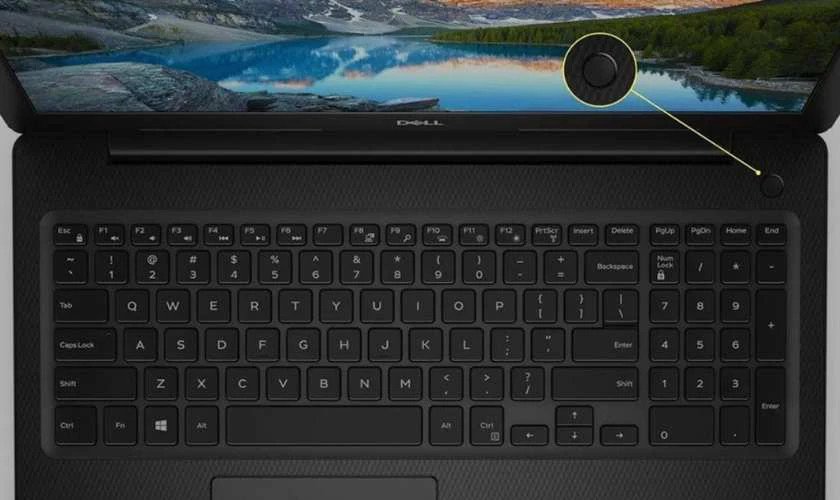 Cách tắt, mở Laptop Dell đúng cách
Cách chụp màn hình, quay màn hình laptop Dell tiện lợi
Chụp màn hình và quay màn hình trên laptop Dell là hai tính năng vô cùng hữu ích, giúp bạn ghi lại thông tin nhanh chóng để chia sẻ, lưu trữ tài liệu hoặc tạo hướng dẫn. Đây là những thao tác cơ bản mà mọi người dùng mới đều nên nắm vững.
Để chụp ảnh toàn bộ màn hình, cách đơn giản nhất là nhấn phím PrtSc (Print Screen) trên bàn phím của bạn. Ảnh chụp sẽ được lưu vào bộ nhớ tạm (clipboard). Sau đó, bạn có thể dán (Ctrl + V) vào một phần mềm chỉnh sửa ảnh như Paint, Word hoặc bất kỳ ứng dụng nào hỗ trợ dán hình ảnh để lưu lại. Nếu bạn chỉ muốn chụp một cửa sổ ứng dụng cụ thể, hãy nhấn tổ hợp phím Alt + PrtSc. Đối với Windows 10 và các phiên bản mới hơn, tổ hợp Windows + Shift + S sẽ kích hoạt công cụ Snipping Tool, cho phép bạn tự do chọn vùng màn hình muốn chụp và chỉnh sửa nhanh chóng trước khi lưu. Để quay màn hình, công cụ tích hợp sẵn là Xbox Game Bar. Bạn có thể mở nó bằng cách nhấn tổ hợp phím Windows + G, sau đó nhấp vào biểu tượng ghi hình (Record) để bắt đầu. Video sẽ được lưu tự động trong thư mục “Videos” > “Captures”. Nếu cần các tính năng quay màn hình nâng cao hơn, bạn có thể cân nhắc sử dụng các phần mềm của bên thứ ba như OBS Studio (miễn phí và mạnh mẽ), Camtasia hoặc Bandicam. Hãy luôn đảm bảo ổ đĩa của bạn còn đủ dung lượng trước khi quay các video dài.
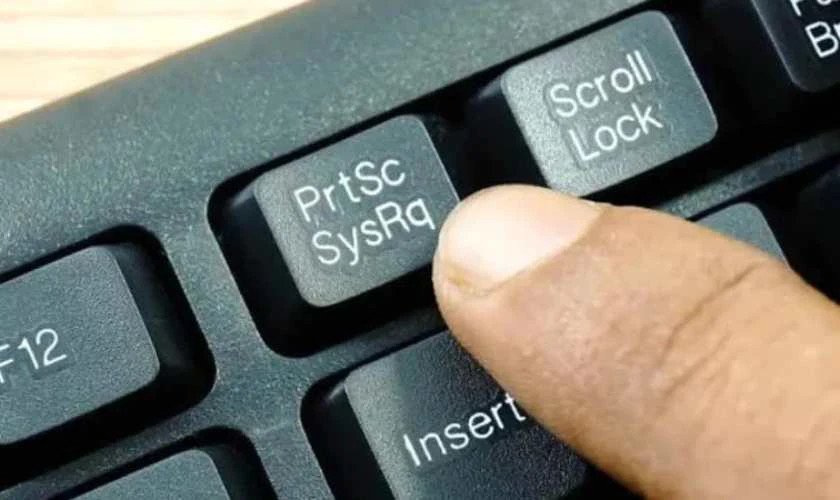 Cách chụp màn hình, quay màn hình laptop Dell cho người mới
Các phím tắt thông dụng trên laptop Dell để tăng tốc độ làm việc
Sử dụng các phím tắt là một mẹo dùng laptop Dell hiệu quả, giúp bạn tiết kiệm thời gian và tăng tốc độ xử lý công việc đáng kể. Thay vì phải di chuyển chuột và nhấp vào các menu, bạn có thể hoàn thành tác vụ chỉ bằng một vài lần nhấn phím.
Các phím tắt cơ bản như Ctrl + C (Sao chép), Ctrl + X (Cắt) và Ctrl + V (Dán) là những công cụ không thể thiếu trong mọi thao tác soạn thảo và quản lý tập tin. Ctrl + Z giúp hoàn tác hành động gần nhất, trong khi Ctrl + Y làm ngược lại (làm lại). Để lưu tài liệu đang làm việc, bạn chỉ cần nhấn Ctrl + S. Khi muốn tìm kiếm một từ hoặc cụm từ trong tài liệu hoặc trình duyệt, Ctrl + F là phím tắt bạn cần. Với hệ điều hành Windows, các phím tắt với phím Windows cũng rất mạnh mẽ: Windows + D để hiển thị/ẩn desktop, Windows + E để mở File Explorer, và Windows + L để khóa màn hình máy tính. Alt + Tab cho phép bạn nhanh chóng chuyển đổi giữa các cửa sổ ứng dụng đang mở, còn Windows + Tab hiển thị tất cả cửa sổ và các desktop ảo. Phím F5 được dùng để làm mới trang web hoặc thư mục. Học thuộc và thực hành những phím tắt này sẽ giúp bạn sử dụng laptop Dell một cách linh hoạt và chuyên nghiệp hơn rất nhiều.
Tối ưu hiệu suất hoạt động của máy tính Dell
Để chiếc laptop Dell của bạn luôn hoạt động nhanh chóng và mượt mà, việc tối ưu hiệu suất là một bước quan trọng mà người dùng mới nên học. Một hệ thống được tối ưu sẽ giúp bạn làm việc hiệu quả hơn và kéo dài tuổi thọ cho máy.
Một trong những yếu tố ảnh hưởng lớn đến hiệu suất là các ứng dụng khởi động cùng Windows. Nhiều phần mềm tự động chạy khi bạn bật máy, làm chậm quá trình khởi động và tiêu tốn tài nguyên. Bạn có thể quản lý chúng bằng cách mở Task Manager (Ctrl + Shift + Esc), chuyển đến tab “Startup” và vô hiệu hóa các ứng dụng không cần thiết. Thường xuyên dọn dẹp ổ đĩa cũng là một mẹo dùng laptop Dell hiệu quả. Công cụ Disk Cleanup có sẵn trong Windows giúp xóa các tập tin tạm thời, tập tin hệ thống không cần thiết, và các bản cập nhật cũ. Truy cập bằng cách gõ “Disk Cleanup” vào thanh tìm kiếm. Ngoài ra, hãy kiểm tra và đóng các ứng dụng chạy nền không sử dụng để giải phóng RAM và CPU. Trong Cài đặt > Quyền riêng tư > Ứng dụng nền, bạn có thể tắt quyền chạy nền của những ứng dụng không cần thiết. Cuối cùng, đảm bảo Windows và các driver phần cứng luôn được cập nhật phiên bản mới nhất. Các bản cập nhật thường bao gồm các cải tiến về hiệu suất và vá lỗi bảo mật, giúp máy tính xách tay Dell của bạn hoạt động ổn định hơn.
Bảo mật dữ liệu và hệ thống trên laptop Dell
Bảo vệ dữ liệu cá nhân và hệ thống là một khía cạnh cực kỳ quan trọng khi sử dụng laptop Dell, đặc biệt trong bối cảnh các mối đe dọa mạng ngày càng gia tăng. Người dùng mới cần thiết lập các biện pháp bảo mật cơ bản để tránh rủi ro mất mát thông tin hoặc bị tấn công.
Đầu tiên, hãy đảm bảo rằng bạn đã cài đặt một phần mềm diệt virus đáng tin cậy. Windows Defender tích hợp sẵn trong Windows là một lựa chọn tốt và miễn phí, nhưng bạn cũng có thể cân nhắc các phần mềm diệt virus của bên thứ ba để có thêm lớp bảo vệ. Luôn giữ phần mềm diệt virus được cập nhật để nó có thể nhận diện và chặn các mối đe dọa mới nhất. Tiếp theo, hãy sử dụng mật khẩu mạnh cho tài khoản Windows của bạn, kết hợp chữ hoa, chữ thường, số và ký tự đặc biệt. Tránh sử dụng các mật khẩu dễ đoán như ngày sinh hay tên của bạn. Kích hoạt tính năng xác thực hai yếu tố (2FA) cho tài khoản Microsoft của bạn nếu có thể, để thêm một lớp bảo mật nữa. Cập nhật Windows và các ứng dụng thường xuyên là một cách hiệu quả để vá các lỗ hổng bảo mật mà hacker có thể khai thác. Cuối cùng, hãy sao lưu dữ liệu quan trọng của bạn định kỳ lên đám mây (ví dụ: OneDrive, Google Drive) hoặc ổ cứng ngoài. Điều này đảm bảo rằng bạn không bị mất dữ liệu quý giá trong trường hợp máy tính gặp sự cố hoặc bị tấn công.
Sử dụng đa nhiệm và màn hình ảo trên laptop Dell
Các tính năng đa nhiệm và màn hình ảo trên laptop Dell giúp bạn tổ chức không gian làm việc hiệu quả hơn, đặc biệt khi phải xử lý nhiều tác vụ cùng lúc. Đây là những công cụ mạnh mẽ để tăng cường năng suất, đặc biệt hữu ích cho người mới làm quen.
Để tận dụng tối đa màn hình của bạn, hãy sử dụng tính năng Chia đôi màn hình (Snap Assist). Bạn có thể kéo một cửa sổ ứng dụng sang cạnh trái hoặc phải của màn hình, và Windows sẽ tự động đề xuất các cửa sổ khác để bạn đặt vào nửa còn lại. Điều này cho phép bạn làm việc với hai hoặc nhiều ứng dụng cùng lúc một cách gọn gàng. Đối với những người cần nhiều không gian hơn nữa, tính năng màn hình ảo (Virtual Desktops) là giải pháp lý tưởng. Nhấn Windows + Tab để mở Task View, sau đó chọn “New desktop” ở góc trên bên trái. Bạn có thể tạo nhiều màn hình ảo, mỗi màn hình dành cho một tác vụ khác nhau (ví dụ: một màn hình cho công việc, một màn hình cho giải trí). Để chuyển đổi giữa các màn hình ảo, chỉ cần nhấn Windows + Ctrl + Mũi tên trái/phải. Tính năng này giúp giảm sự lộn xộn trên desktop và cải thiện khả năng tập trung vào từng nhiệm vụ cụ thể, biến việc sử dụng laptop Dell trở nên chuyên nghiệp và hiệu quả hơn.
Bảo quản laptop Dell an toàn, bền bỉ, tăng tuổi thọ sử dụng
Bên cạnh việc sử dụng laptop Dell đúng cách, việc bảo quản thiết bị an toàn là yếu tố then chốt để đảm bảo máy luôn hoạt động ổn định và kéo dài tuổi thọ. Một chiếc máy tính được chăm sóc tốt có thể hoạt động hiệu quả trong nhiều năm.
Không đặt Laptop Dell lên bề mặt mềm để tránh tản nhiệt kém
Một trong những lỗi phổ biến nhất mà người dùng mới mắc phải khi sử dụng laptop Dell là đặt máy lên các bề mặt mềm như gối, chăn, đệm hoặc lòng đùi. Laptop sinh nhiệt liên tục trong quá trình hoạt động, và các khe tản nhiệt được thiết kế để đẩy không khí nóng ra ngoài.
Khi đặt máy trên bề mặt mềm, các khe này có thể bị chặn, làm cản trở quá trình lưu thông khí. Điều này dẫn đến tình trạng máy bị nóng quá mức (quá nhiệt), ảnh hưởng nghiêm trọng đến hiệu suất làm việc và tuổi thọ của các linh kiện bên trong như CPU, GPU và pin. Nhiệt độ cao có thể gây giảm hiệu suất, treo máy, sập nguồn đột ngột và thậm chí làm hỏng phần cứng vĩnh viễn. Để khắc phục, bạn nên luôn đặt máy tính Dell trên một bề mặt phẳng, cứng và thông thoáng như bàn làm việc. Việc sử dụng đế tản nhiệt cũng là một giải pháp tuyệt vời, giúp tăng cường luồng khí và làm mát máy hiệu quả hơn. Đảm bảo rằng không có bụi bẩn tích tụ làm tắc nghẽn các khe tản nhiệt. Tuân thủ nguyên tắc này sẽ giúp laptop Dell của bạn luôn mát mẻ và hoạt động bền bỉ hơn.
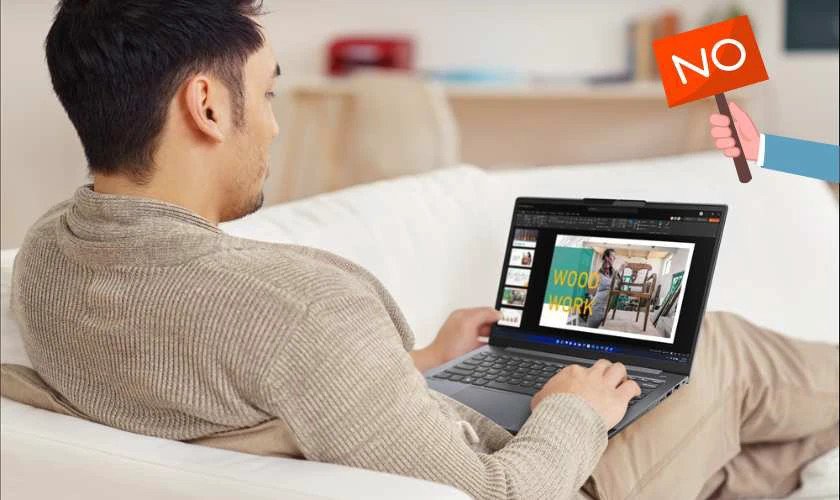 Không đặt Laptop Dell lên bề mặt mềm để tránh tản nhiệt kém
Rút và tháo thiết bị ngoại vi đúng cách sau khi sử dụng
Việc rút các thiết bị ngoại vi như USB, chuột, bàn phím rời hoặc ổ cứng di động không đúng cách có thể gây ra lỗi phần cứng, hỏng dữ liệu hoặc thậm chí làm hỏng cổng kết nối trên laptop Dell. Đây là một thói quen nhỏ nhưng mang lại lợi ích lớn trong việc bảo vệ thiết bị.
Khi sử dụng các thiết bị lưu trữ như USB hoặc ổ cứng di động, bạn cần luôn thực hiện thao tác “Safely Remove Hardware” (Eject) trước khi rút chúng ra khỏi cổng. Trên Windows, bạn có thể tìm biểu tượng này ở khay hệ thống (góc dưới bên phải màn hình), nhấp chuột phải vào biểu tượng thiết bị và chọn “Eject”. Thao tác này đảm bảo rằng tất cả các hoạt động ghi hoặc đọc dữ liệu đã hoàn tất và thiết bị được ngắt kết nối an toàn với hệ thống. Đối với chuột hoặc bàn phím không dây, hãy tắt công tắc nguồn trên chính thiết bị đó trước khi cất giữ. Việc này không chỉ giúp tiết kiệm pin cho phụ kiện mà còn tránh các sự cố xung đột phần mềm hoặc chập điện không mong muốn. Đặc biệt, tuyệt đối tránh rút các thiết bị khi chúng đang trong quá trình truyền tải hoặc ghi dữ liệu. Một số liệu thống kê cho thấy, việc rút thiết bị không an toàn là nguyên nhân của hơn 15% các trường hợp hỏng USB và mất dữ liệu. Luôn rút và tháo thiết bị ngoại vi đúng cách là một phần quan trọng trong cách sử dụng laptop Dell bền bỉ.
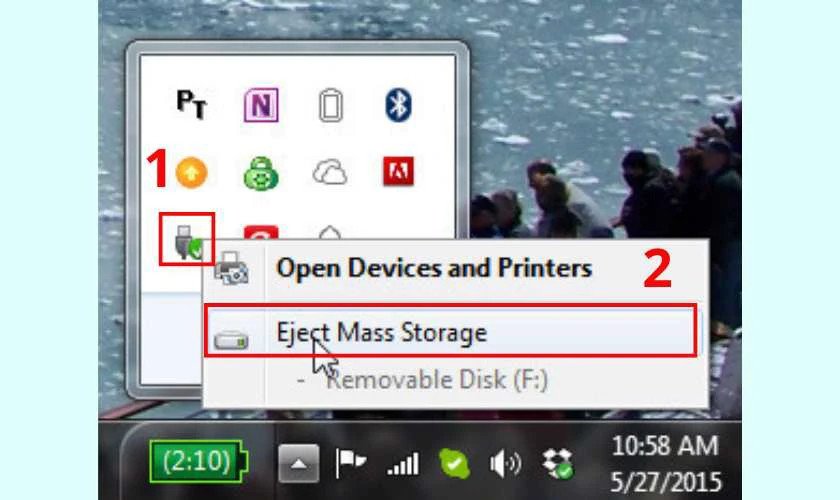 Rút và tháo thiết bị ngoại vi đúng cách sau khi sử dụng laptop Dell
Cẩn thận khi sử dụng ổ đĩa CD/DVD để tránh hư hỏng
Mặc dù ngày nay ổ đĩa CD/DVD không còn phổ biến trên các mẫu laptop Dell mới, nhưng nếu máy của bạn vẫn còn tính năng này, việc sử dụng cẩn thận là rất cần thiết để tránh làm hỏng ổ đĩa quang và đĩa của bạn.
Ổ đĩa CD/DVD thường khá mỏng manh và dễ bị hư hại nếu thao tác không đúng cách. Khi đưa đĩa vào, hãy luôn kiểm tra xem mặt đĩa đã đúng chiều (mặt có nhãn hướng lên trên) và đặt nhẹ nhàng vào khay. Tránh dùng lực quá mạnh để đẩy đĩa vào hoặc kéo ra, đặc biệt nếu khay chưa mở hoàn toàn. Nếu đĩa bị kẹt, hãy tìm nút mở khay khẩn cấp nhỏ (thường là một lỗ nhỏ để chọc bằng kẹp giấy) hoặc sử dụng chức năng “Eject” trong My Computer/This PC trên Windows thay vì cố gắng kéo mạnh. Tránh sử dụng các đĩa bị trầy xước nặng, cong vênh hoặc bám bẩn nhiều, vì chúng có thể làm hỏng đầu đọc laser của ổ đĩa. Khi không sử dụng ổ đĩa trong thời gian dài, hãy đảm bảo khay đĩa luôn đóng kín để ngăn bụi bẩn lọt vào bên trong. Việc cẩn thận khi sử dụng laptop Dell với ổ đĩa quang sẽ giúp duy trì hoạt động tốt của nó và tránh các chi phí sửa chữa không đáng có.
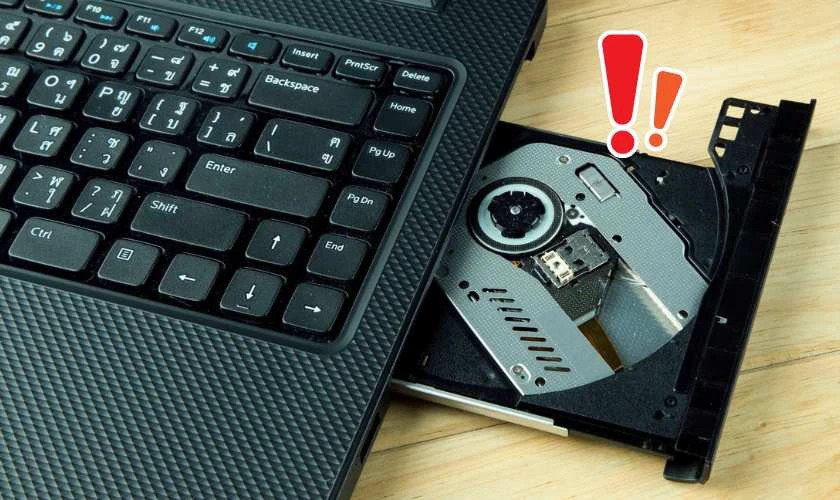 Cẩn thận khi sử dụng ổ đĩa CD/DVD trên laptop Dell
Tránh làm đổ nước hoặc chất lỏng lên laptop Dell
Chất lỏng là một trong những kẻ thù lớn nhất và nguy hiểm nhất đối với các thiết bị điện tử, và laptop Dell cũng không ngoại lệ. Một sự cố nhỏ như làm đổ nước hoặc cà phê có thể gây ra hỏng hóc nghiêm trọng và tốn kém.
Nếu chất lỏng lọt vào bên trong bàn phím hoặc các khe hở khác, nó có thể gây chập mạch, ăn mòn linh kiện và làm hỏng mainboard, CPU, RAM hoặc các bộ phận quan trọng khác. Để phòng tránh rủi ro này, hãy luôn giữ các loại đồ uống cách xa máy tính xách tay Dell của bạn khi làm việc. Đặt ly nước ở một vị trí an toàn, không dễ bị va chạm đổ. Nếu bạn phải uống nước khi đang làm việc, hãy sử dụng chai có nắp đậy kín hoặc cốc có nắp chống đổ. Trong trường hợp không may làm đổ chất lỏng lên laptop, điều quan trọng nhất là phải hành động nhanh chóng. Lập tức tắt máy bằng cách giữ nút nguồn cho đến khi máy tắt hoàn toàn (hoặc rút dây nguồn nếu đang cắm sạc), sau đó ngắt kết nối tất cả các thiết bị ngoại vi và lật ngược máy để chất lỏng thoát ra ngoài. Tuyệt đối không cố gắng bật máy trở lại và hãy mang máy đến trung tâm sửa chữa chuyên nghiệp càng sớm càng tốt để được kiểm tra và làm khô đúng cách. Một thống kê cho thấy, khoảng 18% các trường hợp hỏng laptop là do chất lỏng, và chi phí sửa chữa thường rất cao.
 Tránh làm đổ nước hoặc chất lỏng lên laptop Dell để bảo vệ máy
Hạn chế sử dụng laptop Dell khi đang di chuyển
Việc sử dụng laptop Dell khi đang di chuyển, đặc biệt là khi máy đang hoạt động, có thể gây ra những rủi ro đáng kể cho các linh kiện bên trong, dẫn đến hỏng hóc không đáng có.
Các cú sốc vật lý, rung lắc khi bạn mang vác máy, hoặc di chuyển trong xe, tàu hỏa có thể ảnh hưởng nghiêm trọng đến ổ cứng (đặc biệt là ổ HDD truyền thống, nơi đầu đọc có thể va chạm với đĩa từ, gây hỏng dữ liệu), mainboard, và các mối hàn. Một nghiên cứu của Dell cho thấy, rung lắc trong quá trình vận chuyển có thể rút ngắn tuổi thọ của ổ HDD lên đến 20%. Màn hình cũng rất dễ bị nứt vỡ nếu bị va đập trong khi đang mở hoặc gập lại mạnh. Để bảo vệ máy tính xách tay Dell của bạn, hãy luôn gập máy và đặt vào túi chống sốc chuyên dụng khi di chuyển. Tốt nhất là tắt máy hoàn toàn (Shut down) thay vì chỉ cho máy ngủ (Sleep) khi bạn cần di chuyển xa. Nếu công việc yêu cầu bạn phải thường xuyên di chuyển với laptop, hãy cân nhắc sử dụng các mẫu máy có ổ cứng SSD, vì SSD không có bộ phận chuyển động nên có khả năng chống sốc tốt hơn nhiều so với HDD. Thói quen này sẽ giúp laptop Dell của bạn bền bỉ và ổn định hơn trong quá trình sử dụng lâu dài.
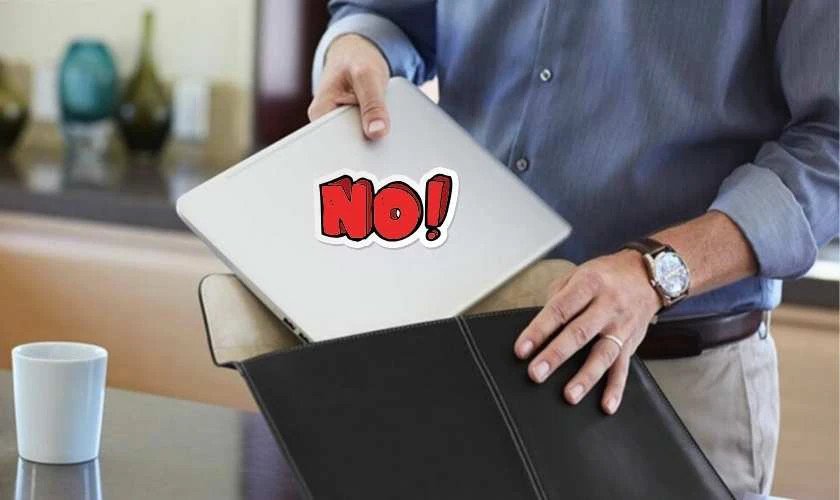 Hạn chế sử dụng laptop Dell khi đang di chuyển để tránh hư hỏng
Vệ sinh và bảo dưỡng laptop Dell định kỳ
Vệ sinh và bảo dưỡng định kỳ là một phần không thể thiếu trong cách sử dụng laptop Dell hiệu quả và kéo dài tuổi thọ của nó. Bụi bẩn là kẻ thù thầm lặng, có thể gây ra nhiều vấn đề về hiệu suất và phần cứng nếu không được xử lý.
Bụi bẩn tích tụ trong các khe tản nhiệt, quạt và bên trong máy sẽ làm cản trở quá trình làm mát, khiến laptop nhanh nóng, quạt kêu to và hiệu suất bị giảm sút. Bạn nên vệ sinh bên ngoài laptop định kỳ hàng tuần bằng khăn mềm, đặc biệt là khu vực bàn phím, màn hình và vỏ máy. Sử dụng bình xịt khí nén chuyên dụng để thổi bụi ra khỏi các khe tản nhiệt và kẽ bàn phím. Đối với màn hình, hãy dùng dung dịch vệ sinh màn hình chuyên dụng và khăn microfiber để tránh làm trầy xước. Tuyệt đối không sử dụng nước trực tiếp hoặc các chất tẩy rửa mạnh. Ngoài việc tự vệ sinh bên ngoài, bạn nên mang máy tính xách tay Dell của mình đi bảo dưỡng tổng thể tại các trung tâm kỹ thuật chuyên nghiệp khoảng 6-12 tháng một lần. Tại đây, các kỹ thuật viên sẽ mở máy để làm sạch bụi bên trong, tra lại keo tản nhiệt cho CPU/GPU nếu cần, và kiểm tra tình trạng tổng thể của các linh kiện. Việc bảo dưỡng định kỳ giúp máy chạy mát hơn, ổn định hơn và ngăn ngừa các lỗi đột ngột như treo máy hay sập nguồn, đây là một khoản đầu tư thông minh cho tuổi thọ của laptop Dell.
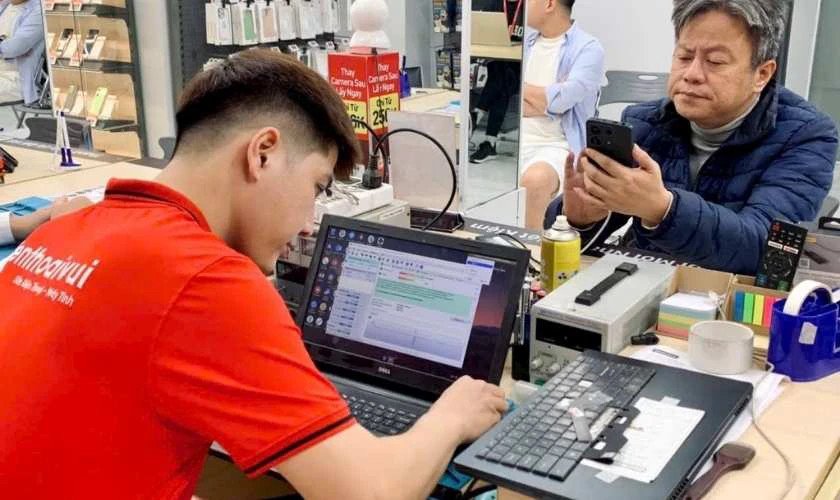 Vệ sinh và bảo dưỡng laptop Dell định kỳ để tăng tuổi thọ
Tránh đặt laptop trong môi trường có nhiệt độ hoặc độ ẩm quá cao
Môi trường xung quanh có ảnh hưởng rất lớn đến sức khỏe và tuổi thọ của laptop Dell. Việc đặt máy trong điều kiện nhiệt độ hoặc độ ẩm không phù hợp có thể gây ra những hậu quả nghiêm trọng cho các linh kiện điện tử nhạy cảm.
Nhiệt độ quá cao (ví dụ: đặt máy dưới ánh nắng mặt trời trực tiếp, gần lò sưởi, hoặc trong xe hơi đóng kín vào mùa hè) sẽ làm giãn nở các linh kiện, đẩy nhanh quá trình lão hóa và giảm hiệu suất hoạt động của CPU, GPU và đặc biệt là pin. Nhiệt độ tối ưu để sử dụng laptop Dell thường là từ 10°C đến 35°C. Ngược lại, độ ẩm quá cao (ví dụ: sử dụng máy trong phòng tắm, gần cửa sổ mở khi trời mưa, hoặc ở các vùng khí hậu nhiệt đới ẩm) sẽ làm tăng nguy cơ ngưng tụ hơi nước bên trong máy, gây chập mạch, ăn mòn bảng mạch và các chân kết nối. Một số liệu từ các nhà sản xuất cho thấy, độ ẩm trên 80% có thể tăng nguy cơ hỏng hóc lên đến 30% sau 2 năm sử dụng. Để bảo vệ máy tính xách tay Dell của bạn, hãy luôn sử dụng và bảo quản máy ở nơi khô ráo, thoáng mát và có nhiệt độ ổn định. Nếu sống trong môi trường ẩm ướt, bạn có thể đặt các gói hút ẩm trong túi đựng laptop hoặc gần khu vực để máy. Tránh đặt máy trực tiếp trên sàn nhà lạnh hoặc ẩm. Việc duy trì môi trường lý tưởng sẽ giúp laptop Dell của bạn hoạt động bền bỉ và hiệu quả hơn rất nhiều.
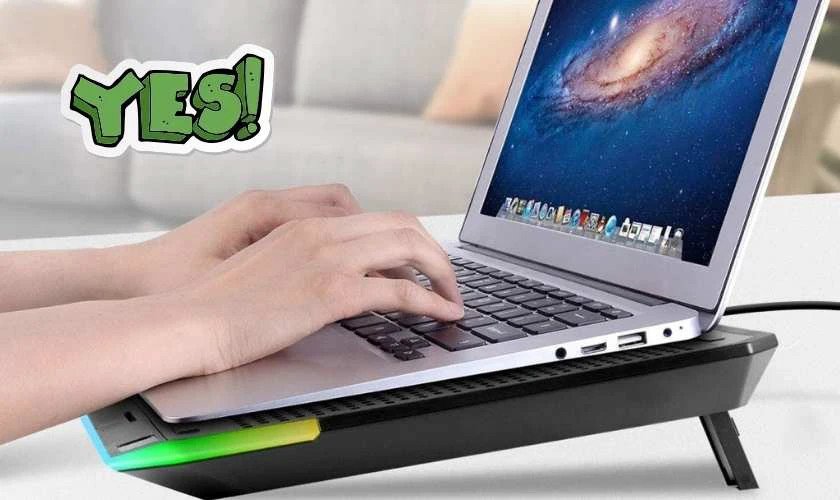 Tránh đặt laptop trong môi trường có nhiệt độ hoặc độ ẩm quá cao
Cách lựa chọn phụ kiện bảo vệ cho laptop Dell
Việc trang bị các phụ kiện bảo vệ phù hợp là một phần quan trọng trong cách sử dụng laptop Dell lâu bền, giúp máy tránh được các tác động vật lý và giữ gìn vẻ ngoài như mới. Đầu tư vào phụ kiện chất lượng là một cách thông minh để bảo vệ khoản đầu tư của bạn.
Đầu tiên và quan trọng nhất là túi chống sốc hoặc balo chuyên dụng dành cho laptop. Một chiếc túi có lớp đệm dày dặn, khả năng chống nước và các ngăn riêng biệt sẽ bảo vệ máy tính xách tay Dell khỏi va đập, trầy xước và ẩm ướt khi di chuyển. Khi chọn mua, hãy đảm bảo kích thước phù hợp với kích thước màn hình laptop của bạn. Tiếp theo, miếng dán màn hình là một phụ kiện hữu ích để bảo vệ màn hình khỏi bụi bẩn, trầy xước và giảm chói. Có nhiều loại miếng dán khác nhau, từ dán trong suốt bảo vệ cơ bản đến dán chống lóa hoặc dán cường lực. Nếu bạn thường xuyên làm việc trong môi trường dễ bám bẩn hoặc muốn bảo vệ bàn phím khỏi chất lỏng, tấm phủ bàn phím silicon là một lựa chọn tốt. Tuy nhiên, hãy đảm bảo tấm phủ không quá dày để tránh cản trở việc gập máy. Cuối cùng, đối với những người cần tối ưu nhiệt độ, đế tản nhiệt là một phụ kiện đáng cân nhắc. Nó giúp nâng laptop lên cao, cải thiện luồng không khí và thường đi kèm với quạt phụ trợ để làm mát hiệu quả hơn, đặc biệt khi sử dụng laptop Dell cho các tác vụ nặng.
Những lưu ý quan trọng khi sử dụng laptop Dell
Để sử dụng laptop Dell an toàn, bền lâu và tránh gặp phải những sự cố không mong muốn, người dùng mới cần ghi nhớ một số lưu ý quan trọng sau đây. Những thói quen nhỏ này sẽ tạo nên sự khác biệt lớn.
- Tránh dùng laptop khi quá nóng: Nếu cảm thấy máy quá nóng, hãy tạm dừng sử dụng để máy hạ nhiệt. Quá nhiệt là nguyên nhân hàng đầu gây hỏng hóc linh kiện và giảm hiệu suất.
- Không vừa sạc vừa dùng khi pin đầy liên tục: Việc này có thể đẩy nhanh quá trình chai pin. Khi pin đầy, nếu bạn tiếp tục sử dụng trong thời gian dài, hãy cân nhắc rút sạc hoặc bật chế độ quản lý pin của Dell.
- Đóng màn hình nhẹ nhàng bằng hai tay: Tránh đóng màn hình quá mạnh hoặc chỉ dùng một tay, điều này có thể làm hỏng bản lề hoặc gây ra lực xoắn không đều cho màn hình.
- Không để vật lạ trên bàn phím: Các vật cứng như bút, USB, hoặc kẹp giấy có thể gây nứt, vỡ màn hình khi bạn gập máy lại.
- Hạn chế cắm rút sạc liên tục: Việc này gây áp lực không cần thiết lên cổng sạc và pin, ảnh hưởng đến tuổi thọ của cả hai.
- Tránh sử dụng máy trong môi trường nhiều bụi: Bụi bẩn bám vào quạt và linh kiện bên trong sẽ gây nóng máy và giảm hiệu suất đáng kể.
- Không di chuyển máy khi đang chạy: Đặc biệt với các máy dùng ổ HDD, rung lắc có thể làm hỏng ổ đĩa và mất dữ liệu.
- Không cài đặt phần mềm không rõ nguồn gốc: Luôn tải ứng dụng từ các nguồn chính thức để tránh virus và phần mềm độc hại.
- Luôn bật phần mềm diệt virus và cập nhật thường xuyên: Đây là lá chắn bảo vệ dữ liệu và hệ thống của bạn khỏi các mối đe dọa mạng.
- Cập nhật Windows và driver định kỳ: Các bản cập nhật thường mang lại cải thiện hiệu suất, tính năng mới và vá lỗi bảo mật.
- Sao lưu dữ liệu quan trọng thường xuyên: Để đề phòng trường hợp xấu nhất như hỏng máy hoặc tấn công ransomware.
- Chỉ sử dụng bộ sạc Dell chính hãng: Bộ sạc kém chất lượng có thể gây hư hỏng pin, mainboard và thậm chí là nguy cơ cháy nổ.
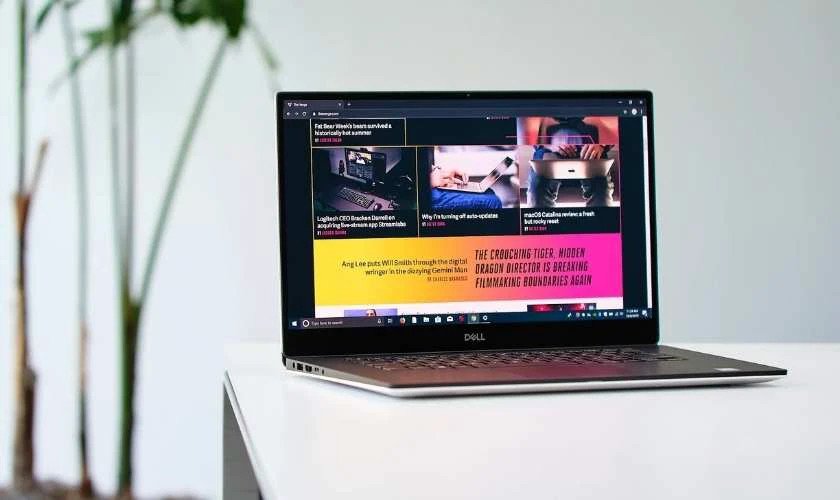 Lưu ý khi sử dụng laptop Dell cho người mới
Câu hỏi thường gặp (FAQs) về cách sử dụng laptop Dell cho người mới bắt đầu
1. Làm cách nào để bật/tắt Wi-Fi trên laptop Dell?
Bạn có thể bật/tắt Wi-Fi bằng cách nhấp vào biểu tượng mạng ở góc dưới bên phải màn hình (thường là biểu tượng Wi-Fi hoặc quả địa cầu), sau đó nhấp vào biểu tượng Wi-Fi để bật/tắt. Hoặc sử dụng tổ hợp phím Fn + F11 (tùy model).
2. Tôi nên sạc pin laptop Dell như thế nào để tránh chai pin?
Hãy sạc khi pin còn khoảng 10-20% và rút sạc khi pin đầy 100%. Tránh để pin cạn kiệt hoàn toàn thường xuyên. Nếu có thể, hãy duy trì mức pin trong khoảng 20-80% khi sử dụng hàng ngày và sử dụng các tính năng quản lý pin của Dell Power Manager.
3. Có cần cài đặt phần mềm diệt virus cho laptop Dell không?
Có, việc cài đặt phần mềm diệt virus là rất quan trọng để bảo vệ máy tính khỏi các mối đe dọa trực tuyến. Windows Defender tích hợp sẵn là một lựa chọn tốt, hoặc bạn có thể chọn một phần mềm diệt virus của bên thứ ba uy tín.
4. Tại sao laptop Dell của tôi lại nóng và quạt kêu to?
Máy tính nóng và quạt kêu to thường do bụi bẩn tích tụ làm cản trở quá trình tản nhiệt, hoặc do máy đang chạy quá nhiều ứng dụng nặng. Hãy vệ sinh các khe tản nhiệt định kỳ và đóng các ứng dụng không cần thiết.
5. Làm thế nào để chụp màn hình trên laptop Dell?
Để chụp toàn bộ màn hình, nhấn phím PrtSc. Để chụp một cửa sổ cụ thể, nhấn Alt + PrtSc. Đối với Windows 10/11, bạn có thể dùng Windows + Shift + S để chọn vùng chụp.
6. Tôi có thể sử dụng chuột ngoài cùng với touchpad không?
Hoàn toàn có thể. Khi sử dụng chuột ngoài, bạn nên tắt touchpad bằng tổ hợp phím Fn + F5 hoặc Fn + F8 (tùy model) để tránh chạm nhầm và gây ra các thao tác không mong muốn.
7. Làm thế nào để gỡ bỏ một ứng dụng không cần thiết khỏi laptop Dell?
Bạn có thể gỡ bỏ ứng dụng bằng cách vào Cài đặt > Ứng dụng > Ứng dụng & tính năng, tìm ứng dụng bạn muốn gỡ và chọn “Uninstall”. Đảm bảo bạn gỡ bỏ đúng cách để tránh để lại các tập tin rác.
8. Tôi nên bảo dưỡng laptop Dell định kỳ bao lâu một lần?
Bạn nên tự vệ sinh bên ngoài laptop hàng tuần và mang máy đi bảo dưỡng tổng thể tại trung tâm chuyên nghiệp khoảng 6-12 tháng một lần để làm sạch bên trong và tra lại keo tản nhiệt.
9. Phím Fn trên laptop Dell dùng để làm gì?
Phím Fn (Function) được sử dụng kết hợp với các phím F (F1-F12) và một số phím khác để kích hoạt các chức năng đặc biệt như điều chỉnh độ sáng màn hình, âm lượng, bật/tắt Wi-Fi, touchpad hoặc đèn nền bàn phím.
10. Có cách nào để tăng tốc độ khởi động cho laptop Dell của tôi không?
Để tăng tốc độ khởi động, bạn nên quản lý các ứng dụng khởi động cùng Windows trong Task Manager, gỡ bỏ các phần mềm không cần thiết và đảm bảo hệ điều hành cùng driver được cập nhật thường xuyên. Việc có một ổ cứng SSD cũng cải thiện đáng kể tốc độ khởi động.
Trên đây là những cách sử dụng laptop Dell cho người mới bắt đầu và các mẹo bảo quản giúp bạn tối ưu hiệu suất và kéo dài tuổi thọ thiết bị. Việc làm quen với chiếc máy mới có thể mất một chút thời gian, nhưng với những hướng dẫn chi tiết này, Shop Bluetooth hy vọng bạn sẽ tự tin hơn trong việc làm chủ công nghệ. Hãy luôn tuân thủ các nguyên tắc bảo quản để chiếc laptop Dell của bạn luôn hoạt động bền bỉ và hiệu quả.
