
Trong thời đại công nghệ số bùng nổ, việc lưu giữ những khoảnh khắc đáng nhớ hoặc các nội dung hữu ích dưới dạng video trên laptop đã trở thành một nhu cầu thiết yếu. Từ video gia đình, phim ảnh giải trí đến tài liệu học tập, công việc, việc biết cách lưu video trên laptop một cách hiệu quả giúp bạn dễ dàng truy cập, xem lại và chia sẻ bất cứ lúc nào. Bài viết này của Shop Bluetooth sẽ cung cấp cho bạn những phương pháp toàn diện để thực hiện điều đó.
Tại Sao Việc Lưu Video Trên Laptop Lại Quan Trọng?
Việc lưu trữ video trên laptop không chỉ đơn thuần là sao chép dữ liệu mà còn mang lại nhiều lợi ích thiết thực trong cuộc sống hiện đại. Thứ nhất, nó giúp bạn tạo ra một kho lưu trữ cá nhân an toàn và dễ quản lý cho các kỷ niệm quý giá, như video sinh nhật, chuyến du lịch hay các sự kiện quan trọng. Việc lưu cục bộ giúp tránh rủi ro mất dữ liệu nếu dịch vụ đám mây gặp sự cố hoặc thiết bị gốc bị hỏng.
Thứ hai, việc có video sẵn trên laptop đảm bảo bạn có thể xem chúng mọi lúc mọi nơi mà không cần kết nối internet ổn định, điều này đặc biệt hữu ích khi bạn đi du lịch hoặc ở những khu vực có sóng yếu. Hơn nữa, với các video phục vụ công việc hoặc học tập, việc lưu trữ trực tiếp trên thiết bị giúp tăng tốc độ truy cập và chỉnh sửa, đồng thời giảm phụ thuộc vào các nền tảng trực tuyến có thể bị giới hạn quyền truy cập hoặc dung lượng. Cuối cùng, một thư viện video được sắp xếp khoa học trên máy tính xách tay cũng tối ưu hóa trải nghiệm giải trí và làm việc của bạn.
Cách Lưu Video Từ Điện Thoại Sang Laptop
Việc chuyển video từ các thiết bị di động như điện thoại thông minh hay máy tính bảng sang laptop là một trong những nhu cầu phổ biến nhất. Dưới đây là các phương pháp chi tiết cho từng loại thiết bị.
Lưu Video Từ iPhone/iPad Sang MacBook
Nếu bạn sử dụng iPhone hoặc iPad và muốn chuyển video sang MacBook, có hai phương pháp chính bạn có thể áp dụng. Cách đầu tiên và tiện lợi nhất là thông qua iCloud Photos. Khi iCloud Photos được bật, tất cả ảnh và video của bạn sẽ tự động đồng bộ hóa và hiển thị trên MacBook, miễn là bạn đăng nhập cùng một ID Apple. Điều này giúp bạn không cần thực hiện các thao tác chuyển thủ công. Tuy nhiên, bạn cần đảm bảo dung lượng iCloud đủ để chứa toàn bộ bộ sưu tập của mình.
Trong trường hợp bạn không sử dụng iCloud Photos hoặc dung lượng đám mây đã hết, việc kết nối trực tiếp thiết bị bằng cáp USB là lựa chọn hiệu quả. Đầu tiên, hãy kết nối iPhone hoặc iPad với MacBook bằng cáp USB. Nếu một hộp thoại yêu cầu bạn cho phép phụ kiện kết nối, hãy chọn “Cho phép”. Tiếp theo, mở ứng dụng Photos (Ảnh) trên MacBook của bạn. Ứng dụng Photos thường sẽ tự động hiển thị màn hình Nhập (Import) với tất cả video và ảnh trên thiết bị của bạn. Nếu không, hãy nhấp vào tên thiết bị của bạn trong thanh bên của ứng dụng.
Khi được yêu cầu, hãy mở khóa iPhone hoặc iPad bằng mật mã của bạn. Nếu có thông báo “Tin cậy Máy tính này” xuất hiện trên thiết bị di động, hãy chạm vào “Tin cậy” để tiếp tục quá trình. Sau đó, bạn có thể chọn vị trí mình muốn lưu video trên MacBook, có thể là một album hiện có hoặc tạo một album mới. Cuối cùng, chọn những video bạn muốn chuyển và nhấp vào “Nhập Mục Được Chọn” (Import Selected) hoặc “Nhập Tất Cả Ảnh Mới” (Import All New Photos). Chờ quá trình hoàn tất, sau đó ngắt kết nối an toàn thiết bị khỏi MacBook.

Lưu Video Từ Thiết Bị Android/iPhone Sang Laptop Windows
Đối với người dùng laptop chạy hệ điều hành Windows, việc lưu video từ điện thoại cũng khá đơn giản, dù là iPhone hay Android. Trước hết, bạn cần cài đặt ứng dụng “Apple Devices” từ Microsoft Store nếu bạn đang sử dụng iPhone/iPad để đảm bảo khả năng tương thích tốt nhất. Đối với thiết bị Android, thường không cần cài đặt thêm phần mềm đặc biệt.
Sau đó, kết nối điện thoại hoặc máy tính bảng của bạn với laptop Windows bằng cáp USB. Đảm bảo rằng cáp hoạt động tốt và kết nối ổn định. Tương tự như trên Mac, bạn sẽ cần mở khóa iPhone hoặc iPad bằng mật mã của mình nếu được yêu cầu. Đối với cả hai loại điện thoại, nếu có thông báo “Tin cậy Máy tính này” hoặc “Cho phép truy cập dữ liệu” xuất hiện trên điện thoại, hãy chạm vào “Tin cậy” hoặc “Cho phép” để cấp quyền cho laptop truy cập vào các tệp đa phương tiện.
Khi kết nối đã được thiết lập, bạn có thể truy cập các video theo nhiều cách. Cách phổ biến nhất là sử dụng ứng dụng Photos (Ảnh) của Windows. Mở ứng dụng Photos, chọn “Import” (Nhập) và sau đó chọn thiết bị của bạn. Ứng dụng sẽ quét và hiển thị các video có sẵn để bạn chọn và lưu về laptop. Một cách khác là truy cập thông qua File Explorer. Mở File Explorer (Windows + E), bạn sẽ thấy điện thoại của mình xuất hiện dưới dạng một thiết bị lưu trữ. Nhấp vào đó, tìm thư mục DCIM (thường chứa ảnh và video) và sao chép các tệp video mong muốn sang một thư mục trên laptop của bạn.
Để đảm bảo video từ iPhone hoặc iPad có khả năng tương thích tốt nhất với Windows, bạn nên thực hiện một điều chỉnh nhỏ trên thiết bị di động. Mở ứng dụng Cài đặt trên iPhone/iPad, chạm vào Camera, sau đó chạm vào Định dạng. Tại đây, bạn chọn “Tương thích nhất”. Thay đổi này sẽ khiến camera của bạn chụp ảnh và quay video ở định dạng JPEG và H.264, các định dạng này được Windows hỗ trợ rộng rãi hơn.
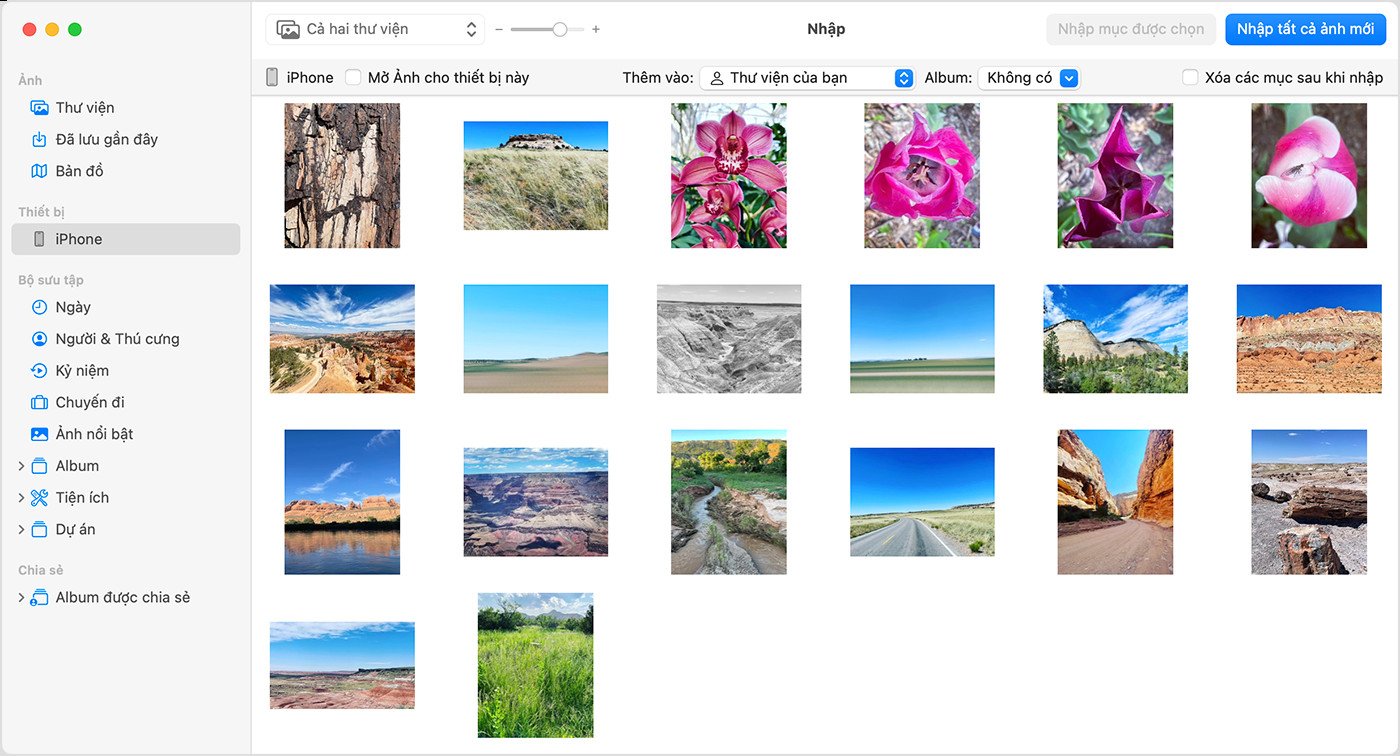 Màn hình ứng dụng Ảnh trên máy Mac hiển thị các ảnh và video có thể nhập từ iPhone
Các Phương Pháp Lưu Video Trực Tuyến Về Laptop
Internet là kho tàng video khổng lồ và việc tải video về laptop từ các nền tảng trực tuyến là một kỹ năng hữu ích. Tuy nhiên, điều quan trọng là phải luôn tôn trọng bản quyền và chỉ tải những nội dung bạn có quyền sử dụng hoặc được phép tải.
Lưu Video Từ YouTube và Nền Tảng Khác
YouTube là nguồn video lớn nhất thế giới, cung cấp đủ loại nội dung từ giải trí đến giáo dục. Để tải video từ YouTube về laptop, có một số công cụ và phương pháp bạn có thể sử dụng. Nhiều trang web và ứng dụng của bên thứ ba được thiết kế để hỗ trợ việc này, chẳng hạn như SaveFrom.net, Y2Mate hoặc 4K Video Downloader. Quy trình chung thường là sao chép URL (đường dẫn) của video YouTube, dán vào ô tìm kiếm trên trang web hoặc ứng dụng tải video, sau đó chọn chất lượng và định dạng mong muốn để tải xuống.
Ngoài YouTube, các nền tảng chia sẻ video khác như Vimeo, Dailymotion hay các khóa học trực tuyến cũng có thể cung cấp tùy chọn tải xuống. Một số nền tảng có nút tải trực tiếp (thường là cho người dùng trả phí hoặc người tạo nội dung). Nếu không có, bạn vẫn có thể tìm kiếm các công cụ hỗ trợ tương tự như cho YouTube, nhưng cần kiểm tra tính an toàn và uy tín của các công cụ đó. Luôn nhớ rằng việc lưu video không được phép có thể vi phạm điều khoản dịch vụ và bản quyền.
Tải Video Từ Các Nền Tảng Mạng Xã Hội
Các nền tảng mạng xã hội như Facebook, Instagram, TikTok đều là những nơi chia sẻ video sôi động. Tuy nhiên, việc tải video trực tiếp từ các nền tảng này thường bị hạn chế bởi chính sách bảo mật và bản quyền của họ. Đối với Facebook, một số video có tùy chọn “Lưu video” nhưng chỉ lưu vào thư viện của bạn trên Facebook, không phải tải về laptop. Để tải về, bạn có thể cần sử dụng các tiện ích mở rộng trình duyệt hoặc các trang web tải video Facebook chuyên biệt.
Instagram và TikTok thường không có nút tải trực tiếp cho video công khai. Đối với Instagram, các trang web như SaveInsta hay InstaFinsta có thể giúp bạn tải video bằng cách dán link bài đăng. Tương tự, TikTok cũng có nhiều công cụ trực tuyến cho phép tải video, đôi khi là không có watermark. Một lần nữa, hãy cực kỳ cẩn trọng với các trang web không chính thức, kiểm tra đánh giá người dùng và đảm bảo rằng bạn đang tải về nội dung được phép hoặc đã được cấp quyền. Luôn ưu tiên sử dụng các phương pháp chính thống hoặc công cụ đáng tin cậy để bảo vệ dữ liệu và laptop của bạn khỏi các mối đe dọa tiềm ẩn.
Lưu Video Từ Email và Dịch Vụ Lưu Trữ Đám Mây
Email và các dịch vụ lưu trữ đám mây là hai kênh phổ biến để chia sẻ và nhận video. Việc lưu video từ những nguồn này về laptop của bạn thường rất đơn giản và an toàn.
Khi bạn nhận được một video dưới dạng tệp đính kèm trong email, hầu hết các dịch vụ email như Gmail, Outlook, Yahoo Mail đều cung cấp tùy chọn để xem trước và tải xuống trực tiếp. Thông thường, bạn chỉ cần mở email, tìm tệp đính kèm video và nhấp vào biểu tượng tải xuống (thường là một mũi tên chỉ xuống hoặc một biểu tượng đám mây có mũi tên). Sau đó, trình duyệt sẽ hỏi bạn muốn lưu tệp ở đâu trên laptop của mình. Hãy chọn một thư mục dễ nhớ để tiện quản lý sau này. Đối với các tệp video lớn, một số dịch vụ email có thể tự động tải lên dịch vụ lưu trữ đám mây của họ (ví dụ: Google Drive cho Gmail) và chỉ gửi link. Trong trường hợp này, bạn sẽ cần truy cập link đó để tải video về.
Các dịch vụ lưu trữ đám mây như Google Drive, Dropbox, OneDrive, và iCloud Drive là những công cụ tuyệt vời để quản lý và đồng bộ hóa video giữa nhiều thiết bị, bao gồm cả laptop. Để lưu video từ các dịch vụ này, bạn có thể truy cập chúng qua trình duyệt web. Đăng nhập vào tài khoản của bạn, tìm đến tệp video mong muốn, nhấp chuột phải (hoặc nhấp vào biểu tượng ba chấm/tùy chọn khác) và chọn “Tải xuống” (Download). Video sẽ được tải về thư mục Downloads mặc định hoặc thư mục bạn chọn.
Ngoài ra, nhiều dịch vụ đám mây còn cung cấp ứng dụng đồng bộ hóa dành cho laptop. Khi cài đặt ứng dụng này, bạn có thể chỉ định một thư mục trên máy tính xách tay của mình để đồng bộ hóa với đám mây. Mọi video bạn tải lên đám mây hoặc có trong thư mục đó sẽ tự động được tải xuống laptop của bạn và ngược lại, tạo ra một bản sao lưu an toàn và tiện lợi. Đây là cách lưu video cực kỳ hiệu quả cho những ai thường xuyên làm việc với nhiều thiết bị và muốn dữ liệu luôn được cập nhật.
Ghi Lại Video Màn Hình Laptop Trực Tiếp
Đôi khi, cách tốt nhất để lưu video về laptop không phải là tải xuống, mà là tự ghi lại chúng. Phương pháp ghi màn hình đặc biệt hữu ích khi bạn muốn lưu các buổi hội thảo trực tuyến, video không có tùy chọn tải xuống, hoặc tạo video hướng dẫn riêng.
Hầu hết các hệ điều hành hiện đại đều tích hợp sẵn công cụ ghi màn hình. Trên Windows 10/11, bạn có thể sử dụng Xbox Game Bar (phím tắt Win + G) để ghi lại các ứng dụng hoặc trò chơi. Game Bar cho phép bạn ghi lại một cửa sổ cụ thể, điều khiển âm thanh và sau đó lưu video dưới dạng tệp MP4. Đối với MacBook, QuickTime Player là một công cụ mạnh mẽ và miễn phí. Mở QuickTime Player, chọn “File” (Tệp) > “New Screen Recording” (Ghi màn hình mới), sau đó bạn có thể chọn toàn bộ màn hình hoặc một phần cụ thể để ghi. QuickTime cũng cho phép bạn lựa chọn nguồn âm thanh đầu vào.
Ngoài các công cụ tích hợp, có rất nhiều phần mềm ghi màn hình của bên thứ ba cung cấp nhiều tính năng nâng cao hơn. Các lựa chọn phổ biến bao gồm OBS Studio (mã nguồn mở, miễn phí và mạnh mẽ), Bandicam hoặc Camtasia (có trả phí, chuyên nghiệp hơn). Các phần mềm này thường cho phép bạn tùy chỉnh chất lượng video, tỷ lệ khung hình, thêm chú thích, và chỉnh sửa cơ bản sau khi ghi. Việc sử dụng chúng đòi hỏi một chút thời gian để làm quen, nhưng sẽ mang lại kết quả chất lượng cao và khả năng kiểm soát tốt hơn đối với video bạn muốn ghi lại và lưu trên laptop.
Quản Lý và Tối Ưu Dung Lượng Lưu Trữ Video
Khi bạn đã biết cách lưu video trên laptop từ nhiều nguồn khác nhau, việc quản lý và tối ưu hóa không gian lưu trữ trở nên cực kỳ quan trọng, đặc biệt khi video thường chiếm dung lượng lớn. Một laptop với ổ cứng đầy có thể chạy chậm và kém hiệu quả.
Đầu tiên, hãy tạo một cấu trúc thư mục rõ ràng. Thay vì để tất cả video trong thư mục “Downloads” hoặc “My Videos”, hãy phân loại chúng theo chủ đề (ví dụ: “Gia đình”, “Công việc”, “Giải trí”), theo năm hoặc theo sự kiện. Việc này giúp bạn dễ dàng tìm kiếm video cần thiết mà không tốn nhiều thời gian. Đặt tên tệp video một cách mô tả và nhất quán, ví dụ “SinhNhatCon_2023_Part1.mp4” thay vì “VID_0001.mp4”.
Thứ hai, cân nhắc sử dụng các công cụ nén video. Nhiều video được tải xuống hoặc ghi lại có kích thước tệp rất lớn, đặc biệt là ở độ phân giải cao như 4K hoặc Full HD. Các phần mềm như HandBrake, VLC Media Player, hoặc các công cụ nén video trực tuyến có thể giúp giảm kích thước tệp mà vẫn giữ được chất lượng chấp nhận được. Ví dụ, một video 4K dài 10 phút có thể chiếm hơn 5GB dung lượng, nhưng khi được nén lại định dạng H.264 hoặc H.265, kích thước có thể giảm xuống 1-2GB, giúp bạn tiết kiệm đáng kể không gian trên laptop.
Thứ ba, thường xuyên dọn dẹp các video không cần thiết. Hãy dành thời gian định kỳ để xem xét và xóa bỏ các bản sao, video chất lượng kém hoặc những video bạn chắc chắn sẽ không bao giờ xem lại. Cuối cùng, để giải phóng không gian trên laptop và đảm bảo an toàn dữ liệu, hãy xem xét sao lưu các video quan trọng lên ổ cứng ngoài hoặc các dịch vụ lưu trữ đám mây. Với chi phí lưu trữ đám mây ngày càng phải chăng, đây là một cách lưu video thông minh để giải phóng ổ cứng cục bộ mà vẫn đảm bảo dữ liệu luôn được an toàn và truy cập được từ mọi nơi.
Việc nắm vững cách lưu video trên laptop từ nhiều nguồn khác nhau là một kỹ năng thiết yếu trong kỷ nguyên số. Dù bạn muốn lưu giữ những kỷ niệm cá nhân, tải về các tài liệu học tập, hay đơn giản là tận hưởng nội dung giải trí offline, các phương pháp trên đều giúp bạn thực hiện một cách hiệu quả. Với sự đa dạng về công cụ và nền tảng, bạn hoàn toàn có thể xây dựng một thư viện video phong phú và có tổ chức trên laptop của mình. Đừng quên ghé thăm Shop Bluetooth để tìm kiếm những phụ kiện công nghệ chất lượng, giúp tối ưu hóa trải nghiệm sử dụng laptop và các thiết bị của bạn.
Câu Hỏi Thường Gặp (FAQs)
1. Làm thế nào để lưu video từ YouTube về laptop một cách hợp pháp?
Để lưu video từ YouTube một cách hợp pháp, bạn nên tìm các video có nút “Tải xuống” chính thức do người tạo nội dung cung cấp hoặc sử dụng gói YouTube Premium cho phép tải xuống để xem offline. Tránh sử dụng các công cụ tải xuống của bên thứ ba có thể vi phạm bản quyền hoặc điều khoản dịch vụ của YouTube.
2. Có cách nào để giảm dung lượng video sau khi lưu về laptop không?
Có, bạn có thể sử dụng các phần mềm nén video như HandBrake, VLC Media Player, hoặc các công cụ nén trực tuyến. Các công cụ này giúp giảm kích thước tệp video bằng cách thay đổi định dạng hoặc giảm chất lượng nén, giúp tiết kiệm không gian lưu trữ trên laptop.
3. Tôi nên lưu video đã tải về ở đâu trên laptop để dễ quản lý?
Bạn nên tạo các thư mục riêng biệt và có tổ chức trên laptop của mình, ví dụ: “Video Gia Đình”, “Video Công Việc”, “Phim & Chương Trình TV”, v.v. Đặt tên tệp video rõ ràng để dễ tìm kiếm sau này.
4. Việc ghi màn hình laptop để lưu video có vi phạm bản quyền không?
Việc ghi màn hình để lưu video có thể vi phạm bản quyền nếu nội dung đó có bản quyền và bạn sử dụng nó cho mục đích thương mại hoặc chia sẻ công khai mà không có sự cho phép. Tuy nhiên, việc ghi màn hình cho mục đích sử dụng cá nhân, phi lợi nhuận (ví dụ: ghi lại buổi học online) thường được chấp nhận trong giới hạn “sử dụng hợp lý”.
5. Laptop của tôi có đủ dung lượng để lưu trữ nhiều video chất lượng cao không?
Dung lượng lưu trữ của laptop phụ thuộc vào ổ cứng của nó (HDD hoặc SSD). Các video chất lượng cao (Full HD, 4K) chiếm rất nhiều không gian. Nếu bạn thường xuyên lưu video lớn, hãy cân nhắc nâng cấp ổ cứng hoặc sử dụng các giải pháp lưu trữ ngoài như ổ cứng di động, USB hoặc dịch vụ đám mây.
6. Khi chuyển video từ điện thoại sang laptop, video có bị giảm chất lượng không?
Thông thường, khi bạn lưu video từ điện thoại sang laptop bằng cáp USB hoặc dịch vụ đám mây, chất lượng video gốc sẽ được giữ nguyên. Tuy nhiên, nếu bạn sử dụng các ứng dụng hoặc công cụ của bên thứ ba không đáng tin cậy, hoặc chọn định dạng nén thấp khi tải về, chất lượng có thể bị ảnh hưởng.
7. Có cần cài đặt phần mềm đặc biệt để lưu video từ iPhone sang laptop Windows không?
Có, để đảm bảo khả năng tương thích và quá trình chuyển giao mượt mà hơn, bạn nên cài đặt ứng dụng “Apple Devices” từ Microsoft Store trên laptop Windows của mình. Ứng dụng này giúp Windows nhận diện và tương tác tốt hơn với iPhone/iPad.
8. Làm cách nào để sao lưu video đã lưu trên laptop?
Để sao lưu các video đã lưu trên laptop, bạn có thể sao chép chúng sang một ổ cứng ngoài, USB, hoặc tải chúng lên các dịch vụ lưu trữ đám mây như Google Drive, Dropbox, OneDrive. Việc này giúp bảo vệ video của bạn khỏi rủi ro mất mát dữ liệu do hỏng hóc thiết bị.
9. Tôi có thể lưu video từ Instagram hoặc TikTok về laptop không?
Instagram và TikTok không cung cấp nút tải xuống trực tiếp cho video. Để lưu video từ các nền tảng này về laptop, bạn thường phải sử dụng các trang web hoặc ứng dụng của bên thứ ba bằng cách dán đường dẫn (link) của video. Tuy nhiên, hãy luôn cẩn trọng và kiểm tra độ tin cậy của các công cụ này.
10. Định dạng video nào là tốt nhất để lưu trên laptop?
Các định dạng phổ biến và tương thích rộng rãi nhất để lưu video trên laptop là MP4 (sử dụng codec H.264 hoặc H.265) và MOV. Các định dạng này cung cấp sự cân bằng tốt giữa chất lượng hình ảnh và kích thước tệp, và được hỗ trợ bởi hầu hết các trình phát media.
