
Chào mừng đến với “Shop Bluetooth”! Trong thời đại số hóa, việc thưởng thức nội dung đa phương tiện trên YouTube đã trở thành một phần không thể thiếu. Bài viết này sẽ hướng dẫn bạn cách tải YouTube về laptop miễn phí một cách dễ dàng, giúp bạn trải nghiệm xem video mượt mà, tiện lợi hơn mà không cần trình duyệt web phức tạp. Hãy cùng khám phá ngay nhé!
Giới Thiệu Về Trải Nghiệm YouTube Trên Laptop
YouTube là một nền tảng video khổng lồ, nơi bạn có thể tìm thấy mọi loại nội dung từ giải trí, giáo dục đến tin tức công nghệ. Việc sử dụng YouTube trên laptop mang lại nhiều lợi ích so với điện thoại hoặc máy tính bảng, nhờ màn hình lớn hơn và khả năng đa nhiệm tốt hơn. Ứng dụng YouTube trên PC cung cấp một giao diện tối ưu, giúp người dùng tập trung vào nội dung mà không bị phân tâm bởi các yếu tố khác của trình duyệt web.
Trải nghiệm này không chỉ giới hạn ở việc xem video. Bạn còn có thể tương tác với cộng đồng qua các tính năng bình luận, thích hoặc chia sẻ video yêu thích lên các mạng xã hội. Đối với nhiều người, YouTube còn là một công cụ để sáng tạo và kiếm tiền, đóng vai trò quan trọng trong việc định hình xu hướng nội dung số toàn cầu.
Ưu Điểm Khi Cài Đặt Ứng Dụng YouTube Trên Máy Tính
Việc cài đặt YouTube cho máy tính dưới dạng Progressive Web App (PWA) mang lại nhiều lợi ích vượt trội so với việc chỉ sử dụng thông qua trình duyệt web thông thường. Đầu tiên, một trong những ưu điểm lớn nhất là khả năng truy cập nhanh chóng. Ứng dụng YouTube sẽ hiển thị trực tiếp trên màn hình desktop hoặc Start Menu của laptop, cho phép bạn mở ngay lập tức chỉ với một cú nhấp chuột mà không cần mở trình duyệt và gõ địa chỉ. Điều này giúp tiết kiệm thời gian đáng kể.
Bên cạnh đó, ứng dụng YouTube trên laptop thường có giao diện gọn gàng và ít các thanh công cụ trình duyệt rườm rà, giúp bạn tập trung hoàn toàn vào nội dung video. Người dùng cũng có thể nhận được thông báo trực tiếp từ ứng dụng về các video mới từ kênh đã đăng ký, hoặc các thông báo quan trọng khác, giúp bạn không bỏ lỡ bất kỳ cập nhật nào. Điều này tạo ra một trải nghiệm xem video chuyên nghiệp và liền mạch hơn, gần giống như một ứng dụng desktop truyền thống.
Cách Tải YouTube Về Laptop Miễn Phí Trên Windows 10
Việc tải YouTube về laptop miễn phí trên hệ điều hành Windows 10 thông qua trình duyệt Chrome là một quy trình đơn giản và nhanh chóng. Đây là cách chính thống để bạn có được một phiên bản ứng dụng YouTube hoạt động độc lập trên máy tính của mình. Đầu tiên, hãy mở trình duyệt Google Chrome trên thiết bị Windows 10 của bạn.
Sau đó, truy cập trực tiếp vào địa chỉ website chính thức của YouTube: https://www.youtube.com/. Khi trang web đã tải xong, bạn sẽ thấy một biểu tượng hình màn hình máy tính với mũi tên hướng xuống hoặc biểu tượng “Cài đặt ứng dụng” xuất hiện ở phía bên phải thanh địa chỉ trình duyệt, gần với biểu tượng dấu sao để đánh dấu trang. Nhấp vào biểu tượng này để tiến hành cài đặt.

Một cửa sổ pop-up nhỏ sẽ xuất hiện hỏi bạn có muốn cài đặt ứng dụng YouTube hay không. Bạn chỉ cần nhấn chọn “Cài đặt” (Install) để xác nhận. Ngay lập tức, trình duyệt sẽ tự động thực hiện quá trình cài đặt ứng dụng YouTube và tạo một lối tắt trên màn hình desktop cũng như trong menu Start của Windows 10. Quá trình này thường chỉ mất vài giây.
Cài Đặt YouTube Trên Laptop Windows 11 Dễ Dàng
Tương tự như Windows 10, quá trình tải YouTube về laptop miễn phí trên Windows 11 cũng vô cùng đơn giản và có thể thực hiện thông qua trình duyệt Chrome. Hệ điều hành Windows 11 được thiết kế với giao diện hiện đại và các cải tiến về trải nghiệm người dùng, giúp việc cài đặt các ứng dụng web trở nên trực quan hơn. Đầu tiên, hãy mở trình duyệt Google Chrome và điều hướng đến trang chủ của YouTube.
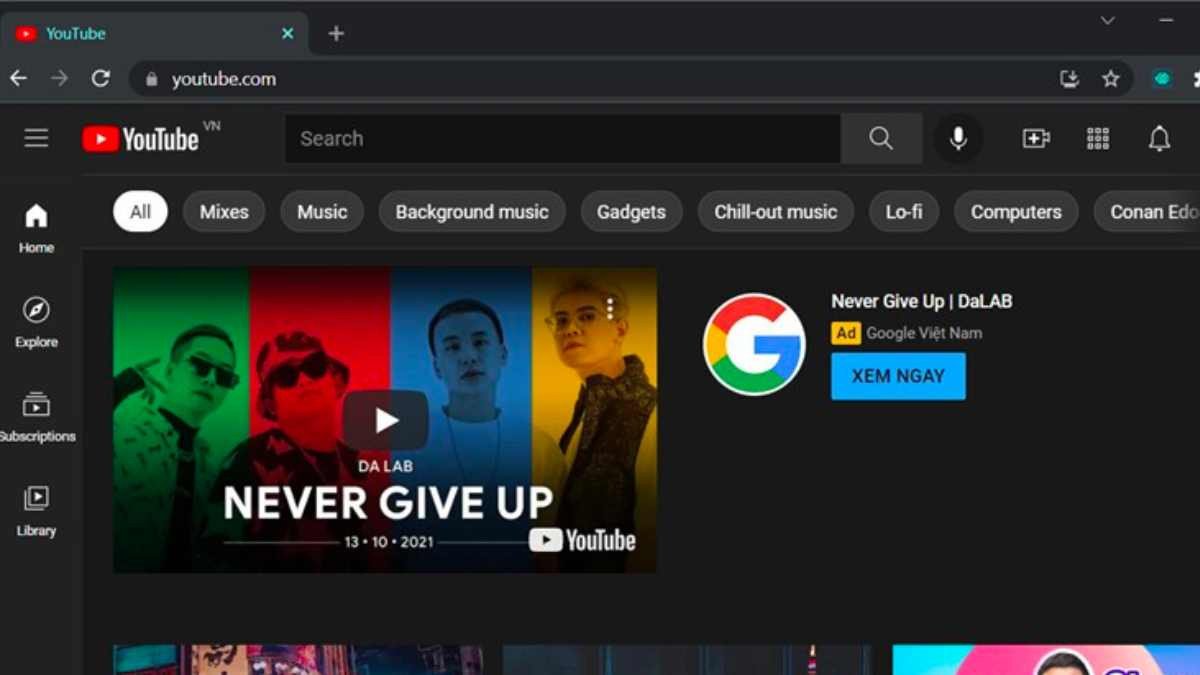 Giao diện YouTube trên trình duyệt và vị trí các tùy chọn tải YouTube về máy tính
Khi bạn đã ở trên trang YouTube, hãy nhìn lên góc phải phía trên của trình duyệt Chrome. Bạn sẽ thấy biểu tượng dấu ba chấm dọc (Menu tùy chọn của Chrome). Nhấp vào biểu tượng này, sau đó tìm và chọn mục “Cài đặt YouTube” (hoặc “Install YouTube”). Một phương pháp khác là tìm biểu tượng cài đặt (hình màn hình máy tính có mũi tên) trực tiếp trên thanh địa chỉ, tương tự như trên Windows 10. Hãy đảm bảo bạn đã đăng nhập tài khoản Google để có trải nghiệm tốt nhất.
Một hộp thoại xác nhận sẽ hiện ra, hỏi bạn có muốn cài đặt YouTube cho máy tính hay không. Nhấp vào nút “Cài đặt” để hoàn tất. Sau khi quá trình này kết thúc, ứng dụng YouTube sẽ xuất hiện dưới dạng một biểu tượng độc lập trên màn hình của bạn và trong danh sách ứng dụng. Từ nay, bạn có thể mở YouTube mà không cần qua trình duyệt, mang lại trải nghiệm nhanh hơn và ít bị phân tâm hơn.
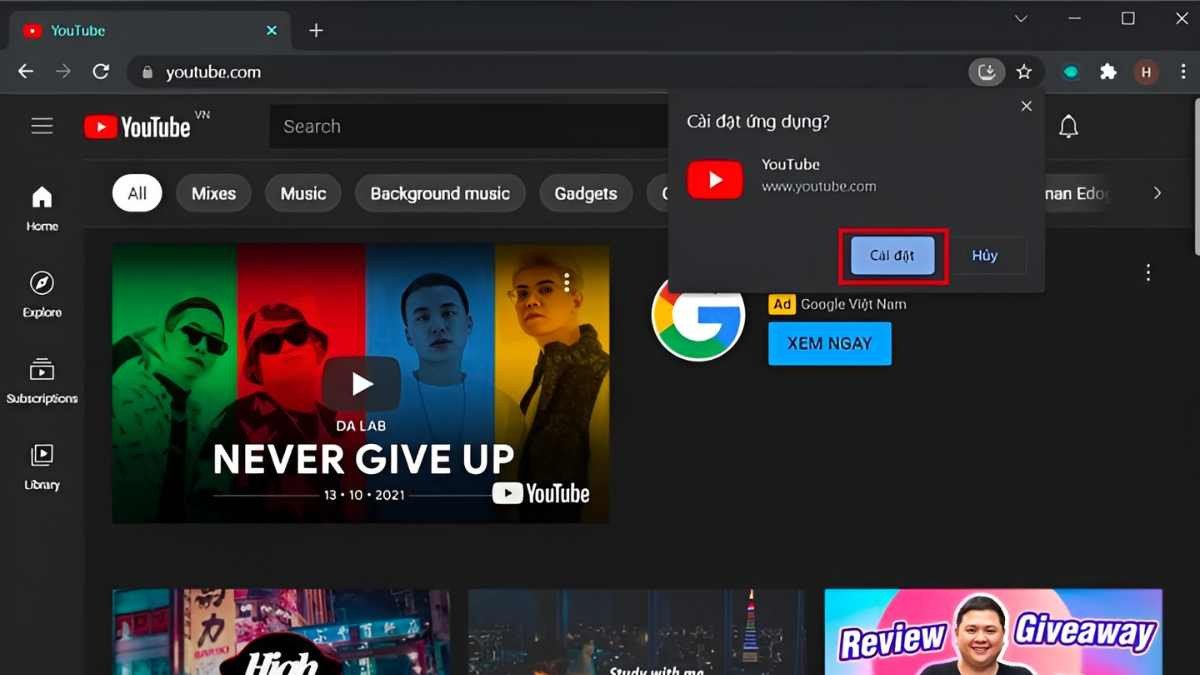 Thành công cài đặt ứng dụng YouTube về laptop miễn phí trên Windows 11
Hướng Dẫn Đăng Nhập YouTube PC Nhanh Chóng
Sau khi bạn đã thành công tải YouTube về laptop miễn phí và cài đặt ứng dụng trên máy tính của mình, bước tiếp theo là đăng nhập để cá nhân hóa trải nghiệm xem video. Đăng nhập sẽ cho phép bạn truy cập vào các danh sách phát đã tạo, lịch sử xem, video đã thích, và nhận các đề xuất nội dung phù hợp với sở thích của bạn. Quy trình này rất đơn giản và chỉ mất vài phút.
Đầu tiên, hãy mở ứng dụng YouTube mà bạn vừa cài đặt trên laptop. Ngay khi ứng dụng khởi động, bạn sẽ thấy giao diện chính của YouTube. Tìm kiếm nút “Đăng nhập” (Sign In) thường nằm ở góc trên cùng bên phải của màn hình. Nhấp vào nút này. Một cửa sổ hoặc tab mới sẽ hiện ra yêu cầu bạn nhập thông tin tài khoản Google của mình. Hãy nhập địa chỉ email hoặc số điện thoại đã liên kết với tài khoản Google, sau đó nhập mật khẩu chính xác.
Sau khi nhập đầy đủ thông tin, nhấp vào “Tiếp theo” (Next) hoặc “Đăng nhập” để hoàn tất. Nếu thông tin chính xác, bạn sẽ ngay lập tức được chuyển đến trang chủ YouTube đã đăng nhập, với tất cả các tùy chỉnh và kênh đăng ký của bạn. Giờ đây, bạn đã sẵn sàng khám phá thế giới nội dung số phong phú mà YouTube mang lại với trải nghiệm tối ưu trên PC.
Các Phương Pháp Xem YouTube Không Quảng Cáo
Quảng cáo là một phần không thể tránh khỏi khi sử dụng phiên bản YouTube PC miễn phí, nhưng có những cách để giảm thiểu sự gián đoạn này. Một trong những phương pháp chính và được khuyến khích nhất là đăng ký gói YouTube Premium. Gói dịch vụ trả phí này không chỉ loại bỏ hoàn toàn quảng cáo trước và trong video mà còn cung cấp nhiều tính năng độc quyền khác.
Với YouTube Premium, bạn có thể xem video ngoại tuyến bằng cách tải video YouTube về laptop (trong ứng dụng di động hoặc qua trình duyệt trên máy tính), phát video trong nền khi sử dụng các ứng dụng khác, và truy cập vào YouTube Music Premium. Chi phí đăng ký là khoảng 79.000 VNĐ/tháng cho gói cá nhân, hoặc gói gia đình với 149.000 VNĐ/tháng có thể chia sẻ cho 5 thành viên, mỗi thành viên sẽ có trải nghiệm xem không quảng cáo và các lợi ích khác.
Ngoài ra, một số người dùng lựa chọn sử dụng các tiện ích mở rộng chặn quảng cáo như AdBlock hoặc uBlock Origin trên trình duyệt. Mặc dù các công cụ này có thể giúp giảm thiểu quảng cáo, chúng tôi không khuyến khích việc sử dụng vì chúng có thể ảnh hưởng đến doanh thu của người sáng tạo nội dung và tiềm ẩn rủi ro về bảo mật hoặc tương thích. Luôn kiểm tra các tiện ích mở rộng trước khi cài đặt.
Lưu Ý Quan Trọng Khi Tải Video YouTube Về Laptop
Mặc dù từ khóa chính của chúng ta là “tải YouTube về laptop miễn phí“, điều quan trọng cần làm rõ là quá trình cài đặt ứng dụng YouTube (PWA) là miễn phí, nhưng việc tải video YouTube về laptop để xem ngoại tuyến (offline) thường có những quy định riêng. Chính sách của YouTube không cho phép người dùng tải trực tiếp các video công khai về thiết bị của họ mà không có sự cho phép của chủ sở hữu bản quyền, trừ khi thông qua các tính năng chính thức như YouTube Premium.
YouTube Premium là dịch vụ duy nhất cho phép bạn tải xuống một số video nhất định để xem ngoại tuyến thông qua ứng dụng của họ, đồng thời tuân thủ các quy định về bản quyền. Việc sử dụng các phần mềm hoặc dịch vụ của bên thứ ba để tải video YouTube có thể vi phạm các điều khoản dịch vụ của YouTube và luật bản quyền. Ngoài ra, việc sử dụng các công cụ không rõ nguồn gốc có thể tiềm ẩn rủi ro bảo mật cho thiết bị của bạn. Chúng tôi khuyến nghị người dùng luôn tuân thủ các chính sách của nền tảng và tôn trọng quyền sở hữu trí tuệ của người sáng tạo nội dung.
Câu Hỏi Thường Gặp
Trong quá trình tải YouTube về laptop miễn phí và sử dụng ứng dụng này, bạn có thể gặp một số thắc mắc. Dưới đây là những câu hỏi phổ biến và lời giải đáp để giúp bạn có trải nghiệm tối ưu nhất khi tận hưởng nội dung trên YouTube PC.
Ứng dụng YouTube trên laptop có khác gì so với phiên bản web không?
Về cơ bản, ứng dụng YouTube được cài đặt trên laptop (dưới dạng PWA) có giao diện và chức năng rất giống với phiên bản web. Tuy nhiên, ứng dụng này hoạt động như một cửa sổ độc lập, không có các thanh công cụ và tab của trình duyệt, giúp bạn tập trung hơn vào video. Nó cũng có thể tích hợp tốt hơn với hệ điều hành, ví dụ như nhận thông báo trực tiếp. Khác biệt chính là ở trải nghiệm người dùng tối ưu hơn, ít bị phân tâm hơn so với khi xem trên trình duyệt.
Làm thế nào để gỡ bỏ ứng dụng YouTube khỏi laptop?
Để gỡ bỏ ứng dụng YouTube khỏi laptop của bạn, bạn có thể thực hiện tương tự như cách gỡ một ứng dụng thông thường. Trên Windows 10 hoặc Windows 11, bạn có thể vào “Settings” (Cài đặt) -> “Apps” (Ứng dụng) -> “Apps & features” (Ứng dụng và tính năng). Tìm ứng dụng YouTube trong danh sách, nhấp vào nó và chọn “Uninstall” (Gỡ cài đặt). Hoặc đơn giản hơn, tìm biểu tượng YouTube trên màn hình desktop hoặc Start Menu, nhấp chuột phải và chọn “Uninstall”.
Tại sao tôi không thể tìm thấy nút “Cài đặt YouTube” trên Chrome?
Nếu bạn không thấy nút “Cài đặt YouTube” (biểu tượng hình màn hình máy tính có mũi tên) trên thanh địa chỉ hoặc trong menu ba chấm của Chrome, có thể bạn đang không truy cập vào trang chủ chính xác của YouTube hoặc phiên bản trình duyệt của bạn cần được cập nhật. Đảm bảo rằng bạn đang truy cập https://www.youtube.com/ và trình duyệt Chrome của bạn đã được cập nhật lên phiên bản mới nhất. Đôi khi, các tiện ích mở rộng của trình duyệt cũng có thể gây xung đột.
YouTube Premium có đáng để đăng ký không?
Đối với nhiều người dùng, YouTube Premium rất đáng giá, đặc biệt nếu bạn thường xuyên xem YouTube. Lợi ích chính là loại bỏ quảng cáo hoàn toàn, giúp trải nghiệm xem liền mạch. Ngoài ra, bạn còn có thể phát trong nền, tải xuống video để xem ngoại tuyến và truy cập YouTube Music Premium. Nếu bạn muốn trải nghiệm YouTube không gián đoạn và tận hưởng các tính năng bổ sung, đây là một lựa chọn tuyệt vời.
Tôi có thể tải video YouTube về laptop miễn phí mà không cần Premium không?
Về mặt chính sách, YouTube không cung cấp tính năng tải video YouTube về laptop miễn phí trực tiếp từ nền tảng để xem ngoại tuyến mà không có gói Premium. Mặc dù có nhiều công cụ và phần mềm của bên thứ ba được quảng cáo là có thể làm điều này, việc sử dụng chúng có thể vi phạm điều khoản dịch vụ của YouTube và tiềm ẩn rủi ro về bảo mật cho máy tính của bạn. Do đó, chúng tôi khuyến nghị người dùng nên tuân thủ các quy định của YouTube và sử dụng các phương pháp hợp pháp.
Trên đây là những chia sẻ chi tiết về cách tải YouTube về laptop miễn phí, cài đặt và sử dụng ứng dụng này một cách hiệu quả. Hy vọng bài viết từ “Shop Bluetooth” đã cung cấp cho bạn những thông tin hữu ích, giúp bạn có những trải nghiệm xem video tuyệt vời và mượt mà hơn trên máy tính của mình.
