
Phím số trên laptop, hay còn gọi là bàn phím số (Numpad), là một tính năng vô cùng hữu ích, đặc biệt với những người thường xuyên làm việc với các con số, dữ liệu. Việc mở phím số trên laptop một cách thành thạo không chỉ giúp tăng tốc độ nhập liệu mà còn giảm thiểu đáng kể sai sót. Bài viết này sẽ cung cấp cho bạn cái nhìn toàn diện về phím NumLock và các phương pháp để kích hoạt hoặc tắt cụm phím số trên thiết bị của mình, đảm bảo trải nghiệm sử dụng thuận tiện nhất.
Tìm hiểu về phím NumLock và vai trò của cụm phím số
NumLock, hay còn gọi là Numeric Lock, là một phím chức năng quan trọng có mặt trên hầu hết các bàn phím máy tính và laptop. Giống như Caps Lock hay Scroll Lock, NumLock có khả năng thay đổi chế độ hoạt động của một số phím nhất định. Trạng thái của NumLock thường được hiển thị bằng một đèn LED nhỏ trên bàn phím, giúp người dùng dễ dàng nhận biết.
Chức năng chính của NumLock là chuyển đổi một phần của bàn phím chính thành bàn phím số ảo, đặc biệt hữu ích cho các dòng laptop không có cụm phím số Numpad riêng biệt. Khi NumLock được bật, các phím chữ cái như J, K, L, U, I, O sẽ biến thành các con số tương ứng (1, 2, 3, 4, 5, 6), cùng với các phím dấu như M thành 0, biến phần bàn phím thành một khu vực nhập liệu số tiện lợi. Điều này đặc biệt quan trọng đối với các công việc liên quan đến tài chính, kế toán, thống kê hoặc nhập liệu dữ liệu lớn, nơi mà tốc độ và độ chính xác là yếu tố then chốt.

Hướng dẫn chi tiết các cách mở phím số trên laptop hiệu quả
Việc mở phím số trên laptop có thể được thực hiện qua nhiều cách khác nhau, tùy thuộc vào thiết kế bàn phím và hệ điều hành bạn đang sử dụng. Dưới đây là những phương pháp phổ biến và hiệu quả nhất mà bạn có thể áp dụng ngay lập tức để kích hoạt bàn phím số.
Mở phím số trên laptop bằng phím cứng (Num Lk/Fn + Num Lk)
Đối với đa số laptop, cách đơn giản nhất để kích hoạt hay tắt bàn phím số là sử dụng phím cứng. Nếu laptop của bạn có một cụm phím số Numpad riêng biệt ở bên phải, bạn chỉ cần nhấn trực tiếp phím “Num Lock” (thường được viết tắt là “NumLk”, “num lk”, hoặc “NmLk”). Đèn LED báo hiệu trạng thái NumLock sẽ sáng lên khi phím số được bật.
Với các dòng laptop nhỏ gọn hơn, không có cụm phím số tách rời, nhà sản xuất thường tích hợp chức năng này vào một số phím chữ cái hoặc phím chức năng (Fn). Trong trường hợp này, bạn sẽ cần sử dụng tổ hợp phím “Fn” kết hợp với một phím khác có biểu tượng NumLock hoặc chữ “NumLk”. Vị trí của phím này thường nằm gần khu vực F12 hoặc F2, hoặc trên một số phím như F11, F12. Ví dụ phổ biến là tổ hợp Fn + NumLk hoặc Fn + F11/F12. Hãy kiểm tra ký hiệu trên các phím chức năng của laptop bạn để xác định chính xác.
Kích hoạt bàn phím số tự động khi khởi động Windows
Nếu bạn muốn mở phím số trên laptop tự động mỗi khi khởi động hệ điều hành Windows mà không cần nhấn phím thủ công, bạn có thể cấu hình thông qua Registry Editor. Đây là một phương pháp hiệu quả để đảm bảo cụm phím số luôn sẵn sàng sử dụng ngay từ đầu phiên làm việc.
Để thực hiện, bạn hãy nhấn tổ hợp phím Windows + R để mở hộp thoại Run. Gõ “regedit” vào ô Open và nhấn Enter hoặc chọn OK để mở Registry Editor. Tiếp theo, điều hướng theo đường dẫn sau: HKEY_USERS > .DEFAULT > Control Panel > Keyboard. Tại đây, bạn sẽ tìm thấy một mục tên là InitialKeyboardIndicators. Nhấn đúp chuột vào mục này.
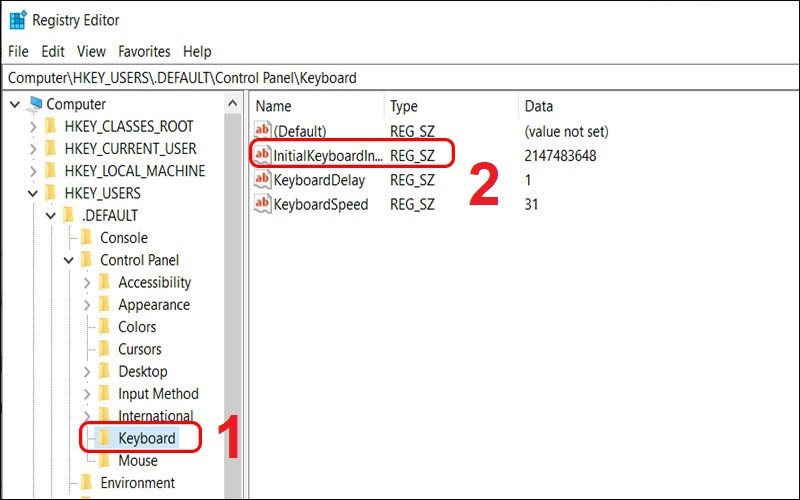 Giao diện Registry Editor hiển thị tùy chọn InitialKeyboardIndicators
Trong cửa sổ chỉnh sửa giá trị, bạn nhập giá trị 2 vào ô “Value data” để thiết lập chế độ tự động bật NumLock khi khởi động máy tính, sau đó nhấn OK. Ngoài ra, bạn có thể tham khảo bảng giá trị dưới đây để thiết lập các chức năng khác cho các phím như Caps Lock và Scroll Lock:
| Giá trị | Chức năng |
|---|---|
| 0 | Tự động tắt 3 phím NumLock, Caps Lock và Scroll Lock khi khởi động |
| 1 | Tự động bật phím Caps Lock khi khởi động |
| 2 | Tự động bật phím Num Lock khi khởi động |
| 3 | Tự động bật phím Num Lock và Caps Lock khi khởi động |
| 4 | Tự động bật phím Scroll Lock khi khởi động |
| 5 | Tự động bật phím Caps Lock và Scroll Lock khi khởi động |
| 6 | Tự động bật NumLock và Scroll Lock khi khởi động |
| 7 | Tự động bật cả 3 phím NumLock, Caps Lock và Scroll Lock khi khởi động |
Sau khi thay đổi giá trị và khởi động lại máy tính, NumLock sẽ tự động được bật, giúp bạn tiết kiệm thời gian và tối ưu hóa quy trình làm việc.
Tắt bàn phím số trên laptop khi không cần thiết
Việc biết cách mở phím số trên laptop là quan trọng, nhưng việc tắt nó khi không cần thiết cũng không kém phần quan trọng. Có những trường hợp bạn không muốn sử dụng cụm phím số, ví dụ như khi gõ văn bản và không muốn các phím chữ cái bị chuyển đổi thành số, gây ra lỗi nhập liệu không mong muốn.
Sử dụng phím cứng để tắt NumLock
Cách nhanh nhất để tắt NumLock cũng giống như cách bật: sử dụng phím cứng. Nếu bạn đã bật NumLock bằng phím “Num Lock” hoặc tổ hợp “Fn + Num Lk” thì chỉ cần nhấn lại phím đó hoặc tổ hợp phím tương tự một lần nữa. Đèn LED báo hiệu NumLock sẽ tắt, và các phím số ảo sẽ trở về chức năng ban đầu là các phím chữ cái hoặc điều hướng. Đây là phương pháp phổ biến và trực quan nhất để quản lý trạng thái của bàn phím số.
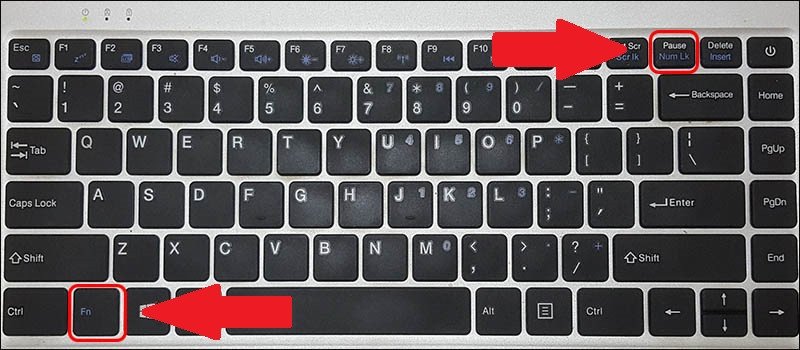 Người dùng nhấn tổ hợp phím Fn và phím có biểu tượng Num Lock trên bàn phím laptop
Sử dụng bàn phím ảo để điều khiển NumLock
Trong trường hợp bàn phím vật lý của bạn gặp sự cố, hoặc bạn không tìm thấy phím NumLock, việc sử dụng bàn phím ảo (On-Screen Keyboard) là một giải pháp hữu hiệu. Để truy cập bàn phím ảo trên Windows, bạn có thể tìm kiếm “On-Screen Keyboard” trong Start Menu.
Khi bàn phím ảo hiện ra, bạn sẽ thấy một phím “NumLock” trên đó. Nhấp vào phím này để bật hoặc tắt bàn phím số. Nếu phím “NumLock” không hiển thị, bạn cần nhấp vào “Options” trên bàn phím ảo, sau đó chọn “Turn on numeric key pad” và nhấn OK. Sau khi bật tính năng bàn phím số ảo, bạn có thể nhấp vào phím “NumLock” để thay đổi trạng thái. Đây là một phương pháp linh hoạt, đảm bảo bạn luôn có thể kiểm soát cụm phím số ngay cả khi bàn phím vật lý gặp trục trặc.
Khắc phục lỗi gõ chữ ra số: Giải pháp đơn giản cho laptop của bạn
Một trong những vấn đề phổ biến mà người dùng laptop, đặc biệt là các dòng máy nhỏ gọn, thường gặp phải là lỗi gõ chữ ra số. Tình trạng này xảy ra khi bạn vô tình mở phím số trên laptop mà không hay biết, làm cho các phím chữ cái như J, K, L… hoạt động như các phím số 1, 2, 3… thay vì ký tự chữ. Điều này có thể gây khó chịu và ảnh hưởng đáng kể đến hiệu suất làm việc của bạn.
Nguyên nhân chính của lỗi này là do chức năng NumLock đã được kích hoạt, biến một phần của bàn phím chữ thành cụm phím số ảo. Để khắc phục lỗi gõ chữ ra số, bạn chỉ cần thực hiện một thao tác đơn giản: nhấn tổ hợp phím Fn + Num Lk. Phím “Num Lk” thường được đặt ở khu vực các phím chức năng (F1-F12) hoặc gần các phím F12, tùy thuộc vào model laptop của bạn. Thao tác này sẽ tắt chế độ NumLock, đưa bàn phím trở về trạng thái gõ chữ bình thường. Hãy kiểm tra lại các ký hiệu trên bàn phím của bạn để xác định đúng vị trí của phím “Num Lk” và giải quyết vấn đề nhanh chóng.
Lợi ích khi thành thạo việc mở và quản lý phím số
Việc thành thạo các thao tác mở phím số trên laptop và quản lý trạng thái của nó mang lại nhiều lợi ích thiết thực cho người dùng. Đầu tiên và quan trọng nhất, nó giúp tăng cường năng suất làm việc đáng kể, đặc biệt đối với những người làm các công việc liên quan đến số liệu. Các chuyên gia tài chính, kế toán, thống kê hay lập trình viên thường xuyên phải nhập hàng loạt con số, và việc có một cụm phím số ảo hoặc vật lý sẵn sàng sẽ giúp họ hoàn thành công việc nhanh hơn từ 20-30% so với việc sử dụng hàng phím số phía trên.
Thứ hai, việc sử dụng bàn phím số chuyên dụng giúp giảm thiểu sai sót khi nhập liệu. Bố cục các phím số gần nhau theo một trình tự logic cho phép người dùng nhập dữ liệu bằng cảm giác, ít cần nhìn xuống bàn phím. Điều này không chỉ đẩy nhanh tốc độ mà còn cải thiện độ chính xác, hạn chế các lỗi đánh máy có thể dẫn đến hậu quả nghiêm trọng trong các tài liệu quan trọng. Ngoài ra, việc hiểu rõ cách hoạt động của NumLock còn giúp người dùng khắc phục nhanh chóng các vấn đề phát sinh như lỗi gõ chữ ra số, mang lại trải nghiệm sử dụng laptop mượt mà và hiệu quả hơn.
Câu hỏi thường gặp về phím số trên laptop (FAQs)
Phím NumLock có mặt trên tất cả các loại laptop không?
Không phải tất cả. Các dòng laptop lớn, đặc biệt là laptop chơi game hoặc workstation, thường có cụm phím số Numpad riêng biệt với phím NumLock chuyên dụng. Tuy nhiên, các dòng laptop siêu mỏng, ultrabook hoặc netbook thường không có cụm phím số riêng và tích hợp chức năng NumLock vào các phím chữ cái hoặc phím chức năng (Fn + phím có biểu tượng NumLk).
Làm thế nào để biết phím NumLock đang bật hay tắt?
Cách phổ biến nhất là nhìn vào đèn báo hiệu NumLock trên bàn phím. Nếu đèn sáng, NumLock đang bật. Một số laptop không có đèn báo riêng, bạn có thể kiểm tra bằng cách thử gõ các phím số ảo (ví dụ: J, K, L) để xem chúng có ra số hay không.
Tại sao tôi không tìm thấy phím NumLock trên bàn phím của mình?
Nếu bạn không thấy phím “NumLock” riêng biệt, rất có thể chức năng này được tích hợp vào một phím khác và cần được kích hoạt bằng tổ hợp phím “Fn” cùng với một phím chức năng (F1-F12) hoặc một phím chữ cái có biểu tượng NumLock nhỏ. Hãy kiểm tra sách hướng dẫn sử dụng laptop hoặc tìm kiếm thông tin cụ thể cho model máy của bạn.
Có cách nào để thay đổi các phím số ảo khi NumLock bật không?
Không, các phím số ảo được gán cứng theo thiết kế của nhà sản xuất bàn phím và không thể thay đổi thông qua cài đặt thông thường của hệ điều hành. Các phím chữ cái J, K, L, U, I, O, P cùng các phím M, ., /, ; thường sẽ chuyển đổi thành 1, 2, 3, 4, 5, 6, 7, 8, 9, 0, -, + tương ứng.
Việc bật NumLock có ảnh hưởng đến hiệu suất của laptop không?
Việc bật hay tắt NumLock không ảnh hưởng đáng kể đến hiệu suất tổng thể của laptop. Nó chỉ đơn thuần là thay đổi chức năng của một số phím trên bàn phím, không tiêu tốn tài nguyên hệ thống đáng kể.
Tôi có thể sử dụng bàn phím số ngoài (external numeric keypad) thay vì phím số ảo trên laptop không?
Hoàn toàn có thể. Nếu bạn thường xuyên làm việc với số liệu nhưng laptop không có cụm phím số riêng hoặc bạn không thích dùng phím số ảo, việc đầu tư một bàn phím số rời kết nối qua cổng USB hoặc Bluetooth là một giải pháp rất tiện lợi và hiệu quả.
Làm thế nào để khắc phục nếu phím NumLock bị kẹt hoặc không hoạt động?
Nếu phím NumLock vật lý bị kẹt hoặc không hoạt động, bạn có thể thử các phương pháp thay thế như sử dụng bàn phím ảo (On-Screen Keyboard) để bật/tắt chức năng này. Nếu vấn đề kéo dài, bạn nên cân nhắc kiểm tra hoặc sửa chữa bàn phím tại các trung tâm bảo hành.
Việc nắm vững cách mở phím số trên laptop và quản lý các chức năng liên quan là một kỹ năng cơ bản nhưng cực kỳ quan trọng, giúp tối ưu hóa trải nghiệm sử dụng máy tính của bạn. Dù là để tăng tốc độ nhập liệu, giảm thiểu sai sót, hay đơn giản là khắc phục lỗi gõ chữ ra số, các kiến thức trong bài viết này từ Shop Bluetooth hy vọng sẽ mang lại giá trị hữu ích cho bạn.
