
Trong thế giới công nghệ hiện đại, RAM là một thành phần không thể thiếu đối với mọi thiết bị điện tử từ điện thoại thông minh đến máy tính để bàn. Tuy nhiên, khi nói đến ram laptop và ram pc có khác nhau không, nhiều người dùng vẫn còn khá mơ hồ. Bài viết này sẽ đi sâu phân tích những điểm tương đồng và khác biệt cơ bản, giúp bạn hiểu rõ hơn về loại bộ nhớ quan trọng này và cách chọn lựa phù hợp.
RAM Là Gì và Vai Trò Của Bộ Nhớ Trong Hệ Thống?
Khái Niệm Cơ Bản Về RAM
RAM (Random Access Memory) là bộ nhớ truy cập ngẫu nhiên, đóng vai trò như một “bàn làm việc” tạm thời cho CPU. Nó cho phép dữ liệu được đọc và ghi ở bất kỳ vị trí nào một cách nhanh chóng, không theo trình tự. Khác với ổ cứng lưu trữ dữ liệu lâu dài, mọi thông tin trên RAM sẽ bị mất khi máy tính tắt nguồn. Đây là yếu tố then chốt quyết định tốc độ xử lý và khả năng đa nhiệm của hệ thống, từ các tác vụ cơ bản đến những ứng dụng đòi hỏi hiệu năng cao.
Cách Thức RAM Hoạt Động
Khi bạn khởi chạy một chương trình hoặc mở một tệp, dữ liệu liên quan sẽ được tải từ ổ đĩa cứng (có tốc độ chậm hơn) lên RAM. CPU sau đó sẽ truy cập dữ liệu trực tiếp từ RAM để xử lý, đảm bảo tốc độ phản hồi nhanh chóng cho các tác vụ của người dùng. Mỗi ô nhớ trong RAM đều có địa chỉ riêng biệt, và thời gian truy cập để đọc hay ghi dữ liệu vào các ô nhớ này là như nhau, tạo nên tính chất “truy cập ngẫu nhiên” đặc trưng của nó. Dung lượng RAM càng lớn, máy tính càng có thể xử lý nhiều tác vụ đồng thời mà không bị chậm trễ.

Sự Tương Đồng Giữa RAM Laptop và RAM PC
Mặc dù tồn tại những điểm khác biệt đáng kể, ram laptop và ram pc vẫn chia sẻ nhiều đặc điểm chung về chức năng và nguyên lý hoạt động. Cả hai loại RAM đều là bộ nhớ khả biến, có nghĩa là chúng cần nguồn điện để duy trì dữ liệu và dữ liệu sẽ bị xóa khi nguồn điện ngừng cấp. Chúng đều được gắn vào bo mạch chủ (mainboard) thông qua các khe cắm chuyên dụng và thực hiện nhiệm vụ lưu trữ thông tin tạm thời, sau đó chuyển giao cho CPU để xử lý.
Cả RAM laptop và RAM PC đều có ảnh hưởng trực tiếp đến hiệu suất tổng thể của máy tính. Dung lượng RAM càng cao, càng nhiều thông tin có thể được lưu trữ tạm thời, giảm số lần CPU phải truy xuất dữ liệu từ ổ cứng. Điều này giúp tăng tốc độ tải ứng dụng, duyệt web, và xử lý các tác vụ nặng như chỉnh sửa video hay chơi game. Hầu hết các bo mạch chủ hiện nay, dù là trên laptop hay PC, đều được thiết kế với ít nhất một hoặc hai khe cắm RAM, cho phép người dùng nâng cấp dễ dàng khi có nhu cầu.
Những Khác Biệt Cốt Lõi Giữa RAM Laptop và RAM PC
Khi nói đến việc ram laptop và ram pc có khác nhau không, các yếu tố vật lý và điện năng là điểm khác biệt rõ ràng nhất. Dù cùng thực hiện chức năng cơ bản, nhưng thiết kế để phù hợp với từng loại thiết bị lại tạo ra sự phân hóa rõ rệt.
Kích Thước và Chuẩn Vật Lý (Form Factor)
Điểm khác biệt dễ nhận thấy nhất chính là kích thước vật lý. RAM PC (thường được gọi là DIMM – Dual In-line Memory Module) có chiều dài khoảng 133.35mm. Trong khi đó, RAM laptop (gọi là SODIMM – Small Outline Dual In-line Memory Module) được thiết kế nhỏ gọn hơn đáng kể, chỉ khoảng 67.6mm, tức là gần như bằng một nửa kích thước của RAM PC. Sự thu gọn này là cần thiết để phù hợp với không gian hạn chế bên trong một chiếc laptop mỏng nhẹ.
Cấu Trúc Chân Cắm (Pin Configuration)
Bên cạnh kích thước, số lượng và cấu trúc chân cắm cũng là yếu tố quan trọng. Các thế hệ RAM phổ biến như DDR4 cho PC thường có 288 chân, trong khi DDR4 SODIMM cho laptop chỉ có 260 chân. Khe cắm trên bo mạch chủ của PC và laptop được thiết kế riêng biệt để khớp với cấu trúc chân cắm này, cùng với rãnh khóa vị trí khác nhau. Điều này đảm bảo rằng bạn không thể vô tình lắp nhầm loại RAM vào thiết bị không tương thích, một điểm then chốt trả lời cho câu hỏi ram laptop và ram pc có khác nhau không về mặt vật lý.
Yếu Tố Điện Áp và Tiêu Thụ Năng Lượng
Sự khác biệt về điện áp hoạt động cũng là một khía cạnh đáng chú ý. Ví dụ, RAM DDR4 cho cả laptop và PC thường hoạt động ở mức điện áp 1.2V. Tuy nhiên, các chuẩn RAM thế hệ trước như DDR3 cho PC hoạt động ở 1.5V, trong khi DDR3L (Low Voltage) cho laptop có thể hoạt động ở 1.35V để tiết kiệm năng lượng. Các dòng RAM mới hơn như DDR5 tiếp tục cải thiện hiệu suất năng lượng, với điện áp hoạt động thấp hơn và băng thông cao hơn. Laptop luôn ưu tiên các thành phần tiêu thụ ít điện năng hơn để kéo dài thời lượng pin, và RAM không phải là ngoại lệ.
 So sánh kích thước RAM Laptop và RAM PCRAM laptop (SODIMM) có kích thước nhỏ gọn hơn đáng kể so với RAM PC (DIMM) để phù hợp với không gian bên trong thiết bị di động.
Vì Sao RAM PC Không Thể Dùng Cho Laptop?
Lý do chính khiến ram PC không thể dùng cho laptop (và ngược lại) không chỉ đơn thuần là do kích thước. Như đã đề cập, sự khác biệt về form factor (SODIMM vs. DIMM) và cấu trúc chân cắm là yếu tố then chốt. Rãnh khóa trên mỗi loại RAM được đặt ở vị trí khác nhau, khiến cho một thanh RAM PC không thể vừa vào khe cắm của laptop, và ngược lại. Ngay cả khi bạn cố gắng ép buộc, việc này có thể gây hỏng hóc nghiêm trọng cho cả thanh RAM và khe cắm trên bo mạch chủ.
Hơn nữa, dù cùng chuẩn DDR (ví dụ DDR4), nhưng các module RAM được thiết kế để phù hợp với yêu cầu điện năng và tản nhiệt riêng biệt của từng loại thiết bị. Laptop yêu cầu các linh kiện hoạt động hiệu quả trong không gian hẹp với khả năng tản nhiệt hạn chế và tối ưu hóa thời lượng pin, trong khi PC có không gian rộng hơn, hệ thống tản nhiệt mạnh mẽ hơn và ít bị ràng buộc bởi yếu tố tiêu thụ điện. Chính vì những lý do này, việc sử dụng sai loại RAM là điều không thể và không nên thử.
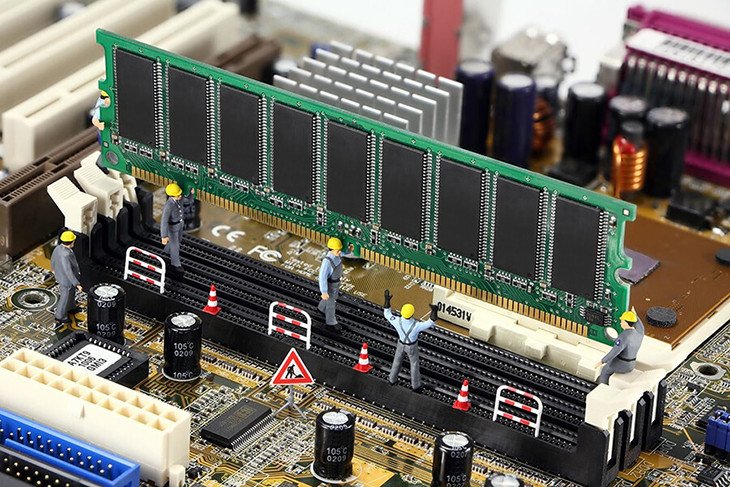 Lý do RAM PC không lắp được vào LaptopCấu tạo rãnh khóa và số chân cắm khác nhau là lý do chính khiến RAM PC và RAM laptop không thể hoán đổi cho nhau.
Hướng Dẫn Nâng Cấp RAM Hiệu Quả Cho Máy Tính
Khi quyết định nâng cấp RAM, việc lựa chọn đúng loại RAM tương thích là cực kỳ quan trọng để đảm bảo hệ thống hoạt động ổn định và đạt hiệu suất tối ưu. Đây là một trong những câu hỏi thường gặp khi tìm hiểu ram laptop và ram pc có khác nhau không và làm thế nào để nâng cấp chúng.
Xác Định Loại RAM Tương Thích
Trước tiên, bạn cần xác định loại RAM mà bo mạch chủ của mình hỗ trợ. Điều này bao gồm chuẩn RAM (DDR3, DDR4, DDR5), tốc độ bus (MHz), và dung lượng tối đa mà mỗi khe cắm có thể nhận. Thông tin này thường được ghi trong sách hướng dẫn sử dụng của bo mạch chủ hoặc có thể tìm thấy trên trang web của nhà sản xuất. Đối với laptop, việc kiểm tra thường khó khăn hơn một chút và có thể yêu cầu mở máy hoặc sử dụng phần mềm chuyên dụng để xem thông tin hệ thống. Chọn RAM có bus speed cao nhất mà bo mạch chủ và CPU hỗ trợ sẽ giúp tối đa hóa hiệu năng.
Tối Ưu Hóa Hiệu Năng Với Cặp RAM Đồng Bộ
Để đạt được hiệu suất tốt nhất, đặc biệt là khi tận dụng chế độ kênh đôi (Dual Channel) của bo mạch chủ, bạn nên sử dụng một cặp RAM có cùng dung lượng, cùng tốc độ bus, và tốt nhất là cùng nhà sản xuất. Ví dụ, nếu bạn có sẵn một thanh RAM 8GB DDR4 3200MHz, hãy tìm mua một thanh RAM 8GB DDR4 3200MHz tương tự để lắp vào khe còn lại. Việc kết hợp các thanh RAM không đồng bộ có thể dẫn đến giảm hiệu năng, không tận dụng được Dual Channel, hoặc thậm chí gây ra lỗi hệ thống và màn hình xanh.
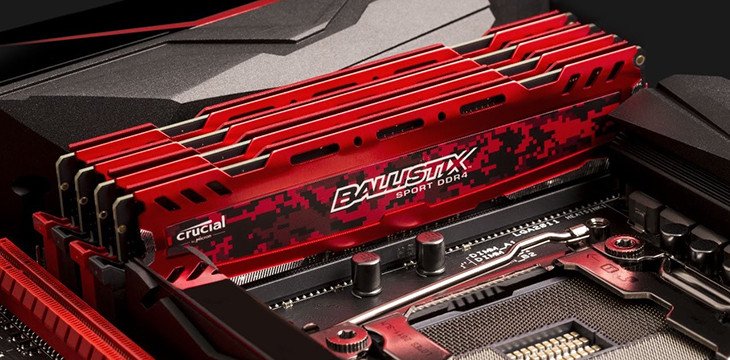 Nguyên tắc chọn RAM phù hợpViệc lựa chọn RAM phù hợp với bo mạch chủ và CPU là yếu tố quyết định để tránh xung đột và tối ưu hóa hiệu suất hệ thống.
Câu Hỏi Thường Gặp (FAQs)
1. RAM có ảnh hưởng như thế nào đến tốc độ của máy tính?
RAM là bộ nhớ tạm thời cho phép CPU truy cập dữ liệu nhanh chóng. Dung lượng RAM lớn hơn giúp máy tính xử lý nhiều tác vụ cùng lúc mượt mà hơn, giảm thời gian tải ứng dụng và cải thiện hiệu suất tổng thể.
2. Làm thế nào để kiểm tra loại RAM hiện tại trên máy tính của tôi?
Bạn có thể sử dụng các công cụ tích hợp trong hệ điều hành (ví dụ: Task Manager trên Windows, System Information trên macOS) hoặc các phần mềm của bên thứ ba như CPU-Z để xem thông tin chi tiết về loại, dung lượng và tốc độ bus của RAM đang sử dụng.
3. Có nên mua RAM có tốc độ bus cao hơn so với bo mạch chủ hỗ trợ không?
Không nên. Nếu tốc độ bus của RAM cao hơn mức bo mạch chủ hỗ trợ, RAM sẽ chỉ hoạt động ở tốc độ tối đa mà bo mạch chủ cho phép, hoặc thậm chí có thể gây ra xung đột và không tương thích, dẫn đến lỗi hệ thống.
4. RAM DDR4 và DDR5 khác nhau như thế nào?
DDR5 là thế hệ RAM mới nhất, cung cấp băng thông cao hơn, hiệu suất năng lượng tốt hơn (điện áp thấp hơn), và dung lượng module lớn hơn so với DDR4. Tuy nhiên, chúng không tương thích ngược, nghĩa là bo mạch chủ hỗ trợ DDR4 không thể dùng RAM DDR5 và ngược lại.
5. Việc nâng cấp RAM có khó không?
Nâng cấp RAM thường là một trong những cách nâng cấp phần cứng dễ dàng nhất cho cả laptop và PC, chỉ yêu cầu một vài công cụ cơ bản. Tuy nhiên, điều quan trọng là phải chọn đúng loại RAM và tuân thủ các quy tắc an toàn khi thao tác với linh kiện điện tử.
6. Cần bao nhiêu RAM là đủ cho nhu cầu sử dụng?
Đối với các tác vụ cơ bản như duyệt web, làm việc văn phòng, 8GB RAM thường là đủ. Nếu bạn chơi game, chỉnh sửa ảnh/video, hoặc làm việc với các ứng dụng nặng, 16GB hoặc 32GB RAM sẽ mang lại trải nghiệm tốt hơn.
7. Có sự khác biệt nào về hiệu năng giữa RAM laptop và RAM PC nếu cùng dung lượng và tốc độ không?
Về lý thuyết, nếu cùng dung lượng và tốc độ, hiệu năng của RAM laptop và RAM PC sẽ tương đương. Tuy nhiên, RAM PC thường có khả năng tản nhiệt tốt hơn và đôi khi cung cấp các tùy chọn ép xung cao hơn, điều này ít khả thi hơn trên RAM laptop do hạn chế về không gian và tản nhiệt.
8. Tôi có thể kết hợp RAM từ các thương hiệu khác nhau không?
Bạn có thể kết hợp RAM từ các thương hiệu khác nhau miễn là chúng có cùng chuẩn (DDRx), cùng dung lượng và cùng tốc độ bus. Tuy nhiên, để đảm bảo độ ổn định và hiệu suất tốt nhất, việc sử dụng các thanh RAM cùng thương hiệu, cùng model là khuyến nghị hàng đầu.
Hy vọng với những thông tin chi tiết này, bạn đã có cái nhìn rõ ràng hơn về việc ram laptop và ram pc có khác nhau không cũng như cách lựa chọn và nâng cấp bộ nhớ cho thiết bị của mình. Mọi thắc mắc về các sản phẩm công nghệ, đừng ngần ngại truy cập Shop Bluetooth để tìm hiểu thêm nhé.
