
Việc cáp chuyển dữ liệu từ laptop sang laptop đã trở thành một giải pháp thiết yếu và hiệu quả cho người dùng công nghệ hiện đại. Dù bạn đang nâng cấp máy mới, sao lưu thông tin quan trọng hay chỉ đơn giản là chia sẻ file dung lượng lớn, việc sử dụng cáp kết nối trực tiếp mang lại nhiều ưu điểm vượt trội về tốc độ và độ an toàn. Bài viết này sẽ đi sâu vào các loại cáp và cách thức thực hiện.
Lợi Ích Vượt Trội Khi Sử Dụng Cáp Chuyển Dữ Liệu Từ Laptop Sang Laptop
Khi cần di chuyển một lượng lớn dữ liệu giữa hai máy tính xách tay, việc sử dụng cáp chuyển dữ liệu từ laptop sang laptop thường được xem là phương pháp tối ưu nhất. Lý do chính nằm ở tốc độ truyền tải vượt trội và độ bảo mật cao mà phương thức này mang lại. Trong môi trường doanh nghiệp hoặc khi xử lý các dự án cá nhân có dung lượng lên đến vài trăm gigabyte hay thậm chí terabyte, việc chờ đợi qua Wi-Fi hoặc dịch vụ đám mây có thể tốn rất nhiều thời gian, đôi khi là hàng giờ đồng hồ.
Một cáp chuyển đổi dữ liệu chất lượng cao có thể đạt tốc độ truyền tải lên tới 10Gbps hoặc hơn (đối với Thunderbolt 3/4), giảm thiểu đáng kể thời gian chờ đợi. Bên cạnh đó, việc kết nối trực tiếp bằng cáp giúp dữ liệu của bạn không đi qua các máy chủ trung gian hay mạng công cộng, từ đó giảm thiểu rủi ro bị đánh cắp hoặc lộ thông tin. Điều này đặc biệt quan trọng đối với những tài liệu nhạy cảm hoặc bí mật kinh doanh, đảm bảo tính toàn vẹn và an toàn tuyệt đối cho dữ liệu của bạn trong suốt quá trình chuyển giao.
Các Loại Cáp Chuyển Dữ Liệu Từ Laptop Sang Laptop Phổ Biến
Thị trường hiện nay cung cấp nhiều loại cáp kết nối trực tiếp laptop với các công nghệ và tốc độ khác nhau. Việc lựa chọn đúng loại cáp sẽ giúp quá trình chuyển dữ liệu diễn ra nhanh chóng và hiệu quả.
Cáp USB-to-USB Chuyên Dụng (Data Link Cable)
Loại cáp này, đôi khi được gọi là cáp Easy Transfer hoặc cáp Bridge, được thiết kế đặc biệt để kết nối hai máy tính và cho phép chuyển dữ liệu qua lại một cách dễ dàng. Chúng thường có một bộ điều khiển trung tâm và phần mềm đi kèm để tạo ra một kết nối mạng ảo, giúp bạn kéo và thả file giữa hai thiết bị. Mặc dù tốc độ không phải lúc nào cũng cao nhất, nhưng sự tiện lợi và đơn giản trong cách sử dụng của những cáp chuyển dữ liệu này là điểm cộng lớn, đặc biệt cho những người dùng không chuyên.
Cáp USB-C (Thunderbolt 3/4 và USB 3.x trở lên)
Với sự phổ biến của cổng USB-C trên các mẫu laptop hiện đại, cáp USB-C đã trở thành lựa chọn hàng đầu cho việc truyền tải dữ liệu tốc độ cao. Các loại cáp USB-C hỗ trợ chuẩn Thunderbolt 3, Thunderbolt 4 hoặc USB 3.1/3.2 Gen 2×2 có thể đạt tốc độ truyền tải lên đến 20Gbps (USB 3.2 Gen 2×2) hay thậm chí 40Gbps (Thunderbolt 3/4).
Loại cáp này lý tưởng cho việc di chuyển các file có dung lượng cực lớn như video 4K, bộ sưu tập ảnh RAW hoặc toàn bộ ổ đĩa sao lưu. Để tận dụng tối đa tốc độ này, cả hai laptop cần có cổng USB-C tương thích với cùng chuẩn hoặc cao hơn. Ví dụ, nếu một laptop có Thunderbolt 4 và laptop kia có Thunderbolt 3, bạn vẫn có thể đạt được tốc độ của Thunderbolt 3.
Cáp Ethernet (LAN Cable)
Cáp Ethernet hay còn gọi là cáp mạng LAN, là một lựa chọn truyền thống và đáng tin cậy để chuyển dữ liệu giữa các laptop, đặc biệt khi bạn muốn tạo một mạng nội bộ nhỏ. Mặc dù không phải là cáp “chuyển dữ liệu” theo nghĩa đen của việc kéo và thả trực tiếp, nhưng việc kết nối hai laptop bằng cáp Ethernet (sử dụng cáp chéo hoặc qua router/switch) cho phép chia sẻ tệp tin và thư mục với tốc độ ổn định.
Các chuẩn Ethernet hiện đại như Gigabit Ethernet (1Gbps) hoặc 10 Gigabit Ethernet (10Gbps) cung cấp tốc độ khá ấn tượng, đủ để xử lý hầu hết các nhu cầu chuyển dữ liệu thông thường. Phương pháp này đặc biệt hữu ích khi các laptop không có cổng USB-to-USB chuyên dụng hoặc khi cần sự ổn định cao hơn so với Wi-Fi.

Cáp Firewire (IEEE 1394)
Firewire là một công nghệ giao tiếp đã cũ hơn nhưng vẫn được tìm thấy trên một số laptop và thiết bị ngoại vi đời trước, đặc biệt là trong lĩnh vực chỉnh sửa video chuyên nghiệp. Mặc dù không còn phổ biến như USB hay Thunderbolt, cáp Firewire (với các chuẩn Firewire 400 hoặc Firewire 800) vẫn cung cấp tốc độ truyền tải dữ liệu khá tốt (tối đa 800 Mbps) và có khả năng kết nối chuỗi (daisy-chain) nhiều thiết bị. Nếu bạn đang làm việc với các máy tính cũ hơn có cổng Firewire, đây có thể là một lựa chọn để chuyển dữ liệu trực tiếp, nhưng khả năng tương thích với các máy mới rất hạn chế.
Hướng Dẫn Chi Tiết Chuyển Dữ Liệu Bằng Cáp
Việc sử dụng cáp chuyển dữ liệu giữa các laptop thường yêu cầu một vài bước thiết lập đơn giản để đảm bảo kết nối và chia sẻ file thành công.
Chuyển Dữ Liệu Qua Cáp USB-to-USB Chuyên Dụng
Đây là một trong những phương pháp đơn giản nhất.
Đầu tiên, hãy cắm hai đầu của cáp chuyển đổi USB vào các cổng USB trên cả hai laptop. Đảm bảo rằng cáp bạn sử dụng là loại cáp chuyên dụng để chuyển dữ liệu, không phải cáp USB thông thường chỉ để sạc hoặc kết nối thiết bị ngoại vi đơn giản. Khi cáp được kết nối, thường sẽ có một phần mềm hoặc trình điều khiển tự động cài đặt hoặc khởi chạy.
Sau khi cài đặt xong, bạn sẽ thấy một giao diện cho phép bạn duyệt qua các thư mục của cả hai máy tính. Thông thường, bạn chỉ cần kéo và thả các tệp tin hoặc thư mục từ máy tính nguồn sang máy tính đích. Tốc độ truyền tải sẽ phụ thuộc vào chuẩn USB mà cáp và cổng hỗ trợ (ví dụ: USB 2.0 có tốc độ tối đa 480 Mbps, USB 3.0/3.1 Gen 1 là 5 Gbps).
Chuyển Dữ Liệu Qua Cáp Ethernet
Để sử dụng cáp Ethernet cho việc chuyển dữ liệu, bạn cần kết nối cả hai laptop bằng cáp LAN. Nếu bạn chỉ có hai laptop, bạn có thể cần một cáp mạng chéo (crossover cable). Nếu có một router hoặc switch, bạn có thể dùng cáp thẳng thông thường để kết nối cả hai laptop vào thiết bị mạng đó. Sau khi kết nối vật lý, bạn cần thiết lập cài đặt mạng trên cả hai máy.
Truy cập Control Panel (trên Windows) và chọn Network and Internet. Sau đó, vào Network and Sharing Center và thiết lập các tùy chọn chia sẻ nâng cao (Advanced Sharing Settings) để cho phép chia sẻ tệp tin và máy in. Bạn cũng cần đảm bảo rằng cả hai máy tính nằm trong cùng một nhóm làm việc (Workgroup) và có địa chỉ IP cùng dải mạng.
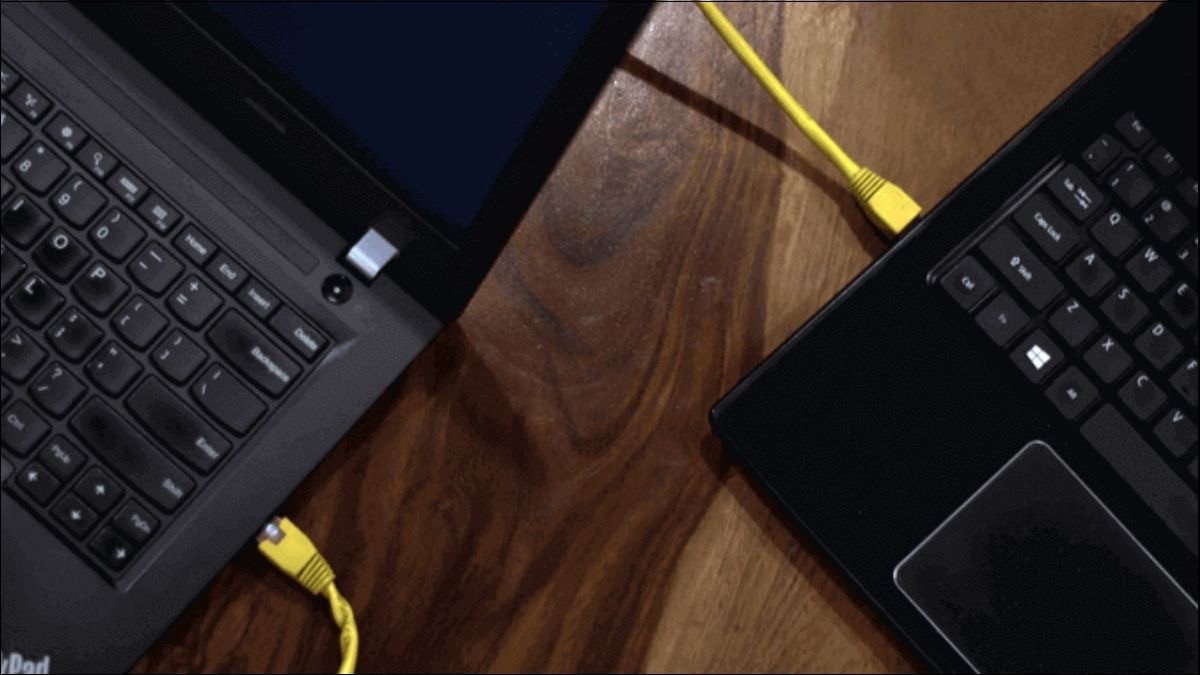 Sử dụng cáp Ethernet LAN để kết nối và chuyển dữ liệu giữa hai laptop
Sau khi cấu hình mạng, bạn có thể nhấp chuột phải vào thư mục muốn chia sẻ, chọn Properties, chuyển sang tab Sharing, và chọn “Advanced Sharing”. Tại đây, bạn đánh dấu vào ô “Share this folder” và thiết lập quyền truy cập cho người dùng cụ thể, sau đó nhấn OK. Từ laptop đích, bạn có thể truy cập thư mục được chia sẻ bằng cách nhập địa chỉ IP của laptop nguồn vào thanh địa chỉ của File Explorer (ví dụ: \192.168.1.100) hoặc duyệt qua Network trong File Explorer.
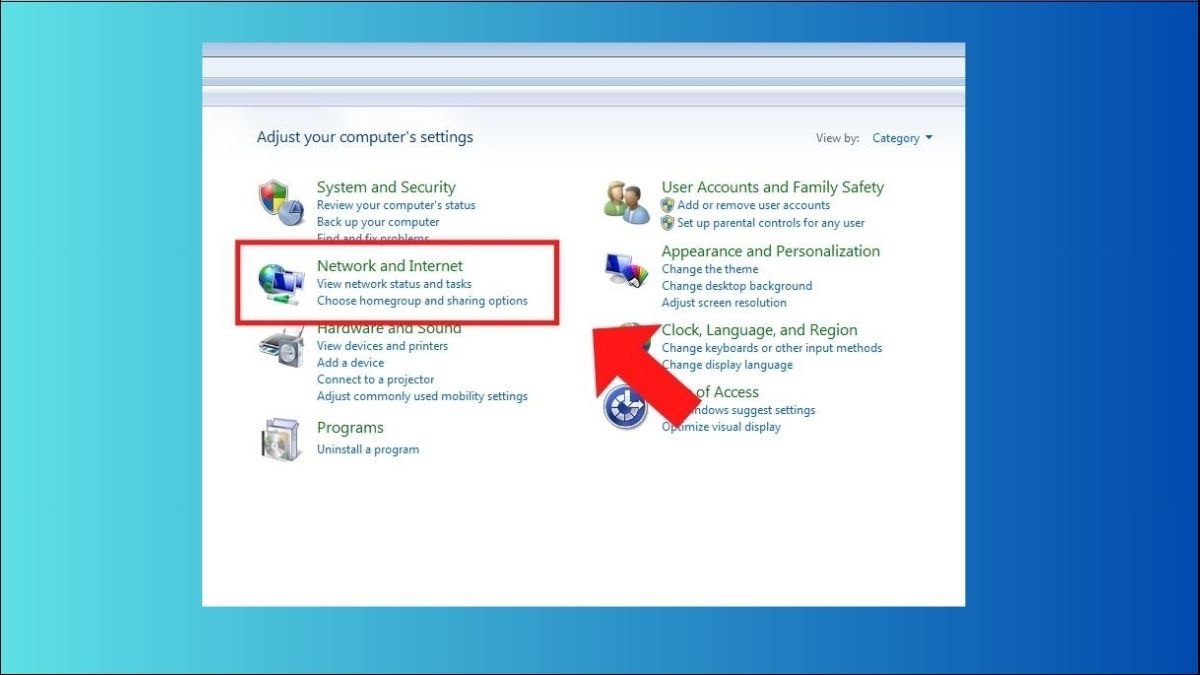 Giao diện cài đặt Network and Internet để cấu hình chia sẻ dữ liệu
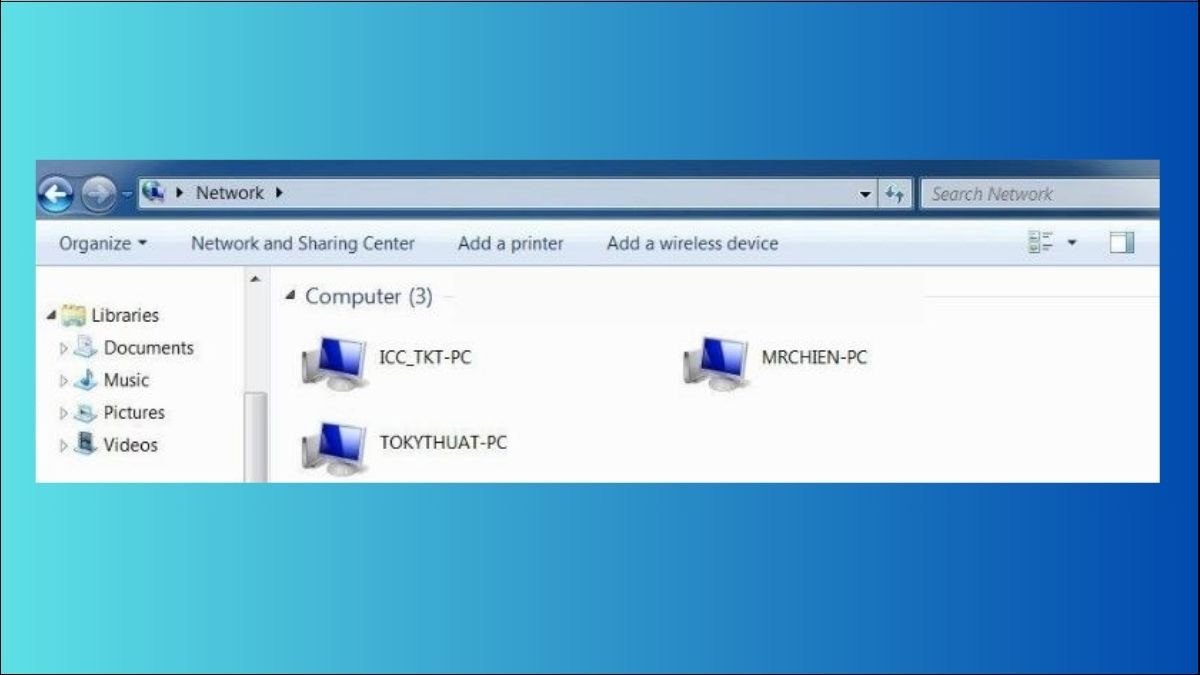 Chọn máy tính đích để truy cập và sao chép dữ liệu thông qua cáp
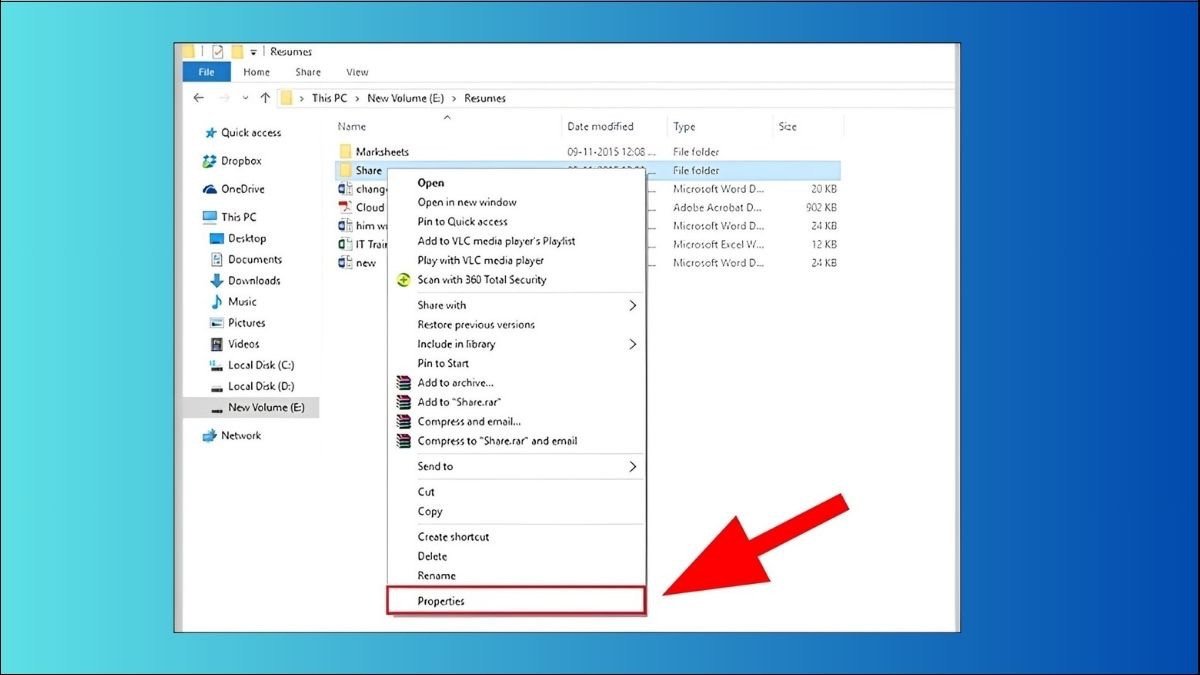 Cửa sổ Properties của thư mục để thiết lập quyền chia sẻ file
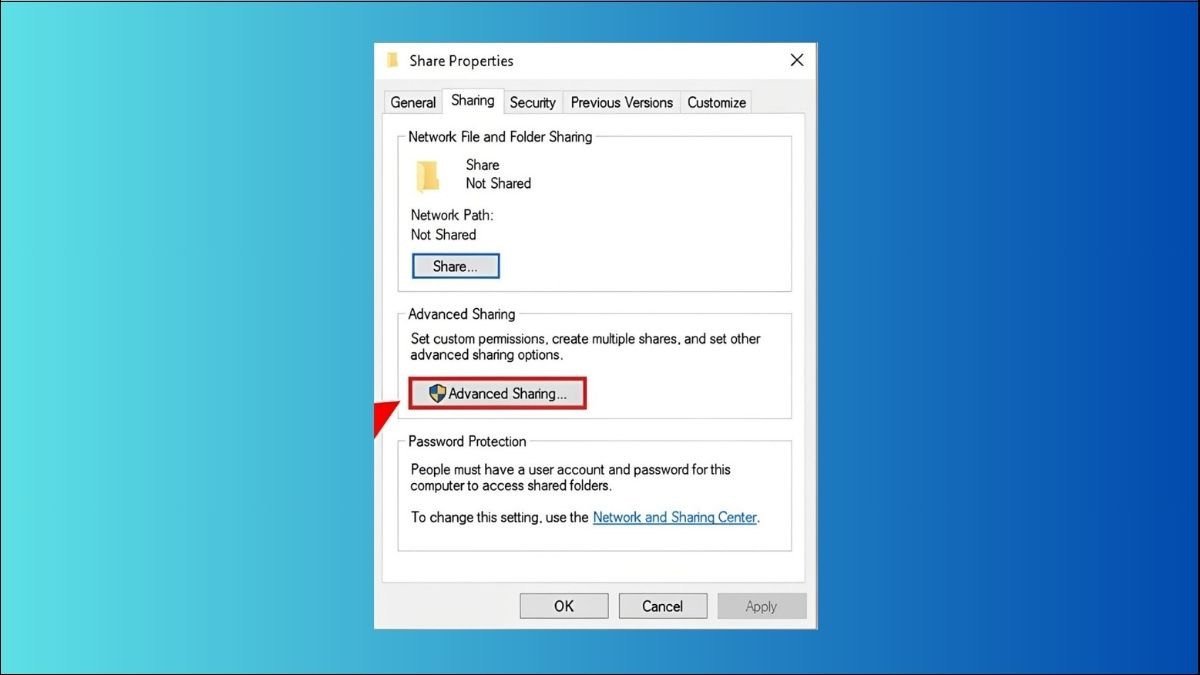 Thiết lập Advanced Sharing để chia sẻ dữ liệu an toàn giữa laptop
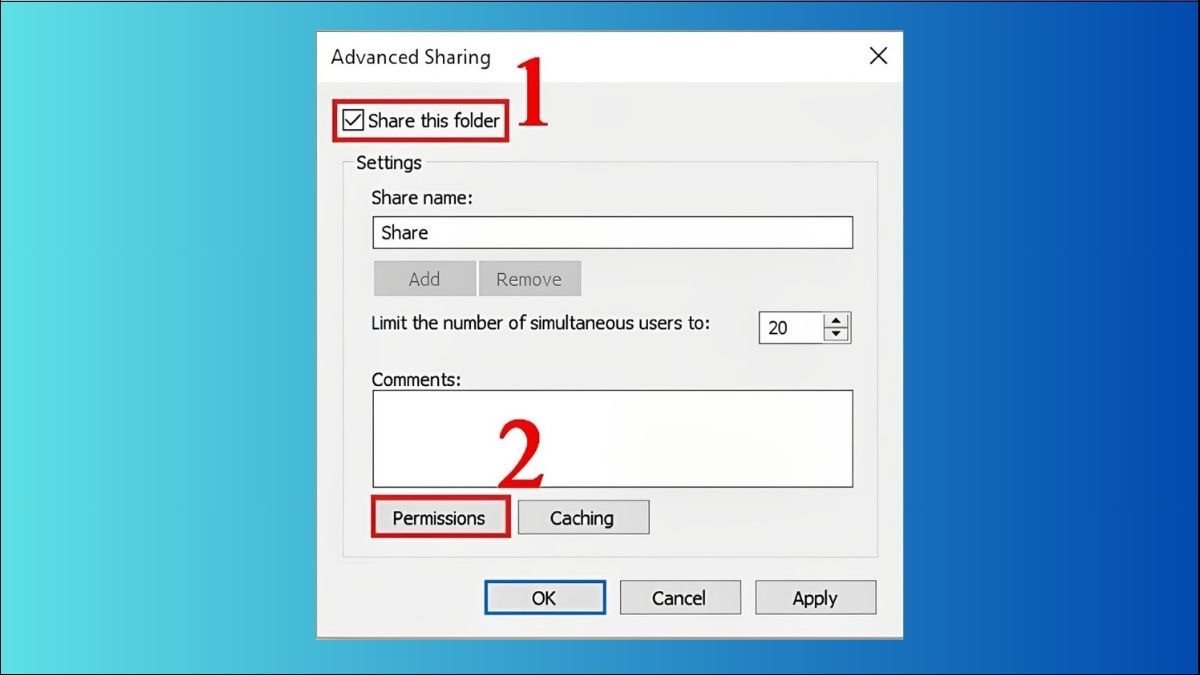 Tùy chọn 'Share this folder' khi dùng cáp chuyển dữ liệu giữa laptop
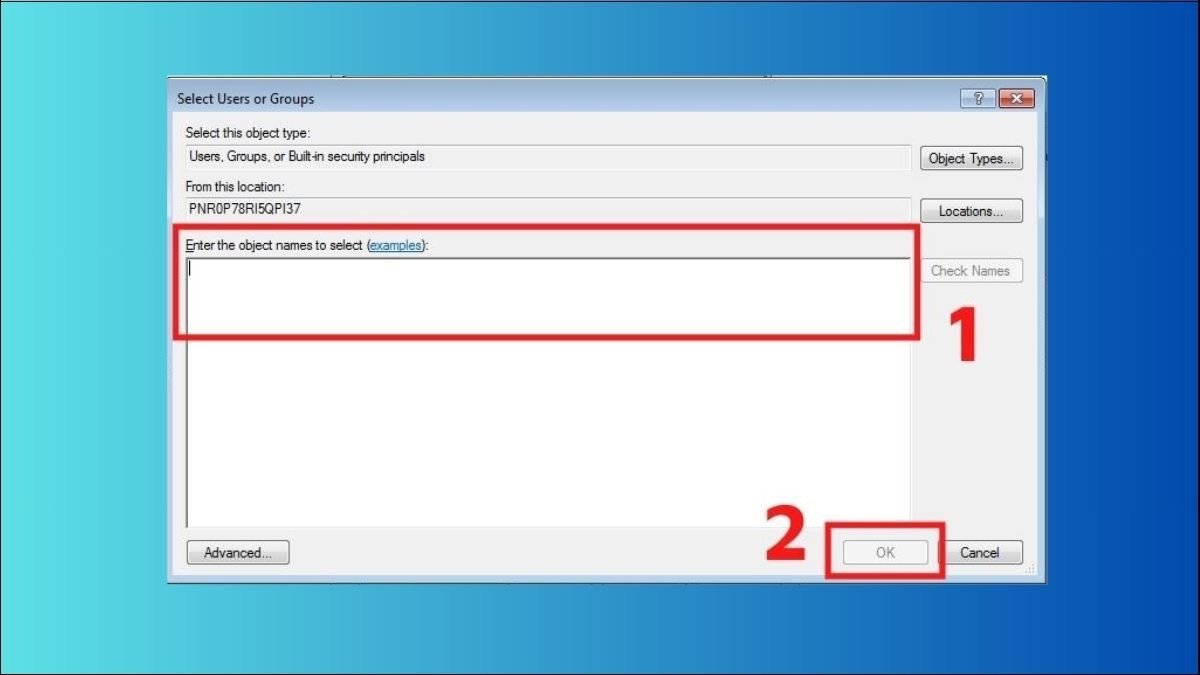 Thêm người dùng để cấp quyền truy cập dữ liệu khi kết nối bằng cáp
Chuyển Dữ Liệu Qua Cáp Thunderbolt/USB-C Tốc Độ Cao
Để sử dụng cáp Thunderbolt hoặc USB-C để truyền dữ liệu, cả hai laptop cần có cổng USB-C hỗ trợ Thunderbolt hoặc USB 3.1/3.2 Gen 2×2. Đơn giản chỉ cần kết nối hai đầu cáp vào các cổng tương ứng trên hai máy. Trên một số hệ điều hành, bạn có thể cần cấp quyền hoặc xác nhận kết nối.
Khi đã kết nối, một số laptop có thể tự động nhận diện và cho phép bạn truy cập ổ đĩa của máy khác như một ổ đĩa ngoài. Trong trường hợp này, bạn chỉ cần mở File Explorer (Windows) hoặc Finder (macOS) và kéo thả các tệp tin mong muốn. Với tốc độ lên đến 40Gbps, việc chuyển hàng trăm GB dữ liệu chỉ mất vài phút, biến loại cáp chuyển dữ liệu này thành lựa chọn lý tưởng cho các nhu cầu chuyên nghiệp và dung lượng lớn.
Các Phương Pháp Chuyển Dữ Liệu Khác (So Sánh Nhanh)
Ngoài việc sử dụng cáp chuyển dữ liệu từ laptop sang laptop, có nhiều phương pháp khác để di chuyển thông tin. Mỗi phương pháp có ưu và nhược điểm riêng, phù hợp với các tình huống và nhu cầu khác nhau.
Sao Lưu Bằng Thiết Bị Lưu Trữ Ngoài
Đây là một trong những cách phổ biến và đơn giản nhất để chuyển dữ liệu. Bạn có thể sử dụng ổ cứng ngoài hoặc USB flash drive để sao chép dữ liệu từ laptop nguồn, sau đó dán vào laptop đích. Ưu điểm của phương pháp này là sự tiện lợi, khả năng di động cao và không yêu cầu kết nối mạng. Tuy nhiên, nó có thể mất nhiều thời gian hơn so với việc sử dụng cáp trực tiếp, đặc biệt với dữ liệu lớn, vì bạn phải thực hiện hai bước sao chép và dán. Ngoài ra, tốc độ sao chép phụ thuộc vào tốc độ đọc/ghi của thiết bị lưu trữ ngoài và chuẩn USB của cổng kết nối.
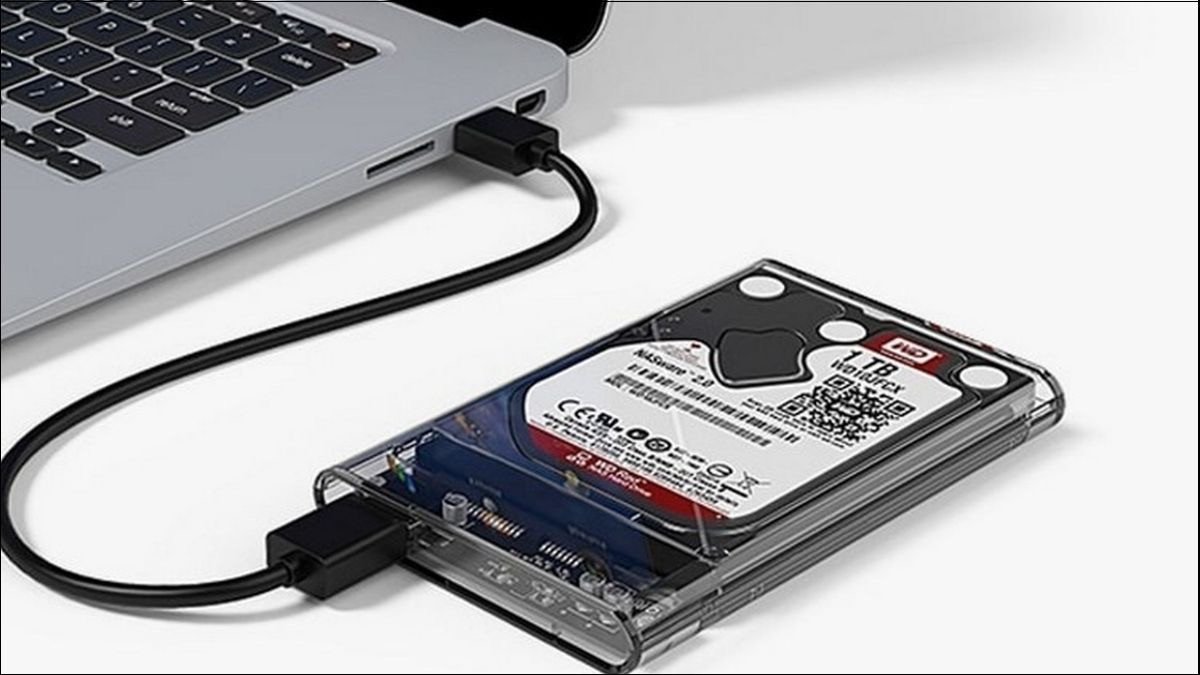 Thiết bị lưu trữ ngoài như USB và ổ cứng giúp chuyển dữ liệu giữa laptop hiệu quả
Chuyển Dữ Liệu Qua Mạng Không Dây (Wi-Fi)
Chuyển dữ liệu qua Wi-Fi là một phương pháp tiện lợi vì không cần phụ kiện chuyển đổi vật lý nào. Bạn có thể thiết lập chia sẻ thư mục qua mạng Wi-Fi nội bộ hoặc sử dụng các ứng dụng như Send Anywhere, Snapdrop. Ưu điểm là sự linh hoạt, không bị giới hạn bởi độ dài cáp. Tuy nhiên, tốc độ truyền tải qua Wi-Fi thường chậm hơn nhiều so với cáp, đặc biệt là khi tín hiệu yếu hoặc có nhiều thiết bị cùng sử dụng mạng. Điều này có thể gây gián đoạn và tốn thời gian khi chuyển các tệp lớn.
Dịch Vụ Lưu Trữ Đám Mây
Các dịch vụ lưu trữ đám mây như Google Drive, Dropbox, OneDrive cung cấp giải pháp chuyển dữ liệu linh hoạt, cho phép bạn truy cập file từ bất cứ đâu có internet. Bạn chỉ cần tải dữ liệu từ laptop nguồn lên đám mây, sau đó tải về laptop đích. Ưu điểm là khả năng truy cập mọi lúc mọi nơi và tính năng đồng bộ hóa. Nhược điểm chính là tốc độ tải lên/tải xuống phụ thuộc vào tốc độ internet của bạn, và dung lượng lưu trữ miễn phí thường có giới hạn (ví dụ: Google Drive 15GB, Dropbox 2GB, OneDrive 5GB), yêu cầu trả phí cho dung lượng lớn hơn.
Gửi Qua Email
Đối với các tệp tin nhỏ và không quá quan trọng, gửi qua email là một cách nhanh chóng và đơn giản. Hầu hết các dịch vụ email đều hỗ trợ đính kèm tệp tin. Tuy nhiên, phương pháp này có những hạn chế đáng kể về dung lượng tệp tối đa (ví dụ: Gmail giới hạn 25MB mỗi email, vượt quá sẽ chuyển thành liên kết Google Drive) và không phù hợp để chuyển số lượng lớn dữ liệu.
 Giao diện soạn thư email để đính kèm và gửi file dung lượng nhỏ
Lưu Ý Quan Trọng Khi Sử Dụng Cáp Chuyển Dữ Liệu
Khi bạn quyết định sử dụng cáp chuyển dữ liệu từ laptop sang laptop, có một số điểm quan trọng cần lưu ý để đảm bảo quá trình diễn ra suôn sẻ và an toàn.
Đầu tiên là về khả năng tương thích. Hãy chắc chắn rằng loại cáp bạn chọn phù hợp với cổng kết nối trên cả hai laptop. Ví dụ, nếu một máy chỉ có cổng USB-A và máy kia có USB-C, bạn có thể cần một cáp chuyển đổi hoặc adapter thích hợp. Việc sử dụng cáp không tương thích có thể dẫn đến tốc độ truyền tải kém hoặc thậm chí không thể kết nối.
Thứ hai là tốc độ truyền tải. Không phải tất cả các cáp đều cho tốc độ như nhau. Một cáp USB 2.0 sẽ chậm hơn nhiều so với một cáp USB 3.0 hoặc Thunderbolt. Nếu bạn cần chuyển một lượng lớn dữ liệu (ví dụ: hơn 100GB), hãy đầu tư vào một cáp chuyển dữ liệu tốc độ cao như Thunderbolt 3/4 hoặc USB 3.2 Gen 2×2 để tiết kiệm thời gian đáng kể.
Cuối cùng, hãy luôn sao lưu dữ liệu trước khi bắt đầu quá trình chuyển. Mặc dù việc chuyển dữ liệu qua cáp thường an toàn, nhưng mọi sự cố không mong muốn (ví dụ: mất điện đột ngột, cáp bị ngắt kết nối giữa chừng) đều có thể tiềm ẩn rủi ro mất mát dữ liệu. Việc sao lưu giúp bạn yên tâm hơn và có phương án khôi phục nếu có vấn đề xảy ra. Sau khi quá trình chuyển hoàn tất, hãy kiểm tra kỹ các tệp tin trên laptop đích để đảm bảo mọi thứ đã được sao chép đầy đủ và không bị hỏng.
Câu Hỏi Thường Gặp (FAQs)
Chuyển dữ liệu bằng cáp có an toàn không?
Có, việc cáp chuyển dữ liệu từ laptop sang laptop thường rất an toàn, đặc biệt khi bạn sử dụng cáp chất lượng và thực hiện đúng các bước. Dữ liệu được truyền trực tiếp giữa hai thiết bị mà không đi qua mạng internet, giúp giảm thiểu rủi ro bị đánh cắp hoặc lộ thông tin. Tuy nhiên, luôn nên sao lưu dữ liệu trước khi thực hiện để phòng tránh các sự cố không mong muốn.
Tôi có cần cài đặt phần mềm đặc biệt để sử dụng cáp chuyển dữ liệu không?
Tùy thuộc vào loại cáp. Với cáp USB-to-USB chuyên dụng, thường đi kèm phần mềm để quản lý việc kéo thả file. Đối với cáp USB-C hoặc Thunderbolt, hầu hết các hệ điều hành hiện đại sẽ tự động nhận diện thiết bị mà không cần cài đặt thêm. Đối với cáp Ethernet, bạn cần thiết lập cài đặt mạng và quyền chia sẻ trên hệ điều hành.
Cáp chuyển dữ liệu từ Windows sang Macbook có được không?
Hoàn toàn có thể. Bạn có thể sử dụng các loại cáp USB-C (nếu cả hai máy đều có cổng tương thích) hoặc cáp Ethernet để thiết lập chia sẻ mạng. Ngoài ra, Apple cung cấp phần mềm Migration Assistant giúp chuyển dữ liệu từ laptop Windows sang Macbook dễ dàng, thường thông qua mạng Wi-Fi hoặc cáp Ethernet.
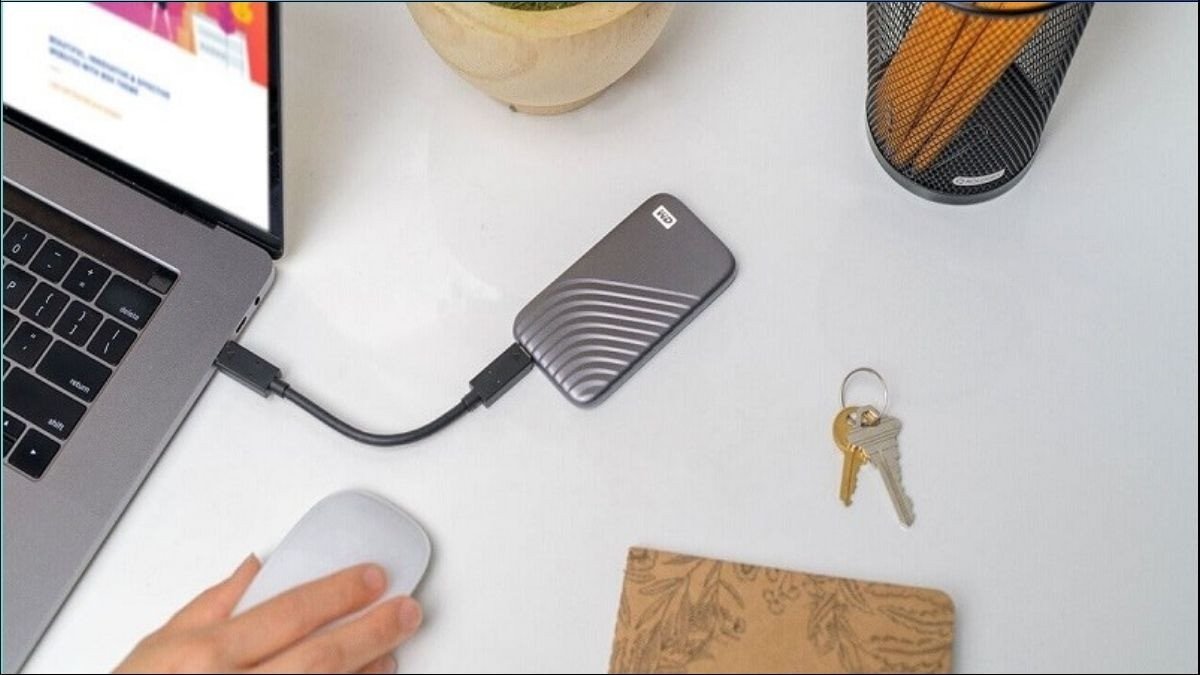 Cách chuyển dữ liệu từ laptop Windows sang Macbook bằng ổ cứng ngoài
Tốc độ chuyển dữ liệu qua cáp có bị ảnh hưởng bởi dung lượng file không?
Dung lượng file lớn hơn đương nhiên sẽ mất nhiều thời gian hơn để chuyển, nhưng tốc độ chuyển dữ liệu thực tế (MB/s hoặc GB/s) qua cáp thường ổn định và chỉ bị ảnh hưởng bởi chuẩn cáp, tốc độ đọc/ghi của ổ cứng trên cả hai laptop và hiệu suất tổng thể của hệ thống.
Cáp Thunderbolt có khác gì so với cáp USB-C thông thường?
Mặc dù cáp Thunderbolt có cùng dạng đầu nối USB-C, nhưng chúng tích hợp công nghệ Thunderbolt của Intel, cho phép tốc độ truyền tải dữ liệu và video cao hơn đáng kể (lên đến 40Gbps). Cáp USB-C thông thường (ví dụ: USB 3.1 Gen 1) có tốc độ thấp hơn nhiều (5-10Gbps). Để đạt được tốc độ Thunderbolt, cả cáp và cổng trên laptop đều phải hỗ trợ chuẩn Thunderbolt.
Có thể chuyển ứng dụng bằng cáp chuyển dữ liệu không?
Phần lớn các cáp chuyển dữ liệu thông thường chỉ hỗ trợ di chuyển tệp tin và thư mục. Việc chuyển ứng dụng giữa các laptop thường phức tạp hơn vì ứng dụng có thể có các tệp hệ thống, khóa registry hoặc thư viện phụ thuộc cần cài đặt riêng. Một số phần mềm chuyên dụng (như EaseUS Todo PCTrans) có thể hỗ trợ di chuyển ứng dụng, nhưng không phải lúc nào cũng qua cáp trực tiếp.
Cáp chuyển dữ liệu có giới hạn độ dài không?
Có, độ dài của cáp chuyển dữ liệu có thể ảnh hưởng đến hiệu suất và độ ổn định của tín hiệu. Các cáp USB hoặc Thunderbolt chất lượng cao thường được khuyến nghị có chiều dài không quá 2 mét để đảm bảo tốc độ tối ưu. Với cáp Ethernet, giới hạn độ dài có thể lên tới 100 mét mà vẫn duy trì hiệu suất tốt.
Tóm lại, việc sử dụng cáp chuyển dữ liệu từ laptop sang laptop là một phương pháp hiệu quả và an toàn để di chuyển thông tin. Tùy thuộc vào nhu cầu và loại cổng kết nối của thiết bị, bạn có thể lựa chọn giữa cáp USB-to-USB chuyên dụng, cáp USB-C/Thunderbolt tốc độ cao hoặc cáp Ethernet truyền thống. Việc hiểu rõ ưu điểm của từng loại cáp kết nối và thực hiện đúng các bước sẽ giúp bạn tiết kiệm thời gian và đảm bảo an toàn cho dữ liệu quý giá. Hãy thường xuyên truy cập Shop Bluetooth để khám phá thêm nhiều thủ thuật công nghệ hữu ích và cập nhật những thông tin mới nhất về các giải pháp kết nối tiện lợi!
