
Bạn có đang băn khoăn về khả năng nâng cấp CPU laptop của mình để cải thiện tốc độ xử lý? Nhiều người dùng cảm thấy máy tính xách tay của họ đang dần trở nên chậm chạp và muốn biết liệu cpu laptop có thay được không. Đây là một câu hỏi quan trọng, đặc biệt khi bạn muốn tối ưu hóa hiệu suất làm việc hoặc giải trí mà không phải mua thiết bị mới.
Vì Sao CPU Laptop Thường Không Thể Thay Thế Dễ Dàng?
Không giống như máy tính để bàn, nơi bạn có thể dễ dàng thay đổi các linh kiện laptop như bộ vi xử lý, việc thay chip laptop thường gặp nhiều thách thức hơn. Hầu hết các mẫu laptop phổ biến trên thị trường hiện nay đều được thiết kế với chip xử lý hàn trực tiếp lên bo mạch chủ. Điều này khiến cho việc tháo lắp và nâng cấp CPU laptop trực tiếp gần như là bất khả thi đối với người dùng thông thường. Đây là một yếu tố then chốt ảnh hưởng đến tính linh hoạt trong việc cải thiện hiệu năng máy tính của bạn.
Thiết kế hàn chết bộ vi xử lý là một sự đánh đổi để đạt được kích thước nhỏ gọn và trọng lượng nhẹ, đúng với bản chất di động của một chiếc laptop. Việc tối ưu hóa không gian bên trong máy đòi hỏi các nhà sản xuất phải tích hợp chặt chẽ các linh kiện lại với nhau. Quá trình sản xuất bo mạch chủ với CPU hàn trực tiếp là một quy trình kỹ thuật phức tạp, yêu cầu công nghệ chuyên biệt và máy móc hiện đại. Do đó, việc can thiệp để thay thế đòi hỏi trình độ chuyên môn rất cao và các công cụ đặc thù.

Kiến Trúc Thiết Kế và Tính Di Động
Mục tiêu chính trong thiết kế của laptop là sự mỏng nhẹ và tiện lợi khi di chuyển. Để đạt được điều này, các nhà sản xuất thường tích hợp nhiều linh kiện quan trọng, bao gồm cả bộ vi xử lý, trực tiếp lên bo mạch chủ. Phương pháp hàn chết, còn gọi là Ball Grid Array (BGA), giúp giảm thiểu không gian và đảm bảo độ bền cơ học cho các kết nối. Tuy nhiên, đổi lại, khả năng nâng cấp CPU laptop của bạn bị hạn chế đáng kể, gần như không thể tự thực hiện tại nhà.
Kiến trúc BGA đã trở thành tiêu chuẩn cho phần lớn laptop hiện đại, từ những mẫu ultrabook siêu mỏng đến các dòng máy phổ thông. Việc này giúp giảm chi phí sản xuất và tăng cường độ ổn định của hệ thống do không có các chân cắm vật lý có thể bị lỏng lẻo. Thế nhưng, điều này cũng đồng nghĩa với việc tuổi thọ của chip xử lý sẽ gắn liền với tuổi thọ của toàn bộ bo mạch chủ. Khi CPU không còn đáp ứng được nhu cầu, giải pháp thường là thay thế cả bo mạch chủ hoặc mua một chiếc laptop mới.
Các Loại Socket CPU Phổ Biến và Ý Nghĩa của Chúng
Mặc dù phần lớn CPU laptop được hàn chết, vẫn tồn tại một số ngoại lệ, đặc biệt là ở các dòng laptop cũ hơn hoặc một số mẫu máy tính xách tay chuyên biệt. Khả năng thay chip laptop phụ thuộc vào loại socket CPU mà máy đang sử dụng. Có ba loại socket chính cần được lưu ý khi tìm hiểu cpu laptop có thay được không:
Land Grid Array (LGA): Đây là loại socket phổ biến trên máy tính để bàn, cho phép người dùng dễ dàng tháo lắp bộ vi xử lý. Các chân tiếp xúc nằm trên socket của bo mạch chủ thay vì trên CPU. Một số dòng laptop workstation hoặc gaming cao cấp đời cũ có thể sử dụng loại socket này, mang lại khả năng nâng cấp CPU laptop đáng kể.
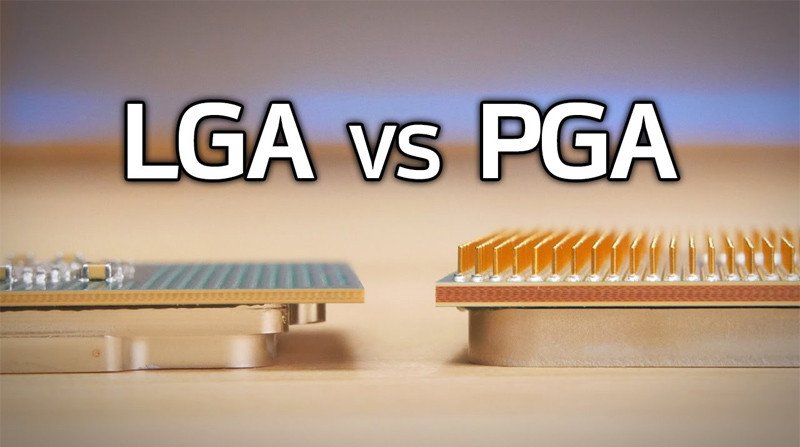 Socket LGA trên bo mạch chủ
Pin Grid Array (PGA): Với socket PGA, các chân pin nằm trực tiếp trên CPU và được cắm vào các lỗ trên bo mạch chủ. Loại socket này cũng cho phép thay thế chip laptop tương đối dễ dàng và thường xuất hiện ở các CPU AMD thế hệ cũ. Tuy nhiên, việc cắm rút cần cẩn thận để tránh làm cong hoặc gãy các chân pin.
 CPU PGA với các chân pin
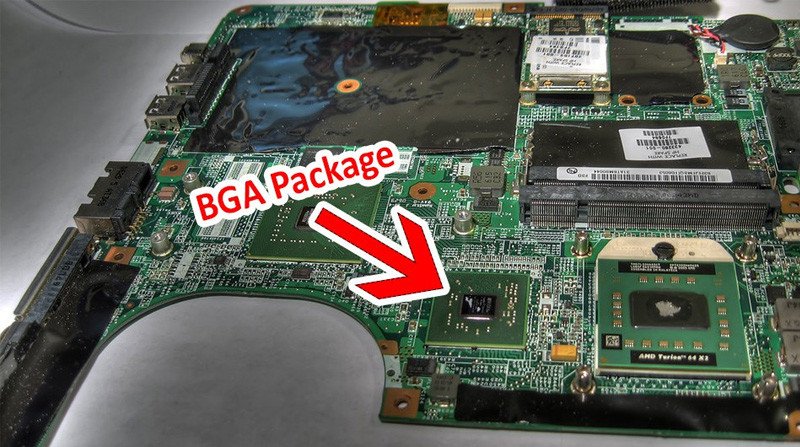
Ball Grid Array (BGA): Đây là loại mà phần lớn laptop hiện đại sử dụng. CPU được hàn trực tiếp lên bo mạch chủ bằng các mối hàn hình cầu. Việc thay chip laptop loại này đòi hỏi thiết bị chuyên dụng và kỹ thuật viên lành nghề, gần như không thể thực hiện bởi người dùng cá nhân. Đây là yếu tố chính khiến nhiều người thắc mắc cpu laptop có thay được không thường nhận được câu trả lời là “rất khó” hoặc “không thể”.
Quy Trình Kiểm Tra Khả Năng Nâng Cấp CPU Laptop Của Bạn
Trước khi nghĩ đến việc nâng cấp CPU laptop, bạn cần xác định liệu máy tính xách tay của mình có hỗ trợ việc này hay không. Quá trình kiểm tra thông tin cấu hình là bước đầu tiên và quan trọng nhất để đánh giá khả năng thay chip laptop và tránh những rủi ro không đáng có. Việc này giúp bạn hiểu rõ hơn về cấu hình laptop hiện tại và các giới hạn về phần cứng.
Xác Định Loại Socket và Chip Hiện Tại
Để kiểm tra cấu hình laptop và xác định loại chip xử lý hiện có, bạn có thể thực hiện theo các bước đơn giản trên hệ điều hành Windows: Truy cập Start → System Information → System Summary. Tại đây, bạn sẽ tìm thấy dòng Processor, hiển thị tên đầy đủ của bộ vi xử lý mà máy bạn đang sử dụng. Việc nắm rõ thông tin này sẽ là cơ sở để tìm kiếm các thông số kỹ thuật chi tiết hơn.
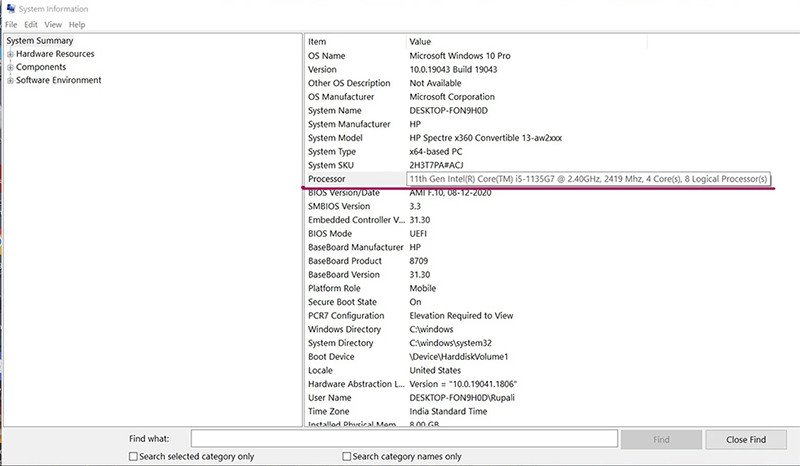 Kiểm tra thông tin CPU trong System Information
Sau khi có tên CPU, bạn hãy sử dụng công cụ tìm kiếm như Google hoặc Bing để tra cứu thông tin trên trang chủ của nhà sản xuất, ví dụ như Intel hoặc AMD. Trên trang sản phẩm của chip xử lý, bạn cần tìm mục “Package Specifications” hoặc “Socket Supported”. Tại đây, hãy chú ý đến các ký tự như LGA, PGA, hoặc BGA. Những ký tự này sẽ cho biết cách mà CPU được gắn vào bo mạch chủ, từ đó xác định khả năng thay chip laptop của bạn.
Đánh Giá Tính Tương Thích của Bộ Vi Xử Lý Mới
Nếu laptop của bạn có socket CPU dạng LGA hoặc PGA, bạn vẫn cần phải đánh giá kỹ lưỡng tính tương thích của bộ vi xử lý mới. Việc này không chỉ dừng lại ở việc chọn CPU có cùng nhà sản xuất (ví dụ: Intel với Intel, AMD với AMD) và cùng loại socket. Bạn còn phải xem xét các yếu tố quan trọng khác như khả năng hỗ trợ của bo mạch chủ và nguồn điện hệ thống.
Một thông số quan trọng là TDP (Thermal Design Power), biểu thị lượng nhiệt tối đa mà chip xử lý tạo ra và công suất tiêu thụ điện năng. Bạn cần đảm bảo CPU mới có TDP nằm trong giới hạn mà hệ thống tản nhiệt và cục sạc của laptop có thể đáp ứng. Ngoài ra, việc kiểm tra danh sách CPU được hỗ trợ bởi BIOS của bo mạch chủ là cực kỳ cần thiết để đảm bảo chip xử lý mới có thể hoạt động ổn định. Nếu không tương thích, việc nâng cấp CPU laptop có thể dẫn đến hệ thống không khởi động hoặc hoạt động không đúng cách.
Thực Hiện Thay Thế Chip Laptop: Bước Đi Mạo Hiểm
Nếu bạn may mắn sở hữu một chiếc laptop có socket CPU dạng LGA hoặc PGA và đã tìm được bộ vi xử lý tương thích, việc thay chip laptop vẫn là một quá trình đòi hỏi sự cẩn thận và kiến thức kỹ thuật nhất định. Đây là một bước đi mạo hiểm và có thể gây hư hại cho máy nếu không thực hiện đúng cách.
Chuẩn Bị Dụng Cụ và An Toàn Điện
Trước khi bắt đầu quá trình tháo lắp, hãy đảm bảo bạn có đầy đủ các dụng cụ cần thiết như bộ tua vít chuyên dụng, nhíp, keo tản nhiệt mới, và cồn isopropyl để vệ sinh. Điều quan trọng nhất là phải đảm bảo an toàn điện. Bạn cần rút toàn bộ nguồn điện, tháo pin khỏi laptop và xả tĩnh điện trên cơ thể bằng cách chạm vào một vật kim loại hoặc sử dụng vòng tay chống tĩnh điện. Việc này giúp tránh gây sốc điện cho các linh kiện điện tử nhạy cảm bên trong máy.
Tháo dỡ vỏ máy tính xách tay cũng cần được thực hiện một cách nhẹ nhàng và theo đúng hướng dẫn của nhà sản xuất (nếu có). Lưu ý đến vị trí và loại ốc vít khác nhau để tránh lắp sai khi hoàn thành. Việc ghi nhớ cách các dây cáp kết nối (như cáp màn hình, cáp ổ cứng) được gắn là rất quan trọng. Mất tập trung hoặc vội vàng có thể dẫn đến việc làm đứt cáp hoặc gãy các chốt giữ, gây hỏng hóc nghiêm trọng cho laptop.
Quá Trình Tháo Lắp và Lắp Đặt CPU
Sau khi tháo phần vỏ dưới và các linh kiện che chắn CPU như quạt tản nhiệt, heatsink, bạn sẽ tiếp cận được bộ vi xử lý. Hãy cẩn thận gạt lẫy khóa socket CPU (đối với LGA/PGA) để tháo chip xử lý cũ ra. Khi đặt CPU mới vào, đảm bảo căn chỉnh đúng hướng theo các dấu hiệu trên socket và CPU (thường là một mũi tên hoặc một góc vát). Không bao giờ dùng lực để ép CPU vào socket; nếu không khớp, hãy kiểm tra lại hướng.
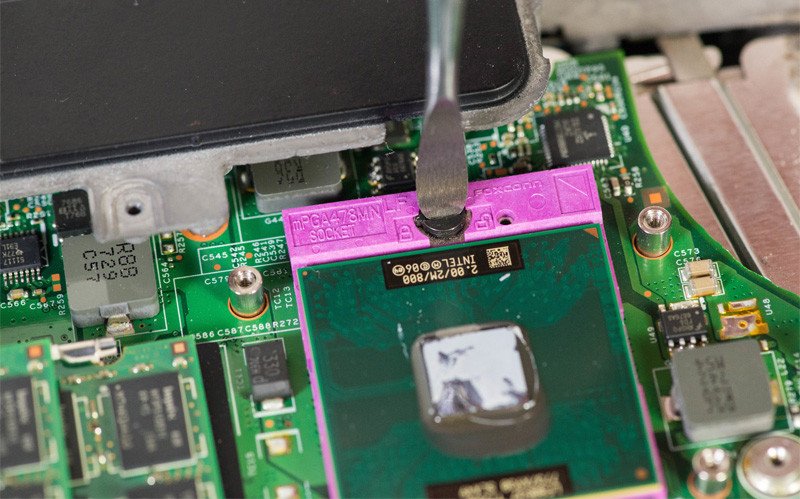 Bên trong laptop với quạt tản nhiệt và heatsink
Sau khi CPU mới đã nằm đúng vị trí, hãy gạt lẫy khóa lại. Sử dụng cồn isopropyl để vệ sinh sạch sẽ lớp keo tản nhiệt cũ trên heatsink và bề mặt CPU. Sau đó, tra một lượng keo tản nhiệt mới vừa đủ (khoảng bằng hạt đậu) vào giữa CPU rồi lắp lại heatsink và quạt tản nhiệt. Đảm bảo các ốc vít được siết chặt đều và vừa đủ để tản nhiệt tiếp xúc tốt với CPU. Cuối cùng, lắp lại tất cả các linh kiện và vỏ máy theo trình tự ngược lại. Lưu ý, việc tự ý tháo lắp laptop có thể làm mất bảo hành của thiết bị, vì vậy hãy cân nhắc kỹ trước khi thực hiện.
Các Lựa Chọn Thay Thế Khi CPU Laptop Không Thể Thay
Trong hầu hết các trường hợp, việc cpu laptop có thay được không sẽ là không, đặc biệt với các mẫu máy tính xách tay hiện đại. Khi đó, thay vì cố gắng thay chip laptop một cách mạo hiểm, có nhiều cách hiệu quả và an toàn hơn để cải thiện hiệu năng máy tính hoặc giải quyết vấn đề hiệu suất.
Nâng Cấp RAM và SSD: Giải Pháp Tối Ưu
Nếu bộ vi xử lý của bạn không thể nâng cấp, việc cải thiện RAM (bộ nhớ truy cập ngẫu nhiên) và SSD (ổ cứng thể rắn) là hai phương pháp phổ biến và hiệu quả nhất để tăng tốc laptop.
Nâng cấp RAM: Tăng dung lượng RAM sẽ giúp laptop xử lý nhiều tác vụ cùng lúc mượt mà hơn, đặc biệt khi bạn mở nhiều ứng dụng, tab trình duyệt hoặc làm việc với các phần mềm nặng. Từ 4GB lên 8GB hoặc 16GB RAM có thể mang lại sự khác biệt rõ rệt trong trải nghiệm sử dụng hàng ngày.
Nâng cấp SSD: Thay thế ổ cứng HDD truyền thống bằng ổ SSD là một trong những cách mạnh mẽ nhất để cải thiện tốc độ tổng thể của laptop. SSD có tốc độ đọc/ghi dữ liệu nhanh hơn gấp nhiều lần so với HDD, giúp hệ điều hành khởi động nhanh chóng, ứng dụng mở tức thì và giảm đáng kể thời gian tải. Đây là một khoản đầu tư đáng giá để nâng cao hiệu năng máy tính mà không cần can thiệp sâu vào chip xử lý.
Hai giải pháp này không chỉ dễ thực hiện hơn mà còn ít rủi ro hơn nhiều so với việc cố gắng thay chip laptop. Chúng cũng thường có chi phí phải chăng hơn và có thể tự thực hiện tại nhà với một chút hướng dẫn.
Mua Laptop Mới: Khi Nào Là Cần Thiết?
Nếu laptop của bạn đã quá cũ, chip xử lý không còn đáp ứng được yêu cầu của các ứng dụng hiện đại, và việc nâng cấp RAM hay SSD cũng không mang lại hiệu quả mong muốn, thì việc mua một chiếc laptop mới là lựa chọn cuối cùng và thường là tối ưu nhất.
Các công nghệ CPU phát triển rất nhanh chóng. Một bộ vi xử lý từ 5-7 năm trước sẽ khó có thể cạnh tranh về hiệu năng với các chip xử lý thế hệ mới, ngay cả khi chúng là dòng cấp thấp. Laptop mới không chỉ đi kèm với CPU mạnh mẽ hơn mà còn có những cải tiến về card đồ họa, công nghệ màn hình, thời lượng pin, và các tính năng kết nối hiện đại. Mặc dù chi phí ban đầu cao hơn, việc đầu tư vào một laptop mới sẽ mang lại trải nghiệm tốt hơn nhiều và đảm bảo bạn có thể sử dụng ổn định trong nhiều năm tới.
Ưu và Nhược Điểm của Việc Thay CPU Laptop: Quyết Định Đúng Đắn
Việc cân nhắc cpu laptop có thay được không và có nên thực hiện hay không là một quyết định quan trọng. Mặc dù tiềm năng tăng hiệu năng máy tính là rõ ràng, nhưng những rủi ro và hạn chế cũng không hề nhỏ.
Ưu điểm của việc thay CPU laptop:
- Tăng hiệu năng xử lý: Một chip xử lý mới, mạnh mẽ hơn sẽ cải thiện đáng kể tốc độ thực thi các tác vụ, từ duyệt web thông thường đến xử lý đa phương tiện và chơi game.
- Kéo dài tuổi thọ sử dụng: Thay vì mua laptop mới, việc nâng cấp CPU laptop có thể giúp bạn sử dụng thiết bị hiện tại lâu hơn, đáp ứng tốt hơn các yêu cầu công việc và giải trí mà không bị lỗi thời quá nhanh.
- Tiết kiệm chi phí: Trong một số trường hợp hiếm hoi khi laptop có socket tương thích và CPU nâng cấp có giá phải chăng, việc này có thể tiết kiệm chi phí so với mua một chiếc máy mới hoàn toàn.
Nhược điểm của việc thay CPU laptop:
- Rất khó thực hiện: Như đã đề cập, phần lớn CPU laptop được hàn chết (BGA), khiến việc thay chip laptop gần như bất khả thi đối với người dùng thông thường.
- Chi phí đắt đỏ và rủi ro cao: Đối với các laptop có socket rời, việc tìm mua CPU tương thích có thể rất tốn kém, đặc biệt là các dòng chip xử lý di động. Quá trình tháo lắp cũng tiềm ẩn nhiều rủi ro hư hỏng linh kiện khác.
- Mất bảo hành: Tự ý tháo lắp và thay thế linh kiện sẽ làm mất hiệu lực bảo hành của nhà sản xuất.
- Máy nhanh hao pin hơn: Chip xử lý mạnh hơn thường tiêu thụ nhiều điện năng hơn, dẫn đến giảm thời lượng pin của laptop.
- Yêu cầu update BIOS: Một CPU mới có thể yêu cầu phiên bản BIOS cập nhật trên bo mạch chủ để hoạt động chính xác. Việc cập nhật BIOS không đúng cách có thể làm hỏng laptop.
- Vấn đề tản nhiệt: CPU mạnh hơn cũng tỏa nhiệt nhiều hơn. Hệ thống tản nhiệt của laptop cũ có thể không đủ để làm mát chip xử lý mới, dẫn đến quá nhiệt và giảm hiệu năng.
Câu Hỏi Thường Gặp (FAQs)
1. Hầu hết CPU laptop có thay được không?
Phần lớn CPU laptop hiện đại được hàn chết trực tiếp lên bo mạch chủ (BGA), do đó, việc thay chip laptop trong hầu hết các trường hợp là rất khó hoặc không thể thực hiện bởi người dùng cá nhân.
2. Làm thế nào để biết laptop của tôi có thể nâng cấp CPU không?
Bạn cần kiểm tra thông tin hệ thống để xác định tên bộ vi xử lý hiện tại, sau đó tra cứu trên trang web nhà sản xuất để tìm loại socket CPU (LGA, PGA hoặc BGA). Nếu là LGA hoặc PGA, có khả năng nâng cấp CPU laptop; nếu là BGA thì không.
3. Thay thế CPU laptop có làm mất bảo hành không?
Chắc chắn rồi. Việc tự ý tháo lắp laptop và thay thế linh kiện bên trong sẽ làm mất hiệu lực bảo hành của nhà sản xuất.
4. Ngoài CPU, tôi có thể nâng cấp những gì để tăng hiệu năng laptop?
Bạn có thể nâng cấp RAM (bộ nhớ truy cập ngẫu nhiên) và thay thế ổ cứng HDD bằng SSD (ổ cứng thể rắn). Đây là hai cách hiệu quả và an toàn nhất để cải thiện hiệu năng máy tính xách tay.
5. Chi phí thay CPU laptop có đắt không?
Việc tìm mua một bộ vi xử lý di động tương thích cho laptop có thể rất tốn kém, thậm chí tương đương với giá của một chiếc laptop mới tầm trung. Thêm vào đó là chi phí dịch vụ nếu bạn thuê kỹ thuật viên.
6. Có rủi ro nào khi tự thay CPU laptop không?
Có rất nhiều rủi ro, bao gồm làm hỏng các chân socket, làm hỏng CPU mới, làm đứt cáp linh kiện khác, gây đoản mạch, hoặc hệ thống không khởi động do không tương thích BIOS.
7. Nếu không thể thay CPU, khi nào tôi nên mua laptop mới?
Bạn nên cân nhắc mua laptop mới khi bộ vi xử lý hiện tại đã quá cũ, không còn đáp ứng được nhu cầu công việc và giải trí, và các giải pháp nâng cấp RAM/SSD cũng không mang lại cải thiện đáng kể.
8. Tôi có cần bôi keo tản nhiệt mới khi thay CPU không?
Có, bạn bắt buộc phải vệ sinh sạch sẽ keo tản nhiệt cũ và tra một lớp keo tản nhiệt mới chất lượng cao để đảm bảo CPU được làm mát hiệu quả, tránh tình trạng quá nhiệt.
9. CPU mạnh hơn có ảnh hưởng đến tuổi thọ pin không?
Có. Một chip xử lý mạnh hơn thường tiêu thụ nhiều năng lượng hơn, dẫn đến việc laptop của bạn sẽ nhanh hết pin hơn so với trước đây.
10. Có phải tất cả CPU AMD đều là PGA và Intel đều là BGA trên laptop không?
Không hoàn toàn. Trong quá khứ, nhiều CPU AMD trên laptop sử dụng PGA, còn Intel sử dụng cả PGA (thế hệ cũ) và BGA. Hiện nay, đa số cả Intel và AMD trên laptop đều dùng BGA để tối ưu thiết kế mỏng nhẹ.
Hy vọng những thông tin trên đã giúp bạn có cái nhìn rõ ràng hơn về câu hỏi cpu laptop có thay được không. Mặc dù việc nâng cấp CPU laptop không phải lúc nào cũng khả thi, nhưng luôn có những lựa chọn khác để cải thiện hiệu năng máy tính của bạn. Tại Shop Bluetooth, chúng tôi luôn cập nhật những thông tin công nghệ mới nhất để hỗ trợ quý khách hàng trong việc lựa chọn và tối ưu hóa thiết bị của mình.
