
Việc điều khiển máy tính bằng các tổ hợp phím tắt luôn mang lại sự tiện lợi và tăng tốc độ làm việc đáng kể. Trong bối cảnh công nghệ hiện đại, khả năng khởi động laptop bằng phím tắt là một chủ đề được nhiều người quan tâm, dù có những giới hạn nhất định. Bài viết này của Shop Bluetooth sẽ khám phá sâu hơn về các phương pháp và giới hạn của việc sử dụng phím tắt để bật hay khởi động lại thiết bị của bạn, giúp bạn tối ưu hóa trải nghiệm sử dụng.
Khám phá tiềm năng khởi động laptop bằng phím tắt
Khi nói đến việc khởi động laptop bằng phím tắt, điều quan trọng là phải hiểu rõ những gì có thể thực hiện được và những gì không. Đối với một chiếc laptop đang ở trạng thái tắt hoàn toàn (power off), việc bật nguồn chỉ bằng bàn phím là điều gần như bất khả thi trong hầu hết các trường hợp. Nút nguồn vật lý thường là cơ chế duy nhất để cấp điện và khởi động hệ thống từ đầu. Tuy nhiên, khái niệm “khởi động bằng phím tắt” lại rất hữu ích khi laptop của bạn đang ở các chế độ tiết kiệm năng lượng hoặc cần khởi động lại nhanh chóng.
Giới hạn và khả năng thực tế của việc bật laptop bằng bàn phím
Hầu hết các laptop hiện đại được thiết kế để yêu cầu tác động vật lý lên nút nguồn mới có thể chuyển từ trạng thái tắt hoàn toàn sang bật. Điều này nhằm đảm bảo an toàn, tránh việc máy tự khởi động ngoài ý muốn và quản lý năng lượng hiệu quả. Mặc dù vậy, khởi động laptop bằng phím tắt vẫn khả thi trong một số tình huống nhất định như đánh thức máy từ chế độ ngủ (Sleep) hoặc ngủ đông (Hibernate). Các nhà sản xuất laptop cũng không thường tích hợp tính năng bật nguồn bằng phím tắt như trên một số máy tính để bàn (PC) để bàn.
Cách kích hoạt laptop từ chế độ ngủ hoặc ngủ đông
Khi laptop ở chế độ ngủ (Sleep mode) hoặc ngủ đông (Hibernate mode), màn hình sẽ tắt nhưng hệ thống vẫn duy trì trạng thái làm việc hoặc lưu trữ dữ liệu vào ổ cứng. Để đánh thức laptop từ các chế độ này, bạn có thể dễ dàng sử dụng bàn phím. Chỉ cần nhấn bất kỳ phím nào trên bàn phím (ví dụ: phím Space, Enter hoặc một phím chữ cái bất kỳ) hoặc di chuyển chuột, máy tính sẽ nhanh chóng trở lại trạng thái hoạt động. Đây là phương pháp phổ biến và tiện lợi nhất để khởi động laptop nhanh chóng mà không cần chạm vào nút nguồn.
Các phương pháp phổ biến để khởi động lại laptop bằng phím tắt
Ngoài việc đánh thức máy, có rất nhiều tổ hợp phím tắt hữu ích giúp bạn khởi động lại laptop nhanh chóng, đặc biệt khi hệ thống gặp trục trặc hoặc cần áp dụng các bản cập nhật. Các phương pháp này tiết kiệm thời gian đáng kể so với việc thao tác bằng chuột, đặc biệt đối với người dùng Windows.
Khởi động lại máy tính qua tổ hợp phím Alt + F4
Đây là một trong những tổ hợp phím tắt kinh điển và hiệu quả nhất để xử lý các ứng dụng đang chạy hoặc tắt, khởi động lại laptop. Khi tất cả các cửa sổ ứng dụng đã được đóng, việc nhấn tổ hợp phím Alt + F4 sẽ hiển thị hộp thoại “Shut Down Windows”. Từ hộp thoại này, bạn có thể chọn “Restart” và sau đó nhấn “OK” hoặc phím Enter để xác nhận, giúp máy tính của bạn khởi động lại một cách nhanh gọn.

Sử dụng tổ hợp phím Ctrl + Alt + Del hiệu quả
Khi hệ thống Windows có dấu hiệu bị treo hoặc không phản hồi, tổ hợp phím Ctrl + Alt + Del là cứu cánh đáng tin cậy. Sau khi nhấn tổ hợp này, một màn hình bảo mật đặc biệt sẽ xuất hiện, cung cấp các tùy chọn như Khóa, Chuyển người dùng, Đăng xuất, Đổi mật khẩu và Trình quản lý tác vụ. Ở góc dưới bên phải màn hình, bạn sẽ tìm thấy biểu tượng nguồn (Power). Click vào biểu tượng này và chọn “Restart” để khởi động lại laptop một cách an toàn, giải phóng các tài nguyên hệ thống bị kẹt.
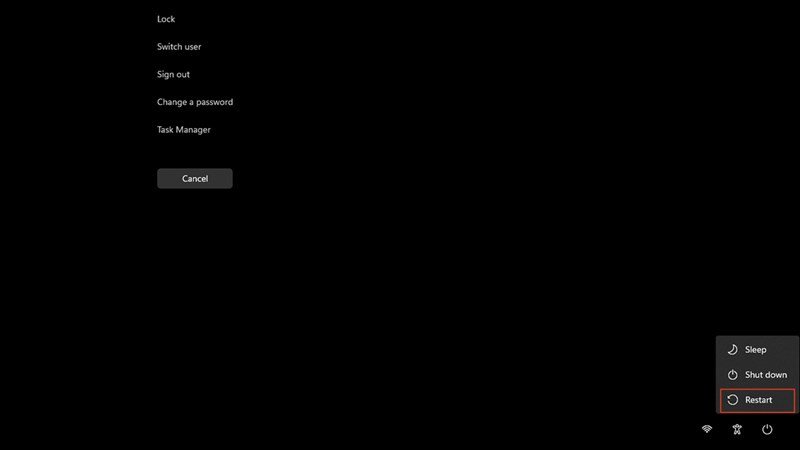 Màn hình bảo mật Windows với tùy chọn nguồn sau Ctrl Alt Del
Khởi động lại máy tính bằng Command Prompt
Đối với những người dùng có kinh nghiệm hơn hoặc cần tự động hóa quá trình, sử dụng Command Prompt (CMD) là một phương pháp mạnh mẽ. Bạn cần mở Command Prompt với quyền quản trị viên. Sau đó, nhập dòng lệnh shutdown -r -t 00 vào cửa sổ CMD và nhấn Enter. Lệnh này sẽ yêu cầu hệ thống khởi động lại ngay lập tức mà không có độ trễ nào. Việc khởi động lại laptop thông qua CMD thường được sử dụng trong các tác vụ khắc phục sự cố hoặc kịch bản tự động.
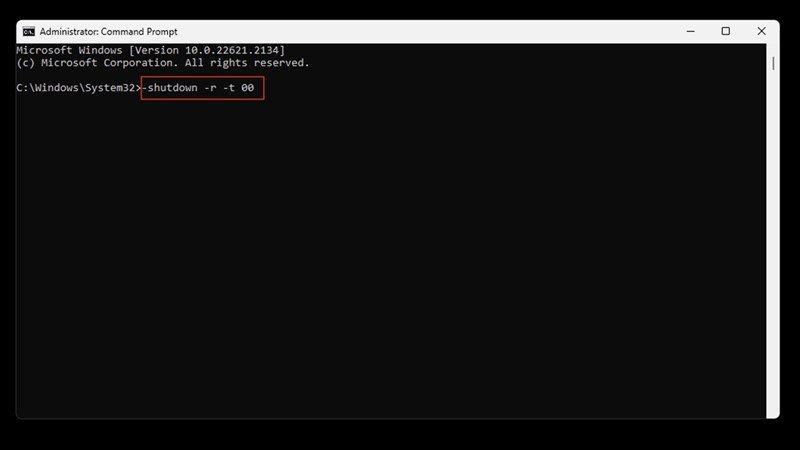 Giao diện Command Prompt để nhập lệnh khởi động lại máy
Thực hiện khởi động lại qua PowerShell
Tương tự như Command Prompt, PowerShell cung cấp một giao diện dòng lệnh mạnh mẽ hơn với các cmdlet phức tạp. Để khởi động lại laptop bằng PowerShell, bạn cũng cần mở ứng dụng này với quyền quản trị. Sau đó, chỉ cần nhập cmdlet Restart-Computer và nhấn Enter. Hệ thống sẽ ngay lập tức thực hiện lệnh khởi động lại. Phương pháp này đặc biệt hữu ích cho các chuyên gia CNTT hoặc những ai cần quản lý hệ thống từ xa.
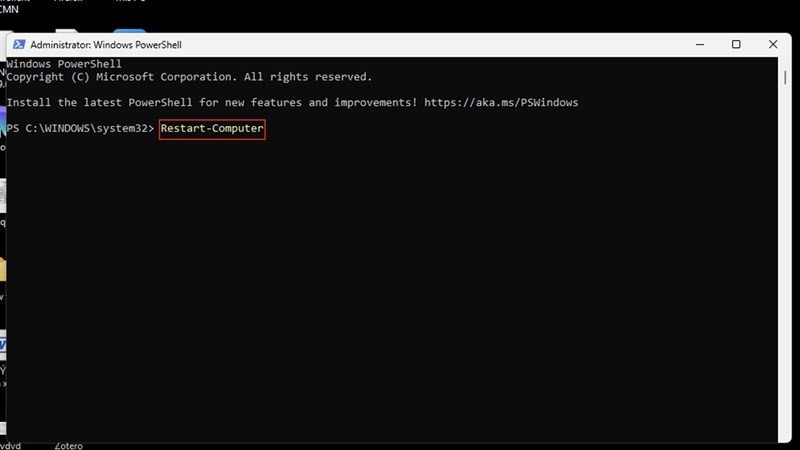 Cửa sổ PowerShell với lệnh Restart-Computer
Tối ưu hóa cài đặt để khởi động laptop nhanh chóng
Mặc dù việc khởi động laptop bằng phím tắt từ trạng thái tắt hoàn toàn là khó khăn, bạn vẫn có thể tối ưu hóa các cài đặt hệ thống để rút ngắn thời gian khởi động, mang lại trải nghiệm nhanh chóng hơn mỗi khi bật máy.
Cấu hình Wake-on-Keyboard trong BIOS/UEFI
Một số mẫu laptop, đặc biệt là các dòng business hoặc những thiết bị có tùy chọn BIOS/UEFI nâng cao, có thể cho phép bạn cấu hình tính năng “Wake-on-Keyboard” hoặc “Power On By Keyboard”. Tính năng này, dù hiếm gặp trên laptop so với máy tính để bàn, nếu có, sẽ cho phép máy tính được bật từ trạng thái tắt bằng cách nhấn một phím cụ thể hoặc bất kỳ phím nào trên bàn phím. Để kiểm tra, bạn cần truy cập vào cài đặt BIOS/UEFI của máy tính khi khởi động.
Kích hoạt chế độ khởi động nhanh (Fast Startup)
Windows cung cấp tính năng “Fast Startup” (Khởi động nhanh) giúp giảm đáng kể thời gian bật máy sau khi tắt. Tính năng này hoạt động bằng cách lưu một phần trạng thái kernel của hệ điều hành vào một tập tin ngủ đông khi bạn tắt máy, thay vì tắt hoàn toàn. Khi bật lại, hệ thống sẽ đọc lại tập tin này để khởi động laptop nhanh chóng hơn. Để bật tính năng này, bạn truy cập Control Panel > Power Options > Choose what the power buttons do > Change settings that are currently unavailable và đánh dấu chọn “Turn on fast startup”.
Xử lý tình huống khẩn cấp khi máy tính bị treo
Khi laptop của bạn hoàn toàn không phản hồi, việc khởi động laptop bằng phím tắt có thể là giải pháp cuối cùng trước khi phải rút nguồn.
Khởi động lại khẩn cấp khi hệ thống không phản hồi
Trong trường hợp laptop bị treo hoàn toàn, không thể thực hiện các thao tác thông thường, bạn có thể thử một cách khởi động lại khẩn cấp. Tương tự như Ctrl + Alt + Del, bạn sẽ nhấn tổ hợp phím này. Tuy nhiên, sau đó bạn sẽ giữ phím Ctrl và click vào biểu tượng nguồn (Power) ở góc dưới bên phải. Một hộp thoại cảnh báo “Emergency Restart” sẽ xuất hiện, cho phép bạn xác nhận việc khởi động lại ngay lập tức. Đây là một biện pháp mạnh, chỉ nên sử dụng khi không còn cách nào khác, vì nó có thể làm mất dữ liệu chưa lưu.
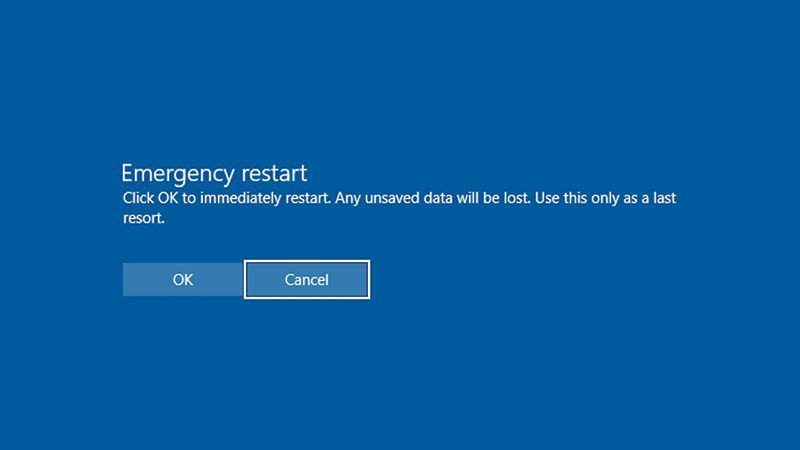 Hộp thoại Emergency Restart cảnh báo khởi động lại khẩn cấp
Việc hiểu rõ các cách khởi động laptop bằng phím tắt không chỉ giúp bạn làm việc hiệu quả hơn mà còn là kỹ năng cần thiết khi máy tính gặp sự cố. Cho dù bạn đang tìm cách đánh thức máy từ chế độ ngủ hay cần một giải pháp khởi động lại khẩn cấp, các phương pháp trên đều rất hữu ích. Tại Shop Bluetooth, chúng tôi luôn mong muốn mang đến những thông tin công nghệ hữu ích và tiện lợi nhất cho người dùng.
Câu hỏi thường gặp (FAQs)
1. Có thể khởi động laptop từ trạng thái tắt hoàn toàn chỉ bằng bàn phím không?
Trong hầu hết các trường hợp, không thể. Laptop thường yêu cầu nút nguồn vật lý để bật từ trạng thái tắt hoàn toàn.
2. Phím tắt nào giúp đánh thức laptop từ chế độ ngủ nhanh nhất?
Bạn có thể nhấn bất kỳ phím nào trên bàn phím (ví dụ: Space, Enter) hoặc di chuyển chuột để đánh thức laptop từ chế độ ngủ hoặc ngủ đông.
3. Khi máy tính bị treo, tổ hợp phím nào hữu ích để khởi động lại?
Tổ hợp phím Ctrl + Alt + Del là lựa chọn hiệu quả. Sau đó, bạn click vào biểu tượng nguồn và chọn “Restart”.
4. Lệnh shutdown -r -t 00 trong Command Prompt có ý nghĩa gì?
Lệnh này yêu cầu hệ thống khởi động lại (-r) ngay lập tức (-t 00) mà không có độ trễ.
5. Khởi động lại khẩn cấp (Emergency Restart) có an toàn không?
Khởi động lại khẩn cấp là một biện pháp mạnh và chỉ nên sử dụng khi hệ thống bị treo hoàn toàn. Nó có thể làm mất dữ liệu chưa lưu, vì vậy không nên sử dụng thường xuyên.
6. Tính năng Fast Startup có ảnh hưởng đến việc khởi động laptop bằng phím tắt không?
Fast Startup giúp giảm thời gian khởi động chung của laptop từ trạng thái tắt. Nó không liên quan trực tiếp đến việc sử dụng phím tắt để bật máy từ trạng thái tắt hoàn toàn, nhưng giúp quá trình sau khi bật nút nguồn diễn ra nhanh hơn.
7. Có cách nào để bật laptop không cần nút nguồn nếu nút nguồn bị hỏng không?
Nếu nút nguồn vật lý bị hỏng, việc khởi động laptop trở nên rất khó khăn. Một số laptop có thể có chân cắm nguồn trên bo mạch chủ có thể được nối tắt để bật máy, nhưng đây là một giải pháp kỹ thuật phức tạp và rủi ro, không khuyến nghị cho người dùng thông thường. Việc tốt nhất là mang máy đi sửa chữa.
8. Lợi ích của việc sử dụng phím tắt để khởi động lại máy là gì?
Sử dụng phím tắt giúp tiết kiệm thời gian, tăng tốc độ làm việc, và cung cấp giải pháp nhanh chóng khi chuột hoặc hệ thống bị treo không phản hồi.
