
Việc quên hay cần chia sẻ mật khẩu WiFi trên laptop là một tình huống khá phổ biến. Dù bạn đang sử dụng hệ điều hành Windows 11 hiện đại hay các phiên bản cũ hơn như Windows 7, 8, 10, XP, luôn có những phương pháp hiệu quả để xem lại pass WiFi đã lưu. Bài viết này từ Shop Bluetooth sẽ hướng dẫn bạn chi tiết từng bước để lấy mật khẩu WiFi trên laptop một cách an toàn và dễ dàng.
Nhu Cầu Xem Mật Khẩu WiFi Trên Laptop Hiện Nay
Trong kỷ nguyên số, kết nối internet là yếu tố cốt lõi cho công việc, học tập và giải trí. Trung bình, mỗi gia đình hiện đại kết nối từ 5 đến 10 thiết bị khác nhau qua mạng WiFi. Đôi khi, bạn cần chia sẻ kết nối với khách, thiết lập một thiết bị thông minh mới, hoặc đơn giản là bạn đã quên mật khẩu WiFi của chính mình sau một thời gian dài sử dụng. Lúc này, việc biết cách lấy mật khẩu WiFi trên laptop trở nên vô cùng quan trọng, giúp duy trì sự liền mạch trong mọi hoạt động.
Việc khôi phục hoặc xem lại mật khẩu mạng không dây đã lưu trên máy tính xách tay không chỉ giúp bạn giải quyết các tình huống khẩn cấp mà còn hỗ trợ quản lý hiệu quả các kết nối mạng của mình. Các phương pháp này được tích hợp sẵn trong hệ điều hành hoặc thông qua các công cụ hỗ trợ, đảm bảo người dùng có thể truy cập thông tin này một cách thuận tiện.
Hiểu Rõ Các Phiên Bản Windows Và Phương Pháp Tương Ứng
Mỗi phiên bản hệ điều hành Windows lại có những giao diện và cách thức truy cập thông tin khác nhau. Từ Windows XP cổ điển cho đến Windows 11 hiện đại, các bước để xem mật khẩu WiFi đã lưu có thể thay đổi đôi chút. Tuy nhiên, nguyên tắc cơ bản vẫn là tìm đến phần cài đặt mạng không dây và hiển thị thông tin bảo mật. Nắm vững sự khác biệt này sẽ giúp bạn áp dụng đúng phương pháp cho chiếc laptop của mình, tiết kiệm thời gian và công sức. Việc tìm hiểu rõ từng phiên bản sẽ giúp bạn thao tác chuẩn xác, dù là sử dụng phương pháp đồ họa trực quan hay dòng lệnh mạnh mẽ.
Lưu Ý Quan Trọng Về Bảo Mật Khi Lấy Mật Khẩu WiFi
Khi thực hiện việc lấy mật khẩu WiFi trên laptop, vấn đề bảo mật luôn cần được đặt lên hàng đầu. Mật khẩu là chìa khóa truy cập vào mạng của bạn, và việc để lộ nó có thể dẫn đến những rủi ro không mong muốn. Điều quan trọng là chỉ xem mật khẩu trên các thiết bị cá nhân đáng tin cậy và không chia sẻ thông tin này với những người bạn không quen biết. Luôn đảm bảo rằng bạn đang truy cập mạng an toàn và rằng phần mềm diệt virus trên laptop của bạn được cập nhật thường xuyên. Hơn nữa, sau khi lấy được mật khẩu, hãy cân nhắc thay đổi nó định kỳ để tăng cường bảo mật cho toàn bộ hệ thống mạng của bạn.
Hơn 60% các cuộc tấn công mạng nhỏ lẻ bắt nguồn từ việc mật khẩu yếu hoặc bị lộ. Do đó, việc cẩn trọng khi tìm pass WiFi trên máy tính là điều tối thiểu để bảo vệ dữ liệu cá nhân và sự riêng tư. Tránh sử dụng các phần mềm không rõ nguồn gốc để lấy mật khẩu, vì chúng có thể chứa mã độc gây hại cho laptop của bạn.
Cách Xem Mật Khẩu WiFi Đã Lưu Trên Máy Tính Windows 11
Đối với người dùng Windows 11, việc xem mật khẩu mạng không dây đã kết nối được thực hiện thông qua giao diện cài đặt hiện đại. Các bước này được thiết kế trực quan, giúp người dùng dễ dàng thao tác mà không cần đến các lệnh phức tạp.
Bạn cần bắt đầu bằng cách nhấp vào biểu tượng WiFi trên thanh tác vụ, sau đó chọn tên mạng WiFi mà bạn đang kết nối. Một cửa sổ thông tin về mạng sẽ hiển thị, nơi bạn có thể tìm thấy tùy chọn để hiển thị mật khẩu.

Sau khi chọn mạng, bạn sẽ thấy biểu tượng chữ “i” (Information) bên cạnh tên mạng. Nhấp vào biểu tượng này sẽ mở ra một bảng điều khiển chi tiết hơn. Tại đây, bạn sẽ thấy mục liên quan đến thông tin mạng không dây.
Trong cửa sổ thông tin mạng, bạn sẽ tìm thấy tùy chọn “Show” hoặc “Hiển thị” nằm gần trường mật khẩu. Nhấp vào tùy chọn này để tiết lộ các ký tự của mật khẩu WiFi. Đây là cách nhanh nhất và trực tiếp nhất để lấy mật khẩu WiFi trên laptop chạy Windows 11.
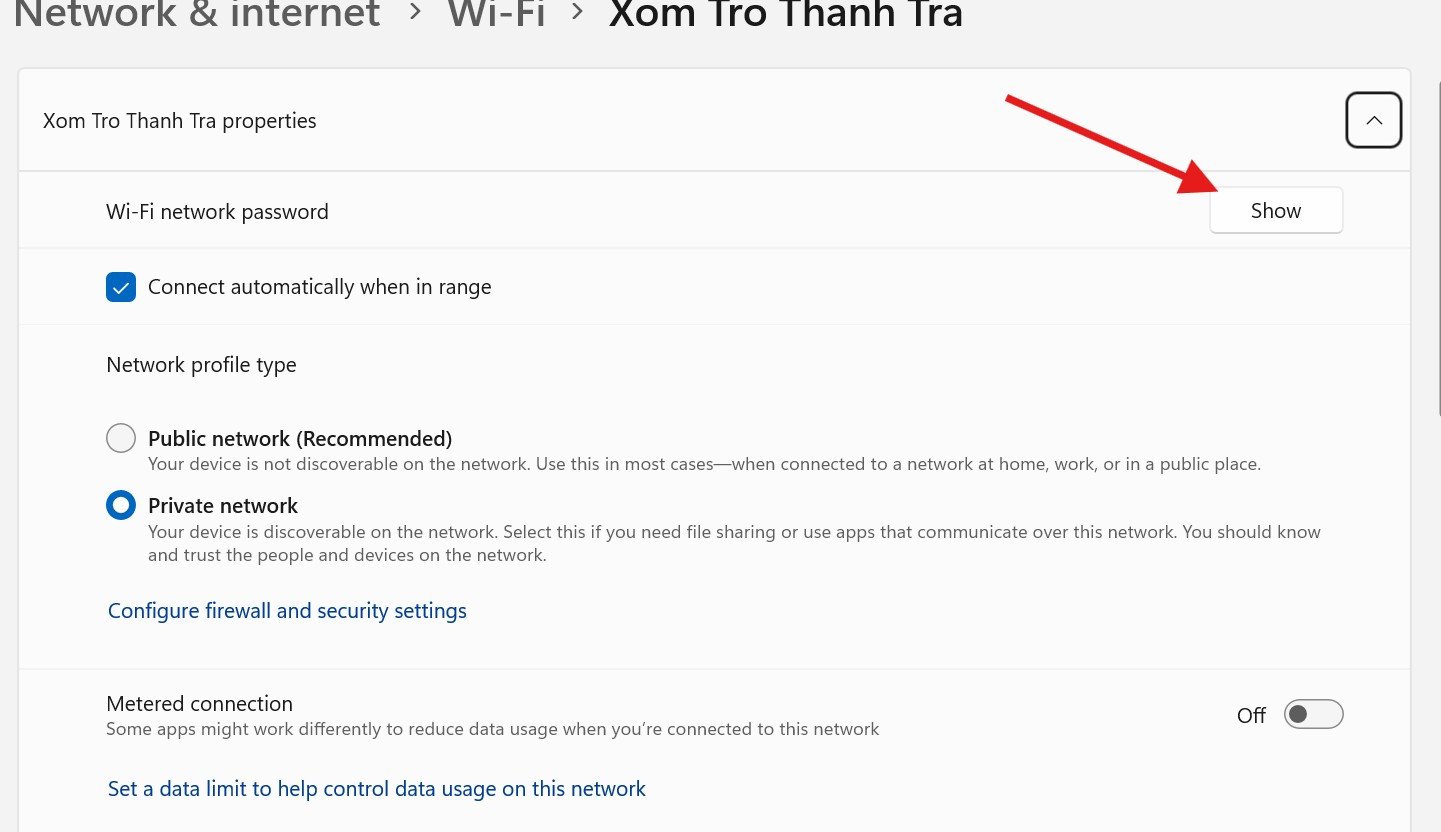 Hiển thị mật khẩu WiFi đã lưu trên laptop Windows 11
Ngoài ra, Windows 11 còn cung cấp tùy chọn hiển thị mã QR Code chứa mật khẩu, giúp bạn dễ dàng chia sẻ mạng với các thiết bị di động khác chỉ bằng cách quét mã. Chức năng này rất tiện lợi, đặc biệt khi bạn có nhiều khách đến nhà và muốn họ kết nối internet nhanh chóng mà không cần đọc từng ký tự mật khẩu.
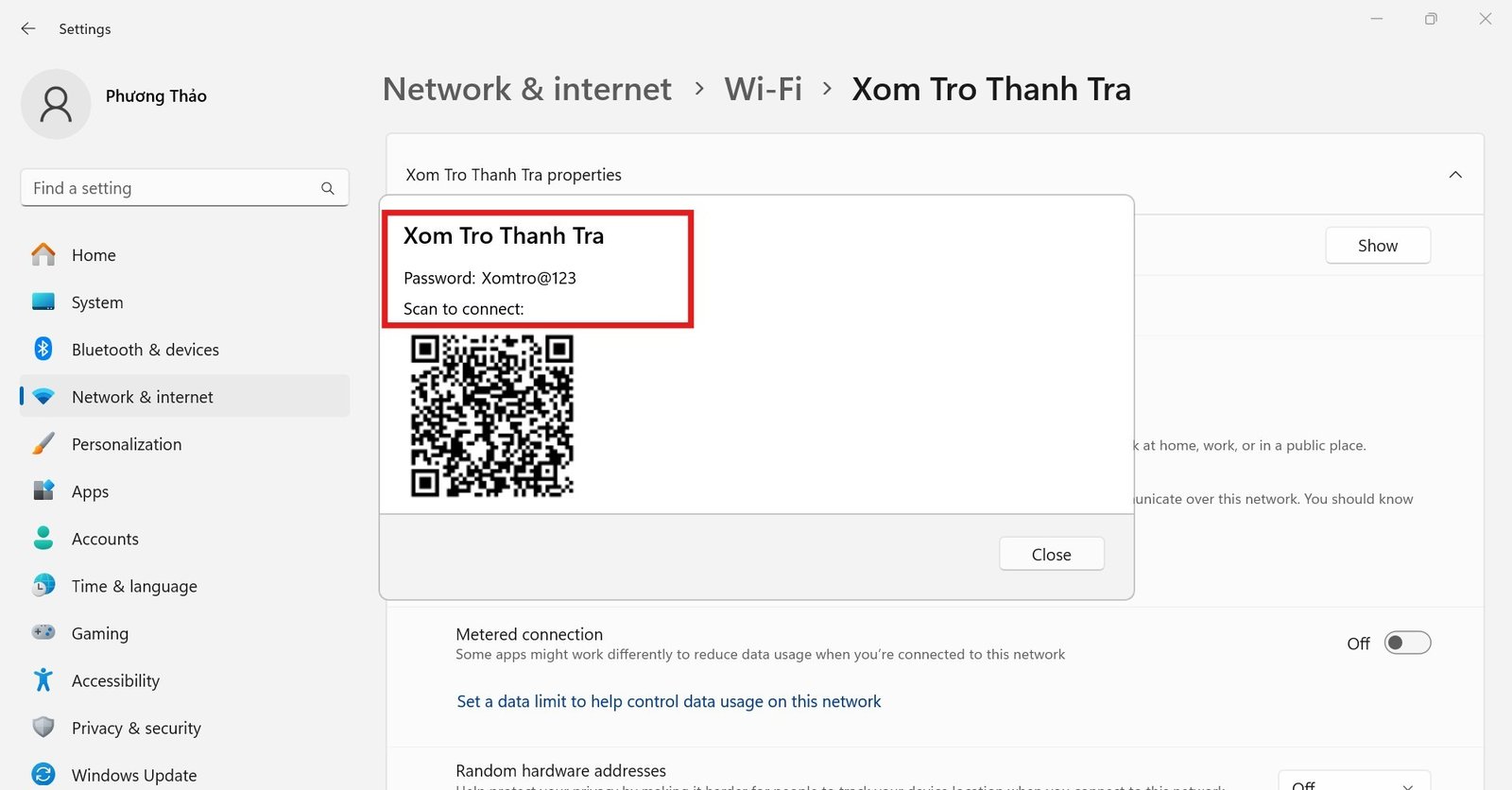 Mật khẩu WiFi và mã QR để chia sẻ kết nối trên laptop
Hướng Dẫn Chi Tiết Lấy Mật Khẩu WiFi Trên Laptop Windows 10
Windows 10 là một trong những hệ điều hành phổ biến nhất, và việc xem mật khẩu WiFi đã lưu trên đó có nhiều cách khác nhau, phục vụ đa dạng nhu cầu người dùng. Bạn có thể thực hiện các thao tác này trên nhiều dòng máy tính khác nhau, bao gồm laptop MSI, Thinkpad, Lenovo Legion và Zenbook, đều chạy hệ điều hành Windows 10.
Xem Mật Khẩu WiFi Trong Cài Đặt Hệ Thống
Đây là phương pháp phổ biến và dễ tiếp cận nhất cho hầu hết người dùng. Bạn sẽ điều hướng qua các menu cài đặt để tìm thông tin mạng không dây.
Bạn cần bắt đầu từ menu Start, sau đó chọn “Settings” (Cài đặt). Mục “Settings” là nơi tập trung các tùy chỉnh hệ thống, bao gồm cả các thiết lập mạng.
Tiếp theo, hãy chọn “Network & Internet” (Mạng và Internet). Đây là nơi bạn quản lý tất cả các kết nối mạng của laptop.
Trong mục “Network & Internet”, chuyển đến tab “Status” (Trạng thái) và tìm “Network and Sharing Center” (Trung tâm Mạng và Chia sẻ). Đây là giao diện quản lý mạng truyền thống của Windows, cung cấp quyền kiểm soát sâu hơn.
Trong “Network and Sharing Center”, bạn sẽ thấy tên mạng WiFi hiện tại mà laptop đang kết nối. Nhấp vào tên mạng đó để mở cửa sổ trạng thái.
Tại cửa sổ trạng thái WiFi, chọn “Wireless Properties” (Thuộc tính không dây). Thẻ này chứa các thông tin chi tiết về cài đặt bảo mật của mạng WiFi.
Chuyển sang thẻ “Security” (Bảo mật). Trong thẻ này, bạn sẽ thấy một ô “Network security key” với các dấu chấm. Để hiển thị mật khẩu, hãy chọn hộp kiểm “Show characters” (Hiển thị ký tự).
Xem Mật Khẩu WiFi Qua Command Prompt (CMD)
Command Prompt là một công cụ mạnh mẽ cho phép bạn thực hiện các tác vụ quản trị thông qua dòng lệnh, bao gồm cả việc khôi phục mật khẩu WiFi.
Để bắt đầu, bạn gõ “Command Prompt” vào thanh tìm kiếm trên menu Start và mở ứng dụng. Đảm bảo bạn chạy nó với quyền quản trị viên để tránh các vấn đề về quyền truy cập.
Để xem danh sách tất cả các mạng WiFi mà laptop của bạn đã từng kết nối, nhập lệnh netsh wlan show profiles và nhấn Enter. Lệnh này sẽ liệt kê tên của tất cả các mạng đã lưu.
Sau đó, để xem mật khẩu WiFi của một mạng cụ thể, bạn sử dụng lệnh netsh wlan show profile name="tên-WiFi" key=clear. Thay “tên-WiFi” bằng tên chính xác của mạng bạn muốn xem.
Mật khẩu sẽ được hiển thị rõ ràng trong mục “Key Content”. Phương pháp này rất hữu ích khi bạn cần xem mật khẩu của một mạng không dây mà laptop của bạn không đang kết nối.
Xem Mật Khẩu WiFi Qua Hộp Thoại RUN
Hộp thoại Run cung cấp một lối tắt nhanh chóng đến các công cụ hệ thống, bao gồm cả cài đặt mạng.
Nhấn tổ hợp phím Windows + R để mở hộp thoại Run. Gõ ncpa.cpl vào ô tìm kiếm và nhấn Enter hoặc OK. Lệnh này sẽ đưa bạn trực tiếp đến cửa sổ Network Connections.
Trong cửa sổ Network Connections, nháy đúp chuột vào biểu tượng “Wi-Fi” để mở trạng thái kết nối mạng không dây.
Từ đây, các bước còn lại tương tự như cách xem mật khẩu WiFi trong phần cài đặt hệ thống: chọn “Wireless Properties”, chuyển sang thẻ “Security”, và đánh dấu vào ô “Show characters”.
Xem Mật Khẩu WiFi Bằng PowerShell
PowerShell là một công cụ dòng lệnh mạnh mẽ hơn Command Prompt, có thể thực hiện các tác vụ phức tạp hơn.
Nhấn tổ hợp phím Windows + R, nhập powershell và nhấn Enter hoặc OK để mở cửa sổ PowerShell.
Trong cửa sổ PowerShell, bạn nhập đoạn mã sau và nhấn Enter. Đoạn mã này sẽ quét tất cả các profile WiFi đã lưu và hiển thị tên mạng cùng với mật khẩu tương ứng.
(netsh wlan show profiles) | Select-String “:(.+)$” | %{$name=$_.Matches.Groups[1].Value.Trim(); $_} | %{(netsh wlan show profile name=”$name” key=clear)} | Select-String “Key ContentW+:(.+)$” | %{$pass=$_.Matches.Groups[1].Value.Trim(); $_} | %{[PSCustomObject]@{ PROFILE_NAME=$name;PASSWORD=$pass }} | Format-Table -AutoSizeKết quả sẽ là một bảng liệt kê các tên mạng và mật khẩu WiFi tương ứng, rất tiện lợi khi bạn cần xem nhiều mật khẩu cùng lúc.
Xem Pass WiFi Đã Lưu Qua Ứng Dụng Bên Thứ Ba
Có nhiều ứng dụng miễn phí giúp bạn xem mật khẩu WiFi đã lưu một cách nhanh chóng. Một trong số đó là WirelessKeyView của NirSoft.
WirelessKeyView là một công cụ nhỏ gọn, không cần cài đặt. Bạn chỉ cần tải file ZIP về máy, giải nén và chạy file thực thi (.exe). Ứng dụng này sẽ tự động quét và hiển thị tất cả các mạng WiFi đã kết nối cùng với mật khẩu của chúng. Tuy nhiên, luôn cẩn trọng khi sử dụng phần mềm bên thứ ba và chỉ tải từ nguồn đáng tin cậy.
Cách Lấy Mật Khẩu WiFi Trên Laptop Windows 7 Và 8
Mặc dù Windows 7 và 8 đã không còn được hỗ trợ chính thức, vẫn có một lượng lớn người dùng sử dụng các phiên bản này. Cách lấy mật khẩu WiFi trên các hệ điều hành này khá tương đồng với Windows 10 thông qua giao diện Control Panel.
Bạn bắt đầu bằng cách vào Start, sau đó chọn “Control Panel” (Bảng điều khiển). Control Panel là trung tâm quản lý chính của các phiên bản Windows cũ hơn.
Trong Control Panel, bạn chọn “Network & Internet” (Mạng và Internet).
Tiếp theo, nhấp vào “Network & Sharing Center” (Trung tâm Mạng và Chia sẻ). Đây là cánh cửa dẫn đến các cài đặt chi tiết của mạng không dây.
Tại đây, bạn sẽ thấy tên mạng WiFi hiện tại. Nhấp vào tên mạng để mở cửa sổ trạng thái, sau đó chọn “Wireless Properties” (Thuộc tính không dây).
Cuối cùng, chuyển sang thẻ “Security” (Bảo mật) và đánh dấu vào ô “Show characters” (Hiển thị ký tự) để xem mật khẩu WiFi của bạn.
Cách Lấy Mật Khẩu WiFi Trên Laptop Windows XP
Windows XP là một hệ điều hành đã rất lâu đời, nhưng các phương pháp lấy mật khẩu WiFi vẫn có thể thực hiện được thông qua Command Prompt, tương tự như Windows 10.
Để bắt đầu, bạn vào Menu Start và gõ “Command Prompt” để mở cửa sổ CMD.
Sau đó, bạn nhập lệnh netsh wlan show profile name=tênWi-Fi key=clear. Thay thế “tênWi-Fi” bằng tên chính xác của mạng không dây mà bạn muốn tìm pass WiFi. Ví dụ, nếu tên mạng là “MyHomeNetwork”, bạn sẽ gõ netsh wlan show profile name="MyHomeNetwork" key=clear.
Nhấn Enter, và mật khẩu của bạn sẽ hiển thị trong phần “Key Content”. Phương pháp này chứng tỏ tính linh hoạt và mạnh mẽ của Command Prompt trong việc quản lý mạng trên các phiên bản Windows khác nhau.
Bạn có thể áp dụng những cách này cho mọi loại laptop, bao gồm laptop gaming, laptop văn phòng, laptop sinh viên và cả laptop đồ họa, miễn là chúng chạy các phiên bản Windows tương ứng.
Câu Hỏi Thường Gặp (FAQs) Về Cách Lấy Mật Khẩu WiFi Trên Laptop
1. Tại sao tôi cần biết cách lấy mật khẩu WiFi trên laptop?
Bạn có thể cần lấy mật khẩu WiFi trên laptop để chia sẻ với bạn bè, kết nối một thiết bị mới (như điện thoại thông minh, máy in, TV thông minh) vào mạng, hoặc đơn giản là bạn đã quên mật khẩu của chính mình và muốn ghi lại.
2. Việc xem mật khẩu WiFi đã lưu có an toàn không?
Việc xem mật khẩu WiFi trên chính laptop của bạn thường an toàn nếu bạn thực hiện theo các phương pháp được hướng dẫn và không sử dụng các phần mềm không rõ nguồn gốc. Tuy nhiên, hãy cẩn thận không để người lạ truy cập vào laptop của bạn hoặc xem mật khẩu của bạn.
3. Tôi có thể xem mật khẩu của tất cả các mạng WiFi đã từng kết nối không?
Có, hầu hết các phương pháp (đặc biệt là sử dụng Command Prompt hoặc PowerShell) cho phép bạn xem danh sách và mật khẩu của tất cả các mạng WiFi mà laptop của bạn đã từng kết nối và lưu lại.
4. Nếu tôi không thấy tùy chọn “Show characters” thì sao?
Trong một số trường hợp, tùy chọn “Show characters” có thể bị vô hiệu hóa bởi chính sách bảo mật của quản trị viên mạng hoặc nếu bạn không có đủ quyền truy cập. Đảm bảo bạn đang chạy các ứng dụng Command Prompt/PowerShell với quyền quản trị viên.
5. Liệu các phương pháp này có hoạt động trên MacBook không?
Không, các phương pháp được trình bày trong bài viết này chỉ áp dụng cho các laptop chạy hệ điều hành Windows. Đối với MacBook, bạn sẽ cần sử dụng ứng dụng Keychain Access để xem mật khẩu WiFi đã lưu.
6. Có phần mềm nào hỗ trợ lấy mật khẩu WiFi nhanh chóng không?
Có, các ứng dụng như WirelessKeyView của NirSoft là một ví dụ. Tuy nhiên, hãy luôn tải phần mềm từ các nguồn chính thức và đáng tin cậy để tránh rủi ro bảo mật cho laptop của bạn.
7. Tôi có nên thay đổi mật khẩu WiFi sau khi xem không?
Việc thay đổi mật khẩu WiFi định kỳ là một thực hành bảo mật tốt, bất kể bạn có xem mật khẩu hay không. Điều này giúp ngăn chặn truy cập trái phép vào mạng của bạn.
Việc lấy mật khẩu WiFi trên laptop không phải là một nhiệm vụ quá phức tạp nếu bạn biết các bước và công cụ phù hợp. Bằng cách áp dụng các hướng dẫn chi tiết cho từng phiên bản Windows, bạn có thể dễ dàng xem mật khẩu mạng không dây đã lưu một cách nhanh chóng. Shop Bluetooth hy vọng những thông tin này sẽ giúp ích cho bạn trong việc quản lý kết nối mạng của mình một cách hiệu quả và an toàn.
