
Bạn có bao giờ thắc mắc về một “dãy số bí ẩn” gắn liền với thiết bị của mình và cách nó kết nối với thế giới mạng? Địa chỉ MAC chính là định danh duy nhất đó. Việc biết cách xem địa chỉ MAC trên laptop có thể rất hữu ích trong nhiều tình huống, từ việc quản lý mạng gia đình đến xử lý các sự cố kết nối. Bài viết này của Shop Bluetooth sẽ hướng dẫn bạn chi tiết các phương pháp đơn giản nhất để tìm thấy thông tin quan trọng này.
Hiểu Rõ Địa Chỉ MAC: Khái Niệm và Tầm Quan Trọng
Địa chỉ MAC (Media Access Control) là một định danh vật lý duy nhất được gán cho mỗi card mạng (NIC) của một thiết bị. Hay còn được biết đến là địa chỉ vật lý hoặc địa chỉ phần cứng, nó đóng vai trò như “dấu vân tay” của thiết bị trong một mạng cục bộ. Địa chỉ này thường bao gồm 12 ký tự thập lục phân, được chia thành sáu cặp, phân tách bằng dấu gạch ngang hoặc dấu hai chấm (ví dụ: 00-1A-2B-3C-4D-5E). Hai cặp đầu tiên thường chỉ ra nhà sản xuất của card mạng, trong khi các cặp còn lại là số sê-ri duy nhất của thiết bị đó.
Tầm quan trọng của việc biết địa chỉ MAC của máy tính xách tay không chỉ dừng lại ở việc nhận diện thiết bị đơn thuần. Nó còn là công cụ hữu ích trong nhiều khía cạnh quản lý và bảo mật mạng. Ví dụ, các quản trị viên mạng có thể sử dụng tính năng lọc địa chỉ MAC trên router để chỉ cho phép các thiết bị có địa chỉ MAC được xác định trước mới có thể kết nối vào mạng, tăng cường một lớp bảo mật mạng cơ bản. Ngoài ra, trong quá trình khắc phục sự cố kết nối hoặc khi bạn cần nhận diện một thiết bị cụ thể trong danh sách các thiết bị đã kết nối với bộ định tuyến của mình, thông tin mạng này trở nên vô cùng giá trị.
Cách Xem Địa Chỉ MAC Trên Laptop Với Cài Đặt Windows
Đối với người dùng Windows, việc xem địa chỉ MAC của laptop qua ứng dụng Cài đặt (Settings) là một trong những phương pháp nhanh chóng và dễ thực hiện nhất, đặc biệt tiện lợi trên các phiên bị Windows 10 và 11. Quy trình này được thiết kế để cung cấp thông tin mạng một cách trực quan, giúp người dùng dễ dàng truy cập vào các chi tiết kỹ thuật của kết nối.
Đầu tiên, bạn cần mở ứng dụng Settings trên máy tính bằng cách nhấn tổ hợp phím Windows + I hoặc tìm kiếm “Settings” trong menu Start. Sau đó, điều hướng đến mục Network & Internet. Tại đây, bạn sẽ thấy các tùy chọn cho cả mạng có dây và không dây. Nếu laptop của bạn đang sử dụng kết nối mạng dây, hãy chọn Ethernet. Trong trường hợp bạn đang kết nối qua Wi-Fi, hãy chọn Wi-Fi. Tiếp theo, nhấp chuột vào tên của mạng mà bạn đang kết nối. Cuộn xuống phần Properties, bạn sẽ tìm thấy địa chỉ vật lý (MAC) của card mạng tương ứng.

Sử Dụng Control Panel Để Xác Định Địa Chỉ MAC
Control Panel vẫn là một công cụ mạnh mẽ trong các phiên bản Windows, cung cấp nhiều tùy chọn cấu hình hệ thống chuyên sâu, bao gồm cả việc xác định địa chỉ MAC của máy tính. Phương pháp này cung cấp một cái nhìn tổng quan hơn về các kết nối mạng đang hoạt động trên thiết bị của bạn.
Để bắt đầu, hãy mở Control Panel bằng cách tìm kiếm trong menu Start. Sau đó, tìm và chọn Network and Internet, rồi tiếp tục chọn Network and Sharing Center. Trong cửa sổ Network and Sharing Center, ở khung bên trái, bạn sẽ thấy tùy chọn Change adapter settings. Nhấp vào đó để mở cửa sổ Network Connections, nơi liệt kê tất cả các card mạng (Ethernet, Wi-Fi, Bluetooth, v.v.) đang có trên laptop.
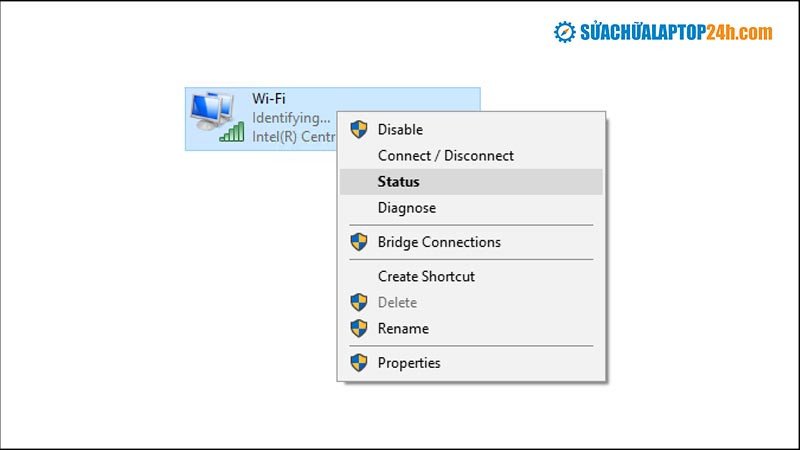 Xem địa chỉ MAC của laptop thông qua Control Panel
Sau khi cửa sổ Network Connections hiển thị, bạn cần xác định card mạng mà mình muốn kiểm tra. Nhấp chuột phải vào card mạng đó (ví dụ: Ethernet hoặc Wi-Fi) và chọn Status. Trong cửa sổ Status, nhấp vào nút Details…. Một cửa sổ mới sẽ xuất hiện, hiển thị các chi tiết cấu hình mạng. Bạn sẽ tìm thấy địa chỉ MAC dưới mục Physical Address. Quy trình này tuy có nhiều bước hơn một chút so với Settings, nhưng lại cung cấp một cái nhìn toàn diện hơn về trạng thái kết nối.
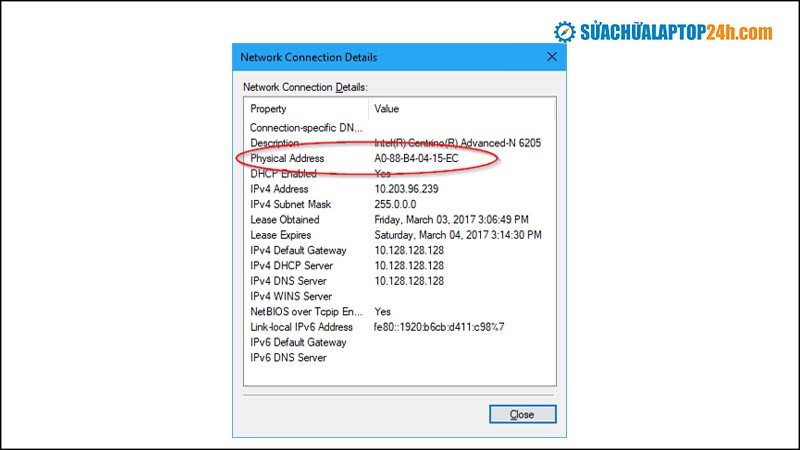 Chi tiết địa chỉ MAC trong cài đặt mạng
Tra Cứu Địa Chỉ MAC Laptop Bằng Command Prompt (CMD)
Đối với những người dùng quen thuộc với giao diện dòng lệnh, Command Prompt (CMD) là một công cụ mạnh mẽ để truy xuất thông tin mạng chi tiết, bao gồm cả địa chỉ MAC của laptop. Phương pháp này thường được các chuyên gia kỹ thuật sử dụng bởi tính hiệu quả và khả năng hiển thị nhiều thông tin cùng lúc.
Để sử dụng CMD, bạn cần mở nó với quyền quản trị. Nhấn tổ hợp phím Windows + R, gõ cmd và nhấn Ctrl + Shift + Enter để mở Command Prompt với quyền quản trị. Khi cửa sổ CMD xuất hiện, bạn có thể sử dụng một trong các lệnh sau: Lệnh phổ biến và cung cấp nhiều thông tin nhất là ipconfig /all. Lệnh này sẽ liệt kê tất cả các card mạng trên hệ thống cùng với địa chỉ vật lý (MAC) của chúng. Bạn sẽ cần tìm dòng Physical Address dưới thông tin của từng card mạng.
Một lệnh khác hữu ích là getmac /v. Lệnh này sẽ hiển thị danh sách các card mạng cùng với địa chỉ MAC và các thông tin liên quan như tên kết nối (Connection Name) và tên card mạng (Network Adapter). Lệnh getmac /v giúp bạn dễ dàng xác định địa chỉ MAC của từng giao diện mạng một cách rõ ràng và nhanh chóng, là một công cụ đắc lực khi bạn cần nhận diện thiết bị trong mạng.
 Xem địa chỉ MAC qua Command Prompt
Lợi Ích Của Việc Biết Địa Chỉ MAC Của Thiết Bị Của Bạn
Việc nắm rõ địa chỉ MAC của các thiết bị, đặc biệt là laptop, mang lại nhiều lợi ích đáng kể trong việc quản lý và bảo mật mạng. Đầu tiên, nó hỗ trợ quản lý mạng hiệu quả hơn. Bạn có thể dễ dàng xác định từng thiết bị kết nối vào mạng gia đình hoặc văn phòng, giúp bạn biết chính xác thiết bị nào đang tiêu thụ băng thông hoặc gây ra sự cố. Một ví dụ điển hình là khi bạn muốn hạn chế truy cập internet cho một thiết bị cụ thể vào những thời điểm nhất định, việc có địa chỉ phần cứng này là điều kiện tiên quyết.
Thứ hai, địa chỉ MAC đóng vai trò quan trọng trong việc tăng cường bảo mật mạng. Mặc dù không phải là biện pháp bảo mật tuyệt đối, việc sử dụng tính năng lọc địa chỉ MAC trên router giúp ngăn chặn những thiết bị không được phép kết nối vào mạng Wi-Fi của bạn. Chỉ những địa chỉ vật lý được liệt kê trong danh sách cho phép mới có thể truy cập, tạo thêm một lớp bảo vệ cơ bản chống lại việc truy cập trái phép. Cuối cùng, trong trường hợp khắc phục sự cố mạng, việc biết địa chỉ MAC giúp các kỹ thuật viên dễ dàng nhận diện thiết bị gặp vấn đề và đưa ra giải pháp nhanh chóng hơn.
Những Lưu Ý Khi Sử Dụng Địa Chỉ MAC Để Bảo Mật Mạng
Mặc dù lọc địa chỉ MAC có thể cung cấp một lớp bảo mật bổ sung cho mạng của bạn, điều quan trọng là phải hiểu rõ những hạn chế của nó. Địa chỉ MAC không phải là một giải pháp bảo mật hoàn hảo hay độc lập. Một trong những lý do chính là MAC spoofing, tức là khả năng kẻ tấn công có thể dễ dàng thay đổi hoặc giả mạo địa chỉ MAC của thiết bị của họ để khớp với một địa chỉ đã được cho phép trong mạng của bạn. Chỉ với các công cụ đơn giản và kiến thức cơ bản, việc này có thể được thực hiện trong vài phút.
Do đó, không nên coi việc lọc địa chỉ MAC là biện pháp bảo mật mạng chính. Thay vào đó, nó nên được kết hợp với các phương pháp bảo mật mạnh mẽ hơn như mã hóa WPA2/WPA3 cho Wi-Fi, sử dụng mật khẩu mạnh và duy nhất cho router, cũng như thường xuyên cập nhật phần mềm bảo mật. Việc kết hợp nhiều lớp bảo mật sẽ tạo ra một hệ thống phòng thủ vững chắc hơn, giúp bảo vệ thông tin mạng của bạn khỏi các mối đe dọa tiềm ẩn hiệu quả hơn so với việc chỉ dựa vào địa chỉ vật lý đơn thuần.
Việc biết cách xem địa chỉ MAC trên laptop là một kỹ năng hữu ích, giúp bạn dễ dàng quản lý mạng và thiết bị của mình. Dù là qua Settings, Control Panel hay Command Prompt, mỗi phương pháp đều có ưu điểm riêng và đều dẫn đến cùng một kết quả. Hy vọng bài viết này của Shop Bluetooth đã cung cấp cho bạn những thông tin cần thiết để bạn có thể tự tin xác định địa chỉ MAC của thiết bị một cách nhanh chóng và chính xác.
Câu Hỏi Thường Gặp (FAQs)
- Địa chỉ MAC là gì và tại sao nó quan trọng?
Địa chỉ MAC (Media Access Control) là một định danh vật lý duy nhất được gán cho mỗi card mạng của thiết bị. Nó quan trọng vì giúp nhận diện thiết bị trong mạng cục bộ, hỗ trợ quản lý mạng và có thể được sử dụng trong các biện pháp bảo mật cơ bản. - Tôi có thể tìm địa chỉ MAC của laptop trên những hệ điều hành Windows nào?
Bạn có thể tìm địa chỉ MAC trên hầu hết các phiên bản Windows, bao gồm Windows 7, 8, 10 và 11, thông qua các phương pháp như Settings, Control Panel hoặc Command Prompt. - Làm thế nào để xem địa chỉ MAC nhanh nhất trên laptop?
Cách nhanh nhất để xem địa chỉ MAC trên laptop (Windows 10/11) là qua ứng dụng Settings: Settings > Network & Internet > Wi-Fi/Ethernet > Nhấp vào tên mạng > Cuộn xuống phần Properties để tìm Physical Address (MAC). - Sự khác biệt giữa địa chỉ MAC và địa chỉ IP là gì?
Địa chỉ MAC là địa chỉ vật lý duy nhất của card mạng, không thay đổi (trừ khi giả mạo), dùng để nhận diện thiết bị ở lớp vật lý. Địa chỉ IP là địa chỉ logic, có thể thay đổi, dùng để nhận diện thiết bị ở lớp mạng và cho phép liên lạc qua internet. - Tôi có thể thay đổi địa chỉ MAC của thiết bị không?
Có, bạn có thể thay đổi hoặc giả mạo địa chỉ MAC (MAC spoofing) trên hầu hết các hệ điều hành. Tuy nhiên, việc này thường được thực hiện cho các mục đích thử nghiệm hoặc bảo mật nhất định và không được khuyến khích cho người dùng thông thường nếu không hiểu rõ rủi ro. - Việc lọc địa chỉ MAC có thực sự bảo mật cho mạng Wi-Fi của tôi không?
Lọc địa chỉ MAC cung cấp một lớp bảo mật bổ sung nhưng không phải là biện pháp bảo mật tuyệt đối. Kẻ tấn công có thể giả mạo địa chỉ MAC để vượt qua bộ lọc. Nên kết hợp nó với mã hóa mạnh (WPA2/WPA3) và mật khẩu phức tạp. - Tôi cần địa chỉ MAC để làm gì trong quản lý router?
Bạn có thể cần địa chỉ MAC để thiết lập tính năng lọc địa chỉ MAC trên router (chỉ cho phép thiết bị cụ thể kết nối), hoặc để gán địa chỉ IP tĩnh cho một thiết bị cụ thể (IP reservation) dựa trên địa chỉ MAC của nó. - Tại sao đôi khi tôi thấy nhiều địa chỉ MAC trên laptop của mình?
Laptop của bạn có thể có nhiều card mạng (ví dụ: một cho Wi-Fi, một cho Ethernet, một cho Bluetooth). Mỗi card mạng này sẽ có một địa chỉ MAC duy nhất riêng. - Làm cách nào để tìm địa chỉ MAC của laptop nếu nó không kết nối mạng?
Bạn vẫn có thể tìm địa chỉ MAC thông qua Command Prompt (lệnhipconfig /allhoặcgetmac /v) ngay cả khi laptop không kết nối mạng, vì địa chỉ này được gắn với card mạng chứ không phải trạng thái kết nối. - Địa chỉ MAC có định dạng như thế nào?
Địa chỉ MAC thường dài 48 bit, được biểu diễn bằng 12 ký tự thập lục phân, thường được chia thành 6 cặp và phân tách bằng dấu hai chấm hoặc dấu gạch ngang (ví dụ: 00:1A:2B:3C:4D:5E hoặc 00-1A-2B-3C-4D-5E).
