
Khi sử dụng laptop chạy hệ điều hành Windows, việc gặp phải thông báo lỗi IME is disabled có thể gây ra nhiều phiền toái, đặc biệt đối với những người dùng cần nhập liệu các ngôn ngữ không phải Latin như tiếng Việt, tiếng Nhật hay tiếng Trung. Hiểu rõ IME trên laptop là gì, nguyên nhân và cách khắc phục lỗi này sẽ giúp bạn khôi phục lại trải nghiệm gõ phím mượt mà, không gián đoạn. Bài viết này sẽ đi sâu vào từng khía cạnh để bạn có cái nhìn toàn diện nhất.
IME trên laptop là gì? Khái niệm và vai trò
IME là viết tắt của Input Method Editor, hay còn gọi là Trình chỉnh sửa phương thức nhập liệu. Đây là một công cụ phần mềm thiết yếu trên laptop, đặc biệt dành cho những ngôn ngữ có hệ thống chữ viết phức tạp, không thể gõ trực tiếp bằng bàn phím QWERTY tiêu chuẩn. Chẳng hạn, tiếng Việt có các dấu thanh, tiếng Nhật có Hiragana, Katakana, Kanji, hay tiếng Trung với hàng ngàn ký tự Hán tự. Với IME, người dùng có thể nhập các ký tự này thông qua việc chuyển đổi từ các tổ hợp phím Latin, hoặc chọn từ các gợi ý hiển thị.
Vai trò của IME không chỉ dừng lại ở việc cho phép nhập liệu các ngôn ngữ đặc biệt, mà còn giúp nâng cao hiệu quả và tốc độ gõ phím. Nó thường đi kèm với các tính năng như tự động sửa lỗi, gợi ý từ, hoặc bộ từ điển cá nhân hóa, giúp người dùng tiết kiệm thời gian và công sức. Trên các hệ điều hành Windows hiện đại, IME được tích hợp sâu rộng, đảm bảo sự tương thích và ổn định với hầu hết các ứng dụng và phần mềm, trở thành một phần không thể thiếu đối với hàng tỷ người dùng trên toàn thế giới.
Nguyên nhân gây ra lỗi IME bị vô hiệu hóa trên laptop
Lỗi IME bị vô hiệu hóa có thể xuất phát từ nhiều nguyên nhân khác nhau, từ những thiết lập cơ bản đến các vấn đề phức tạp hơn liên quan đến hệ thống. Việc nhận diện đúng nguyên nhân sẽ giúp chúng ta áp dụng phương pháp khắc phục phù hợp và hiệu quả, tiết kiệm thời gian và công sức.
Cấu hình ngôn ngữ không chính xác
Một trong những lý do phổ biến nhất khiến IME trên laptop gặp sự cố là do thiết lập ngôn ngữ không đúng cách. Nếu gói ngôn ngữ cần thiết cho IME chưa được cài đặt đầy đủ, hoặc thứ tự ưu tiên các ngôn ngữ bị thay đổi một cách vô ý, IME có thể không hoạt động. Đôi khi, người dùng có thể vô tình xóa hoặc tắt các ngôn ngữ nhập liệu cụ thể trong cài đặt Windows, dẫn đến việc công cụ này bị ẩn hoặc không thể sử dụng.
Xung đột phần mềm hoặc lỗi hệ thống
Các lỗi hệ thống hoặc xung đột phần mềm cũng có thể là nguyên nhân gây ra tình trạng IME không phản hồi. Điều này có thể xảy ra sau khi cập nhật Windows, cài đặt các ứng dụng mới không tương thích, hoặc do các tệp hệ thống quan trọng bị hỏng. Một số phần mềm tối ưu hóa hệ thống hoặc các ứng dụng bảo mật quá mức cũng có thể can thiệp vào cách thức hoạt động của IME, khiến nó bị tắt mà không có cảnh báo.
Dịch vụ IME bị tắt hoặc can thiệp từ bên ngoài
IME hoạt động dựa trên một số dịch vụ nền của Windows. Nếu các dịch vụ này bị vô hiệu hóa, dù là do người dùng vô tình tắt đi hoặc do các phần mềm diệt virus mạnh mẽ can thiệp, IME sẽ không thể khởi động. Một số phần mềm dọn dẹp hệ thống cũng có thể nhầm lẫn các thành phần của IME là không cần thiết và vô hiệu hóa chúng, dẫn đến lỗi “IME is disabled” khi bạn cố gắng nhập liệu.
Ảnh hưởng từ phần mềm độc hại
Trong một số trường hợp, các loại virus hoặc phần mềm độc hại có thể tấn công và làm hỏng các tệp hệ thống quan trọng liên quan đến IME. Những phần mềm độc hại này có thể thay đổi các thiết lập mặc định, vô hiệu hóa các dịch vụ hoặc thậm chí xóa các thành phần cần thiết để IME hoạt động bình thường, gây ra sự cố nghiêm trọng cho chức năng nhập liệu.

Hướng dẫn khắc phục lỗi IME trên laptop không hoạt động hiệu quả
Để giải quyết vấn đề IME trên laptop bị vô hiệu hóa, có nhiều phương pháp khác nhau mà bạn có thể thử. Từ những thao tác đơn giản đến các bước can thiệp sâu hơn vào hệ thống, việc áp dụng đúng cách sẽ giúp bạn khôi phục lại chức năng nhập liệu một cách nhanh chóng.
Khôi phục IME bằng tổ hợp phím Alt + Shift
Đôi khi, lỗi IME is disabled không thực sự là IME bị tắt mà chỉ đơn giản là biểu tượng của nó bị ẩn hoặc hệ thống chuyển đổi ngôn ngữ nhập liệu. Trong trường hợp này, bạn có thể thử nhấn tổ hợp phím Alt + Shift. Tổ hợp phím này có chức năng chuyển đổi giữa các ngôn ngữ nhập liệu đã cài đặt trên Windows. Nếu sau khi nhấn tổ hợp phím, bạn có thể chuyển đổi giữa các ngôn ngữ mà không gặp vấn đề, điều đó có nghĩa là IME vẫn đang hoạt động, chỉ là biểu tượng hiển thị bị ẩn mà thôi.
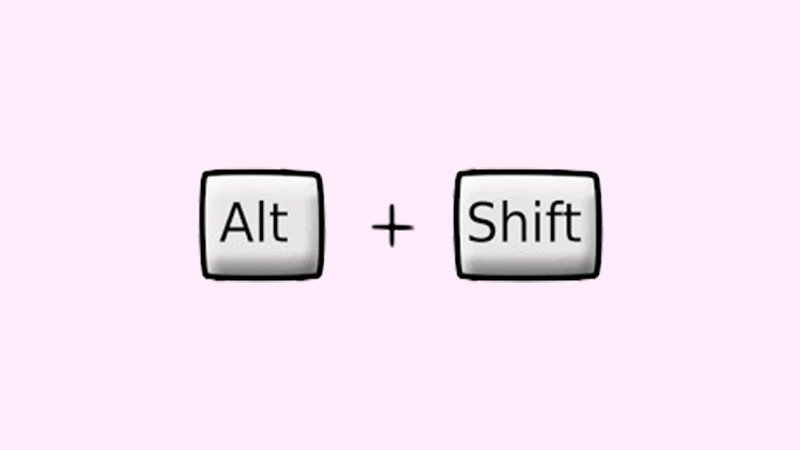 Sử dụng tổ hợp phím Alt Shift để chuyển đổi phương thức nhập liệu IME
Kích hoạt Input Indicator trên thanh Taskbar
Nếu biểu tượng IME không hiển thị, bạn có thể kiểm tra cài đặt Input Indicator. Tính năng này kiểm soát việc hiển thị biểu tượng ngôn ngữ và IME trên thanh Taskbar. Để kích hoạt, bạn nhấp chuột phải vào thanh Taskbar, chọn “Taskbar settings”. Trong cửa sổ cài đặt Taskbar, cuộn xuống phần “Notification area” và chọn “Turn system icons on or off”. Đảm bảo rằng mục “Input Indicator” được bật (ON). Thao tác này sẽ giúp hiển thị lại biểu tượng IME, cho phép bạn quản lý và sử dụng nó dễ dàng hơn.
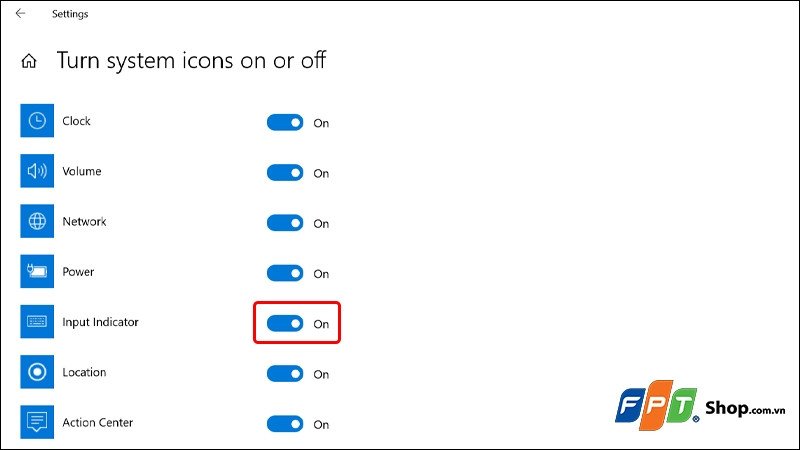 Kích hoạt Input Indicator trong cài đặt Taskbar để hiển thị IME
Điều chỉnh cài đặt phương thức nhập liệu nâng cao
Một thiết lập trong Windows có thể ảnh hưởng đến cách IME hoạt động trong các ứng dụng khác nhau. Để kiểm tra và điều chỉnh, bạn hãy nhấn tổ hợp phím Windows + I để mở cửa sổ Settings. Sau đó, chọn “Devices”, rồi chọn tab “Typing” ở menu bên trái. Cuộn xuống và tìm mục “Advanced keyboard settings”. Tại đây, hãy đánh dấu chọn vào ô “Let me use a different input method for each app window”. Cài đặt này giúp đảm bảo IME có thể hoạt động độc lập cho từng ứng dụng, tránh xung đột và cải thiện tính ổn định của nó.
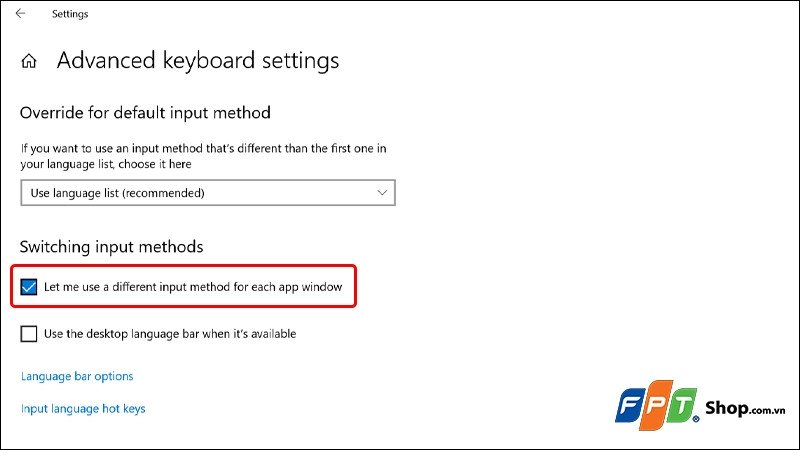 Thay đổi thiết lập phương thức nhập liệu nâng cao cho IME trên laptop
Kiểm tra và khởi động lại dịch vụ liên quan đến IME
IME phụ thuộc vào một số dịch vụ nền của hệ thống Windows để hoạt động. Nếu một trong các dịch vụ này bị dừng hoặc vô hiệu hóa, IME sẽ không thể khởi động. Bạn có thể kiểm tra trạng thái của các dịch vụ này bằng cách mở hộp thoại Run (Windows + R), gõ services.msc và nhấn Enter. Trong cửa sổ Services, tìm kiếm các dịch vụ như “Touch Keyboard and Handwriting Panel Service” hoặc bất kỳ dịch vụ nào liên quan đến Input Method. Đảm bảo chúng được đặt thành “Automatic” (Tự động) và đang chạy. Nếu dịch vụ bị dừng, hãy nhấp chuột phải và chọn “Start” (Khởi động lại).
Cập nhật Driver và hệ điều hành
Driver lỗi thời hoặc không tương thích cũng có thể gây ra các vấn đề cho IME và các chức năng nhập liệu khác. Hãy đảm bảo rằng các driver bàn phím, chipset và đặc biệt là hệ điều hành Windows của bạn luôn được cập nhật phiên bản mới nhất. Bạn có thể kiểm tra các bản cập nhật Windows bằng cách vào Settings > Update & Security > Windows Update. Việc cập nhật thường xuyên không chỉ khắc phục các lỗi đã biết mà còn cải thiện hiệu suất và bảo mật tổng thể của laptop, giúp IME hoạt động ổn định hơn.
Cài đặt lại hoặc sửa chữa Windows
Nếu bạn đã thử tất cả các phương pháp trên mà lỗi IME trên laptop vẫn tiếp diễn, việc cài đặt lại hoặc sửa chữa hệ điều hành Windows có thể là giải pháp cuối cùng. Windows 10 và các phiên bản mới hơn cung cấp tính năng “Reset this PC” trong phần Recovery của Settings, cho phép bạn cài đặt lại Windows mà không mất dữ liệu cá nhân (tùy chọn này cần được lựa chọn cẩn thận). Tuy nhiên, trước khi thực hiện bất kỳ thao tác nào liên quan đến việc cài đặt lại hệ điều hành, hãy luôn sao lưu tất cả dữ liệu quan trọng của bạn để tránh rủi ro mất mát không mong muốn.
Mẹo nhỏ giúp duy trì IME ổn định trên laptop
Để tránh gặp lại lỗi IME trên laptop trong tương lai, việc duy trì một hệ thống ổn định và thực hiện một số thói quen tốt là rất quan trọng. Dưới đây là một vài mẹo hữu ích để bạn có thể giữ cho trình chỉnh sửa phương thức nhập liệu hoạt động mượt mà.
Đầu tiên, hãy luôn đảm bảo rằng hệ điều hành Windows của bạn được cập nhật thường xuyên. Microsoft liên tục phát hành các bản vá lỗi và cải tiến, trong đó có cả những bản sửa lỗi liên quan đến các thành phần hệ thống như IME. Thứ hai, hãy sử dụng một phần mềm diệt virus uy tín và quét hệ thống định kỳ để loại bỏ mọi phần mềm độc hại có thể gây ảnh hưởng đến chức năng của IME. Tránh cài đặt các phần mềm không rõ nguồn gốc hoặc các công cụ tối ưu hóa hệ thống không đáng tin cậy, vì chúng có thể vô tình vô hiệu hóa hoặc làm hỏng các dịch vụ thiết yếu.
Cuối cùng, hãy thường xuyên kiểm tra lại các cài đặt ngôn ngữ và khu vực trên laptop của bạn, đảm bảo chúng được cấu hình chính xác theo nhu cầu sử dụng. Tạo các điểm khôi phục hệ thống (System Restore Point) trước khi thực hiện các thay đổi lớn hoặc cài đặt phần mềm mới cũng là một biện pháp an toàn, giúp bạn dễ dàng quay trở lại trạng thái hoạt động ổn định nếu có sự cố xảy ra với IME hoặc các thành phần khác của hệ thống.
Lỗi IME is disabled trên Windows có thể gây ra nhiều bất tiện cho người dùng, đặc biệt là khi ime trên laptop là gì và vai trò của nó là không thể thiếu đối với việc nhập liệu các ngôn ngữ đặc biệt. Chúng ta đã cùng tìm hiểu về các nguyên nhân phổ biến như cấu hình sai ngôn ngữ, xung đột phần mềm, dịch vụ bị tắt hoặc ảnh hưởng từ phần mềm độc hại. Với các giải pháp chi tiết từ việc sử dụng tổ hợp phím đơn giản đến việc kiểm tra dịch vụ hay thậm chí cài đặt lại hệ điều hành, hy vọng bạn có thể khắc phục được vấn đề. Đừng quên sao lưu dữ liệu quan trọng trước mọi thay đổi lớn và luôn giữ cho laptop của bạn được cập nhật để IME hoạt động ổn định. Tại Shop Bluetooth, chúng tôi luôn mong muốn mang đến những thông tin công nghệ hữu ích nhất cho người dùng.
Câu hỏi thường gặp (FAQs)
1. IME là viết tắt của từ gì?
IME là viết tắt của Input Method Editor, có nghĩa là Trình chỉnh sửa phương thức nhập liệu.
2. Tại sao IME lại quan trọng trên laptop?
IME trên laptop rất quan trọng vì nó cho phép người dùng nhập các ký tự của những ngôn ngữ có hệ thống chữ viết phức tạp như tiếng Việt, tiếng Nhật, tiếng Trung, mà không thể gõ trực tiếp bằng bàn phím Latin tiêu chuẩn.
3. Lỗi “IME is disabled” thường xảy ra trên hệ điều hành nào?
Lỗi “IME is disabled” phổ biến nhất trên các phiên bản hệ điều hành Windows, từ Windows 7 đến Windows 11.
4. Có cách nào nhanh chóng kiểm tra IME có bị ẩn hay bị tắt không?
Có, bạn có thể nhanh chóng kiểm tra bằng cách nhấn tổ hợp phím Alt + Shift. Nếu bạn có thể chuyển đổi ngôn ngữ nhập liệu, IME có thể chỉ bị ẩn chứ không bị tắt hoàn toàn.
5. Việc cập nhật Windows có giúp khắc phục lỗi IME không?
Việc cập nhật Windows thường xuyên có thể giúp khắc phục lỗi IME trên laptop vì Microsoft thường phát hành các bản vá lỗi và cải tiến cho các thành phần hệ thống.
6. Phần mềm diệt virus có thể ảnh hưởng đến IME không?
Có, một số phần mềm diệt virus mạnh mẽ hoặc các công cụ tối ưu hóa hệ thống có thể vô tình can thiệp và vô hiệu hóa các dịch vụ liên quan đến IME.
7. Tôi nên làm gì trước khi cài đặt lại Windows để sửa lỗi IME?
Trước khi cài đặt lại Windows, bạn nên sao lưu tất cả dữ liệu quan trọng của mình để tránh mất mát dữ liệu không mong muốn.
8. Lỗi IME có ảnh hưởng đến hiệu suất của laptop không?
Lỗi IME chủ yếu ảnh hưởng đến khả năng nhập liệu của bạn chứ không trực tiếp làm giảm hiệu suất tổng thể của laptop, trừ khi lỗi đó là triệu chứng của một vấn đề hệ thống lớn hơn.
9. Làm thế nào để thêm một ngôn ngữ nhập liệu mới vào laptop?
Bạn có thể thêm ngôn ngữ nhập liệu mới vào laptop qua Settings > Time & Language > Language, sau đó chọn “Add a language” và làm theo hướng dẫn.
