
Trong môi trường làm việc hiện đại, in ấn không dây là tiện ích không thể thiếu. Khả năng kết nối laptop với máy in Ricoh qua WiFi giúp bạn thực hiện công việc in ấn linh hoạt và nhanh chóng, loại bỏ sự rườm rà của dây cáp. Shop Bluetooth sẽ hướng dẫn chi tiết các bước thiết lập kết nối không dây, tối ưu hóa quy trình làm việc của bạn.
Chuẩn bị cần thiết trước khi kết nối không dây
Trước khi tiến hành cách kết nối laptop với máy in Ricoh qua WiFi, việc chuẩn bị kỹ lưỡng là rất quan trọng để đảm bảo quá trình diễn ra suôn sẻ. Điều này bao gồm việc kiểm tra các điều kiện cơ bản của cả máy in và môi trường mạng. Một sự chuẩn bị tốt sẽ giúp bạn tiết kiệm thời gian và tránh những sự cố không đáng có trong quá trình thiết lập.
Kiểm tra khả năng hỗ trợ Wi-Fi của máy in Ricoh
Không phải tất cả các mẫu máy in Ricoh đều có tính năng kết nối không dây tích hợp sẵn. Bạn cần xác định xem máy in Ricoh của mình có hỗ trợ Wi-Fi hoặc có cổng LAN để kết nối với bộ định tuyến Wi-Fi hay không. Thông thường, các dòng máy photocopy Ricoh hiện đại thường được trang bị cả cổng LAN Fast Ethernet, cho phép in ấn thông qua dây cáp mạng hoặc qua Wi-Fi khi được kết nối với mạng. Nếu máy in của bạn không có Wi-Fi tích hợp, bạn có thể cần một bộ chuyển đổi Wi-Fi hoặc kết nối qua LAN đến router của mạng không dây.
Đảm bảo nguồn điện và mạng Wi-Fi ổn định
Để quá trình kết nối máy in Ricoh không dây diễn ra thành công, máy in phải được bật nguồn và hoạt động bình thường. Hãy kiểm tra dây nguồn đã được cắm chắc chắn vào ổ điện và công tắc nguồn của máy in đã được bật. Sau khi bật, đợi cho đến khi màn hình máy in hiển thị trạng thái “READY” ở giao diện COPY. Đồng thời, hãy đảm bảo rằng mạng Wi-Fi mà bạn định kết nối máy in và laptop cũng đang hoạt động ổn định và có tín hiệu mạnh, giúp quá trình truyền dữ liệu in ấn diễn ra không gián đoạn.
Hướng dẫn kiểm tra kết nối mạng cho máy in Ricoh
Sau khi đã hoàn tất các bước chuẩn bị, việc tiếp theo là kiểm tra xem máy in của bạn đã có kết nối mạng hay chưa. Bước này rất quan trọng bởi nếu không có thông mạch kết nối, dù bạn có cài đặt driver đầy đủ thì việc in ấn cũng không thể thực hiện được. Đây là một trong những khía cạnh cốt lõi để đảm bảo sử dụng máy in Ricoh qua mạng Wi-Fi một cách hiệu quả.
Cách xác định địa chỉ IP của máy in Ricoh
Mỗi thiết bị kết nối mạng đều có một địa chỉ IP duy nhất. Để ghép nối máy in Ricoh với laptop thông qua mạng, bạn cần tìm địa chỉ IP của máy in. Trên máy photocopy Ricoh, hãy tìm và nhấn nút “USER TOOL / COUNTER”. Sau đó, điều hướng đến “SYSTEM SETTING”, tiếp tục chọn “INTERFACE SETTING” và cuối cùng là “MACHINE IPV4 ADDRESS”. Tại đây, bạn sẽ thấy mã số địa chỉ IP hiện tại của máy photocopy, ví dụ: 192.168.1.100 hoặc 172.16.0.50. Hãy ghi lại địa chỉ IP này vì nó sẽ được sử dụng trong các bước tiếp theo để kiểm tra và cài đặt.
Sử dụng lệnh PING để kiểm tra kết nối từ laptop
Việc sử dụng lệnh PING từ laptop là phương pháp hiệu quả để kiểm tra xem có thông tin liên lạc giữa laptop và máy in Ricoh hay không. Đây là một bước kiểm tra mạng cơ bản giúp xác định độ ổn định của kết nối máy in Ricoh qua mạng Wi-Fi.
Để thực hiện PING, bạn có thể làm theo các bước sau:
- Trên laptop, nhấn tổ hợp phím
WINDOWS + Rđể mở hộp thoại Run. - Nhập
cmdvào hộp thoại và nhấnENTERđể mở cửa sổ Command Line. - Trong cửa sổ Command Line, gõ cú pháp
ping [địa chỉ IP của máy in Ricoh]và nhấnENTER. Ví dụ:ping 192.168.1.100. (Lưu ý có dấu cách giữa từ “ping” và địa chỉ IP).
Nếu kết quả hiển thị các dòng Reply from [địa chỉ IP]: bytes=32 time=... TTL=... (với TTL thường là 64, 128, 254 hoặc 255), điều đó có nghĩa là kết nối mạng đã thông suốt và bạn đã thành công bước đầu. Lúc này, bạn có thể chuyển sang phần cài đặt driver cho máy in.

Các bước xử lý sự cố khi PING không thành công
Nếu kết quả PING hiển thị Request Time Out hoặc Destination Unreachable, điều đó có nghĩa là kết nối mạng chưa thành công. Bạn cần kiểm tra một số vấn đề sau để khắc phục:
Đầu tiên, hãy chắc chắn rằng máy photocopy đã được bật nguồn. Có thể dây nguồn chưa được cắm hoặc công tắc nguồn chưa được bật. Sau khi bật máy, đợi màn hình READY rồi PING lại. Tiếp theo, kiểm tra dây mạng LAN nếu máy in được kết nối qua dây. Đảm bảo dây mạng được cắm chắc chắn vào cổng LAN của máy in Ricoh và vào bộ định tuyến (router) hoặc switch mạng. Kiểm tra xem có hai đèn tín hiệu (thường là xanh lá và cam) sáng ở cổng LAN trên máy in khi dây được cắm không. Nếu không, thử rút ra cắm lại cả hai đầu dây. Cuối cùng, hãy kiểm tra tín hiệu Wi-Fi trên laptop. Đảm bảo laptop đang kết nối đúng tên mạng Wi-Fi mà máy in sẽ sử dụng, không phải mạng của hàng xóm hoặc một mạng khác. Thử tắt và bật lại router Wi-Fi, sau đó khởi động lại máy in Ricoh và PING lại. Đôi khi, một lỗi nhỏ trong mạng có thể được khắc phục bằng cách khởi động lại thiết bị.
Quy trình cài đặt driver để kết nối laptop với máy in Ricoh qua WiFi
Khi kết nối mạng đã được thiết lập ổn định, bước tiếp theo và cũng là quan trọng nhất để cài đặt máy in Ricoh qua Wi-Fi là cài đặt driver cho máy in trên laptop của bạn. Driver là phần mềm giúp hệ điều hành của laptop nhận diện và giao tiếp được với máy in. Quy trình này đòi hỏi sự chính xác để đảm bảo máy in hoạt động đúng cách.
Thêm máy in mới vào hệ điều hành Windows
Đối với các hệ điều hành Windows (7, 8, 10, 11), việc thêm máy in thường được thực hiện qua Control Panel. Để bắt đầu, nhấn tổ hợp phím Windows + R, gõ control printers và nhấn Enter. Thao tác này sẽ mở cửa sổ “Devices and Printers”. Trong cửa sổ này, chọn “Add a printer” để bắt đầu quá trình thêm máy in mới.
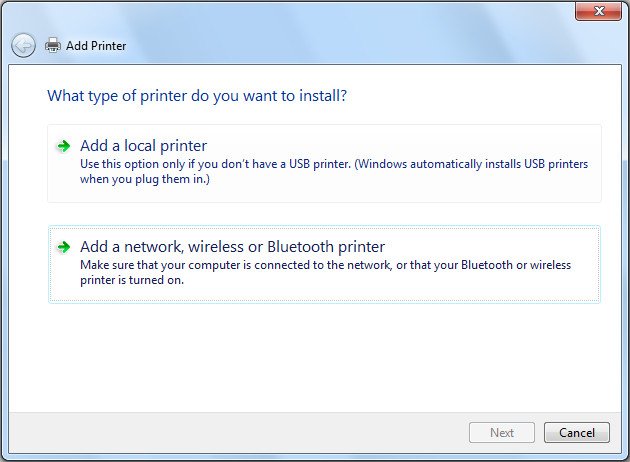 Cửa sổ Devices and Printers trên Windows khi thêm máy in Ricoh
Tiếp theo, trong các tùy chọn hiện ra, chọn “The printer that I want isn’t listed” để cấu hình máy in thủ công. Chọn “Add a printer using a TCP/IP address or hostname” và nhấn “Next”. Tại đây, nhập địa chỉ IP của máy in Ricoh mà bạn đã tìm thấy ở bước trước vào ô “Hostname or IP address”. Đảm bảo rằng tùy chọn “Query the printer and automatically select the driver to use” được chọn và nhấn “Next”.
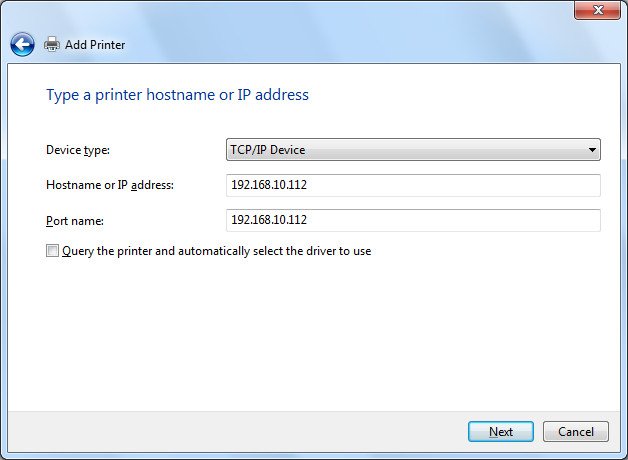 Cài đặt máy in Ricoh bằng cách chọn The printer that I want isn't listed
Hướng dẫn tải và cài đặt driver máy in Ricoh chính xác
Sau khi đã cung cấp địa chỉ IP, Windows có thể cố gắng tìm driver phù hợp. Tuy nhiên, để đảm bảo hiệu suất tốt nhất và đầy đủ tính năng, bạn nên tải driver chính thức từ trang chủ của Ricoh hoặc từ các nguồn đáng tin cậy. Khi hệ thống yêu cầu chọn driver, nếu driver của bạn không có sẵn, chọn “Have Disk…” sau đó “Browse…” và điều hướng đến thư mục chứa driver mà bạn đã tải về và giải nén. Chọn tệp driver phù hợp (thường là tệp .inf).
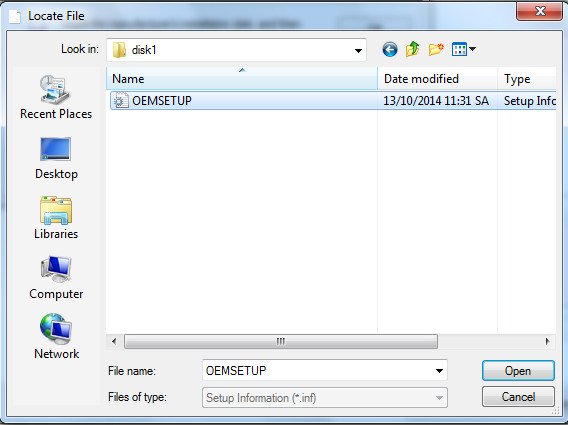 Trình duyệt tìm kiếm tệp driver máy in Ricoh từ đĩa hoặc thư mục
Tiếp tục nhấn “Next” qua các bước còn lại, đặt tên cho máy in nếu muốn, và cuối cùng nhấn “Finish”. Quá trình cài đặt driver là cốt lõi để laptop có thể giao tiếp và gửi lệnh in đến máy in Ricoh một cách chính xác, hoàn tất việc thiết lập máy in Ricoh không dây.
Tùy chỉnh khổ giấy mặc định và các cài đặt in ấn khác
Sau khi đã cài đặt driver và hoàn thành việc kết nối laptop với máy in Ricoh qua WiFi, một bước quan trọng khác là điều chỉnh khổ giấy mặc định. Việc này giúp tránh các lỗi in ấn như báo lỗi đèn đỏ “Tít tít” và không ra giấy, đặc biệt là khi máy in của bạn được cài đặt mặc định với khổ giấy khác ngoài A4.
Trong mục “Devices and Printers” thuộc “Control Panel”, bạn sẽ thấy biểu tượng máy in Ricoh vừa cài đặt. Click chuột phải vào biểu tượng này và chọn “Printer Properties”. Điều hướng đến tab “Advanced” và click vào nút “Printing Defaults…”. Tại đây, bạn có thể chọn khổ giấy A4 làm mặc định. Ngoài ra, bạn cũng có thể tùy chỉnh các cài đặt in ấn khác như chất lượng in, chế độ in hai mặt (duplex printing), hoặc khay giấy sử dụng. Sau khi hoàn tất, nhấn “OK” để lưu lại các thay đổi. Việc này đảm bảo mỗi lần bạn in từ laptop, máy in sẽ tự động sử dụng khổ giấy và cài đặt bạn mong muốn.
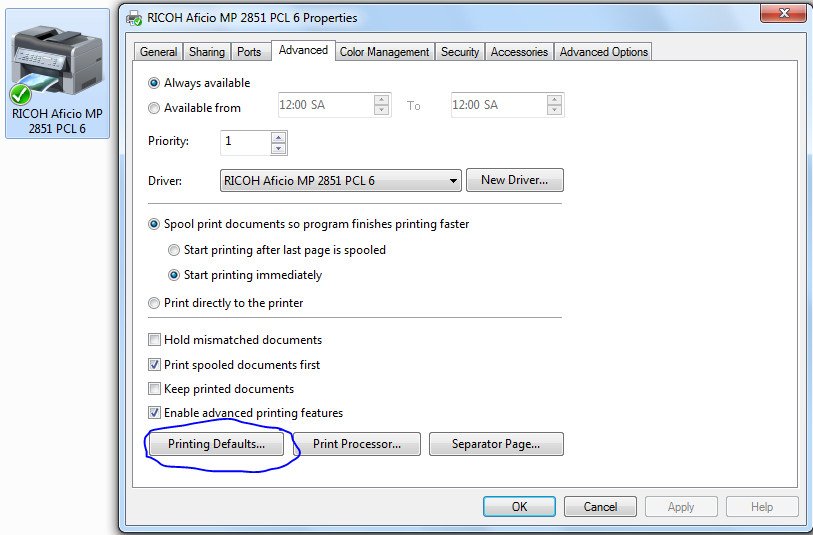 Cửa sổ Printing Defaults để điều chỉnh cài đặt khổ giấy A4
Kiểm tra kết nối và in thử tài liệu
Sau khi hoàn tất tất cả các bước từ thiết lập kết nối mạng, cài đặt driver cho đến tùy chỉnh khổ giấy, bạn cần thực hiện một bản in thử để xác nhận rằng việc kết nối laptop với máy in Ricoh qua WiFi đã thành công hoàn toàn. Mở một tài liệu bất kỳ trên laptop của bạn, chẳng hạn như một file Word hoặc Excel. Thực hiện lệnh in và đảm bảo rằng bạn đã chọn đúng tên máy in Ricoh mà bạn vừa cài đặt. Quan sát máy in và laptop để kiểm tra xem lệnh in có được gửi đi và tài liệu có được in ra đúng cách không. Nếu tài liệu được in ra một cách trơn tru, điều đó có nghĩa là mọi thứ đã sẵn sàng cho công việc in ấn hàng ngày của bạn.
Giải đáp các câu hỏi thường gặp (FAQs)
-
Tại sao máy in Ricoh của tôi không kết nối được Wi-Fi?
Kiểm tra xem máy in có hỗ trợ Wi-Fi không, địa chỉ IP có đúng dải mạng không, và tín hiệu Wi-Fi có ổn định không. Đảm bảo driver đã được cài đặt chính xác. -
Làm thế nào để tìm địa chỉ IP của máy in Ricoh?
Trên máy in Ricoh, vào “USER TOOL / COUNTER” -> “SYSTEM SETTING” -> “INTERFACE SETTING” -> “MACHINE IPV4 ADDRESS”. -
Tôi có cần driver riêng cho từng mẫu máy in Ricoh không?
Có, mỗi mẫu máy in Ricoh thường có một bộ driver riêng biệt. Bạn nên tải driver chính xác từ trang web hỗ trợ của Ricoh cho model máy in của mình. -
Làm thế nào để khắc phục lỗi “Request Time Out” khi PING?
Kiểm tra nguồn điện máy in, dây mạng LAN (nếu có), và đảm bảo laptop đang kết nối đúng mạng Wi-Fi với máy in. Thử khởi động lại router và máy in. -
Kết nối máy in qua Wi-Fi có an toàn không?
An toàn tùy thuộc vào cấu hình mạng của bạn. Sử dụng mật khẩu Wi-Fi mạnh và các cài đặt bảo mật trên router sẽ giúp đảm bảo an toàn. -
Tôi có thể in từ điện thoại thông minh đến máy in Ricoh qua Wi-Fi không?
Có, nhiều máy in Ricoh hỗ trợ in từ thiết bị di động thông qua các ứng dụng chuyên dụng hoặc dịch vụ in di động (như Ricoh Smart Device Connector). -
Tại sao máy in báo lỗi khổ giấy dù đã chọn A4?
Đảm bảo đã lưu cài đặt khổ giấy A4 làm mặc định trong “Printer Properties” -> “Printing Defaults”. Cũng cần kiểm tra khay giấy vật lý trên máy in đã được đặt đúng khổ A4 chưa. -
Tôi nên tải driver Ricoh ở đâu?
Bạn nên tải driver trực tiếp từ trang web chính thức của Ricoh hoặc từ các nhà cung cấp được ủy quyền.
Hy vọng với những hướng dẫn chi tiết về cách kết nối laptop với máy in Ricoh qua WiFi ở trên, bạn đã có thể tự tin thiết lập và sử dụng máy in của mình một cách hiệu quả. Việc in ấn không dây không chỉ mang lại sự tiện lợi mà còn tối ưu hóa không gian làm việc. Nếu bạn có bất kỳ thắc mắc hay cần hỗ trợ thêm, đừng ngần ngại tìm kiếm thông tin chi tiết hơn tại Shop Bluetooth.
