
Chuột cảm ứng trên laptop, hay còn gọi là touchpad, là một thiết bị không thể thiếu đối với người dùng máy tính xách tay, mang lại sự tiện lợi và linh hoạt. Tuy nhiên, không phải ai cũng biết cách tối ưu hoặc cách chỉnh chuột cảm ứng trên laptop sao cho phù hợp nhất với nhu cầu sử dụng của mình. Bài viết này sẽ hướng dẫn chi tiết từ việc bật/tắt cơ bản đến các tùy chỉnh nâng cao, giúp bạn làm chủ touchpad một cách hiệu quả.
Chuột Cảm Ứng (Touchpad) Laptop: Hiểu Rõ Hơn Về Thiết Bị Tiện Lợi
Touchpad là một bề mặt cảm ứng được tích hợp trực tiếp trên laptop, cho phép người dùng điều khiển con trỏ chuột bằng cách di chuyển ngón tay. Thiết bị này hoạt động dựa trên nguyên lý cảm ứng điện dung, nhận diện sự thay đổi điện tích khi ngón tay chạm vào bề mặt. Sự ra đời của touchpad đã thay đổi đáng kể trải nghiệm sử dụng laptop, giảm bớt sự phụ thuộc vào chuột rời, đặc biệt khi di chuyển hoặc làm việc trong không gian hạn chế.
Vai Trò Của Touchpad Trong Trải Nghiệm Sử Dụng Laptop
Touchpad mang lại nhiều lợi ích vượt trội, là lý do khiến nhiều người dùng ưa chuộng. Tính tiện lợi là yếu tố hàng đầu: bạn không cần mang theo chuột rời cồng kềnh, giúp tiết kiệm không gian và dễ dàng thao tác ở mọi nơi. Điều này đặc biệt hữu ích cho những người thường xuyên di chuyển như sinh viên, nhân viên văn phòng, hay những ai làm việc trong các quán cà phê, thư viện. Nhiều mẫu laptop hiện đại còn tích hợp các cử chỉ đa điểm, cho phép người dùng thực hiện các thao tác phức tạp như cuộn trang, phóng to/thu nhỏ, chuyển đổi ứng dụng chỉ với vài ngón tay, nâng cao hiệu suất làm việc lên đến 30% so với chỉ dùng chuột truyền thống.
Tại Sao Cần Điều Chỉnh Cài Đặt Touchpad?
Mặc dù tiện lợi, touchpad đôi khi cũng gây ra một số bất tiện. Trong quá trình soạn thảo văn bản hoặc chơi game, việc vô tình chạm vào bề mặt cảm ứng có thể khiến con trỏ chuột di chuyển không theo ý muốn, gây gián đoạn công việc hoặc làm mất tập trung. Chính vì vậy, việc biết cách chỉnh chuột cảm ứng trên laptop, đặc biệt là khả năng bật/tắt nhanh chóng, trở nên vô cùng quan trọng. Điều chỉnh độ nhạy, bật tính năng chống chạm lòng bàn tay (palm rejection) hay tùy chỉnh cử chỉ cũng giúp bạn có trải nghiệm sử dụng mượt mà và chính xác hơn, tránh được những lỗi không đáng có.

Hướng Dẫn Cách Chỉnh Chuột Cảm Ứng Trên Laptop Windows 11, 10 & 8
Các phiên bản Windows hiện đại như 11, 10 và 8 đều cung cấp các tùy chọn dễ dàng để quản lý touchpad thông qua cài đặt hệ thống. Quá trình này khá trực quan và không yêu cầu kiến thức kỹ thuật chuyên sâu. Dưới đây là các bước chi tiết để bạn có thể bật hoặc tắt chuột cảm ứng trên laptop của mình, dù bạn đang sử dụng chuột rời hay chỉ thao tác bằng bàn phím.
Bật/Tắt Touchpad Khi Có Chuột Ngoài
Khi bạn đã kết nối một con chuột rời vào laptop, việc quản lý touchpad trở nên đơn giản hơn vì bạn có thể dùng chuột rời để điều hướng trong các menu cài đặt. Điều này giúp tránh khỏi những thao tác nhầm lẫn do chạm vào touchpad không mong muốn.
Đầu tiên, bạn cần truy cập vào cửa sổ Cài đặt của Windows. Cách nhanh nhất là nhấn tổ hợp phím Windows + I. Sau khi cửa sổ Settings hiện ra, bạn tìm và chọn mục Bluetooth & devices (đối với Windows 11) hoặc Devices (đối với Windows 10/8). Trong menu bên trái, bạn sẽ thấy tùy chọn Touchpad. Tại đây, bạn có thể dễ dàng chuyển đổi trạng thái của touchpad bằng cách bật hoặc tắt thanh trượt tương ứng. Một tùy chọn hữu ích khác là “Leave touchpad on when a mouse is connected” (đối với Windows 10/11), cho phép bạn chọn có giữ touchpad hoạt động khi có chuột ngoài hay không, mang lại sự linh hoạt tối đa.
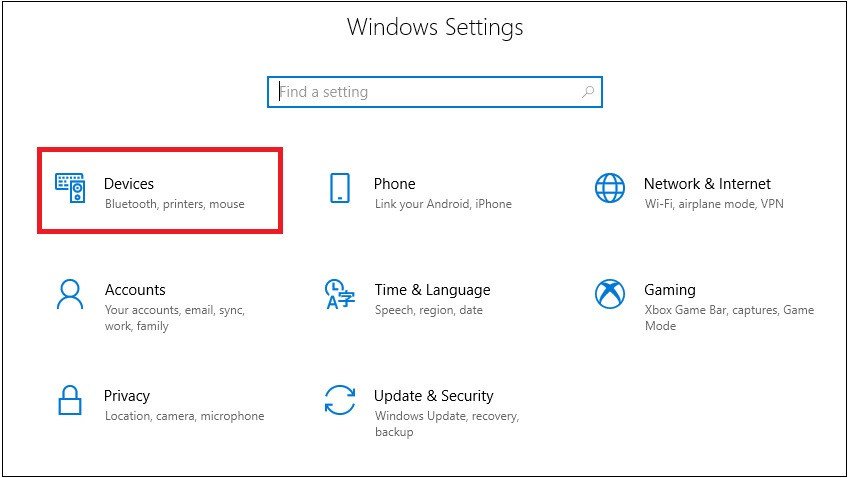 Cài đặt cách chỉnh chuột cảm ứng trên laptop
Kích Hoạt Lại Touchpad Khi Không Có Chuột Ngoài
Trong trường hợp bạn không có chuột rời và touchpad bị tắt hoặc không phản hồi, việc bật lại touchpad có thể hơi khó khăn hơn nhưng hoàn toàn khả thi bằng bàn phím. Đây là kỹ năng quan trọng để bạn không bị “mắc kẹt” khi gặp sự cố với chuột cảm ứng trên laptop.
Để thực hiện, bạn nhấn phím Windows trên bàn phím để mở Start Menu hoặc thanh tìm kiếm. Gõ từ khóa “touchpad” và nhấn Enter. Hệ thống sẽ đưa bạn trực tiếp đến phần cài đặt Touchpad trong Settings. Tại đây, sử dụng phím Tab để di chuyển giữa các tùy chọn và phím Spacebar để bật hoặc tắt thanh trượt Touchpad. Việc này yêu cầu một chút sự khéo léo nhưng là giải pháp cứu cánh hiệu quả khi bạn không có chuột ngoài để điều khiển con trỏ.
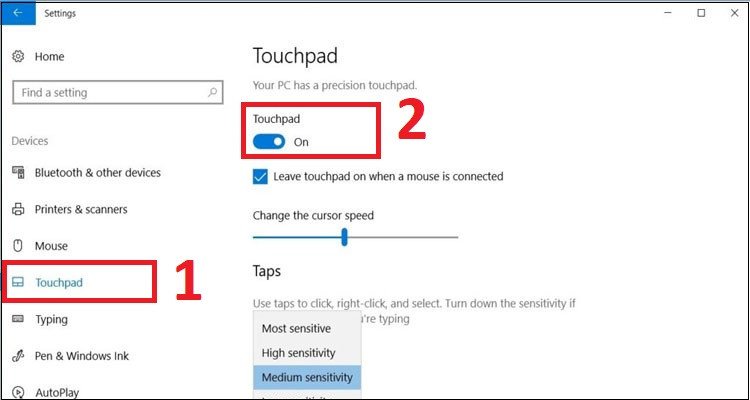 Cách chỉnh chuột cảm ứng trên laptop qua cài đặt
Cách Chỉnh Chuột Cảm Ứng Trên Laptop Với Hệ Điều Hành Windows 7
Mặc dù Windows 7 đã không còn được Microsoft hỗ trợ chính thức, vẫn có một lượng lớn người dùng sử dụng hệ điều hành này. Đối với Windows 7, việc chỉnh chuột cảm ứng trên laptop thường phụ thuộc nhiều hơn vào các phần mềm quản lý touchpad của nhà sản xuất như Synaptics Touchpad, Elan, hoặc ALPS. Đảm bảo rằng bạn đã cài đặt driver touchpad đầy đủ là bước đầu tiên và quan trọng nhất để có thể thực hiện các thao tác bật/tắt cũng như tùy chỉnh khác.
Thao Tác Bật/Tắt Touchpad Khi Có Chuột Kết Nối
Khi bạn có một chuột ngoài kết nối, việc điều hướng trong Control Panel của Windows 7 để quản lý touchpad sẽ dễ dàng hơn. Điều này giúp bạn kiểm soát hoàn toàn việc khi nào touchpad hoạt động và khi nào nên tạm dừng để tránh các va chạm không mong muốn.
Bạn bắt đầu bằng cách nhấn nút Start ở góc dưới bên trái màn hình và chọn Control Panel. Trong cửa sổ Control Panel, tìm và chọn mục Hardware and Sound. Tiếp theo, dưới phần Devices and Printers, bạn sẽ thấy tùy chọn Mouse, hãy nhấp vào đó. Một cửa sổ Mouse Properties sẽ xuất hiện. Tại đây, bạn cần tìm một tab riêng biệt thường có tên như Device Settings, Touchpad, hoặc tên của nhà sản xuất (ví dụ: Synaptics). Trong tab này, bạn sẽ thấy các nút Enable (Bật) hoặc Disable (Tắt) để quản lý touchpad. Sau khi chọn xong, hãy nhấn Apply và OK để lưu lại các thay đổi của mình.
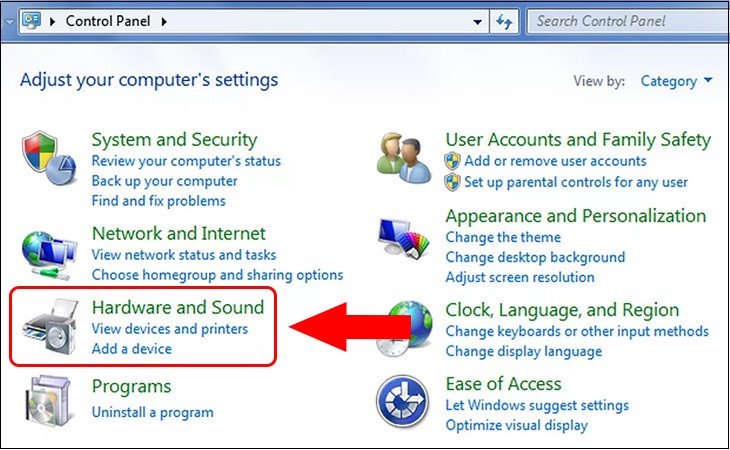 Điều chỉnh chuột cảm ứng trên laptop Win 7
Điều Khiển Touchpad Bằng Bàn Phím Khi Không Có Chuột Ngoài
Nếu bạn không có chuột rời và touchpad của bạn đang bị tắt trên Windows 7, bạn vẫn có thể sử dụng bàn phím để bật lại nó. Thao tác này đòi hỏi sự kiên nhẫn và chính xác trong việc sử dụng các phím điều hướng.
Đầu tiên, nhấn phím Windows trên bàn phím để mở Start Menu. Gõ “Control Panel” và nhấn Enter. Trong cửa sổ Control Panel, bạn sẽ cần sử dụng phím Tab để di chuyển giữa các mục. Di chuyển đến Hardware and Sound và nhấn Enter. Tiếp tục dùng phím Tab để điều hướng đến Mouse và nhấn Enter. Khi cửa sổ Mouse Properties xuất hiện, sử dụng phím mũi tên phải hoặc Tab để chọn tab Device Settings (hoặc tương tự). Trong tab này, dùng Tab để chọn nút Enable hoặc Disable và nhấn Enter. Cuối cùng, di chuyển đến nút Apply và nhấn Enter để lưu cấu hình.
Các Cài Đặt Nâng Cao Giúp Tối Ưu Touchpad Laptop Của Bạn
Ngoài việc bật/tắt cơ bản, Windows cung cấp nhiều tùy chọn nâng cao để bạn có thể cá nhân hóa và tối ưu trải nghiệm với chuột cảm ứng trên laptop. Việc tìm hiểu và điều chỉnh các cài đặt này không chỉ giúp bạn làm việc hiệu quả hơn mà còn khắc phục được nhiều phiền toái thường gặp.
Tùy Chỉnh Độ Nhạy Và Thao Tác Đa Điểm
Độ nhạy của touchpad ảnh hưởng trực tiếp đến sự chính xác khi bạn di chuyển con trỏ. Nếu touchpad quá nhạy, con trỏ có thể nhảy loạn xạ; nếu quá ì, bạn sẽ cảm thấy chậm chạp. Trong phần cài đặt Touchpad (Settings > Bluetooth & devices > Touchpad trên Windows 11 hoặc Settings > Devices > Touchpad trên Windows 10), bạn có thể tìm thấy thanh trượt điều chỉnh “Touchpad sensitivity” (độ nhạy của touchpad). Thử nghiệm các mức độ khác nhau để tìm ra cài đặt phù hợp nhất với phong cách sử dụng của bạn. Ngoài ra, bạn cũng có thể tùy chỉnh các cử chỉ đa điểm như cuộn bằng hai ngón tay, phóng to/thu nhỏ bằng cách chụm hai ngón tay, hoặc chuyển đổi ứng dụng bằng ba/bốn ngón tay. Các tùy chọn này giúp tăng năng suất làm việc lên đến 25% cho các tác vụ hàng ngày.
Khắc Phục Lỗi Touchpad Không Hoạt Động Cơ Bản
Đôi khi, touchpad có thể gặp trục trặc và không hoạt động. Trước khi nghĩ đến việc sửa chữa phần cứng, bạn có thể thử một số cách khắc phục đơn giản. Đầu tiên, hãy kiểm tra xem touchpad có bị vô hiệu hóa bằng phím chức năng (Fn + Fx) trên bàn phím hay không. Phím này thường có biểu tượng touchpad gạch chéo. Tiếp theo, đảm bảo rằng driver touchpad của bạn đã được cài đặt và cập nhật lên phiên bản mới nhất. Bạn có thể kiểm tra trong Device Manager. Một số lỗi nhỏ có thể được giải quyết bằng cách khởi động lại laptop. Nếu vẫn không được, hãy kiểm tra lại cài đặt trong Settings hoặc Control Panel như đã hướng dẫn ở trên. Khoảng 70% các lỗi touchpad nhỏ có thể được khắc phục bằng các bước kiểm tra và điều chỉnh phần mềm này.
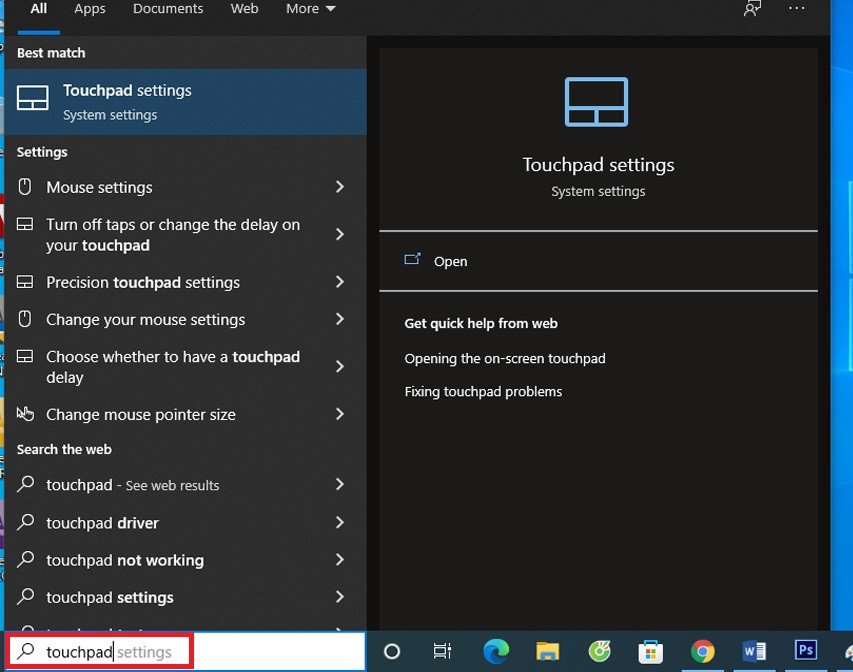 Bật cách chỉnh chuột cảm ứng trên laptop
Câu hỏi thường gặp (FAQs) về Cách Chỉnh Chuột Cảm Ứng Trên Laptop
1. Tại sao tôi nên tắt chuột cảm ứng trên laptop?
Bạn nên tắt chuột cảm ứng khi sử dụng chuột rời để tránh vô tình chạm vào, gây di chuyển con trỏ không mong muốn hoặc khi bạn cần tập trung hoàn toàn vào bàn phím mà không bị gián đoạn.
2. Làm thế nào để bật lại touchpad nếu nó hoàn toàn không hoạt động?
Bạn có thể thử nhấn tổ hợp phím chức năng (Fn + Fx) trên bàn phím, kiểm tra trong cài đặt hệ điều hành (Settings > Touchpad hoặc Control Panel > Mouse), hoặc khởi động lại laptop. Đảm bảo driver touchpad đã được cài đặt đúng cách.
3. Làm cách nào để điều chỉnh độ nhạy của touchpad?
Bạn có thể điều chỉnh độ nhạy của touchpad trong phần cài đặt Touchpad của hệ điều hành. Trên Windows 10/11, vào Settings > Bluetooth & devices > Touchpad, sau đó tìm thanh trượt “Touchpad sensitivity”.
4. Cử chỉ đa điểm trên touchpad là gì và cách sử dụng chúng?
Cử chỉ đa điểm là các thao tác sử dụng nhiều ngón tay trên touchpad để thực hiện các chức năng như cuộn trang (hai ngón tay), phóng to/thu nhỏ (chụm hai ngón tay), hoặc chuyển đổi ứng dụng/desktop ảo (ba/bốn ngón tay). Bạn có thể tùy chỉnh các cử chỉ này trong cài đặt Touchpad.
5. Driver touchpad có vai trò gì trong cách chỉnh chuột cảm ứng trên laptop?
Driver touchpad là phần mềm giúp hệ điều hành giao tiếp với phần cứng touchpad. Nếu driver bị lỗi hoặc không tương thích, touchpad có thể không hoạt động hoặc không cho phép tùy chỉnh các cài đặt nâng cao. Việc cập nhật driver thường xuyên rất quan trọng.
6. Tại sao touchpad của tôi bị đơ hoặc không phản hồi sau một thời gian sử dụng?
Có nhiều nguyên nhân, từ phần mềm (driver lỗi, xung đột ứng dụng) đến phần cứng (bề mặt bẩn, cáp kết nối lỏng). Hãy thử làm sạch bề mặt touchpad, khởi động lại máy, cập nhật driver, hoặc kiểm tra các cài đặt.
7. Có phần mềm của bên thứ ba nào giúp tối ưu touchpad không?
Một số nhà sản xuất laptop cung cấp phần mềm riêng để tùy chỉnh touchpad (ví dụ: Synaptics Control Panel). Ngoài ra, có những ứng dụng của bên thứ ba nhưng nên cẩn trọng khi cài đặt để tránh xung đột hệ thống.
8. Tôi có thể khóa touchpad tạm thời bằng cách nào mà không cần vào cài đặt?
Nhiều laptop có phím chức năng (Fn + Fx, với Fx là một trong các phím F1-F12) được thiết kế để bật/tắt nhanh touchpad. Hãy tìm biểu tượng hình touchpad trên các phím F.
9. Tính năng chống chạm lòng bàn tay (Palm Rejection) hoạt động như thế nào?
Tính năng này giúp touchpad bỏ qua những chạm không chủ ý từ lòng bàn tay hoặc cổ tay khi bạn gõ phím, đảm bảo con trỏ chỉ di chuyển khi bạn cố ý điều khiển bằng ngón tay. Bạn có thể bật và tùy chỉnh độ trễ của nó trong cài đặt Touchpad.
Việc nắm vững cách chỉnh chuột cảm ứng trên laptop sẽ giúp bạn khai thác tối đa tiềm năng của thiết bị này, mang lại trải nghiệm làm việc và giải trí mượt mà, hiệu quả hơn. Hy vọng những hướng dẫn chi tiết từ Shop Bluetooth đã cung cấp cho bạn kiến thức cần thiết để làm chủ touchpad của mình.
