
Trong thời đại số hóa, việc tối ưu không gian hiển thị trên laptop là chìa khóa để nâng cao hiệu suất làm việc và trải nghiệm giải trí. Bài viết này của Shop Bluetooth sẽ hướng dẫn bạn cách full màn hình laptop một cách nhanh chóng và hiệu quả, giúp bạn tận dụng tối đa từng pixel trên thiết bị của mình.
Tầm quan trọng của chế độ hiển thị toàn màn hình trên laptop
Chế độ hiển thị toàn màn hình, hay còn gọi là full màn hình laptop, không chỉ đơn thuần là phóng to một cửa sổ ứng dụng. Nó mang lại nhiều lợi ích đáng kể, từ việc cải thiện khả năng tập trung khi làm việc đến việc tối ưu hóa trải nghiệm giải trí. Khi màn hình được phóng to màn hình laptop hết cỡ, người dùng sẽ loại bỏ được các yếu tố gây xao nhãng như thanh tác vụ, thanh tiêu đề ứng dụng hay các biểu tượng trên màn hình nền, giúp tập trung hoàn toàn vào nội dung đang hiển thị.
Đặc biệt, đối với những người làm việc với các tài liệu lớn, hình ảnh đồ họa, hoặc bảng tính phức tạp, tối ưu hiển thị laptop ở chế độ toàn màn hình giúp quan sát chi tiết hơn, giảm thiểu việc cuộn trang và nhầm lẫn. Trong lĩnh vực giải trí, việc xem phim, chơi game hay trình chiếu slide thuyết trình ở chế độ hiển thị đầy đủ laptop sẽ mang lại cảm giác sống động và chân thực hơn, đặc biệt khi bạn muốn đắm chìm vào nội dung mà không bị phân tâm bởi các yếu tố khác.
Hướng dẫn cách Full Màn Hình Laptop bằng Phím Tắt
Sử dụng phím tắt là phương pháp nhanh chóng và tiện lợi nhất để điều chỉnh kích thước hiển thị trên máy tính xách tay. Hầu hết các hệ điều hành và ứng dụng đều hỗ trợ các tổ hợp phím tắt riêng biệt để giúp bạn dễ dàng chuyển đổi sang chế độ mở rộng màn hình laptop hoặc thu nhỏ theo ý muốn. Đây là một kỹ năng cơ bản nhưng cực kỳ hữu ích mà mọi người dùng laptop nên thành thạo.

Phím tắt F11: Chìa khóa vàng cho chế độ toàn màn hình
Phím F11 là một trong những phím tắt đa năng và phổ biến nhất để chuyển đổi sang chế độ toàn màn hình laptop. Trong hầu hết các trình duyệt web (như Chrome, Firefox, Edge) và nhiều ứng dụng xem ảnh, xem video, nhấn F11 sẽ ngay lập tức phóng to màn hình laptop để hiển thị nội dung mà không có thanh công cụ hay thanh địa chỉ. Nhấn F11 một lần nữa để thoát khỏi chế độ này và trở về kích thước cửa sổ ban đầu.
Không chỉ giới hạn ở trình duyệt, phím F11 còn được sử dụng trong một số ứng dụng văn phòng hoặc các phần mềm trình chiếu để bạn có thể xem bản trình bày một cách liền mạch, không bị gián đoạn. Đây là lựa chọn lý tưởng khi bạn muốn tập trung tuyệt đối vào nội dung mà không cần thao tác với bất kỳ thanh công cụ nào.
Tối ưu không gian làm việc với tổ hợp phím Windows
Hệ điều hành Windows cung cấp nhiều phím tắt laptop hữu ích để quản lý cửa sổ ứng dụng. Để mở rộng full màn hình laptop cho một cửa sổ ứng dụng đang mở, bạn có thể sử dụng tổ hợp phím Windows key + Mũi tên lên. Thao tác này sẽ ngay lập tức phóng to cửa sổ đó chiếm toàn bộ màn hình. Đây là một giải pháp cực kỳ hiệu quả khi bạn đang làm việc với nhiều cửa sổ và muốn nhanh chóng chuyển đổi một cửa sổ cụ thể sang chế độ hiển thị tối đa.
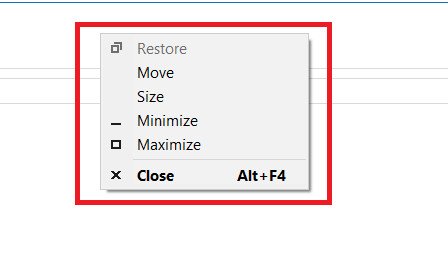
Ngoài ra, tổ hợp phím Alt + Space sau đó nhấn X cũng là một cách để phóng to màn hình laptop của cửa sổ đang hoạt động. Để thu nhỏ cửa sổ xuống thanh tác vụ, bạn có thể nhấn Alt + Space sau đó nhấn N. Nếu muốn khôi phục lại kích thước trước đó, bạn sử dụng Alt + Space và nhấn R. Những tổ hợp phím này giúp người dùng điều khiển các cửa sổ một cách linh hoạt mà không cần dùng đến chuột.
 Biểu tượng chuột máy tính và bàn phím, tượng trưng cho phương pháp điều chỉnh kích thước màn hình laptop hiệu quả.
Điều chỉnh kích thước hiển thị laptop bằng chuột
Bên cạnh các phím tắt tiện lợi, bạn cũng có thể chỉnh full màn hình laptop hoặc thay đổi kích thước cửa sổ bằng cách sử dụng chuột. Đây là phương pháp quen thuộc với nhiều người dùng và vẫn là một lựa chọn hiệu quả trong nhiều tình huống.
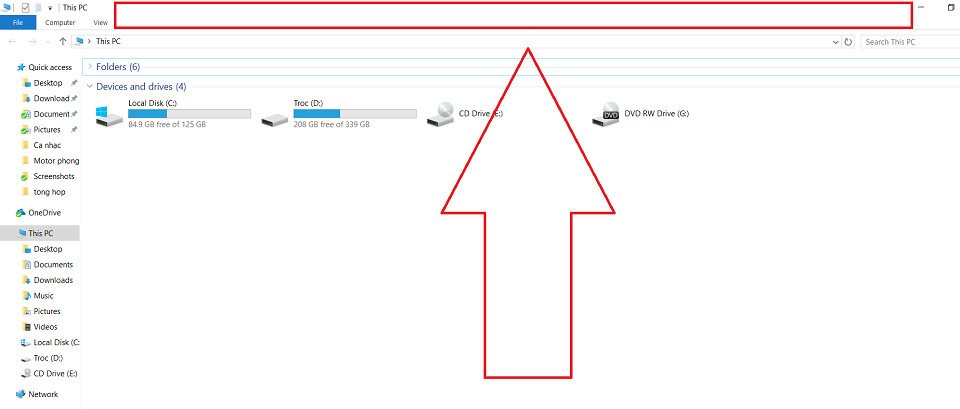
Để phóng to màn hình laptop tối đa một cửa sổ đang mở, bạn chỉ cần nhấp vào biểu tượng ô vuông (Maximize) ở góc trên bên phải của cửa sổ, cạnh nút đóng (X). Một cách khác nhanh hơn là nhấp đúp chuột trái vào thanh tiêu đề của cửa sổ (khu vực trống ở phía trên cùng nơi hiển thị tên ứng dụng). Thao tác này sẽ ngay lập tức mở rộng màn hình laptop của bạn. Nếu bạn muốn khôi phục kích thước cửa sổ về trạng thái trước đó, bạn chỉ cần nhấp đúp chuột trái vào thanh tiêu đề một lần nữa hoặc nhấp vào biểu tượng hai ô vuông xếp chồng lên nhau (Restore Down) cũng ở góc trên bên phải.
 Minh họa thao tác nhấp chuột để điều khiển cửa sổ ứng dụng, bao gồm phóng to và thu nhỏ màn hình laptop.
Giải pháp full màn hình cho các ứng dụng cụ thể
Một số ứng dụng được thiết kế đặc biệt có thể có các tùy chọn full màn hình laptop riêng biệt hoặc các chế độ xem tối ưu hóa. Ví dụ, trong các phần mềm chỉnh sửa ảnh hoặc video, thường có một nút hoặc một phím tắt để ẩn tất cả các thanh công cụ và bảng điều khiển, giúp bạn tập trung vào tác phẩm của mình. Tương tự, nhiều trò chơi máy tính có cài đặt riêng để chuyển sang chế độ toàn màn hình hoặc không viền, mang lại trải nghiệm chơi game tốt nhất.
Việc khám phá các cài đặt và menu tùy chọn trong từng ứng dụng cụ thể sẽ giúp bạn tìm ra cách full màn hình laptop phù hợp nhất. Theo một khảo sát năm 2023, hơn 85% người dùng máy tính cảm thấy năng suất làm việc hoặc trải nghiệm giải trí tăng lên đáng kể khi biết cách tận dụng chế độ toàn màn hình trong các ứng dụng chuyên biệt của họ.
Khắc phục sự cố khi không thể full màn hình
Đôi khi, bạn có thể gặp phải tình trạng không thể full màn hình laptop một cách bình thường. Điều này có thể do một số nguyên nhân như lỗi phần mềm, cài đặt hiển thị không đúng, hoặc driver card đồ họa đã cũ. Để khắc phục, bạn có thể thử một số bước đơn giản. Đầu tiên, hãy khởi động lại ứng dụng hoặc cả chiếc laptop của bạn. Nếu sự cố vẫn tiếp diễn, hãy kiểm tra cài đặt độ phân giải màn hình trong Windows (nhấp chuột phải vào màn hình nền, chọn “Display settings”) để đảm bảo độ phân giải được khuyến nghị. Cuối cùng, cập nhật driver card đồ đồ họa lên phiên bản mới nhất cũng có thể giải quyết các vấn đề liên quan đến hiển thị.
Thành thạo các phương pháp full màn hình laptop sẽ giúp bạn khai thác tối đa tiềm năng của thiết bị, từ đó nâng cao hiệu quả công việc và trải nghiệm giải trí. Từ các phím tắt phổ biến đến việc tùy chỉnh bằng chuột, việc điều chỉnh kích thước màn hình linh hoạt sẽ mang lại sự thoải mái và tiện lợi.
Các câu hỏi thường gặp (FAQs)
Q1: Làm sao để full màn hình laptop trên trình duyệt web?
A: Bạn có thể nhấn phím F11 trên bàn phím để chuyển đổi giữa chế độ toàn màn hình và chế độ cửa sổ bình thường trong hầu hết các trình duyệt như Chrome, Firefox, Edge.
Q2: Có cách nào để thoát chế độ toàn màn hình nhanh chóng không?
A: Tương tự như cách bật, bạn thường chỉ cần nhấn lại phím F11 hoặc phím Esc (Escape) để thoát khỏi chế độ toàn màn hình laptop trong nhiều ứng dụng và trình duyệt.
Q3: Tại sao laptop của tôi không thể full màn hình một số ứng dụng?
A: Một số ứng dụng có thể không hỗ trợ chế độ toàn màn hình mặc định hoặc có thể có lỗi phần mềm. Hãy thử khởi động lại ứng dụng hoặc kiểm tra các cài đặt hiển thị trong chính ứng dụng đó.
Q4: Chế độ toàn màn hình có ảnh hưởng đến hiệu suất laptop không?
A: Chế độ full màn hình laptop thường không ảnh hưởng đáng kể đến hiệu suất của máy tính xách tay, trừ khi ứng dụng đó vốn dĩ đã yêu cầu nhiều tài nguyên. Ngược lại, nó có thể giúp hệ thống tập trung tài nguyên hiển thị tốt hơn cho ứng dụng đang chạy.
Q5: Có nên luôn sử dụng chế độ full màn hình khi làm việc?
A: Điều này phụ thuộc vào nhu cầu công việc của bạn. Chế độ mở rộng màn hình laptop rất tốt cho các tác vụ cần tập trung cao độ như đọc tài liệu, xem video, hoặc làm đồ họa. Tuy nhiên, nếu bạn cần thường xuyên chuyển đổi giữa nhiều ứng dụng, chế độ cửa sổ bình thường sẽ tiện lợi hơn.
Q6: Full màn hình laptop có giúp bảo vệ mắt không?
A: Khi phóng to màn hình laptop ở chế độ toàn màn hình, các yếu tố gây xao nhãng giảm đi, giúp mắt tập trung vào nội dung chính, có thể giảm mỏi mắt do phải tìm kiếm thông tin trên một không gian lộn xộn. Tuy nhiên, việc bảo vệ mắt còn phụ thuộc vào độ sáng, khoảng cách nhìn và thời gian sử dụng.
Q7: Tôi có thể tùy chỉnh phím tắt để full màn hình laptop không?
A: Trong Windows, bạn có thể tùy chỉnh một số phím tắt thông qua các phần mềm bên thứ ba hoặc thiết lập trong cài đặt bàn phím chuyên dụng. Tuy nhiên, các phím tắt cơ bản như F11 hoặc Windows key + Mũi tên lên thường là cố định và được hỗ trợ rộng rãi.
Bằng cách nắm vững cách full màn hình laptop, bạn sẽ có thể tận dụng tối đa không gian hiển thị của thiết bị, phục vụ tốt hơn cho cả công việc lẫn giải trí. Hy vọng những thông tin từ Shop Bluetooth đã giúp bạn có thêm kiến thức hữu ích về công nghệ.
