
Bạn đang gặp khó khăn khi âm lượng laptop quá nhỏ, khiến trải nghiệm giải trí hoặc làm việc bị ảnh hưởng? Đừng lo lắng, đây là một vấn đề phổ biến và có nhiều giải pháp hiệu quả. Bài viết này từ Shop Bluetooth sẽ hướng dẫn bạn chi tiết các cách tăng âm lượng laptop từ cơ bản đến nâng cao, giúp bạn tối ưu hóa hệ thống âm thanh một cách dễ dàng và an toàn.
Nguyên nhân khiến âm lượng laptop bị nhỏ
Trước khi tìm hiểu cách tăng âm lượng laptop, việc xác định nguyên nhân gốc rễ sẽ giúp bạn chọn giải pháp phù hợp nhất. Có nhiều yếu tố có thể khiến âm thanh laptop của bạn trở nên yếu ớt hơn bình thường.
Vấn đề phần cứng và vệ sinh
Một trong những lý do phổ biến nhất là tình trạng vệ sinh của thiết bị. Laptop không được vệ sinh thường xuyên có thể khiến bụi bẩn tích tụ trong các khe loa, cản trở sóng âm thanh phát ra. Lớp bụi dày có thể làm giảm đáng kể cường độ và chất lượng âm thanh, thậm chí gây rè. Ngoài ra, việc sử dụng loa ngoài ở mức âm lượng tối đa liên tục trong thời gian dài cũng có thể làm giảm tuổi thọ màng loa, dẫn đến âm thanh nhỏ hơn hoặc bị rè. Các sự cố vật lý như va đập mạnh cũng có thể làm hỏng các bộ phận bên trong, bao gồm cả mô-đun loa, gây ra hiện tượng âm lượng laptop yếu đi.
Sự cố phần mềm và driver
Bên cạnh vấn đề phần cứng, các lỗi liên quan đến phần mềm và driver cũng là nguyên nhân thường gặp. Driver âm thanh lỗi thời, bị hỏng hoặc không tương thích với hệ điều hành có thể khiến hệ thống không điều khiển được loa một cách tối ưu. Đôi khi, các cài đặt âm thanh mặc định trên Windows hoặc các ứng dụng cụ thể không được tối ưu để mang lại âm thanh lớn nhất. Xung đột phần mềm hoặc các ứng dụng đang chạy ngầm cũng có thể chiếm dụng tài nguyên âm thanh, dẫn đến âm lượng laptop bị giảm.

Hướng dẫn tăng âm lượng laptop qua cài đặt Windows
Hệ điều hành Windows cung cấp nhiều tùy chọn để điều chỉnh và tăng cường âm lượng laptop mà không cần cài đặt thêm phần mềm. Các bước này có thể áp dụng cho hầu hết các dòng laptop chạy Windows 10 hoặc các phiên bản tương tự.
Điều chỉnh mức âm thanh cơ bản
Bước đầu tiên và đơn giản nhất là kiểm tra thanh trượt âm lượng trên thanh Taskbar. Đảm bảo rằng mức âm lượng đã được kéo lên tối đa. Sau đó, bạn có thể truy cập vào cài đặt âm thanh chi tiết hơn.
- Nhấn chuột phải vào biểu tượng loa trên thanh Taskbar.
- Chọn Open Sound settings (Mở cài đặt âm thanh).
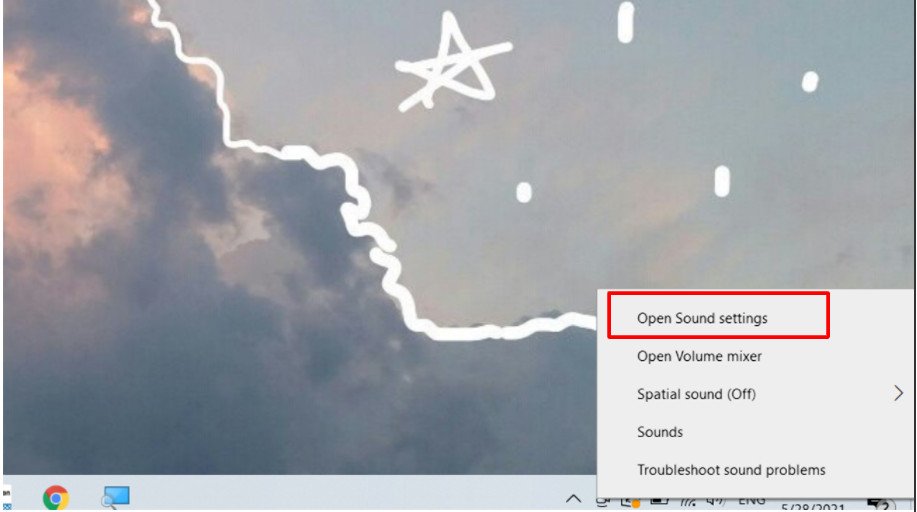 Cách tăng âm lượng laptop qua Open Sound settings
Trong cửa sổ cài đặt âm thanh, hãy kiểm tra phần “Output” (Đầu ra) để đảm bảo loa laptop của bạn được chọn làm thiết bị phát chính. Bạn có thể thấy một thanh trượt để điều chỉnh âm lượng tổng thể cho thiết bị này.
Kích hoạt tính năng Loudness Equalization
Đây là một tính năng hữu ích trong Windows giúp cân bằng âm lượng giữa các âm thanh khác nhau, làm cho những đoạn âm thanh nhỏ trở nên to hơn và tổng thể âm lượng được cải thiện.
- Trong cửa sổ Sound settings, chọn thiết bị Speaker (Loa) của bạn ở phần Choose Output device (Chọn thiết bị đầu ra).
- Nhấn vào Device Properties (Thuộc tính thiết bị).
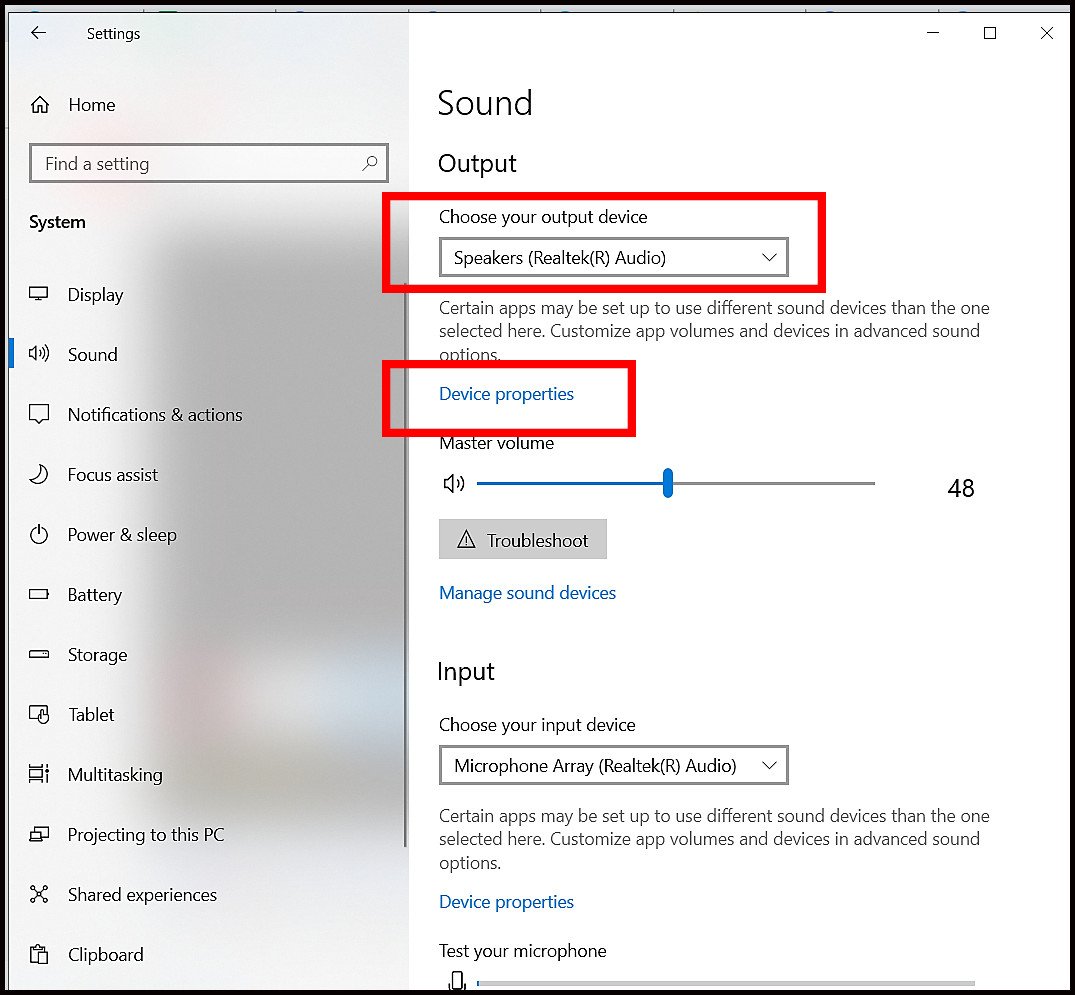 Chọn Speaker và Device Properties để tăng âm lượng laptop
- Một cửa sổ mới sẽ hiện ra. Tại đây, chọn Additional device properties (Thuộc tính thiết bị bổ sung).
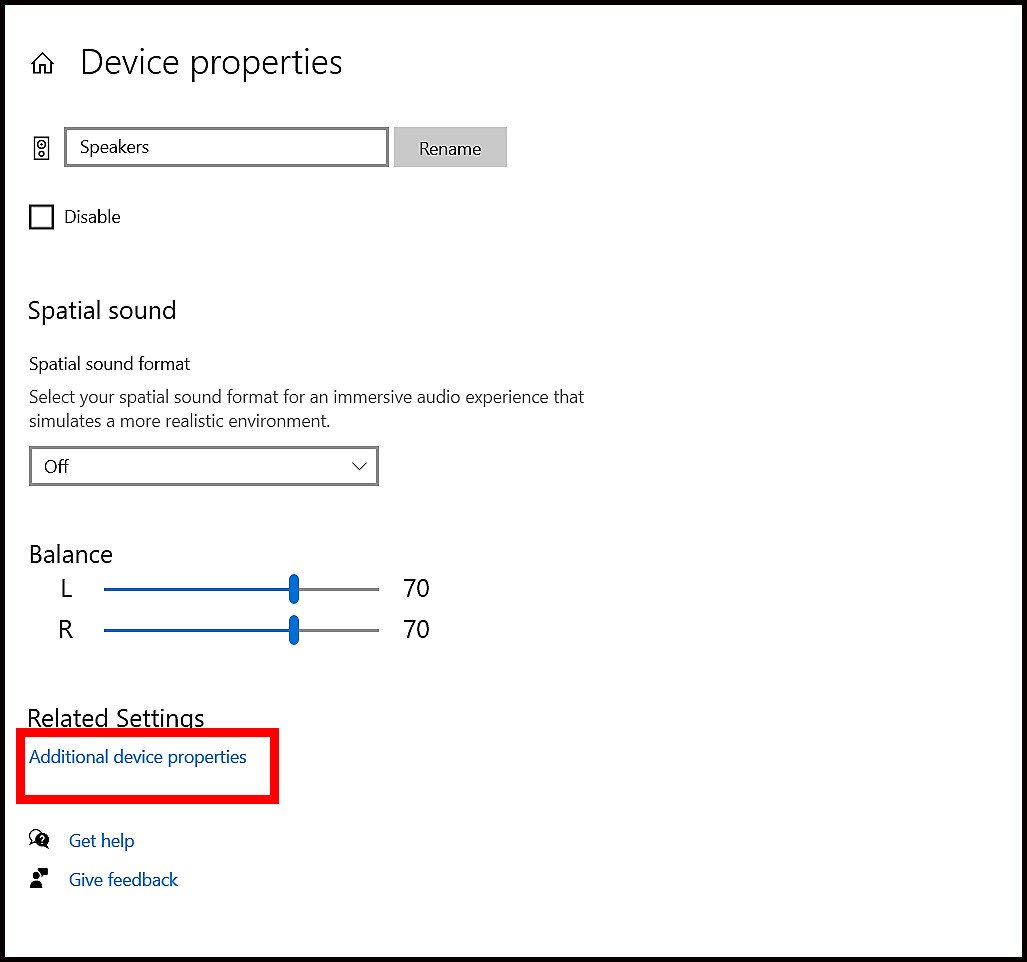 Mở Additional device properties để điều chỉnh âm thanh laptop
- Chuyển sang tab Enhancements (Cải tiến).
- Tìm và tích chọn vào ô Loudness Equalization (Cân bằng độ lớn).
- Nhấn OK để lưu thay đổi. Tính năng này sẽ giúp làm phẳng biên độ âm thanh, khiến những âm trầm hoặc đoạn hội thoại nhỏ trở nên rõ ràng và to hơn.
 Kích hoạt Loudness Equalization để tăng âm lượng laptop
Cập nhật và kiểm tra driver âm thanh
Driver là phần mềm giúp hệ điều hành giao tiếp với phần cứng. Driver âm thanh lỗi thời hoặc hỏng có thể là nguyên nhân chính gây ra âm lượng nhỏ hoặc chất lượng âm thanh kém.
- Nhấn Windows + X và chọn Device Manager (Trình quản lý thiết bị).
- Mở rộng mục Sound, video and game controllers (Bộ điều khiển âm thanh, video và trò chơi).
- Nhấn chuột phải vào driver âm thanh của bạn (thường là Realtek High Definition Audio hoặc tương tự) và chọn Update driver (Cập nhật driver).
- Chọn Search automatically for drivers (Tìm kiếm driver tự động) hoặc tải driver mới nhất từ trang web của nhà sản xuất laptop. Cập nhật driver có thể cải thiện đáng kể hiệu suất âm thanh laptop.
Sử dụng phần mềm bên thứ ba để khuếch đại âm lượng laptop
Trong một số trường hợp, các tùy chỉnh mặc định của Windows không đủ để đạt được mức âm lượng mong muốn. Lúc này, việc sử dụng phần mềm của bên thứ ba có thể là giải pháp hữu hiệu.
Giới thiệu và cài đặt Sound Booster
Sound Booster là một phần mềm phổ biến cho phép khuếch đại âm lượng vượt qua giới hạn mặc định của hệ thống. Nó có thể tăng âm lượng loa laptop lên tới 500% mà vẫn cố gắng duy trì chất lượng âm thanh gốc nhờ chức năng giám sát hiệu quả. Giao diện của phần mềm này cũng khá đơn giản và dễ sử dụng.
Để cài đặt Sound Booster, bạn cần thực hiện các bước sau:
- Tải phần mềm từ nguồn uy tín.
- Sau khi tải về, nhấn đúp vào file cài đặt. Chọn ngôn ngữ English và nhấn OK.
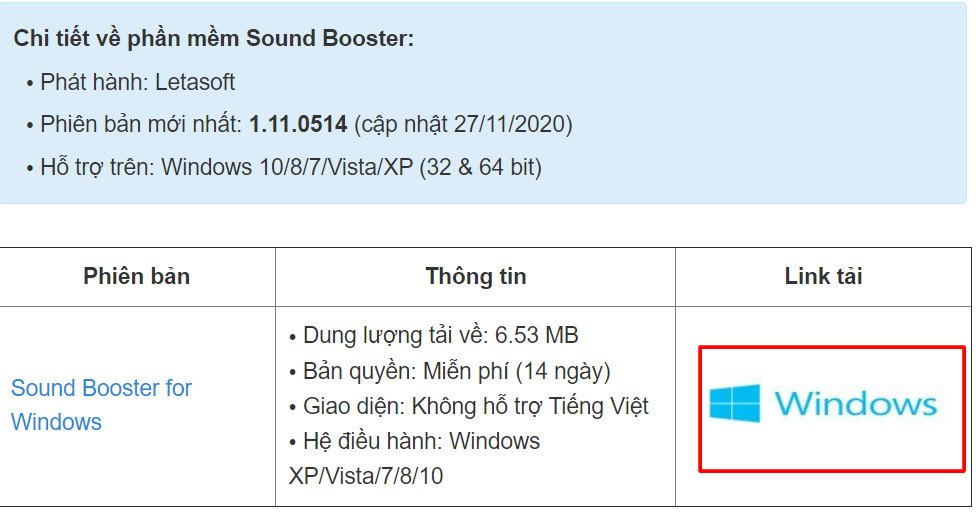 Tải xuống và cài đặt phần mềm Sound Booster
- Màn hình chào mừng xuất hiện, nhấn Next.
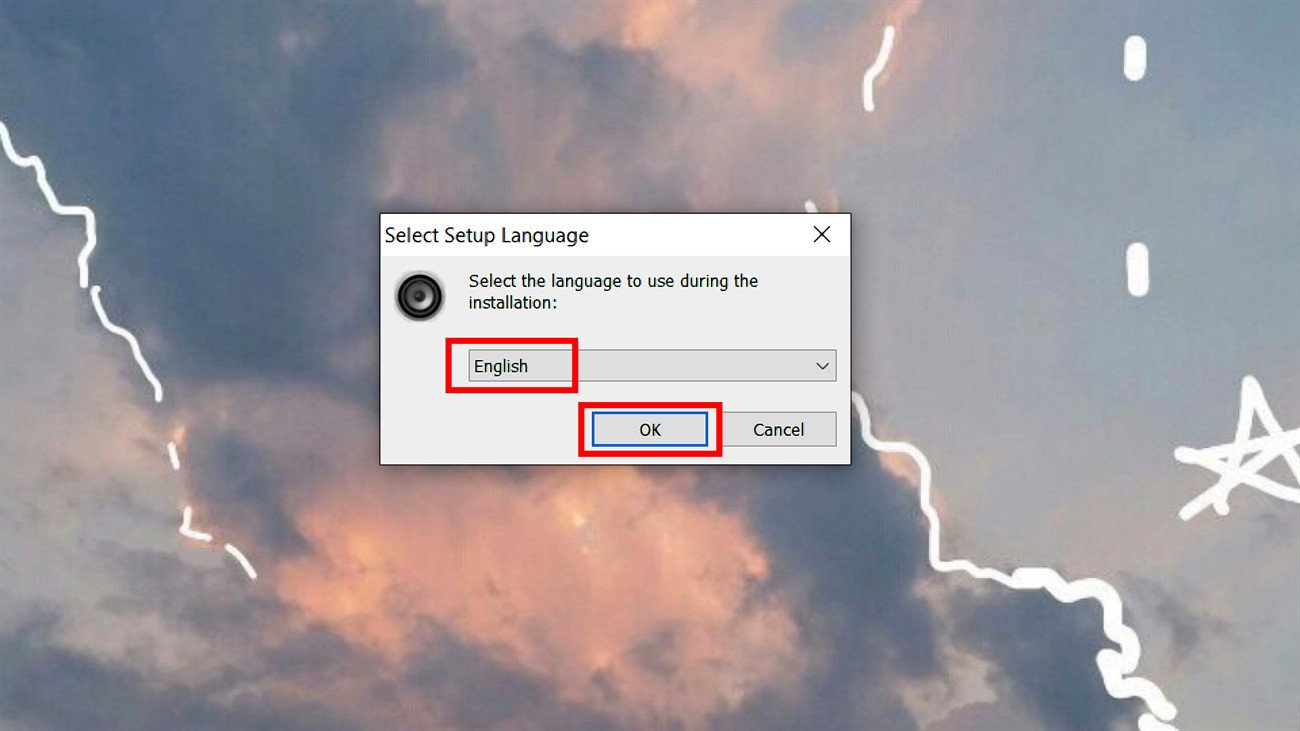 Chọn ngôn ngữ cài đặt Sound Booster để tăng cường âm thanh laptop
- Đọc và chấp nhận các điều khoản bằng cách chọn I accept the agreement, sau đó nhấn Next.
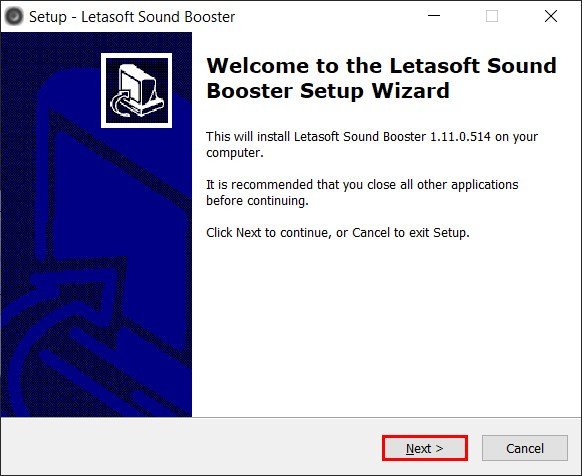 Màn hình chào mừng cài đặt Sound Booster hỗ trợ tăng âm lượng laptop
- Chọn thư mục cài đặt (mặc định là ổ C) và nhấn Next.
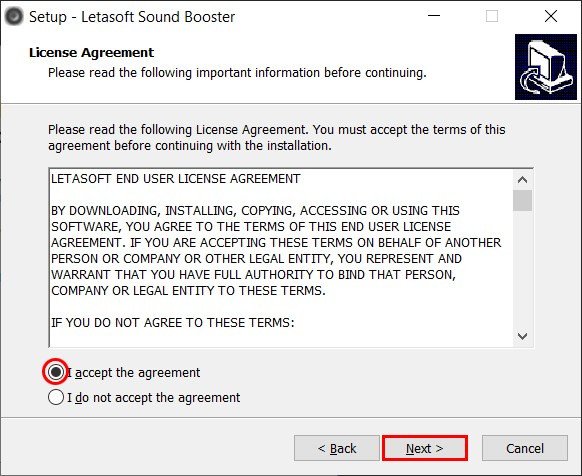 Đồng ý điều khoản sử dụng Sound Booster để tăng âm thanh laptop
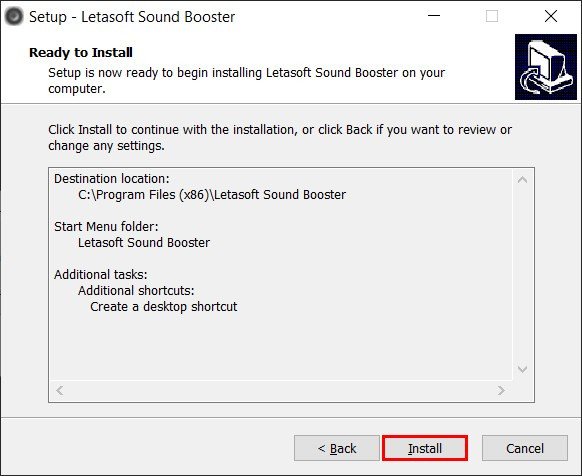
- Nhấn Install để bắt đầu quá trình cài đặt.
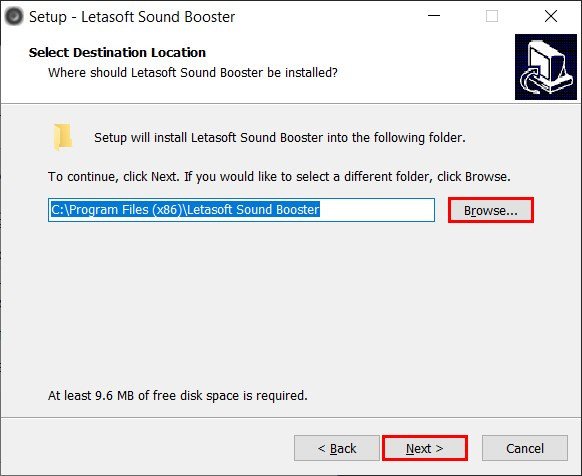 Chọn thư mục cài đặt Sound Booster, một cách tăng âm lượng laptop
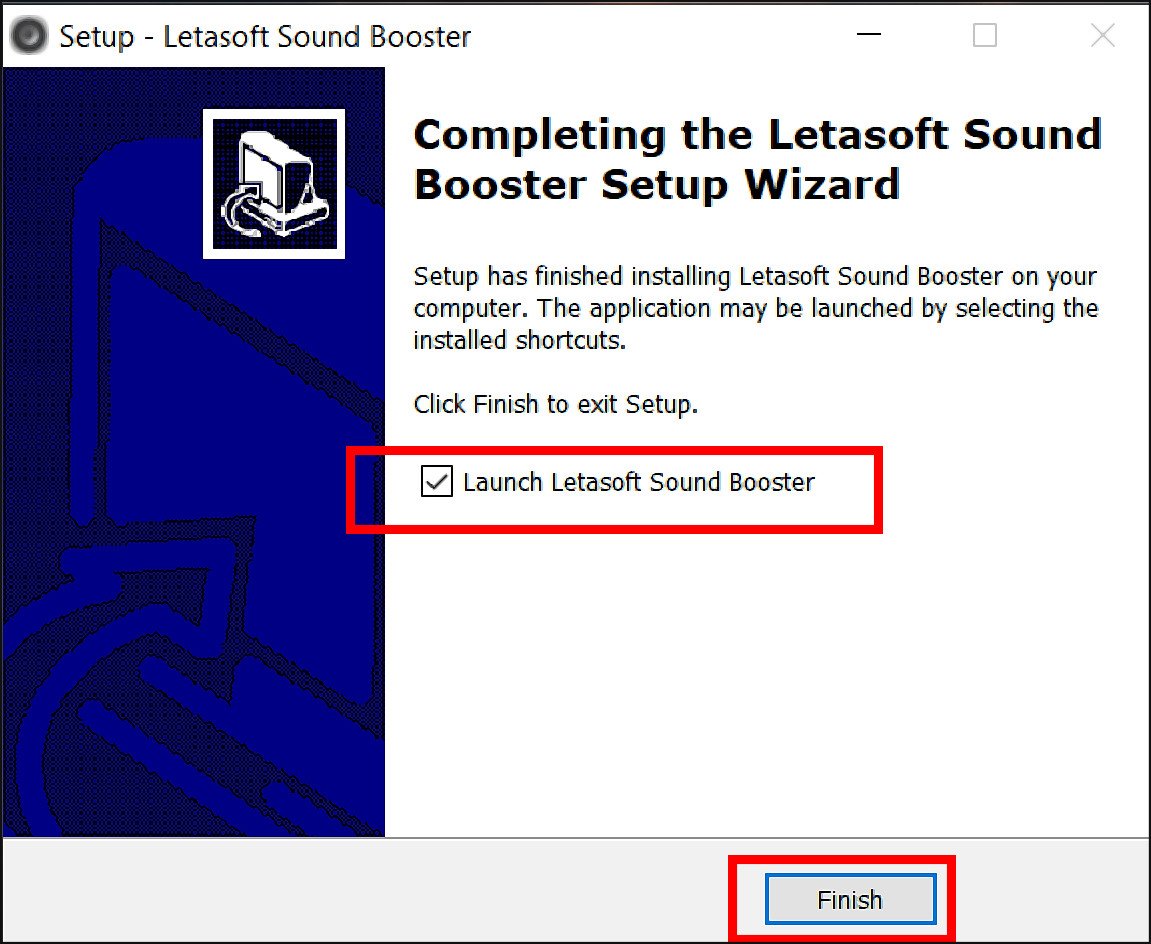
- Sau khi cài đặt xong, tích vào Launch letasoft Sound và nhấn Finish để khởi chạy phần mềm.
 Hoàn tất quá trình cài đặt phần mềm tăng âm lượng Sound Booster
Phần mềm sẽ hiển thị biểu tượng trên thanh Taskbar. Bạn chỉ cần nhấn đúp vào biểu tượng đó để mở giao diện điều chỉnh và kéo thanh trượt để tăng âm lượng theo ý muốn.
 Khởi chạy Sound Booster để tăng cường âm lượng laptop
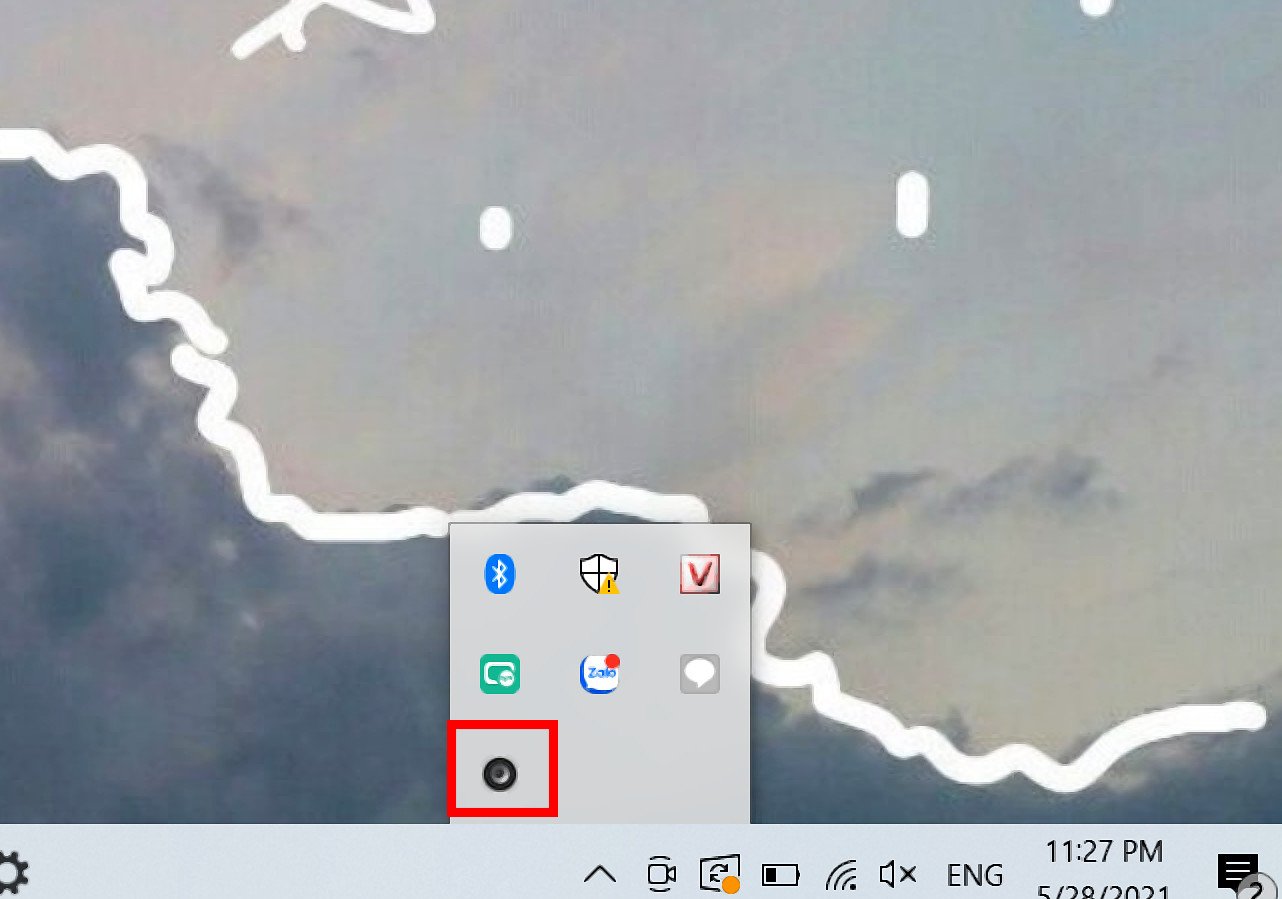 Biểu tượng Sound Booster trên Taskbar, hỗ trợ tăng âm lượng laptop
Lưu ý quan trọng khi dùng phần mềm tăng âm lượng
Mặc dù Sound Booster có thể tăng âm lượng lên đến 500%, nhưng bạn nên cẩn trọng khi sử dụng. Việc tăng âm lượng loa laptop quá mức có thể gây ra hiện tượng rè, méo tiếng và thậm chí làm hỏng màng loa vĩnh viễn nếu vượt quá công suất thiết kế. Chuyên gia khuyến nghị chỉ nên tăng âm lượng ở mức vừa phải, dưới 150% để đảm bảo tuổi thọ cho loa laptop của bạn. Sound Booster còn có khả năng tự khởi động cùng máy tính và cho phép tạo phím tắt để điều chỉnh âm lượng tiện lợi.
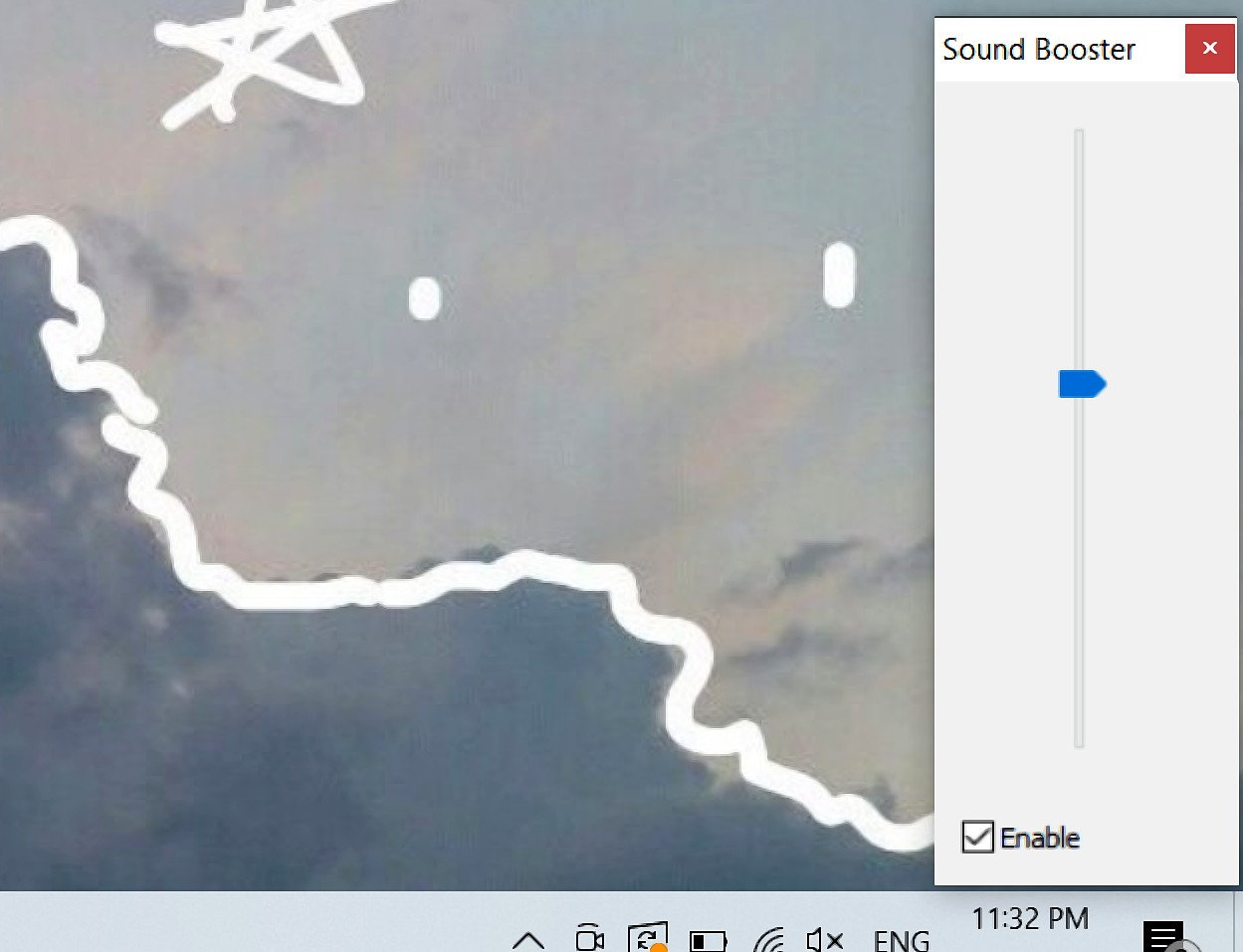 Giao diện điều chỉnh mức tăng âm lượng laptop với Sound Booster
Các mẹo khác để tối ưu trải nghiệm âm thanh laptop
Ngoài các phương pháp trên, còn có một số mẹo bổ sung giúp bạn cải thiện và tối ưu âm thanh laptop.
Vệ sinh loa định kỳ
Bụi bẩn là kẻ thù của loa. Hãy thường xuyên vệ sinh các khe loa bằng cọ mềm hoặc bình xịt khí nén chuyên dụng để loại bỏ bụi bẩn. Việc này không chỉ giúp tăng cường âm lượng mà còn kéo dài tuổi thọ cho loa của bạn. Một laptop sạch sẽ sẽ hoạt động hiệu quả hơn ở nhiều khía cạnh.
Tối ưu hóa cài đặt ứng dụng và trình duyệt
Một số ứng dụng phát nhạc, video hoặc trình duyệt web (như Chrome, Firefox) có cài đặt âm lượng riêng. Đảm bảo rằng âm lượng trong các ứng dụng này cũng được điều chỉnh ở mức cao nhất. Thậm chí, một số ứng dụng còn có các tùy chọn EQ (Equalizer) để bạn tinh chỉnh chất lượng âm thanh, giúp làm nổi bật các dải tần số nhất định, từ đó cảm giác âm lượng có thể tốt hơn.
Câu hỏi thường gặp về cách tăng âm lượng laptop
Tại sao laptop của tôi có âm lượng nhỏ dù đã chỉnh tối đa?
Có thể do driver âm thanh lỗi thời, cài đặt hệ thống chưa tối ưu (chưa bật Loudness Equalization), loa bị bám bụi hoặc đã bị hỏng do sử dụng quá công suất trong thời gian dài.
Có cách nào tăng âm lượng laptop mà không cần cài phần mềm không?
Hoàn toàn có. Bạn có thể điều chỉnh qua cài đặt âm thanh của Windows, kích hoạt Loudness Equalization, và đảm bảo driver âm thanh luôn được cập nhật. Kiểm tra cả âm lượng trong từng ứng dụng cụ thể.
Sử dụng Sound Booster có hại cho loa laptop không?
Nếu bạn sử dụng Sound Booster để tăng âm lượng loa laptop quá mức (ví dụ trên 150% hoặc liên tục ở mức tối đa), có nguy cơ làm hỏng màng loa, gây rè hoặc giảm tuổi thọ loa. Hãy sử dụng một cách điều độ và lắng nghe phản hồi từ loa.
Loudness Equalization hoạt động như thế nào?
Loudness Equalization là một tính năng của Windows giúp cân bằng độ lớn âm thanh. Nó khuếch đại các phần âm thanh yên tĩnh và giảm các phần âm thanh lớn, tạo ra một trải nghiệm nghe đồng đều hơn và làm cho tổng thể âm lượng cảm giác to hơn.
Khi nào tôi nên mang laptop đi sửa nếu âm lượng quá nhỏ?
Nếu bạn đã thử tất cả các cách tăng âm lượng laptop về phần mềm và cài đặt mà âm thanh vẫn rất nhỏ, rè hoặc hoàn toàn không có, có thể loa laptop đã bị hỏng phần cứng. Trong trường hợp này, bạn nên mang máy đến trung tâm bảo hành hoặc sửa chữa uy tín để được kiểm tra và thay thế linh kiện nếu cần.
Có phải tất cả laptop đều có Loudness Equalization không?
Hầu hết các laptop chạy Windows hiện đại đều có tính năng Loudness Equalization trong cài đặt âm thanh. Tuy nhiên, tính năng này có thể không khả dụng trên một số driver âm thanh cũ hoặc driver tùy chỉnh đặc biệt.
Làm thế nào để vệ sinh loa laptop an toàn?
Sử dụng cọ mềm, bình xịt khí nén chuyên dụng cho thiết bị điện tử để loại bỏ bụi bẩn khỏi các khe loa. Tránh dùng các vật sắc nhọn hoặc chất lỏng trực tiếp lên loa.
Việc tăng âm lượng laptop không chỉ giúp bạn nghe rõ hơn mà còn cải thiện đáng kể trải nghiệm giải trí, học tập và làm việc. Với các cách tăng âm lượng laptop được Shop Bluetooth chia sẻ, hy vọng bạn có thể khắc phục vấn đề âm thanh nhỏ và tận hưởng trọn vẹn mọi nội dung. Đừng quên truy cập Shop Bluetooth thường xuyên để cập nhật thêm nhiều tin tức và mẹo công nghệ hữu ích khác nhé!
