
Đối với những người dùng laptop ThinkPad, bàn phím không chỉ là công cụ nhập liệu mà còn là một phần quan trọng định hình trải nghiệm sử dụng. Một chiếc bàn phím hoạt động trơn tru, êm ái sẽ nâng cao hiệu suất làm việc đáng kể. Tuy nhiên, theo thời gian hoặc do các sự cố bất ngờ, bàn phím có thể gặp vấn đề. Việc thay bàn phím laptop ThinkPad kịp thời là giải pháp cần thiết để duy trì năng suất và sự tiện lợi.
Dấu Hiệu Nhận Biết Khi Cần Thay Bàn Phím ThinkPad
Việc nhận diện sớm các vấn đề của bàn phím ThinkPad sẽ giúp bạn đưa ra quyết định thay thế kịp thời, tránh ảnh hưởng đến công việc và trải nghiệm cá nhân. Có nhiều dấu hiệu rõ ràng cho thấy đã đến lúc bạn cần cân nhắc thay mới linh kiện này. Một trong những dấu hiệu phổ biến nhất là tình trạng các phím bị liệt hoặc không phản hồi. Điều này có thể xảy ra với một vài phím cụ thể hoặc toàn bộ khu vực bàn phím, khiến việc gõ văn bản trở nên khó khăn và gây bực bội.
Bên cạnh đó, bàn phím ThinkPad bị kẹt hoặc dính cũng là một vấn đề thường gặp, đặc biệt sau khi bị đổ chất lỏng hoặc dính bụi bẩn lâu ngày. Các ký tự trên phím bị mờ theo thời gian sử dụng, đặc biệt là với những người dùng thường xuyên, cũng là một lý do chính đáng để thay bàn phím mới. Tình trạng này không chỉ gây mất thẩm mỹ mà còn khiến người dùng khó khăn trong việc định vị phím, ảnh hưởng đến tốc độ gõ. Ngoài ra, nếu bàn phím của bạn phát ra tiếng ồn lớn khi gõ, các phím lỏng lẻo hoặc có hiện tượng nhập sai ký tự (ghosting), đó đều là những cảnh báo rõ ràng cho thấy đã đến lúc cần thay thế.

Các Nguyên Nhân Chính Gây Hỏng Hóc Bàn Phím ThinkPad
Có nhiều yếu tố khác nhau có thể dẫn đến việc bàn phím laptop ThinkPad của bạn gặp trục trặc và cần được thay thế. Hiểu rõ các nguyên nhân này sẽ giúp bạn chủ động hơn trong việc bảo quản và sử dụng thiết bị. Một trong những nguyên nhân hàng đầu là các tai nạn vật lý. Việc đổ chất lỏng như nước, cà phê hoặc trà lên bàn phím là sự cố rất phổ biến, gây chập mạch bên trong hoặc làm hỏng các mạch dẫn, dẫn đến phím ThinkPad không gõ được hoặc bị dính. Tương tự, va đập mạnh hoặc làm rơi laptop có thể làm hỏng cấu trúc bên trong bàn phím, làm vỡ các chốt giữ phím hoặc biến dạng khung bàn phím.
Ngoài ra, sự tích tụ của bụi bẩn, vụn thức ăn và các hạt nhỏ li ti dưới các keycap cũng là một vấn đề nghiêm trọng. Lâu dần, những chất bẩn này có thể kẹt vào cơ chế phím, gây ra hiện tượng kẹt phím, liệt phím hoặc phản hồi không chính xác. Tuổi thọ linh kiện cũng là một yếu tố không thể tránh khỏi; sau nhiều năm sử dụng liên tục, các phím bấm và mạch điện bên trong bàn phím sẽ dần bị hao mòn, giảm độ nhạy và độ bền. Thậm chí, đôi khi bàn phím laptop ThinkPad bị liệt có thể do lỗi phần mềm hoặc driver không tương thích, mặc dù trường hợp này ít phổ biến hơn so với các hư hỏng vật lý.
Quy Trình Thay Bàn Phím Laptop ThinkPad An Toàn và Hiệu Quả
Việc thay bàn phím laptop ThinkPad đòi hỏi sự cẩn trọng và kiến thức kỹ thuật nhất định để đảm bảo không gây hư hại thêm cho thiết bị. Dù bạn tự thay thế hay mang đến các trung tâm sửa chữa, quy trình cơ bản vẫn bao gồm các bước chuẩn bị và tháo lắp cẩn thận. Việc này giúp đảm bảo rằng bàn phím mới sẽ hoạt động ổn định và bền bỉ.
Chuẩn Bị Trước Khi Thực Hiện Thay Thế
Trước khi bắt đầu quá trình thay thế bàn phím ThinkPad, việc chuẩn bị kỹ lưỡng là vô cùng quan trọng. Bạn cần có đầy đủ các dụng cụ cần thiết như bộ tua vít chuyên dụng cho laptop (thường là tua vít nhỏ đầu Phillips), một que nạy bằng nhựa để tháo các khớp nối hoặc ốp mà không làm trầy xước máy, và một khay nhỏ để đựng các ốc vít tránh thất lạc. Đảm bảo bạn có một không gian làm việc sạch sẽ, đủ ánh sáng và không có tĩnh điện. Điều này giúp giảm thiểu rủi ro bụi bẩn lọt vào bên trong máy và bảo vệ các linh kiện điện tử nhạy cảm. Quan trọng nhất, bạn cần xác định chính xác model laptop ThinkPad của mình để mua đúng loại bàn phím tương thích. Mỗi dòng ThinkPad có thể có cấu trúc và kiểu bàn phím khác nhau, ví dụ như bàn phím cho ThinkPad X1 Carbon sẽ khác với ThinkPad T series.
Các Bước Tháo Lắp Cơ Bản
Sau khi đã chuẩn bị đầy đủ, quá trình tháo lắp bàn phím sẽ diễn ra theo các bước sau. Đầu tiên và quan trọng nhất, hãy tắt hoàn toàn laptop và ngắt kết nối với bộ sạc. Tiếp theo, tháo pin ra khỏi máy (nếu là pin rời) hoặc ngắt kết nối cáp pin khỏi mainboard (đối với pin liền) để đảm bảo an toàn điện. Sau đó, bạn cần tháo các ốc vít cố định bàn phím. Vị trí ốc vít có thể khác nhau tùy theo model ThinkPad, thường nằm ở mặt sau hoặc dưới các tấm che nhỏ. Sử dụng que nạy để nhẹ nhàng tách bàn phím cũ ra khỏi khung máy, sau đó ngắt kết nối cáp bàn phím với mainboard. Cáp này thường là một dải ruy-băng dẹt, được giữ bằng một khóa gài nhỏ. Khi đã tháo bàn phím cũ, hãy cẩn thận lắp bàn phím mới vào, đảm bảo cáp được kết nối chắc chắn và các chốt được gài đúng vị trí. Cuối cùng, siết lại các ốc vít và lắp lại pin. Sau khi hoàn tất, hãy khởi động lại laptop và kiểm tra tất cả các phím để đảm bảo chúng hoạt động bình thường.
 Các lỗi phổ biến trên bàn phím laptop ThinkPad yêu cầu thay thế linh kiện
Những Lưu Ý Quan Trọng Khi Lựa Chọn Bàn Phím ThinkPad Mới
Việc lựa chọn đúng loại bàn phím thay thế là yếu tố then chốt để đảm bảo hiệu suất và độ bền cho chiếc ThinkPad của bạn. Thị trường hiện nay cung cấp nhiều loại bàn phím với chất lượng và nguồn gốc khác nhau, do đó cần có sự cân nhắc kỹ lưỡng. Ưu tiên hàng đầu vẫn là bàn phím ThinkPad chính hãng hoặc loại tương thích chất lượng cao. Bàn phím chính hãng đảm bảo độ bền, cảm giác gõ và tuổi thọ tương đương với bàn phím ban đầu.
Khi tìm kiếm, hãy luôn kiểm tra mã part number của bàn phím cũ và đối chiếu với bàn phím mới để đảm bảo sự tương thích hoàn hảo. Một số mẫu bàn phím ThinkPad cao cấp còn có đèn nền, một tính năng hữu ích cho những ai thường xuyên làm việc trong điều kiện thiếu sáng; thống kê cho thấy khoảng 70% người dùng ThinkPad có nhu cầu về bàn phím có đèn nền. Ngoài ra, bố cục bàn phím (layout) cũng rất quan trọng, đặc biệt nếu bạn thường xuyên sử dụng các ngôn ngữ khác ngoài tiếng Việt, hãy đảm bảo chọn đúng layout quốc tế hoặc US. Đừng quên rằng khoảng 35% người dùng ThinkPad tự tìm hiểu và thay bàn phím tại nhà, cho thấy việc lựa chọn đúng linh kiện là bước đi đầu tiên quyết định thành công.
Chi Phí Thay Bàn Phím Laptop ThinkPad và Các Yếu Tố Ảnh Hưởng
Chi phí thay bàn phím laptop ThinkPad không có một mức giá cố định mà thay đổi tùy thuộc vào nhiều yếu tố khác nhau. Việc hiểu rõ các yếu tố này sẽ giúp bạn dự trù kinh phí tốt hơn và đưa ra quyết định phù hợp. Một trong những yếu tố quan trọng nhất là model của chiếc ThinkPad. Các dòng ThinkPad cao cấp như X1 Carbon thế hệ mới hay dòng P series thường có chi phí bàn phím thay thế cao hơn đáng kể so với các dòng phổ thông như E series hay L series. Ví dụ, bàn phím cho ThinkPad X1 Carbon Gen 6 có thể đắt hơn gấp đôi so với bàn phím của ThinkPad E14.
Loại bàn phím bạn lựa chọn cũng ảnh hưởng trực tiếp đến giá thành. Bàn phím có đèn nền (backlit) thường có giá cao hơn so với bàn phím không đèn nền, do công nghệ phức tạp hơn và nhu cầu cao hơn. Nguồn gốc của bàn phím cũng là một yếu tố: bàn phím chính hãng từ nhà sản xuất Lenovo thường đắt hơn so với các loại bàn phím OEM hoặc linh kiện thay thế từ bên thứ ba, tuy nhiên chất lượng và độ bền của bàn phím chính hãng thường được đảm bảo hơn. Chi phí còn phụ thuộc vào việc bạn tự thay bàn phím ThinkPad tại nhà hay thuê dịch vụ tại các cửa hàng sửa chữa. Nếu tự thay, bạn chỉ tốn tiền mua linh kiện, còn nếu sử dụng dịch vụ, bạn sẽ phải trả thêm phí công thợ, thường dao động từ 100.000 đến 300.000 VNĐ tùy độ khó và chính sách của cửa hàng.
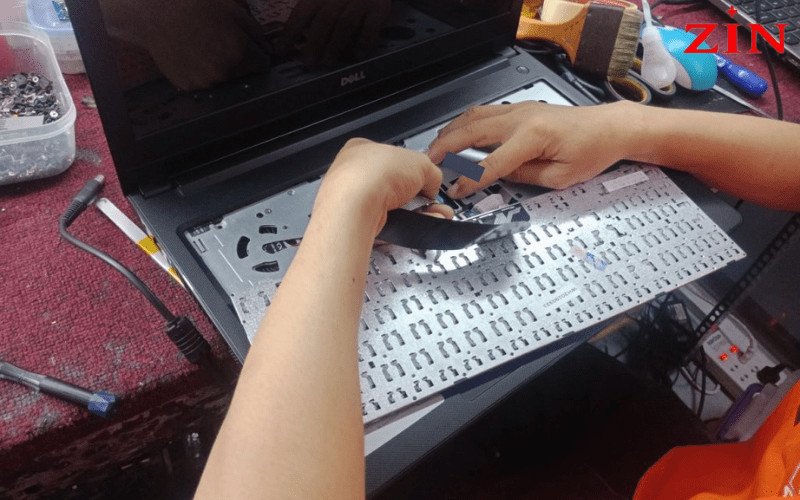 Kiểm tra và chuẩn bị thay bàn phím mới cho laptop ThinkPad
Câu Hỏi Thường Gặp (FAQs)
Bàn phím laptop ThinkPad có thay được không?
Có, bàn phím laptop ThinkPad hoàn toàn có thể thay thế được. Hầu hết các dòng ThinkPad đều được thiết kế để dễ dàng tháo lắp bàn phím khi cần bảo trì hoặc thay thế.
Khi nào thì cần thay bàn phím ThinkPad?
Bạn nên cân nhắc thay bàn phím ThinkPad khi các phím bị liệt, kẹt, không phản hồi, bị mất ký tự, có dấu hiệu hư hỏng vật lý (nứt vỡ), hoặc khi bàn phím có tiếng ồn lạ và gõ không còn êm ái.
Tự thay bàn phím ThinkPad tại nhà có khó không?
Việc tự thay bàn phím laptop ThinkPad đòi hỏi sự cẩn thận và một chút kiến thức kỹ thuật cơ bản. Đối với một số model, việc tháo lắp khá đơn giản, nhưng với các model phức tạp hơn, bạn nên tham khảo hướng dẫn chi tiết hoặc tìm đến sự hỗ trợ của chuyên gia.
Mua bàn phím ThinkPad chính hãng ở đâu?
Bạn có thể mua bàn phím ThinkPad chính hãng tại các trung tâm bảo hành của Lenovo, các cửa hàng linh kiện laptop uy tín hoặc trên các sàn thương mại điện tử lớn. Luôn kiểm tra nguồn gốc và chính sách bảo hành.
Giá bàn phím laptop ThinkPad bao nhiêu tiền?
Giá thay bàn phím ThinkPad rất đa dạng, từ vài trăm nghìn đến hơn một triệu đồng, tùy thuộc vào model ThinkPad, loại bàn phím (có đèn nền hay không) và nguồn gốc (chính hãng hay tương thích).
Sau khi thay bàn phím mới có cần cài đặt driver không?
Thông thường, bạn không cần phải cài đặt driver sau khi thay bàn phím laptop ThinkPad mới vì hệ điều hành sẽ tự động nhận diện. Tuy nhiên, nếu có bất kỳ vấn đề nào, việc cập nhật driver bàn phím từ trang web của Lenovo có thể khắc phục được.
Làm thế nào để bảo quản bàn phím ThinkPad để kéo dài tuổi thọ?
Để kéo dài tuổi thọ của bàn phím ThinkPad, bạn nên tránh đổ chất lỏng, thường xuyên vệ sinh bàn phím bằng khí nén hoặc khăn mềm, và tránh va đập mạnh cho laptop.
Việc thay bàn phím laptop ThinkPad là một quy trình cần thiết để duy trì hiệu suất làm việc và trải nghiệm người dùng tối ưu khi bàn phím cũ gặp sự cố. Bằng cách nhận biết sớm các dấu hiệu hư hỏng, hiểu rõ nguyên nhân và lựa chọn linh kiện thay thế phù hợp, bạn có thể tự tin khôi phục lại khả năng nhập liệu trơn tru cho thiết bị của mình. Bài viết này, được cung cấp bởi Shop Bluetooth, hy vọng đã mang đến những thông tin hữu ích giúp bạn đưa ra quyết định sáng suốt.
