
Trong thế giới công nghệ hiện đại, việc truy cập vào BIOS (Basic Input/Output System) hay UEFI firmware trên laptop là một kỹ năng cần thiết cho nhiều người dùng. Đặc biệt với người dùng laptop HP, việc biết cách vào BIOS laptop HP sẽ giúp bạn thực hiện các thao tác quan trọng như cài đặt lại hệ điều hành, cấu hình phần cứng, hoặc sửa chữa các lỗi cơ bản của máy tính. Bài viết này từ Shop Bluetooth sẽ cung cấp cho bạn hướng dẫn chi tiết và đầy đủ nhất để bạn có thể thực hiện công việc này một cách dễ dàng và hiệu quả.
Hiểu Rõ Về BIOS và Menu Boot: Nền Tảng Quan Trọng
Để thao tác thành thạo với máy tính, đặc biệt là khi cần can thiệp sâu vào hệ thống, việc nắm vững khái niệm về BIOS và Menu Boot là cực kỳ quan trọng. Chúng đóng vai trò nền tảng trong quá trình khởi động và vận hành của mọi chiếc laptop, bao gồm cả các dòng laptop HP phổ biến.
BIOS là gì và vai trò của nó?
BIOS là viết tắt của “Basic Input/Output System”, tạm dịch là Hệ thống Đầu vào/Đầu ra Cơ bản. Đây là một phần mềm nhỏ được lưu trữ trên một chip nhớ đặc biệt trên bo mạch chủ của máy tính. Ngay khi bạn nhấn nút nguồn, BIOS sẽ là chương trình đầu tiên được kích hoạt. Nhiệm vụ chính của nó là kiểm tra và khởi tạo các thành phần phần cứng cơ bản của máy tính, đảm bảo chúng hoạt động ổn định và sẵn sàng cho hệ điều hành.
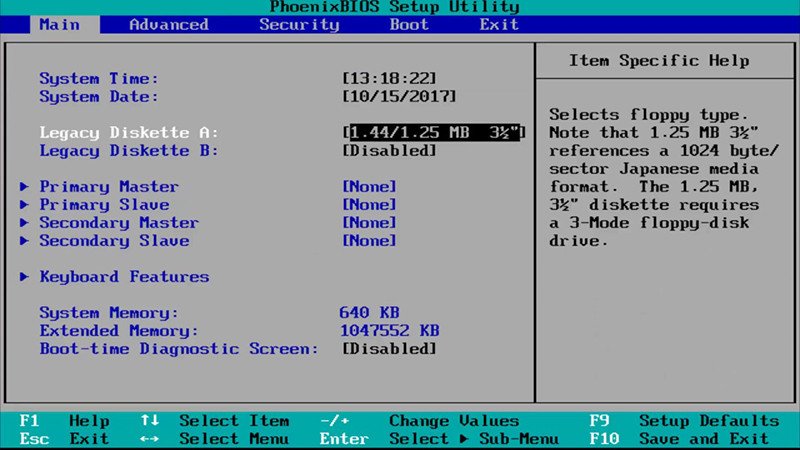
Vai trò của BIOS rất đa dạng, bao gồm việc kiểm soát kết nối với các thiết bị ngoại vi như chuột, bàn phím, USB; đọc thứ tự ổ đĩa để khởi động hệ điều hành; và hiển thị tín hiệu lên màn hình. Người dùng có thể sử dụng BIOS để thay đổi thứ tự ưu tiên khởi động từ các ổ đĩa khác nhau, theo dõi nhiệt độ hoặc tốc độ quạt của CPU, ép xung (nếu được hỗ trợ), hay thiết lập mật khẩu bảo vệ ở cấp độ phần cứng. Mặc dù giao diện của BIOS thường đơn giản, nhưng bạn cần cẩn trọng khi thực hiện bất kỳ thay đổi nào, bởi vì những cấu hình không chính xác có thể ảnh hưởng nghiêm trọng đến hoạt động của máy.

Menu Boot là gì và sự khác biệt với BIOS
Trong khi BIOS tập trung vào cấu hình phần cứng nền tảng, Menu Boot (hay Boot Option Menu) lại có một vai trò cụ thể hơn, đó là cho phép người dùng lựa chọn thiết bị khởi động máy tính tại thời điểm hiện tại. Khi máy tính khởi động, bạn có thể truy cập Menu Boot để chọn khởi động từ ổ cứng, ổ đĩa flash USB, ổ DVD, hoặc thậm chí qua mạng LAN.
Menu Boot cực kỳ hữu ích trong nhiều tình huống, điển hình là khi bạn cần cài đặt một hệ điều hành mới từ USB hoặc DVD, hoặc khi bạn muốn sử dụng các công cụ khôi phục hệ thống được lưu trữ trên một thiết bị ngoại vi. Ví dụ, nếu bạn cần cài Windows 10 cho laptop HP từ USB, Menu Boot sẽ cho phép bạn tạm thời ưu tiên khởi động từ USB mà không cần thay đổi vĩnh viễn cài đặt trong BIOS. Sự khác biệt chính nằm ở chỗ BIOS là nơi cấu hình tổng thể và vĩnh viễn (cho đến khi bạn thay đổi lại), còn Menu Boot chỉ là lựa chọn khởi động tạm thời cho một phiên làm việc cụ thể.
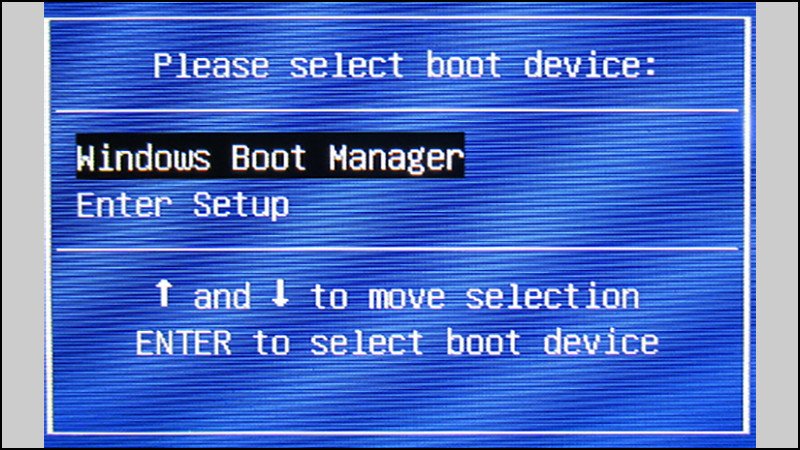 Màn hình Menu Boot hiển thị các tùy chọn khởi độngMàn hình Menu Boot hiển thị các tùy chọn khởi động.
Tổng Quan Các Phím Tắt Truy Cập BIOS Phổ Biến
Mỗi nhà sản xuất laptop thường quy định một hoặc vài phím tắt riêng để người dùng có thể truy cập vào BIOS hoặc Menu Boot. Việc biết được những phím này là bước đầu tiên để bạn có thể kiểm soát và tùy chỉnh hệ thống máy tính của mình. Dưới đây là bảng tổng hợp các phím tắt thông dụng, giúp bạn dễ dàng tìm kiếm và áp dụng cho chiếc laptop của mình.
Phím tắt vào BIOS trên các dòng laptop thông dụng
Để vào BIOS trên các dòng laptop khác nhau, bạn cần nhấn một phím cụ thể ngay sau khi bật máy. Thời điểm nhấn phím rất quan trọng, thường là ngay khi màn hình vừa sáng lên hoặc khi xuất hiện logo của nhà sản xuất. Đa số các laptop hiện đại đều có thời gian khởi động rất nhanh, vì vậy bạn cần nhấn phím liên tục hoặc giữ trong vài giây để đảm bảo máy nhận lệnh.
| Hãng Laptop | Phím tắt truy cập BIOS |
|---|---|
| Acer | F2 hoặc Del |
| Asus | Del hoặc F2 |
| Dell | F2 |
| HP | ESC, F10 hoặc F1 |
| Lenovo | F1 hoặc F2 |
| Vaio | F1, F2 hoặc F3 |
| Toshiba | F2, F1 hoặc Esc |
| eMachines | Tab hoặc Del |
| Fujitsu | F2 |
| Compaq | F10 |
| Samsung | F2 hoặc F1 |
Với các dòng máy tính HP, các phím ESC, F10 hoặc F1 là những lựa chọn phổ biến nhất. Tuy nhiên, tùy thuộc vào model và năm sản xuất, phím chính xác có thể thay đổi. Việc thử lần lượt các phím này sẽ giúp bạn tìm ra phím phù hợp cho thiết bị của mình.
Phím tắt vào Menu Boot cho từng hãng máy
Tương tự như BIOS, Menu Boot cũng có các phím tắt riêng biệt. Menu Boot cho phép bạn thay đổi thứ tự khởi động tạm thời mà không cần can thiệp sâu vào cấu hình hệ thống. Đây là lựa chọn lý tưởng khi bạn muốn khởi động từ một thiết bị USB hoặc CD/DVD để cài đặt lại hệ điều hành hoặc sử dụng các công cụ sửa lỗi.
| Hãng Laptop | Phím tắt truy cập Menu Boot |
|---|---|
| Acer | F12 hoặc Esc, F9 |
| Asus | F8 hoặc Esc |
| Dell | F12 |
| HP | ESC hoặc F9 |
| Lenovo | F12, F8, F10 hoặc Fn + F11 |
| Vaio | F11, F10 hoặc Esc |
| Toshiba | F12 |
| eMachines | F12 |
| Fujitsu | F12 |
| Compaq | Esc hoặc F9 |
| Samsung | Esc hoặc F2 |
Với laptop HP, phím ESC hoặc F9 thường được sử dụng để truy cập Menu Boot. Khi vào Menu Boot, bạn sẽ thấy một danh sách các thiết bị mà máy tính có thể khởi động từ đó. Chỉ cần sử dụng các phím mũi tên để chọn thiết bị mong muốn và nhấn Enter.
Cách Vào BIOS Laptop HP: Hướng Dẫn Cụ Thể Từng Bước
Laptop HP là một trong những thương hiệu máy tính xách tay phổ biến nhất trên thị trường, với đa dạng các dòng sản phẩm từ phổ thông đến cao cấp. Mặc dù các phím tắt có thể khác nhau đôi chút giữa các model, quy trình cơ bản để truy cập BIOS trên laptop HP vẫn tuân theo một số nguyên tắc chung.
Phím tắt cơ bản để vào BIOS trên laptop HP
Đối với hầu hết các dòng laptop HP, phím tắt phổ biến nhất để truy cập BIOS là F10 hoặc ESC. Dưới đây là các bước bạn cần thực hiện:
- Khởi động lại hoặc bật máy tính: Đảm bảo laptop HP của bạn đã tắt hoàn toàn. Sau đó, nhấn nút nguồn để bật máy.
- Nhấn phím tắt liên tục: Ngay lập tức sau khi nhấn nút nguồn, hãy bắt đầu nhấn liên tục phím F10 hoặc ESC. Bạn cần thực hiện thao tác này nhanh chóng và liên tục cho đến khi màn hình BIOS xuất hiện.
- Xác định phím tắt chính xác: Nếu phím F10 không hoạt động, hãy thử lại bằng phím ESC. Trên một số model HP, nhấn ESC khi khởi động sẽ mở một menu khởi động nhỏ, từ đó bạn có thể chọn “F10 – BIOS Setup” hoặc “F2 – System Diagnostics”. Nếu không thấy F10, hãy thử phím F1 trên một số dòng laptop HP cũ hơn.
Đây là phương pháp cơ bản và hiệu quả nhất cho phần lớn người dùng. Với các dòng máy mới hơn, đặc biệt là các dòng laptop chơi game hoặc cao cấp của HP, phím ESC có thể dẫn bạn đến một menu lựa chọn ban đầu, nơi bạn sẽ thấy các tùy chọn như F1 (System Information), F2 (System Diagnostics), F9 (Boot Device Options) và F10 (BIOS Setup).
Các phương pháp nâng cao để truy cập BIOS HP
Trong một số trường hợp, các phím tắt truyền thống có thể không hoạt động, hoặc bạn muốn truy cập BIOS thông qua giao diện Windows. Các phương pháp này thường áp dụng cho các laptop sử dụng hệ điều hành Windows 10 hoặc Windows 11 với công nghệ UEFI hiện đại.
Truy cập BIOS từ cài đặt Windows (Windows 10/11)
Phương pháp này rất tiện lợi nếu bạn đã đăng nhập vào Windows:
- Vào Cài đặt: Mở Start Menu, chọn biểu tượng Cài đặt (Settings).
- Chọn Cập nhật & Bảo mật: Trong cửa sổ Cài đặt, chọn “Cập nhật & Bảo mật” (Update & Security).
- Vào Khôi phục: Ở cột bên trái, chọn “Khôi phục” (Recovery).
- Khởi động lại nâng cao: Trong phần “Khởi động nâng cao” (Advanced startup), nhấp vào “Khởi động lại ngay” (Restart now).
- Chọn Tùy chọn nâng cao: Sau khi máy khởi động lại, bạn sẽ thấy màn hình Tùy chọn khởi động nâng cao. Chọn “Khắc phục sự cố” (Troubleshoot) > “Tùy chọn nâng cao” (Advanced options) > “Cài đặt phần mềm vi chương trình UEFI” (UEFI Firmware Settings).
- Khởi động lại: Nhấp vào “Khởi động lại” để máy tính khởi động trực tiếp vào giao diện UEFI/BIOS.
Phương pháp này đặc biệt hữu ích cho các laptop HP đời mới sử dụng UEFI, giúp bạn tránh việc phải nhấn phím tắt liên tục.
 Giao diện tùy chọn Khởi động nâng cao của WindowsGiao diện tùy chọn Khởi động nâng cao của Windows 10/11.
Truy cập BIOS khi có vấn đề khởi động
Nếu laptop HP của bạn gặp sự cố khi khởi động Windows, đôi khi máy sẽ tự động chuyển vào màn hình Tùy chọn Khắc phục sự cố. Từ đó, bạn có thể chọn “Khắc phục sự cố” (Troubleshoot) -> “Tùy chọn nâng cao” (Advanced options) -> “Cài đặt phần mềm vi chương trình UEFI” (UEFI Firmware Settings) để vào BIOS. Điều này rất hữu ích khi hệ điều hành không thể tải bình thường.
Khắc Phục Sự Cố Khi Không Thể Vào BIOS Laptop HP
Có những lúc, dù đã thử mọi cách, bạn vẫn không thể truy cập vào BIOS trên laptop HP của mình. Điều này có thể gây ra nhiều lo lắng, đặc biệt khi bạn cần thực hiện các thay đổi quan trọng. Dưới đây là một số lý do phổ biến và cách khắc phục hiệu quả.
Những lý do thường gặp khi không vào được BIOS HP
- Nhấn phím tắt không đúng lúc: Đây là lỗi phổ biến nhất. Các laptop hiện đại khởi động rất nhanh, bạn chỉ có vài giây để nhấn phím tắt. Nếu nhấn quá muộn, máy sẽ tiếp tục khởi động vào Windows.
- Sử dụng sai phím tắt: Mặc dù HP thường dùng F10, ESC hoặc F1, nhưng một số model cụ thể có thể có phím khác. Tham khảo sách hướng dẫn sử dụng hoặc website hỗ trợ của HP là cách tốt nhất.
- Fast Boot hoặc Khởi động nhanh được bật: Tính năng này trong Windows 10/11 (và đôi khi trong BIOS) cho phép máy khởi động cực nhanh, bỏ qua một số giai đoạn khởi động mà bạn có thể nhấn phím tắt.
- Lỗi phần cứng hoặc phần mềm: Trong một số trường hợp hiếm hoi, lỗi phần cứng như chip BIOS bị hỏng, hoặc lỗi phần mềm nghiêm trọng có thể ngăn bạn truy cập BIOS.
- Bàn phím không hoạt động: Nếu bạn đang dùng bàn phím ngoài và nó chưa được nhận diện kịp thời, hoặc có lỗi với bàn phím tích hợp, bạn sẽ không thể nhấn phím tắt.
Giải pháp khắc phục hiệu quả
- Thử lại với các phím tắt khác: Nếu F10 không hoạt động, hãy thử ESC, F1, hoặc thậm chí F2 (dù ít phổ biến hơn trên HP). Đôi khi, bạn cần nhấn và giữ phím Fn (Function) cùng với phím F* nếu laptop của bạn có chế độ phím chức năng mặc định.
- Tắt Fast Boot trong Windows: Nếu bạn có thể vào Windows, hãy tắt tính năng Khởi động nhanh (Fast Startup) trong Tùy chọn Nguồn (Power Options). Điều này sẽ làm quá trình khởi động chậm lại một chút, cho bạn đủ thời gian để nhấn phím BIOS.
- Mở Control Panel > Power Options > Choose what the power buttons do.
- Nhấp vào “Change settings that are currently unavailable”.
- Bỏ chọn “Turn on fast startup (recommended)”.
- Sử dụng phương pháp “Khởi động nâng cao” của Windows: Như đã hướng dẫn ở phần trước, đây là cách chắc chắn nhất để vào UEFI/BIOS khi bạn đang ở trong Windows, loại bỏ sự phụ thuộc vào phím tắt.
- Kiểm tra bàn phím: Đảm bảo bàn phím của bạn hoạt động bình thường. Nếu có thể, hãy thử sử dụng một bàn phím USB bên ngoài để truy cập BIOS.
- Reset CMOS (đối với người dùng có kinh nghiệm): Đây là phương pháp cuối cùng và cần cẩn trọng. Reset CMOS sẽ đưa tất cả cài đặt BIOS về mặc định. Bạn có thể làm điều này bằng cách tháo pin CMOS trên bo mạch chủ hoặc sử dụng jumper reset (tham khảo hướng dẫn sử dụng của laptop HP cụ thể).
Tối Ưu Hóa Cài Đặt Trong BIOS Để Cải Thiện Hiệu Năng
Khi đã thành công trong việc cách vào BIOS laptop HP, bạn sẽ có quyền truy cập vào một giao diện mạnh mẽ, nơi có thể thực hiện nhiều tùy chỉnh để tối ưu hóa hiệu năng và bảo mật cho thiết bị của mình. Giao diện BIOS, dù đơn giản về mặt đồ họa, lại chứa đựng nhiều cài đặt quan trọng mà người dùng có kinh nghiệm có thể tận dụng.
Các cài đặt quan trọng trong BIOS/UEFI HP
- Thay đổi thứ tự khởi động (Boot Order): Đây là một trong những cài đặt phổ biến nhất. Bạn có thể sắp xếp lại ưu tiên khởi động từ ổ cứng, USB, DVD hoặc mạng. Điều này rất cần thiết khi bạn muốn cài đặt lại hệ điều hành hoặc sử dụng công cụ sửa lỗi từ USB boot.
- Chế độ ổ cứng (SATA Mode): Thường có các tùy chọn như IDE, AHCI, hoặc RAID. Hầu hết các hệ điều hành hiện đại hoạt động tốt nhất với chế độ AHCI (Advanced Host Controller Interface), giúp tăng tốc độ đọc/ghi của ổ cứng, đặc biệt là SSD. Nếu bạn chuyển từ IDE sang AHCI sau khi cài Windows, có thể bạn sẽ cần thực hiện một số bước chỉnh sửa trong Registry để Windows có thể khởi động bình thường.
- Kích hoạt/Vô hiệu hóa Secure Boot: Secure Boot là một tính năng bảo mật của UEFI giúp ngăn chặn phần mềm độc hại tải lên trong quá trình khởi động. Mặc dù hữu ích, đôi khi bạn cần vô hiệu hóa nó để cài đặt một số hệ điều hành hoặc công cụ boot không được Microsoft ký số.
- Thiết lập ngày giờ hệ thống: Đảm bảo ngày giờ trong BIOS chính xác là rất quan trọng cho hoạt động của hệ điều hành và các ứng dụng.
- Cấu hình mật khẩu BIOS (Firmware Password): Bạn có thể đặt mật khẩu để bảo vệ truy cập vào BIOS, ngăn chặn người khác thay đổi cài đặt hệ thống mà không được phép.
- Theo dõi phần cứng: Một số BIOS cung cấp thông tin về nhiệt độ CPU, tốc độ quạt, điện áp. Điều này giúp bạn kiểm tra tình trạng sức khỏe của các linh kiện chính.
Khi thực hiện bất kỳ thay đổi nào trong BIOS, hãy luôn nhớ lưu các thay đổi trước khi thoát. Nếu bạn không chắc chắn về một cài đặt nào đó, tốt nhất là không thay đổi hoặc tìm kiếm thông tin chi tiết trước. Việc hiểu rõ các tùy chọn này sẽ giúp bạn kiểm soát hoàn toàn laptop HP của mình, từ việc tối ưu hóa hiệu suất cho đến đảm bảo an toàn cho dữ liệu.
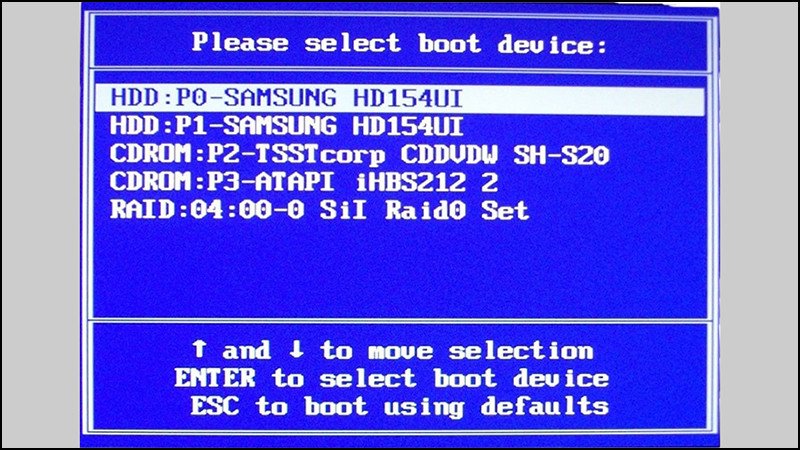 Màn hình các lựa chọn trong Menu BootMàn hình các lựa chọn trong Menu Boot.
Câu Hỏi Thường Gặp (FAQs)
-
1. Tại sao tôi cần phải vào BIOS hoặc UEFI?
Bạn cần vào BIOS/UEFI để thay đổi thứ tự khởi động (ví dụ: cài đặt Windows từ USB), kích hoạt hoặc vô hiệu hóa các tính năng phần cứng (như Secure Boot, ảo hóa), đặt mật khẩu hệ thống, hoặc khắc phục một số vấn đề liên quan đến phần cứng máy tính. -
2. Phím tắt nào là phổ biến nhất để vào BIOS trên laptop HP?
Trên hầu hết các dòng laptop HP, phím tắt phổ biến nhất để vào BIOS là F10. Ngoài ra, phím ESC cũng rất quan trọng vì nó thường mở một menu khởi động, từ đó bạn có thể chọn tùy chọn “BIOS Setup” (thường là F10). Một số model cũ hơn có thể sử dụng phím F1. -
3. Tôi đã thử các phím tắt nhưng vẫn không thể vào BIOS, phải làm sao?
Đảm bảo bạn nhấn phím tắt liên tục ngay sau khi bật máy, vì thời gian khởi động rất nhanh. Nếu bạn đang dùng Windows 10/11, hãy thử truy cập BIOS qua “Khởi động nâng cao” trong cài đặt Windows (Cài đặt > Cập nhật & Bảo mật > Khôi phục > Khởi động lại ngay). -
4. Có sự khác biệt nào giữa BIOS và UEFI không?
Về chức năng, BIOS và UEFI đều là phần mềm firmware khởi tạo phần cứng. Tuy nhiên, UEFI là phiên bản hiện đại hơn của BIOS, hỗ trợ ổ đĩa lớn hơn (trên 2TB), khởi động nhanh hơn (nhờ Secure Boot, Fast Boot), và có giao diện đồ họa thân thiện hơn. Các laptop HP mới thường sử dụng UEFI. -
5. Tôi có thể làm gì sau khi đã vào được BIOS của laptop HP?
Trong BIOS, bạn có thể: thay đổi thứ tự khởi động (boot order), điều chỉnh các cài đặt phần cứng (như chế độ SATA), bật/tắt Secure Boot, đặt mật khẩu BIOS, và kiểm tra thông tin hệ thống cơ bản. Hãy cẩn trọng khi thay đổi các cài đặt mà bạn không hiểu rõ. -
6. Việc bật Fast Boot trong BIOS có ảnh hưởng đến việc truy cập BIOS không?
Có, nếu tính năng Fast Boot hoặc Quick Boot được bật trong BIOS hoặc trong cài đặt Windows, thời gian để nhấn phím tắt vào BIOS sẽ bị rút ngắn đáng kể, khiến việc truy cập trở nên khó khăn hơn. Bạn nên vô hiệu hóa tính năng này nếu gặp vấn đề khi vào BIOS. -
7. Làm thế nào để thoát khỏi BIOS mà không lưu các thay đổi?
Trong giao diện BIOS, bạn thường sẽ thấy một tùy chọn như “Exit Discarding Changes” (Thoát mà không lưu thay đổi) hoặc một phím tắt (thường là ESC) để quay lại và sau đó chọn không lưu. -
8. Có rủi ro nào khi thay đổi cài đặt trong BIOS không?
Có. Việc thay đổi các cài đặt không đúng cách trong BIOS có thể gây ra lỗi khởi động hệ thống, làm giảm hiệu năng, hoặc thậm chí khiến máy không thể khởi động. Luôn sao lưu dữ liệu và tìm hiểu kỹ trước khi thực hiện các thay đổi quan trọng.
Việc biết cách vào BIOS laptop HP là một kiến thức hữu ích, giúp bạn kiểm soát máy tính của mình tốt hơn trong nhiều tình huống khác nhau. Dù là để cài đặt lại hệ điều hành, khắc phục lỗi, hay chỉ đơn giản là tùy chỉnh một số cài đặt chuyên sâu, những hướng dẫn chi tiết từ Shop Bluetooth này hy vọng sẽ giúp bạn thực hiện công việc một cách tự tin và hiệu quả. Chúc bạn thành công!
