
Pin laptop chai là một trong những vấn đề phổ biến nhất mà người dùng thiết bị di động này thường gặp phải, gây ảnh hưởng đáng kể đến trải nghiệm và năng suất làm việc. Hiểu rõ cách xem chai pin laptop không chỉ giúp bạn chủ động hơn trong việc bảo dưỡng mà còn kéo dài tuổi thọ cho thiết bị. Bài viết này từ Shop Bluetooth sẽ cung cấp cho bạn những phương pháp kiểm tra pin laptop chính xác và hiệu quả nhất.
Tại sao việc kiểm tra tình trạng pin laptop lại quan trọng?
Mỗi chiếc laptop, dù cao cấp đến đâu, cũng bao gồm nhiều linh kiện với tuổi thọ nhất định, và pin là một trong số đó. Việc kiểm tra pin laptop định kỳ là cực kỳ cần thiết để đảm bảo thiết bị luôn hoạt động mượt mà và tránh những sự cố không mong muốn trong quá trình sử dụng. Một viên pin xuống cấp không chỉ giảm thời lượng sử dụng mà còn có thể gây hại đến các bộ phận khác trong máy do quá nhiệt hoặc cung cấp nguồn điện không ổn định.
Pin laptop, giống như mọi loại pin sạc khác, sẽ dần mất đi khả năng lưu trữ năng lượng sau một thời gian dài sử dụng hoặc do các thói quen sạc không đúng cách. Việc đánh giá độ chai pin kịp thời giúp người dùng có kế hoạch thay thế hoặc điều chỉnh cách sử dụng, tránh để tình trạng chai pin gây ra những hậu quả nghiêm trọng hơn cho máy tính xách tay của mình.
Những dấu hiệu nhận biết pin laptop bị chai rõ ràng nhất
Để tự mình phát hiện pin hỏng hoặc đang trên đà xuống cấp, bạn có thể dựa vào một số dấu hiệu dễ nhận biết. Một trong những biểu hiện đầu tiên là thời lượng sử dụng pin giảm rõ rệt. Nếu bạn nhận thấy laptop của mình cần sạc thường xuyên hơn trước, hoặc vòng sạc (chu kỳ sạc) diễn ra nhanh hơn, đó có thể là dấu hiệu ban đầu cho thấy tuổi thọ pin laptop đang giảm sút.
Ngoài ra, những biểu hiện như sạc pin mất nhiều thời gian hơn nhưng pin vẫn không đạt 100% dung lượng, hoặc dung lượng pin giảm đột ngột và nhanh chóng khi không cắm sạc, cũng là những cảnh báo quan trọng. Đối với các hệ điều hành như Windows 7 trở về sau, việc xuất hiện dấu “X” màu đỏ bên cạnh biểu tượng pin trên thanh tác vụ chính là thông báo trực tiếp từ hệ thống, khuyến nghị người dùng nên kiểm tra pin laptop ngay lập tức. Đây là một cơ chế giúp người dùng dễ dàng nhận biết khi sức khỏe pin không còn đảm bảo.

Các nguyên nhân chính dẫn đến chai pin laptop
Có nhiều nguyên nhân dẫn đến tình trạng pin laptop bị chai, từ thói quen sử dụng cho đến yếu tố khách quan. Việc hiểu rõ những nguyên nhân này sẽ giúp bạn phòng tránh hiệu quả. Một trong những hành vi phổ biến gây hại cho pin là rút sạc khi pin chưa đầy hoặc cắm sạc qua đêm liên tục. Những hành động này làm tăng số chu kỳ sạc-xả không cần thiết và gây áp lực lên các cell pin.
Sử dụng bộ sạc kém chất lượng, không tương thích với laptop cũng là một nguyên nhân đáng kể. Các bộ sạc không chính hãng hoặc không đủ công suất có thể cung cấp dòng điện không ổn định, gây hư hại cho pin và thậm chí là các linh kiện điện tử khác. Bên cạnh đó, việc không thực hiện đầy đủ các bước sạc ban đầu cho laptop mới theo hướng dẫn của nhà sản xuất cũng ảnh hưởng đến hiệu suất pin về lâu dài.
Một yếu tố quan trọng khác là nhiệt độ. Khi hệ thống tản nhiệt của laptop bị hỏng hoặc tắc nghẽn bởi bụi bẩn, nhiệt độ bên trong máy sẽ tăng cao. Nhiệt độ quá mức là kẻ thù của pin lithium-ion, khiến các thành phần hóa học bên trong pin bị thoái hóa nhanh hơn, dẫn đến pin laptop bị chai sớm. Cuối cùng, nguyên nhân khách quan không thể tránh khỏi là tuổi thọ tự nhiên của pin. Sau một thời gian dài sử dụng (thường là 2-3 năm với hàng ngàn chu kỳ sạc), bất kể bạn chăm sóc tốt đến đâu, pin cũng sẽ đến lúc cần được thay thế.
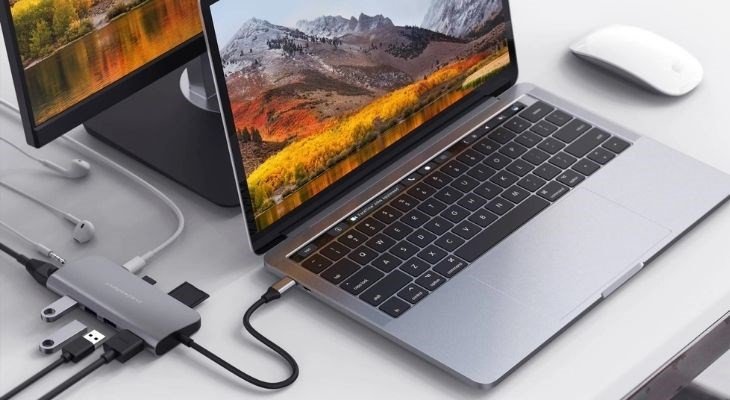 nguyên nhân chai pin laptop
Cách xem chai pin laptop chi tiết bằng công cụ tích hợp
Windows cung cấp các công cụ tích hợp sẵn giúp người dùng dễ dàng kiểm tra tình trạng pin laptop mà không cần cài đặt thêm phần mềm bên thứ ba. Đây là cách xem chai pin laptop được nhiều người tin dùng vì độ chính xác và tính tiện lợi.
Sử dụng Command Prompt để kiểm tra pin laptop
Command Prompt là một công cụ mạnh mẽ trong Windows cho phép bạn thực hiện nhiều lệnh hệ thống, bao gồm cả việc tạo báo cáo về pin.
-
Bước 1: Nhấn tổ hợp phím Windows + R để mở hộp thoại Run. Gõ
cmdvào ô và nhấn Enter để mở cửa sổ Command Prompt. cách xem chai pin laptop bằng Run
 -
Bước 2: Trong cửa sổ Command Prompt, gõ hoặc dán lệnh sau:
powercfg /batteryreportvà nhấn Enter. Hệ thống sẽ tạo một báo cáo chi tiết về pin của bạn và hiển thị đường dẫn đến tệp báo cáo. kiểm tra pin laptop qua Command Prompt
 -
Bước 3: Tìm đến đường dẫn đã được thông báo (thường là
C:Users[Tên người dùng]battery-report.html) và mở tệpbattery-report.htmlbằng trình duyệt web của bạn. xem tình trạng pin laptop báo cáo
 -
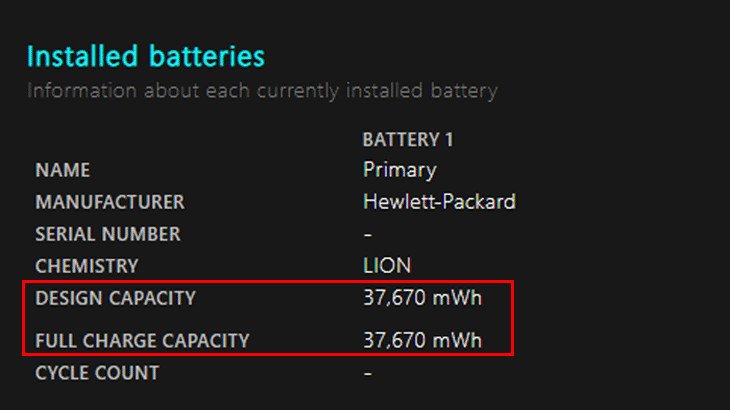
Bước 4: Trong báo cáo pin (Battery report), cuộn xuống mục Installed batteries. Tại đây, bạn sẽ thấy hai chỉ số quan trọng:
- DESIGN CAPACITY: Dung lượng pin ban đầu mà nhà sản xuất công bố khi pin còn mới.
- FULL CHARGE CAPACITY: Dung lượng pin thực tế hiện tại khi pin được sạc đầy 100%.
Tỷ lệ chênh lệch giữa hai chỉ số này sẽ cho bạn biết mức độ chai pin của laptop. Ví dụ, nếu DESIGN CAPACITY là 45,000 mWh và FULL CHARGE CAPACITY là 30,000 mWh, pin của bạn đã bị chai đáng kể. Thông thường, nếu hiệu số này quá cao (chênh lệch hơn khoảng 10,000 mWh) hoặc FULL CHARGE CAPACITY chỉ còn khoảng 60-70% so với DESIGN CAPACITY, bạn nên cân nhắc thay pin mới để đảm bảo hiệu suất làm việc.
cách xem chai pin laptop báo cáo
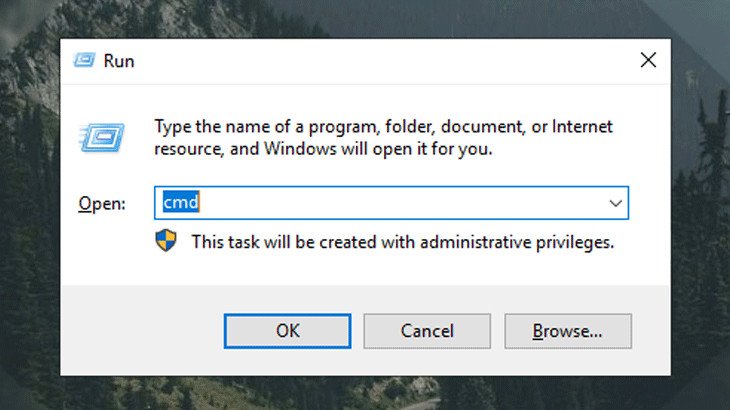 cách xem chai pin laptop bằng Run
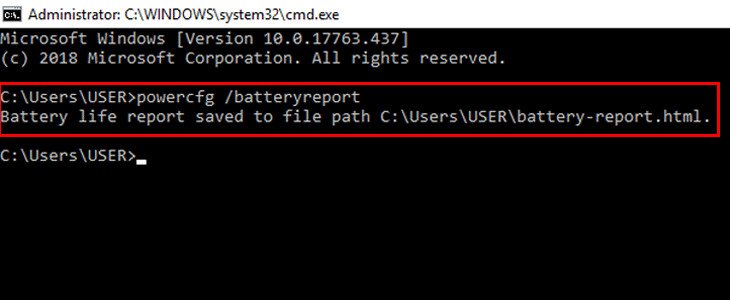 kiểm tra pin laptop qua Command Prompt
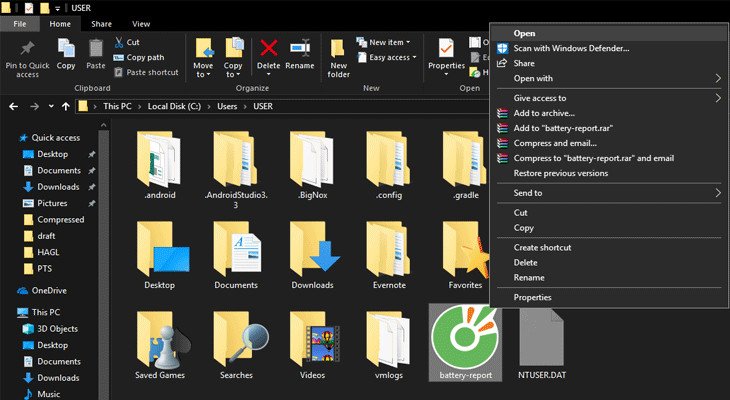 xem tình trạng pin laptop báo cáo
 cách xem chai pin laptop báo cáo
Kiểm tra tình trạng pin với Windows PowerShell
Powershell là một công cụ dòng lệnh mạnh mẽ hơn Command Prompt, và nó cũng có thể được sử dụng để tạo báo cáo pin tương tự.
-
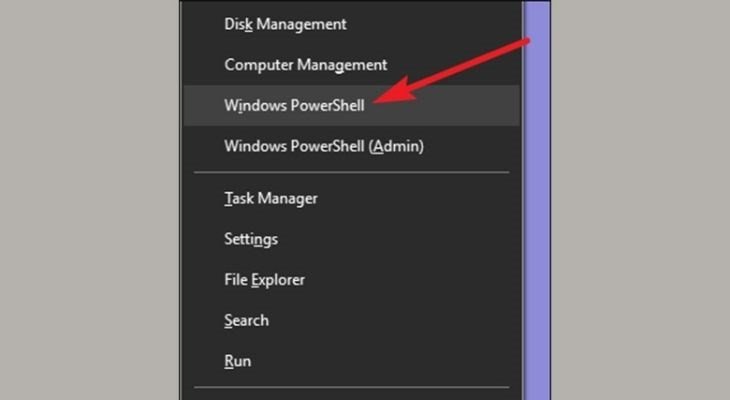
Bước 1: Nhấn tổ hợp phím Windows + X để mở menu Quick Link, sau đó chọn Windows PowerShell (Admin) hoặc Windows Terminal (Admin) tùy phiên bản Windows của bạn.
kiểm tra tuổi thọ pin bằng Powershell -
Bước 2: Trong cửa sổ PowerShell, nhập lệnh
powercfg /batteryreportvà nhấn Enter. Kết quả trả về sẽ là một đường dẫn đến tệpbattery-report.htmltương tự như khi sử dụng Command Prompt. Bạn chỉ cần mở tệp này để xem tình trạng pin laptop.
 kiểm tra tuổi thọ pin bằng Powershell
Cách đánh giá độ chai pin laptop qua phần mềm chuyên dụng
Ngoài các công cụ tích hợp của Windows, có nhiều phần mềm bên thứ ba cung cấp thông tin chi tiết và giao diện trực quan hơn về sức khỏe pin laptop. Một trong những phần mềm được ưa chuộng là CPUID HWMonitor.
CPUID HWMonitor là một công cụ giám sát phần cứng miễn phí, dễ sử dụng, không chỉ hiển thị thông tin về pin mà còn cung cấp dữ liệu về nhiệt độ, điện áp, tốc độ quạt của CPU, GPU và các linh kiện khác.
-
Bước 1: Tải và cài đặt phần mềm CPUID HWMonitor từ trang web chính thức (ví dụ: cpuid.com). Quá trình cài đặt khá đơn giản và nhanh chóng.
-
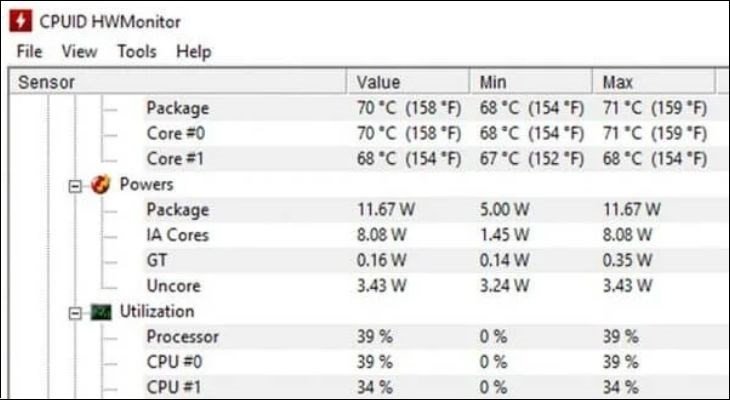
Bước 2: Mở phần mềm CPUID HWMonitor. Giao diện sẽ hiển thị một danh sách các linh kiện phần cứng của máy tính.
cách xem chai pin laptop bằng phần mềm -
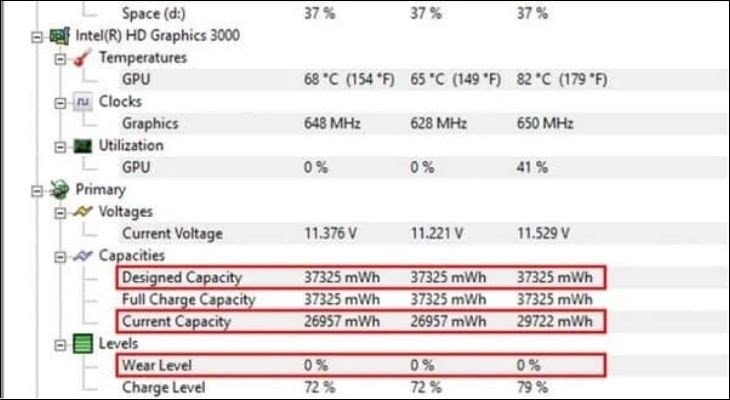
Bước 3: Cuộn xuống mục Primary (hoặc tên tương tự cho pin của bạn). Tại đây, bạn sẽ thấy các thông số liên quan đến pin:
- Design Capacity: Dung lượng pin thiết kế ban đầu.
- Current Capacity (hoặc Full Charge Capacity): Dung lượng pin thực tế hiện tại khi sạc đầy.
- Wear Level: Đây là chỉ số quan trọng nhất, thể hiện tỷ lệ chai pin của bạn dưới dạng phần trăm (%). Ví dụ, nếu Wear Level là 25%, nghĩa là pin của bạn đã chai 25%.
đánh giá độ chai pin laptop
 cách xem chai pin laptop bằng phần mềm
 đánh giá độ chai pin laptop
Nếu chỉ số Wear Level vượt quá 50%, đây là lúc bạn nên nghiêm túc xem xét việc thay thế pin mới để đảm bảo hiệu năng và tránh gián đoạn công việc. Phần mềm này cung cấp một cái nhìn tổng thể và dễ hiểu về cách xem chai pin laptop cũng như tình trạng các linh kiện khác.
Hiểu rõ các chỉ số sức khỏe pin laptop
Khi thực hiện cách xem chai pin laptop, việc hiểu các thuật ngữ và chỉ số là rất quan trọng để đánh giá chính xác sức khỏe pin.
- Design Capacity (Dung lượng thiết kế): Đây là dung lượng pin tối đa mà nhà sản xuất công bố khi pin còn mới 100%. Đơn vị thường là mWh (miliwatt-giờ) hoặc mAh (miliampe-giờ). Đây là con số tham chiếu để so sánh với dung lượng thực tế.
- Full Charge Capacity (Dung lượng sạc đầy thực tế): Là lượng năng lượng tối đa mà pin của bạn có thể lưu trữ ở thời điểm hiện tại khi sạc đầy. Con số này sẽ giảm dần theo thời gian và số chu kỳ sạc.
- Cycle Count (Số chu kỳ sạc): Mỗi lần bạn sạc pin từ 0% lên 100% được tính là một chu kỳ. Tuy nhiên, nếu bạn sạc từ 50% lên 100% hai lần, nó cũng tính là một chu kỳ hoàn chỉnh. Hầu hết các loại pin lithium-ion có tuổi thọ khoảng 300-500 chu kỳ sạc trước khi bắt đầu xuống cấp đáng kể.
- Wear Level (Độ chai): Được tính bằng phần trăm, cho biết pin của bạn đã mất bao nhiêu phần trăm dung lượng so với ban đầu. Ví dụ, Wear Level 20% nghĩa là pin chỉ còn 80% dung lượng so với khi mới xuất xưởng. Một số chuyên gia khuyến nghị thay pin khi Wear Level đạt từ 30-50%.
Việc theo dõi định kỳ những chỉ số này giúp bạn có cái nhìn tổng quan về tuổi thọ pin laptop và đưa ra quyết định thay thế hoặc bảo dưỡng kịp thời.
Mẹo kéo dài tuổi thọ pin laptop hiệu quả
Sau khi đã biết cách xem chai pin laptop, việc áp dụng các mẹo sử dụng đúng cách sẽ giúp bạn kéo dài tuổi thọ pin một cách đáng kể.
-
Môi trường sử dụng: Luôn đặt laptop ở nơi khô ráo, thoáng mát, tránh tiếp xúc trực tiếp với ánh nắng mặt trời hoặc những nơi có nhiệt độ, độ ẩm quá cao. Nhiệt độ lý tưởng cho pin hoạt động thường dưới 35°C.
-
Sử dụng bộ sạc chính hãng: Chỉ sử dụng bộ sạc đi kèm máy hoặc bộ sạc chính hãng, tương thích được khuyến nghị. Tránh các bộ sạc kém chất lượng, không rõ nguồn gốc vì chúng có thể gây hại nghiêm trọng cho pin và thiết bị.
-
Hỗ trợ tản nhiệt: Đặt laptop trên bề mặt phẳng, thoáng khí. Việc sử dụng thêm đế tản nhiệt hoặc quạt làm mát sẽ giúp duy trì nhiệt độ ổn định cho máy, giảm tải cho pin và các linh kiện khác. Điều này đặc biệt quan trọng nếu bạn thường xuyên sử dụng laptop để chơi game hoặc thực hiện các tác vụ nặng.
mẹo kéo dài tuổi thọ pin laptop -
Tránh vừa dùng vừa sạc liên tục: Hành động này khiến quá trình sạc và xả diễn ra đồng thời, tạo ra nhiệt lượng lớn và làm tăng áp lực lên pin, gây tổn hại đến chất lượng pin về lâu dài.
-
Tránh xả pin quá sâu hoặc sạc quá đầy: Không nên để laptop cạn pin hoàn toàn đến mức sập nguồn rồi mới sạc. Lý tưởng nhất là giữ mức pin trong khoảng 20% đến 80%. Sạc pin quá đầy (luôn giữ 100% trong thời gian dài khi cắm sạc) cũng không tốt cho pin.
-
Vệ sinh laptop định kỳ: Thường xuyên vệ sinh bụi bẩn bám vào khe tản nhiệt và quạt làm mát (ít nhất 1 lần/năm). Một hệ thống tản nhiệt sạch sẽ giúp máy thông thoáng, hoạt động mát mẻ hơn, từ đó giảm thiểu tác động tiêu cực của nhiệt độ lên pin.
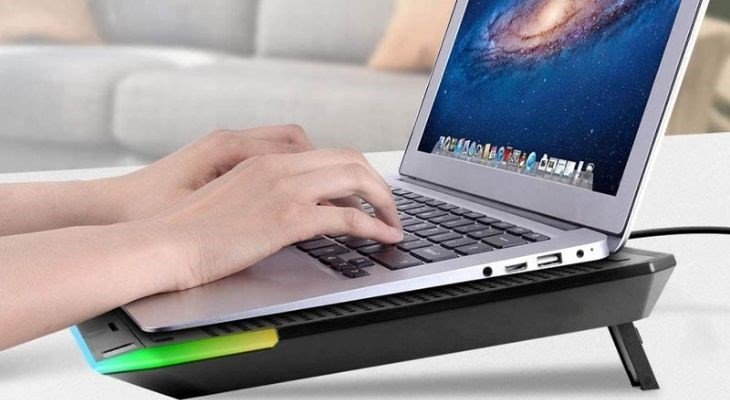 mẹo kéo dài tuổi thọ pin laptop
Khi nào cần thay pin mới và cách chọn pin laptop phù hợp?
Việc quyết định thời điểm thay pin mới là một phần quan trọng của quá trình theo dõi pin laptop. Như đã đề cập, nếu Wear Level đạt trên 50%, hoặc FULL CHARGE CAPACITY chỉ còn khoảng 60-70% so với DESIGN CAPACITY, bạn nên xem xét thay pin. Ngoài ra, nếu bạn thấy pin bị phồng lên, laptop tắt đột ngột khi vẫn còn pin, hoặc thời lượng pin quá ngắn không đáp ứng được nhu cầu sử dụng, đây là những dấu hiệu rõ ràng cho thấy pin cần được thay thế ngay lập tức.
Khi chọn mua pin laptop mới, có một số yếu tố cần lưu ý:
- Pin chính hãng (OEM): Luôn ưu tiên pin chính hãng từ nhà sản xuất máy tính của bạn. Mặc dù giá có thể cao hơn, pin OEM đảm bảo tương thích hoàn hảo và chất lượng tốt nhất.
- Pin bên thứ ba uy tín: Nếu không tìm được pin chính hãng, hãy chọn pin từ các nhà sản xuất bên thứ ba có uy tín và chế độ bảo hành rõ ràng. Đảm bảo pin đó tương thích với mẫu laptop của bạn (kiểm tra mã pin và thông số kỹ thuật).
- Dung lượng và thông số: So sánh dung lượng (mWh hoặc mAh) của pin mới với pin gốc để đảm bảo hiệu suất tương đương hoặc tốt hơn.
Tầm quan trọng của việc bảo dưỡng và theo dõi pin laptop thường xuyên
Việc bảo dưỡng và theo dõi pin laptop không chỉ là một hành động đơn lẻ mà là một quá trình liên tục. Giống như bất kỳ bộ phận tiêu hao nào, pin sẽ lão hóa theo thời gian. Bằng cách xem chai pin laptop và thực hiện các biện pháp phòng ngừa được Shop Bluetooth chia sẻ, bạn không chỉ kéo dài tuổi thọ của pin mà còn duy trì hiệu suất làm việc ổn định cho toàn bộ chiếc máy tính xách tay của mình.
Một chiếc pin khỏe mạnh đồng nghĩa với việc bạn có thể làm việc, học tập hay giải trí mà không bị gián đoạn, không cần lo lắng về việc tìm kiếm ổ cắm điện liên tục. Đầu tư thời gian vào việc chăm sóc pin chính là đầu tư vào hiệu quả công việc và trải nghiệm sử dụng thiết bị công nghệ của bạn. Hơn nữa, việc giữ cho pin ở trạng thái tốt cũng góp phần bảo vệ môi trường bằng cách giảm tần suất thay thế pin và rác thải điện tử.
Câu hỏi thường gặp (FAQs) về kiểm tra và bảo dưỡng pin laptop
1. Chỉ số “Wear Level” lý tưởng của pin laptop là bao nhiêu?
Lý tưởng nhất, “Wear Level” của pin laptop nên ở mức 0% khi pin còn mới. Tuy nhiên, trong quá trình sử dụng, chỉ số này sẽ tăng dần. Pin được coi là còn tốt nếu “Wear Level” dưới 20%. Khi chỉ số này vượt quá 30-50%, bạn nên cân nhắc thay pin mới.
2. Có nên rút sạc laptop khi pin đã đầy 100% không?
Đối với pin Lithium-ion hiện đại, không nhất thiết phải rút sạc ngay khi pin đầy 100%. Các laptop hiện nay có cơ chế tự động ngắt sạc khi pin đầy và chuyển sang dùng nguồn điện trực tiếp. Tuy nhiên, việc cắm sạc liên tục ở 100% trong thời gian rất dài (nhiều ngày liền) có thể gây căng thẳng cho pin. Tốt nhất là sử dụng pin và sạc như bình thường, tránh cắm liên tục quá lâu.
3. Tần suất bao lâu thì nên kiểm tra pin laptop một lần?
Bạn nên kiểm tra tình trạng pin laptop ít nhất 3-6 tháng một lần. Nếu bạn là người dùng cường độ cao hoặc nhận thấy các dấu hiệu lạ về thời lượng pin, hãy kiểm tra thường xuyên hơn.
4. Pin laptop bị phồng có nguy hiểm không?
Có, pin laptop bị phồng là một tình trạng nguy hiểm. Đây là dấu hiệu của việc tích tụ khí bên trong pin, có thể dẫn đến cháy nổ. Khi phát hiện pin bị phồng, bạn nên ngừng sử dụng ngay lập tức và đưa đến trung tâm sửa chữa uy tín để được thay thế.
5. Việc sử dụng laptop không có pin có ảnh hưởng gì không?
Sử dụng laptop không có pin và cắm trực tiếp vào nguồn điện không gây hại cho máy. Tuy nhiên, nó khiến laptop của bạn mất đi tính di động và có thể bị tắt đột ngột nếu nguồn điện bị gián đoạn, tiềm ẩn nguy cơ mất dữ liệu nếu bạn không lưu kịp thời.
6. Laptop mới mua cần sạc và xả pin như thế nào để tối ưu tuổi thọ?
Đối với laptop mới, các loại pin Lithium-ion hiện đại không yêu cầu “sạc nhồi” như pin cũ. Bạn chỉ cần sử dụng và sạc bình thường. Tuy nhiên, để tối ưu tuổi thọ pin, trong 1-2 lần sạc đầu tiên, bạn có thể để pin cạn xuống khoảng 10-20% rồi sạc đầy 100% để hiệu chỉnh pin. Sau đó, hãy duy trì mức pin trong khoảng 20-80% để đạt hiệu quả tốt nhất.
7. Có cần thiết phải calibrate (hiệu chỉnh) pin laptop không?
Việc hiệu chỉnh pin (battery calibration) giúp hệ thống báo cáo chính xác hơn về dung lượng pin còn lại. Bạn nên thực hiện hiệu chỉnh pin mỗi vài tháng một lần nếu nhận thấy chỉ số pin hiển thị không chính xác. Quá trình này thường bao gồm việc sạc đầy 100%, sau đó sử dụng cho đến khi pin cạn hoàn toàn và tự tắt máy, rồi sạc đầy lại 100%.
Qua những chia sẻ chi tiết về cách xem chai pin laptop và các bí quyết bảo dưỡng, Shop Bluetooth hy vọng bạn đã có thêm kiến thức hữu ích để chăm sóc thiết bị của mình. Việc chủ động kiểm tra pin laptop định kỳ sẽ giúp bạn duy trì hiệu suất làm việc tối ưu và kéo dài vòng đời cho chiếc máy tính xách tay yêu quý.
