
Cách vuốt chuột trên laptop đóng vai trò quan trọng trong trải nghiệm sử dụng máy tính xách tay của mỗi người dùng. Thay vì phụ thuộc vào chuột rời, việc nắm vững các thao tác trên bàn di chuột (touchpad) giúp bạn làm việc linh hoạt và hiệu quả hơn rất nhiều. Bài viết này từ Shop Bluetooth sẽ hướng dẫn bạn từ những cử chỉ cơ bản đến các mẹo nâng cao, giúp bạn làm chủ touchpad trên mọi dòng laptop.
Khám phá Touchpad Laptop: Từ khái niệm đến nguyên lý hoạt động
Bàn di chuột hay còn gọi là touchpad, là một bộ phận không thể thiếu trên hầu hết các laptop hiện đại. Nó là một bề mặt cảm ứng phẳng, cho phép người dùng điều khiển con trỏ trên màn hình thông qua các cử chỉ của ngón tay. Touchpad mang lại sự tiện lợi đáng kể, đặc biệt khi bạn làm việc ở những nơi không có không gian để sử dụng chuột rời.
Chuột cảm ứng (Touchpad) là gì?
Touchpad là một thiết bị nhập liệu tích hợp, đóng vai trò thay thế chuột máy tính truyền thống. Với bề mặt cảm ứng, người dùng có thể thực hiện các thao tác như di chuyển con trỏ, nhấp chọn, cuộn trang, và nhiều cử chỉ khác chỉ bằng các ngón tay. Sự xuất hiện của touchpad đã làm cho laptop trở nên gọn gàng và di động hơn, giảm bớt sự phụ thuộc vào các thiết bị ngoại vi.
Nguyên lý hoạt động của bàn di chuột cảm ứng
Nguyên lý hoạt động của chuột cảm ứng trên laptop chủ yếu dựa trên công nghệ cảm ứng điện dung. Bề mặt của touchpad được phủ một lớp vật liệu dẫn điện, thường là một mạng lưới các điện cực nhỏ. Khi ngón tay bạn tiếp xúc với bề mặt này, nó tạo ra một sự thay đổi nhỏ trong điện trường. Bộ điều khiển của touchpad sẽ phát hiện sự thay đổi này và xác định chính xác vị trí của ngón tay bạn.

Thông tin về vị trí và chuyển động của ngón tay sau đó được gửi đến hệ điều hành, chuyển đổi thành các lệnh điều khiển con trỏ trên màn hình. Công nghệ này rất nhạy và chính xác, tương tự như màn hình cảm ứng của điện thoại thông minh. Tuy nhiên, nó cũng có nhược điểm là không hoạt động hiệu quả khi ngón tay bị ướt, dính bẩn hoặc khi bạn đeo găng tay cách điện, vì những yếu tố này làm gián đoạn sự truyền dẫn điện dung.
Cách vuốt chuột trên laptop Windows một cách thuần thục
Việc sử dụng touchpad trên laptop Windows có thể trở nên rất hiệu quả nếu bạn nắm rõ các thao tác cơ bản và nâng cao. Hệ điều hành Windows, đặc biệt là các phiên bản gần đây như Windows 10 và 11, đã tối ưu hóa nhiều cử chỉ đa chạm giúp người dùng làm việc nhanh chóng hơn.
Các thao tác cơ bản với bàn di chuột Windows
Để làm quen với cách vuốt chuột trên laptop, bạn cần nắm vững các thao tác cơ bản sau:
- Di chuyển con trỏ: Đặt một ngón tay lên bề mặt touchpad và di chuyển. Con trỏ trên màn hình sẽ di chuyển theo hướng ngón tay bạn.
- Click trái: Nhấn nhẹ một lần vào touchpad bằng một ngón tay hoặc nhấn vào góc dưới bên trái của touchpad.
- Click phải: Nhấn nhẹ một lần vào touchpad bằng hai ngón tay hoặc nhấn vào góc dưới bên phải của touchpad (tùy cài đặt).
- Kéo thả: Nhấp đúp vào đối tượng bằng một ngón tay (nhấn lần hai và giữ), sau đó kéo đối tượng đến vị trí mong muốn và nhả ngón tay ra.
Cử chỉ đa chạm nâng cao giúp tối ưu hóa làm việc
Ngoài các thao tác cơ bản, touchpad trên laptop Windows còn hỗ trợ nhiều cử chỉ đa chạm giúp tăng cường năng suất:
- Cuộn trang: Đặt hai ngón tay lên touchpad và vuốt lên hoặc xuống để cuộn nội dung trong cửa sổ hoặc trang web.
- Phóng to/Thu nhỏ (Zoom): Đặt hai ngón tay và kéo chúng ra xa nhau để phóng to, hoặc kéo lại gần nhau để thu nhỏ nội dung (ví dụ: hình ảnh, trang web).
- Chuyển đổi ứng dụng: Đặt ba ngón tay lên touchpad và vuốt sang trái hoặc phải để chuyển đổi giữa các ứng dụng đang mở.
- Mở Cortana/Tìm kiếm: Đặt ba ngón tay và nhấn nhẹ vào touchpad để mở tính năng tìm kiếm hoặc Cortana.
- Xem màn hình nền: Đặt ba ngón tay và vuốt xuống để thu nhỏ tất cả cửa sổ và hiển thị màn hình nền. Vuốt lên lại để khôi phục.
- Mở Task View (Xem tác vụ): Đặt bốn ngón tay lên touchpad và vuốt lên để mở Task View, hiển thị tất cả các cửa sổ đang hoạt động và màn hình nền ảo. Vuốt xuống để đóng.
Bật/Tắt chuột cảm ứng bằng phím tắt và cài đặt hệ thống
Hầu hết các laptop đều có cách bật/tắt touchpad nhanh chóng để tránh vô tình chạm vào khi gõ phím hoặc khi sử dụng chuột ngoài.
- Sử dụng phím tắt: Nhiều laptop trang bị một phím chức năng (thường là kết hợp Fn + Fx, với Fx có biểu tượng touchpad) để bật hoặc tắt touchpad. Ví dụ:
- Laptop Asus: Fn + F9 hoặc F10.
- Laptop Acer: Fn + F7.
- Laptop Lenovo: Fn + F6.
- Laptop Dell: Fn + F3 hoặc F8.
- Laptop HP: Fn + F7.
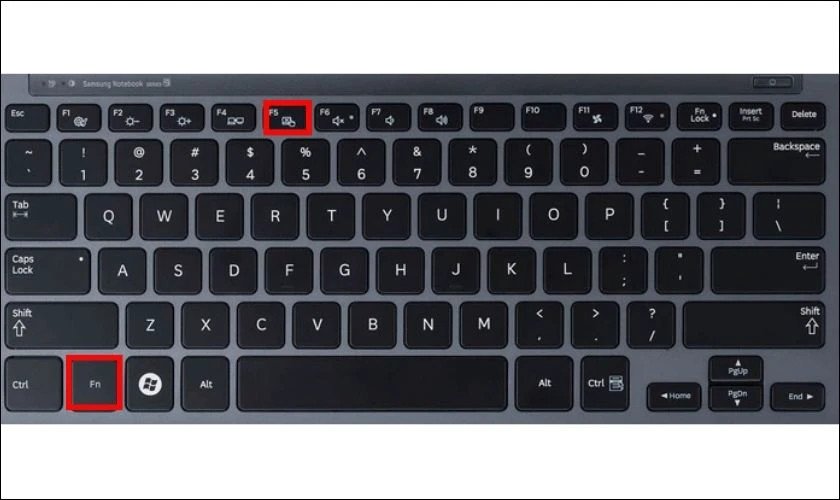 Kích hoạt hoặc tắt touchpad laptop bằng tổ hợp phím Fn và phím chức năng tương ứng.
Nếu không tìm thấy phím chức năng này, bạn có thể tra cứu nhanh bằng model máy của mình. Một số laptop còn cho phép kích hoạt touchpad bằng cách chạm hai lần vào một vùng nhỏ ở góc trên bên trái của touchpad.
- Trong cài đặt Windows:
- Mở Settings (Cài đặt) bằng cách nhấn tổ hợp phím
Windows + I. - Chọn Bluetooth & devices (Bluetooth & thiết bị), sau đó chọn Touchpad (Bàn di chuột).
- Tại đây, bạn có thể bật/tắt touchpad, điều chỉnh độ nhạy, tốc độ con trỏ và tùy chỉnh các cử chỉ đa chạm theo ý muốn. Bạn cũng có thể vô hiệu hóa touchpad tự động khi kết nối chuột ngoài.
- Mở Settings (Cài đặt) bằng cách nhấn tổ hợp phím
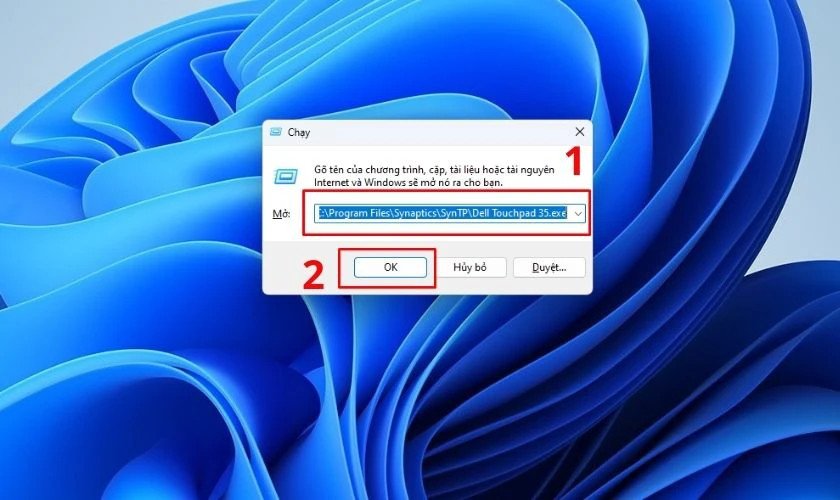 Nhập lệnh cấu hình chuột cảm ứng vào hộp thoại Run trên laptop Windows.
Mẹo vuốt chuột trên laptop để tăng tốc độ làm việc
Để tối ưu hóa trải nghiệm sử dụng touchpad, hãy thử áp dụng những mẹo sau:
- Vẽ hình để kích hoạt: Trên một số mẫu laptop, bạn có thể kích hoạt touchpad bằng cách vẽ một hình zigzag hoặc xoắn ốc trực tiếp lên bề mặt cảm ứng. Tính năng này tuy không phổ biến nhưng khá độc đáo.
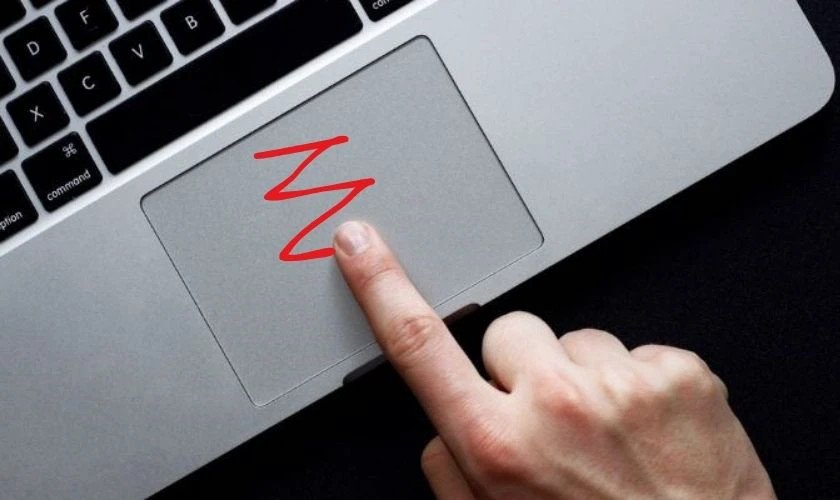 Vuốt ngón tay trên bề mặt bàn di chuột cảm ứng laptop để thực hiện các thao tác.
- Tùy chỉnh độ nhạy: Trong cài đặt touchpad của Windows, điều chỉnh độ nhạy để phù hợp với tốc độ và áp lực vuốt của bạn. Độ nhạy phù hợp sẽ giúp các thao tác chính xác và mượt mà hơn.
- Ghi nhớ các cử chỉ: Dành thời gian luyện tập và ghi nhớ các cử chỉ đa chạm. Việc sử dụng chúng thường xuyên sẽ giúp bạn tăng tốc độ làm việc đáng kể mà không cần rời tay khỏi bàn phím.
- Sử dụng khu vực cuộn: Một số touchpad có khu vực cuộn riêng ở cạnh phải hoặc dưới. Việc sử dụng khu vực này đôi khi trực quan hơn cho việc cuộn trang.
Hướng dẫn vuốt chuột cảm ứng trên MacBook chi tiết
MacBook nổi tiếng với Trackpad (chuột cảm ứng) có kích thước lớn, độ chính xác cao và hỗ trợ rất nhiều cử chỉ đa chạm thông minh. Học cách vuốt chuột trên laptop MacBook sẽ giúp bạn khai thác tối đa tiềm năng của thiết bị này.
Các thao tác cơ bản và Force Touch trên MacBook
Trackpad MacBook có độ phản hồi tuyệt vời, cho phép bạn thực hiện các thao tác cơ bản một cách mượt mà:
- Di chuyển con trỏ: Vuốt một ngón tay trên Trackpad.
- Click: Nhấn nhẹ một ngón tay xuống Trackpad.
- Click phải (Secondary click): Nhấn hai ngón tay xuống Trackpad hoặc nhấn vào góc dưới bên phải (tùy cài đặt).
- Kéo thả: Nhấn và giữ một ngón tay vào đối tượng, sau đó kéo đến vị trí mới và nhả ra.
- Force Click (trên các mẫu Trackpad có Force Touch): Nhấn mạnh hơn để thực hiện các chức năng bổ sung như tra cứu từ điển, xem trước liên kết, hoặc đổi tên file.
Cử chỉ đa chạm giúp điều hướng hệ điều hành macOS
Các cử chỉ đa chạm trên MacBook là một trong những điểm mạnh nhất, mang lại trải nghiệm điều hướng trực quan:
- Cuộn trang: Vuốt hai ngón tay lên hoặc xuống.
- Phóng to/Thu nhỏ: Kéo hai ngón tay ra xa nhau để phóng to, kéo lại gần nhau để thu nhỏ.
- Smart Zoom: Chạm hai ngón tay hai lần để phóng to/thu nhỏ nhanh chóng.
- Chuyển đổi giữa các trang đầy đủ: Vuốt hai ngón tay sang trái hoặc phải khi đang ở chế độ toàn màn hình để chuyển đổi giữa các desktop ảo (Spaces).
- Mở Mission Control: Vuốt ba hoặc bốn ngón tay lên (tùy cài đặt) để xem tất cả các cửa sổ và màn hình nền ảo.
- Mở App Exposé: Vuốt ba hoặc bốn ngón tay xuống (tùy cài đặt) để xem tất cả các cửa sổ đang mở của ứng dụng hiện tại.
- Chuyển đổi ứng dụng: Vuốt ba hoặc bốn ngón tay sang trái hoặc phải để chuyển đổi giữa các ứng dụng đang mở.
- Hiện màn hình nền: Tách ba ngón tay và ngón cái ra.
- Tra cứu và máy dò dữ liệu: Chạm ba ngón tay để tra cứu từ điển, địa chỉ, số điện thoại, v.v.
Tùy chỉnh Trackpad trong System Settings của macOS
Bạn có thể cá nhân hóa Trackpad MacBook theo sở thích trong System Settings (Cài đặt Hệ thống) > Trackpad:
- Tốc độ Tracking: Điều chỉnh tốc độ di chuyển của con trỏ.
- Tốc độ Double-click: Thay đổi tốc độ nhấp đúp.
- Tap to click: Bật tính năng chạm nhẹ để click thay vì phải nhấn xuống.
- Secondary click: Chọn cách thực hiện click phải (hai ngón tay hoặc nhấn góc phải).
- Cử chỉ khác: Bật/tắt hoặc tùy chỉnh các cử chỉ đa chạm như cuộn, phóng to, Mission Control, v.v. Bạn có thể xem video minh họa từng cử chỉ ngay trong phần cài đặt để dễ hình dung.
Giải quyết các vấn đề thường gặp với chuột cảm ứng laptop
Đôi khi, touchpad trên laptop có thể gặp trục trặc, khiến việc vuốt chuột trên laptop trở nên khó khăn. Dưới đây là một số cách khắc phục phổ biến cho các lỗi thường gặp.
Touchpad không hoạt động: Kiểm tra phím tắt và driver
Nếu touchpad của bạn bỗng nhiên không phản hồi, hãy thử các bước sau:
- Kiểm tra phím tắt: Đầu tiên, hãy thử nhấn lại tổ hợp phím Fn + Fx (ví dụ: Fn + F7 trên Acer/HP, Fn + F9 trên Asus, Fn + F3/F8 trên Dell) để đảm bảo bạn không vô tình tắt touchpad. Đây là lỗi phổ biến nhất.
- Khởi động lại laptop: Một số lỗi tạm thời có thể được khắc phục chỉ bằng cách khởi động lại máy tính.
- Cập nhật hoặc cài đặt lại driver:
- Nhấn
Windows + Xvà chọn Device Manager (Quản lý Thiết bị). - Mở rộng mục Mice and other pointing devices (Chuột và các thiết bị trỏ khác).
- Tìm driver touchpad của bạn (thường có tên như Synaptics, ELAN, HID-compliant mouse).
- Nhấp chuột phải và chọn Update driver (Cập nhật driver) hoặc Uninstall device (Gỡ cài đặt thiết bị). Nếu gỡ cài đặt, hãy khởi động lại máy để Windows tự động cài đặt lại driver.
- Nhấn
- Kiểm tra trong cài đặt Windows: Đảm bảo rằng touchpad không bị vô hiệu hóa trong Settings (Cài đặt) > Bluetooth & devices (Bluetooth & thiết bị) > Touchpad (Bàn di chuột).
Touchpad bị lag, không nhạy hoặc không chính xác
Nếu touchpad hoạt động nhưng không mượt mà, bạn có thể thử:
- Điều chỉnh độ nhạy: Trong cài đặt touchpad của Windows hoặc macOS, tăng hoặc giảm độ nhạy cho đến khi cảm thấy phù hợp với cách bạn vuốt chuột trên laptop.
- Vệ sinh bề mặt: Bụi bẩn hoặc dầu từ ngón tay có thể làm giảm độ nhạy của touchpad. Dùng vải mềm và dung dịch vệ sinh chuyên dụng để lau sạch bề mặt.
- Tắt tính năng lọc Palm Rejection (chống chạm lòng bàn tay): Đôi khi tính năng này quá nhạy, khiến touchpad không nhận diện được các cử chỉ nhanh. Bạn có thể điều chỉnh hoặc tắt nó trong cài đặt touchpad nâng cao.
- Kiểm tra pin laptop: Nếu laptop đang ở chế độ tiết kiệm pin hoặc pin yếu, hiệu suất của touchpad có thể bị ảnh hưởng.
Xung đột với chuột ngoài và cách khắc phục
Nhiều người dùng gặp phải tình trạng touchpad tự động tắt khi cắm chuột ngoài. Đây là một tính năng được thiết kế để tránh chạm nhầm, nhưng đôi khi lại gây bất tiện.
- Vô hiệu hóa tính năng tự động tắt: Trong cài đặt touchpad của Windows, tìm tùy chọn “Leave touchpad on when a mouse is connected” hoặc “Disable touchpad when external mouse is connected” và bỏ chọn/tắt nó.
- Xóa driver chuột ngoài (nếu cần thiết): Nếu có sự xung đột driver nghiêm trọng, bạn có thể tạm thời gỡ cài đặt driver của chuột ngoài thông qua Device Manager.
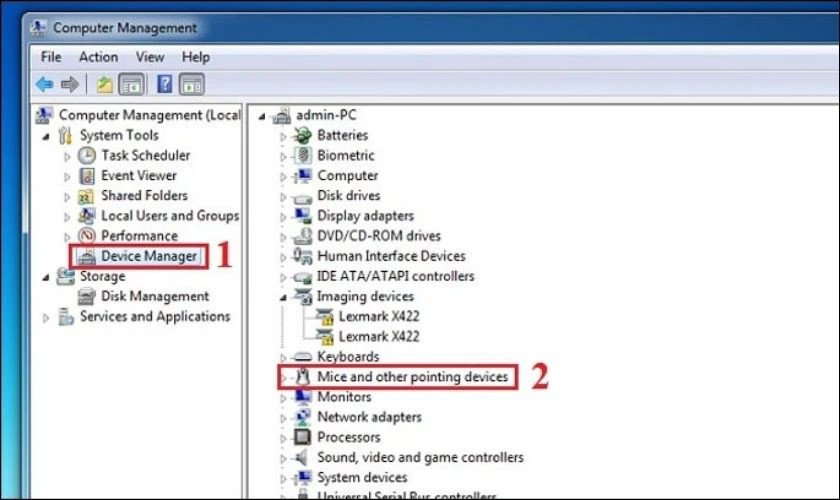 Gỡ bỏ driver chuột rời trong Device Manager để khắc phục lỗi touchpad.
Làm sạch và bảo dưỡng touchpad định kỳ
Để đảm bảo touchpad luôn hoạt động tốt và có tuổi thọ cao, bạn nên vệ sinh định kỳ:
- Lau bề mặt: Sử dụng khăn mềm, hơi ẩm (có thể dùng cồn isopropyl nồng độ thấp hoặc dung dịch vệ sinh màn hình) để lau sạch bề mặt touchpad. Tránh dùng các chất tẩy rửa mạnh.
- Tránh áp lực mạnh: Không nhấn quá mạnh hoặc tác động lực lớn lên touchpad để tránh làm hỏng các cảm biến bên dưới.
- Giữ tay sạch sẽ: Trước khi sử dụng laptop, hãy đảm bảo tay bạn khô ráo và sạch sẽ để tránh để lại dầu mỡ, bụi bẩn trên bề mặt touchpad.
Các tính năng nâng cao và tương lai của chuột cảm ứng
Công nghệ touchpad đang không ngừng phát triển, mang đến nhiều tính năng mới và cải thiện trải nghiệm người dùng.
Touchpad tích hợp màn hình (ScreenPad của Asus)
Một số hãng laptop đã tiến xa hơn trong việc tích hợp touchpad bằng cách biến nó thành một màn hình phụ nhỏ. Điển hình là ScreenPad của Asus, biến touchpad thành một màn hình cảm ứng thứ cấp với các chức năng như:
- Mở ứng dụng nhanh: Truy cập nhanh các ứng dụng yêu thích.
- Điều khiển phương tiện: Điều khiển phát nhạc, video.
- Ghi chú: Sử dụng như một bảng vẽ hoặc khu vực viết tay.
- Mở rộng màn hình: Kéo cửa sổ ứng dụng xuống ScreenPad để mở rộng không gian làm việc.
Những đổi mới này cho thấy tiềm năng to lớn của touchpad trong việc tăng cường tương tác và năng suất làm việc.
Phản hồi xúc giác (Haptic Feedback) và các cải tiến khác
Các touchpad hiện đại, đặc biệt là trên MacBook, đã tích hợp công nghệ phản hồi xúc giác (haptic feedback). Điều này cho phép touchpad mô phỏng cảm giác nhấn vật lý ngay cả khi thực tế nó không di chuyển xuống. Công nghệ này tạo ra trải nghiệm sử dụng chân thực và chính xác hơn.
Trong tương lai, chúng ta có thể thấy touchpad được tích hợp sâu hơn với AI để học hỏi thói quen người dùng, dự đoán cử chỉ hoặc cung cấp các chức năng thông minh hơn. Vật liệu mới và công nghệ cảm biến tiên tiến cũng sẽ tiếp tục nâng cao độ nhạy và độ bền của touchpad.
Câu hỏi thường gặp về cách vuốt chuột trên laptop
Dưới đây là một số câu hỏi thường gặp giúp bạn hiểu rõ hơn về cách vuốt chuột trên laptop và các vấn đề liên quan.
1. Touchpad trên laptop là gì và có chức năng gì?
Touchpad, hay bàn di chuột, là một bề mặt cảm ứng phẳng tích hợp trên laptop, dùng để điều khiển con trỏ trên màn hình bằng ngón tay. Chức năng chính của nó là thay thế chuột rời, cho phép người dùng thực hiện các thao tác như di chuyển, click, cuộn trang, phóng to/thu nhỏ và nhiều cử chỉ đa chạm khác một cách tiện lợi.
2. Làm thế nào để bật lại touchpad nếu nó bị vô hiệu hóa?
Bạn có thể bật lại touchpad bằng một trong các cách sau:
- Sử dụng phím tắt: Nhấn tổ hợp phím
Fnvà phím chức năng có biểu tượng touchpad (ví dụ:Fn + F7trên HP/Acer,Fn + F9trên Asus). - Trong cài đặt Windows: Truy cập
Settings>Bluetooth & devices>Touchpadvà bật công tắcTouchpad. - Trong Device Manager: Kiểm tra và cập nhật hoặc cài đặt lại driver touchpad.
3. Tại sao touchpad của tôi lại chậm hoặc không nhạy?
Touchpad chậm hoặc không nhạy có thể do một số nguyên nhân:
- Cài đặt độ nhạy: Độ nhạy của touchpad có thể được điều chỉnh trong cài đặt hệ thống.
- Driver lỗi thời: Driver touchpad có thể cần được cập nhật.
- Bề mặt bẩn: Bụi bẩn, dầu mỡ trên bề mặt làm giảm độ chính xác của cảm biến.
- Xung đột phần mềm: Một số ứng dụng có thể gây xung đột.
- Lỗi phần cứng: Trong trường hợp hiếm, touchpad có thể bị hỏng phần cứng.
4. Có thể tùy chỉnh các cử chỉ đa chạm trên touchpad không?
Có, bạn hoàn toàn có thể tùy chỉnh các cử chỉ đa chạm. Trên Windows, bạn vào Settings > Bluetooth & devices > Touchpad để cấu hình các cử chỉ 3 ngón, 4 ngón. Trên macOS, bạn vào System Settings > Trackpad để tùy chỉnh chi tiết từng cử chỉ.
5. Touchpad trên MacBook có gì khác biệt so với laptop Windows?
Trackpad trên MacBook thường được đánh giá cao về độ chính xác, kích thước lớn và hỗ trợ công nghệ Force Touch (trên các mẫu mới) cho phép nhận diện lực nhấn. macOS cũng có bộ cử chỉ đa chạm riêng biệt và rất trực quan, được tối ưu hóa cho trải nghiệm người dùng Apple.
6. Tôi có nên tắt touchpad khi sử dụng chuột rời không?
Việc tắt touchpad khi sử dụng chuột rời là tùy chọn cá nhân. Nhiều người thích tắt để tránh chạm nhầm lòng bàn tay vào touchpad khi gõ phím. Tuy nhiên, nếu bạn muốn linh hoạt chuyển đổi giữa hai thiết bị, bạn có thể giữ touchpad hoạt động và điều chỉnh cài đặt để nó không bị tắt tự động khi chuột ngoài được kết nối.
7. Nguyên lý hoạt động của touchpad dựa trên công nghệ nào?
Touchpad hoạt động chủ yếu dựa trên công nghệ cảm ứng điện dung. Bề mặt touchpad có các điện cực tạo ra một trường điện từ nhỏ. Khi ngón tay bạn chạm vào, nó gây ra sự thay đổi trong trường điện từ này, cho phép hệ thống xác định vị trí và chuyển động của ngón tay.
8. Làm thế nào để vệ sinh touchpad đúng cách?
Để vệ sinh touchpad, bạn nên sử dụng một miếng vải mềm, không xơ và hơi ẩm. Có thể dùng thêm một ít cồn isopropyl nồng độ thấp hoặc dung dịch vệ sinh màn hình chuyên dụng. Lau nhẹ nhàng bề mặt để loại bỏ bụi bẩn, dầu mỡ. Đảm bảo laptop đã tắt trước khi vệ sinh.
Kết luận
Việc thành thạo cách vuốt chuột trên laptop không chỉ nâng cao hiệu suất làm việc mà còn mang lại trải nghiệm sử dụng máy tính xách tay mượt mà và tiện lợi hơn. Từ những thao tác cơ bản đến các cử chỉ đa chạm nâng cao, việc làm chủ touchpad sẽ giúp bạn khai thác tối đa tiềm năng của thiết bị. Hãy dành thời gian khám phá và tùy chỉnh touchpad để nó phù hợp nhất với phong cách làm việc của bạn. Shop Bluetooth luôn cập nhật những thông tin công nghệ hữu ích, giúp bạn tận dụng tối đa các thiết bị của mình.
