
Trong thế giới công nghệ hiện đại, việc sở hữu một chiếc laptop dường như đã trở thành nhu cầu thiết yếu đối với rất nhiều người. Tuy nhiên, không phải ai cũng nắm rõ các thông số kỹ thuật cơ bản của thiết bị mình đang sử dụng, đặc biệt là cách xem loại laptop đang dùng. Việc này tưởng chừng đơn giản nhưng lại cực kỳ quan trọng, giúp bạn hiểu rõ hơn về chiếc máy tính của mình và tối ưu hóa trải nghiệm sử dụng.
Hiểu rõ model máy tính cá nhân mang lại nhiều lợi ích thiết thực, từ việc bảo dưỡng, nâng cấp phần cứng cho đến giải quyết các vấn đề kỹ thuật phát sinh. Nắm được thông tin này sẽ giúp bạn chủ động hơn trong mọi tình huống. Hãy cùng Shop Bluetooth tìm hiểu chi tiết các phương pháp để xác định model laptop của bạn một cách nhanh chóng và chính xác.
Hiểu Rõ Về Model Laptop: Tại Sao Cần Cách Xem Loại Laptop Đang Dùng?
Model laptop chính là tên gọi cụ thể của dòng máy, kiểu máy hoặc phiên bản sản phẩm mà nhà sản xuất đã định danh. Đây là một trong những thông số cơ bản nhưng lại chứa đựng rất nhiều thông tin quan trọng về cấu hình, linh kiện cũng như khả năng tương thích của thiết bị. Nhiều người dùng thường chỉ chú ý đến dung lượng lưu trữ hay thương hiệu sản xuất mà bỏ qua thông tin model máy, điều này có thể gây ra những bất tiện về sau.
Việc kiểm tra model máy tính là cần thiết trong nhiều tình huống khác nhau. Chẳng hạn, khi một linh kiện nào đó của laptop bị hỏng hóc và cần được sửa chữa hoặc thay thế, việc biết chính xác model máy sẽ giúp kỹ thuật viên tìm đúng loại linh kiện tương thích, đảm bảo hiệu suất hoạt động tối ưu. Tương tự, nếu bạn có ý định nâng cấp RAM, ổ cứng hoặc các thành phần khác, model máy là yếu tố quyết định để chọn lựa được linh kiện phù hợp. Ngoài ra, đối với những người đang tìm mua laptop cũ hoặc nhập khẩu, việc kiểm tra cách xem loại laptop đang dùng và đối chiếu thông tin là bước không thể bỏ qua để tránh mua phải sản phẩm không đúng với mô tả hoặc có chất lượng kém.

Cách Xem Loại Laptop Đang Dùng Trực Tiếp Trên Thân Máy
Một trong những phương pháp đơn giản và nhanh chóng nhất để xác định model máy tính là kiểm tra trực tiếp trên vỏ ngoài của thiết bị. Hầu hết các nhà sản xuất đều in rõ thông tin này lên các nhãn dán được đặt ở những vị trí dễ thấy. Bạn có thể tìm thấy mã model ở góc màn hình (khu vực LCD), mặt đáy của laptop, hoặc đôi khi là trên khu vực bàn phím.
Để thực hiện, bạn chỉ cần lật ngược laptop hoặc kiểm tra kỹ các mặt bên ngoài. Với một số dòng máy cũ hơn, đôi khi bạn cần phải tháo một lớp vỏ hoặc nắp pin để tiếp cận nhãn dán chứa thông tin model. Mã số này thường đi kèm với tên thương hiệu (ví dụ: HP Pavilion 15, Dell Inspiron 14, Lenovo IdeaPad 3…). Việc này không chỉ giúp bạn biết chính xác model máy mà còn cả số serial của thiết bị.
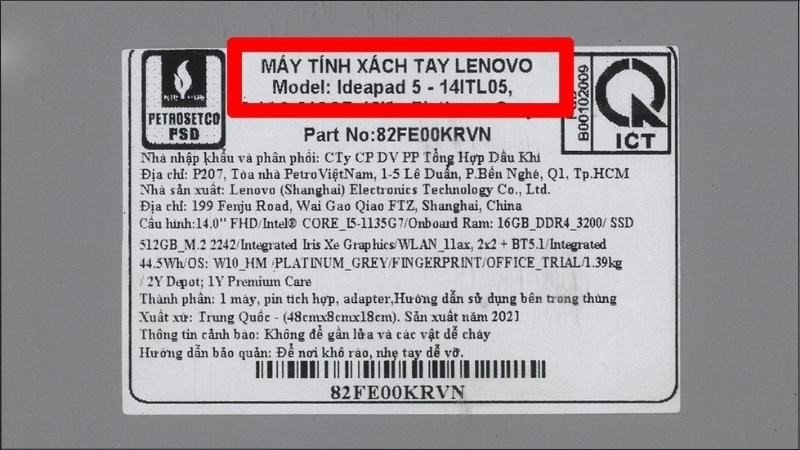 Cách xem loại laptop đang dùng qua nhãn dán dưới đáy máy
Kiểm Tra Thông Tin Laptop Qua Hệ Điều Hành Windows
Hệ điều hành Windows cung cấp nhiều công cụ tích hợp giúp người dùng dễ dàng tra cứu thông tin laptop, bao gồm cả model máy. Các phương pháp này thường không yêu cầu cài đặt thêm phần mềm và có thể thực hiện nhanh chóng chỉ với vài thao tác đơn giản.
Sử Dụng Công Cụ Dxdiag Để Nhận Diện Model
Dxdiag, hay DirectX Diagnostic Tool, là một công cụ chẩn đoán hệ thống được tích hợp sẵn trong Windows, giúp hiển thị thông tin chi tiết về phần cứng và phần mềm. Đây là một trong những cách xem loại laptop đang dùng phổ biến và hiệu quả.
Bạn chỉ cần nhấn tổ hợp phím Windows + R để mở hộp thoại Run. Sau đó, nhập từ khóa dxdiag và nhấn OK hoặc Enter. Một cửa sổ DirectX Diagnostic Tool sẽ xuất hiện. Tại thẻ System, bạn sẽ dễ dàng tìm thấy thông tin model laptop của mình tại mục System Model. Ngoài ra, công cụ này còn cung cấp các thông tin khác như tên hệ điều hành, bộ vi xử lý (CPU), dung lượng RAM và thông tin về card đồ họa.
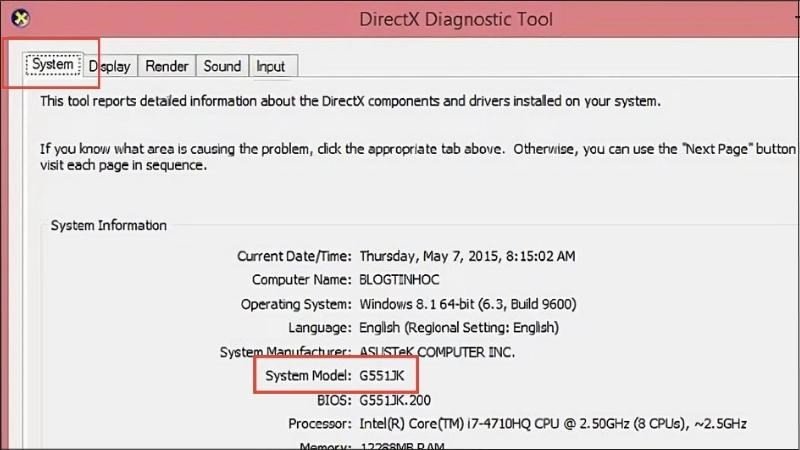 Mở Dxdiag để xem System Model laptop
Xác Định Model Laptop Với Lệnh Command Prompt (CMD)
Command Prompt (CMD) là một giao diện dòng lệnh mạnh mẽ, cho phép người dùng thực hiện nhiều tác vụ quản trị hệ thống, bao gồm cả việc truy vấn thông tin phần cứng. Sử dụng CMD là một cách xem loại laptop đang dùng được nhiều kỹ thuật viên ưa chuộng vì tính chính xác cao.
Đầu tiên, bạn cần mở hộp thoại Run bằng cách nhấn Windows + R. Tiếp theo, nhập cmd và nhấn OK để mở cửa sổ Command Prompt. Trong cửa sổ CMD, bạn hãy gõ dòng lệnh sau: wmic csproduct get name và nhấn Enter. Ngay lập tức, bạn sẽ thấy thông tin về model máy tính của mình hiển thị dưới mục Name. Phương pháp này đặc biệt hữu ích khi bạn không thể truy cập giao diện đồ họa hoặc cần lấy thông tin một cách nhanh chóng qua dòng lệnh.
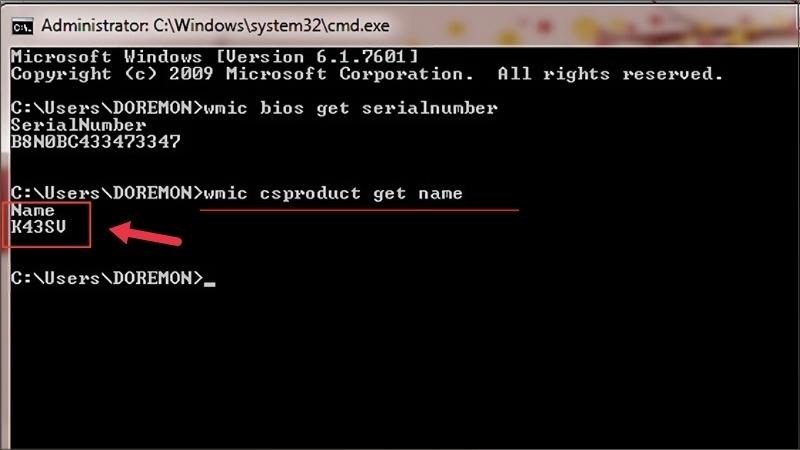 Dùng lệnh CMD để kiểm tra thông tin laptop
Tra Cứu Thông Tin Hệ Thống Bằng System Information
System Information là một tiện ích khác của Windows cung cấp cái nhìn tổng quan về cấu hình phần cứng và phần mềm của máy tính. Đây là một công cụ toàn diện để tra cứu cấu hình laptop và model máy.
Để mở System Information, bạn có thể nhấn vào nút Start, sau đó gõ System Information vào ô tìm kiếm và chọn kết quả tương ứng. Khi cửa sổ System Information mở ra, bạn hãy chọn mục System Summary ở khung bên trái. Ở khung bên phải, bạn sẽ thấy danh sách các thông tin chi tiết về hệ thống. Tìm đến dòng System Model để xem số model chính xác của chiếc laptop bạn đang sử dụng. Công cụ này cũng hiển thị thông tin về nhà sản xuất, loại BIOS, bộ vi xử lý và bộ nhớ vật lý, giúp bạn có cái nhìn toàn diện về máy.
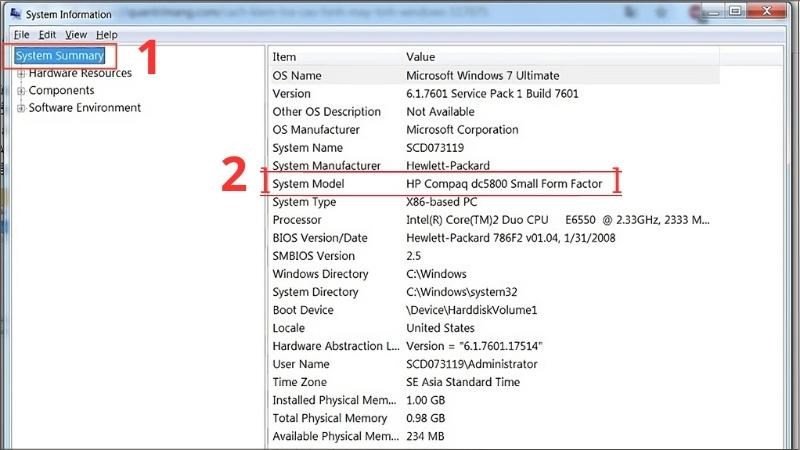 Mở System Information để xem model laptop
Tìm Kiếm Model Trong Giao Diện BIOS/UEFI
BIOS (Basic Input/Output System) hoặc UEFI (Unified Extensible Firmware Interface) là chương trình firmware khởi động hệ thống, chứa các thông tin cơ bản về phần cứng. Truy cập BIOS/UEFI là một cách xem loại laptop đang dùng rất hữu ích, đặc biệt khi hệ điều hành gặp sự cố.
Để vào BIOS/UEFI, bạn cần khởi động lại máy tính và nhấn một phím tắt cụ thể ngay khi máy vừa khởi động. Phím tắt này thay đổi tùy theo nhà sản xuất laptop (ví dụ: F2 cho Dell và Acer, Del cho một số dòng máy khác, F10 cho HP…). Sau khi đã vào được giao diện BIOS/UEFI, bạn sử dụng các phím mũi tên trên bàn phím để di chuyển đến thẻ Information hoặc một thẻ có tên tương tự như “Main” hoặc “System Info”. Tại đây, bạn sẽ thấy tên mã laptop, nhà sản xuất và số serial. Sau khi xem xong thông tin, bạn có thể nhấn F10 (hoặc theo hướng dẫn trên màn hình) để lưu và thoát khỏi BIOS/UEFI.
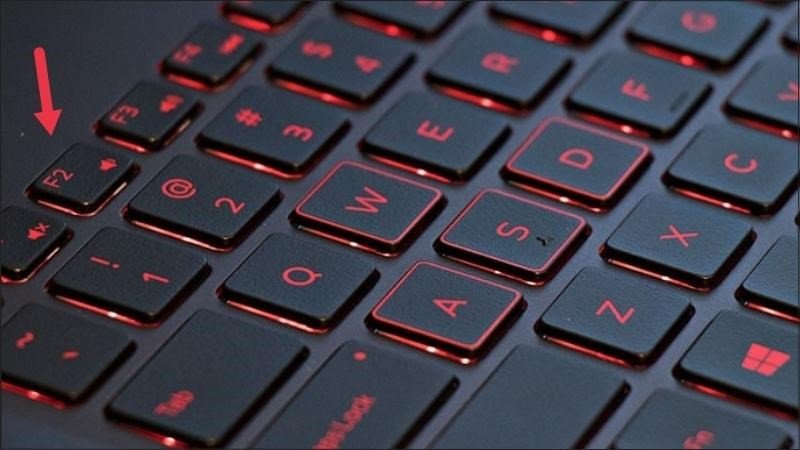 Truy cập BIOS để xem thông tin laptop
Hướng Dẫn Cách Xem Loại Laptop Đang Dùng Dành Cho MacBook
Đối với người dùng các sản phẩm của Apple, việc kiểm tra thông tin laptop MacBook cũng rất đơn giản và trực quan, nhờ vào hệ điều hành macOS được thiết kế tối ưu.
Cách xem loại laptop đang dùng trên MacBook có thể thực hiện thông qua biểu tượng Apple. Bạn chỉ cần nhấp vào biểu tượng Apple nhỏ ở góc trên cùng bên trái của màn hình (thanh menu), sau đó chọn “Giới thiệu về máy Mac này” (About This Mac). Một cửa sổ sẽ hiện ra hiển thị thông tin tổng quan về chiếc MacBook của bạn, bao gồm tên model (ví dụ: MacBook Air M2, MacBook Pro 14-inch), năm sản xuất, chip xử lý, bộ nhớ và số serial. Ngoài ra, số serial cũng thường được in trực tiếp ở mặt đáy của MacBook, giúp bạn dễ dàng đối chiếu thông tin.
Xác Định Model Máy Tính Để Bàn (PC)
Việc xác định model cho máy tính để bàn (PC) có thể hơi khác so với laptop, chủ yếu là do cấu trúc mô-đun của PC. Tuy nhiên, vẫn có những phương pháp hiệu quả để xác định model máy tính của bạn.
Sử Dụng Phần Mềm CPU-Z Để Phân Tích Mainboard
CPU-Z là một phần mềm tiện ích miễn phí được nhiều người dùng ưa chuộng để kiểm tra thông tin chi tiết về phần cứng máy tính. Nó cung cấp các thông số chuyên sâu về CPU, bộ nhớ RAM, card đồ họa và đặc biệt là bo mạch chủ (mainboard).
Sau khi tải và cài đặt CPU-Z về máy, bạn hãy mở ứng dụng. Giao diện CPU-Z sẽ hiển thị nhiều thẻ khác nhau. Để tìm model của bo mạch chủ, bạn hãy chọn thẻ Mainboard. Tại đây, bạn sẽ thấy các thông tin như Manufacturer (tên nhà sản xuất) và Model (số hiệu bo mạch chủ). Việc biết model mainboard là cực kỳ quan trọng đối với PC, vì mainboard là xương sống của hệ thống, quyết định khả năng tương thích và nâng cấp của các linh kiện khác.
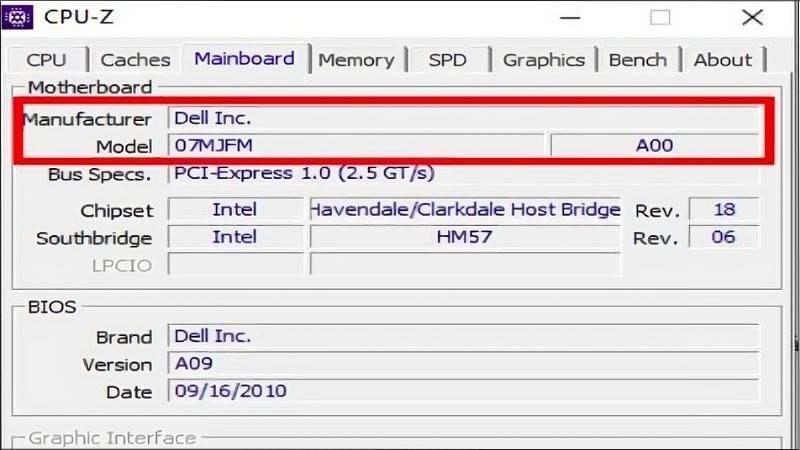 Dùng phần mềm CPU-Z để tìm model laptop
Kiểm Tra Trực Tiếp Trên Bo Mạch Chủ (Mainboard)
Phương pháp này chỉ áp dụng cho máy tính để bàn có vỏ case dễ tháo lắp. Cách xem loại laptop đang dùng hay cụ thể hơn là model mainboard bằng cách kiểm tra trực tiếp là một cách chính xác nhưng đòi hỏi một chút kiến thức về phần cứng.
Bạn cần mở nắp thùng máy của PC. Trước khi thực hiện bất kỳ thao tác nào bên trong thùng máy, hãy đảm bảo rằng bạn đã ngắt hết nguồn điện để đảm bảo an toàn tuyệt đối. Sau khi mở nắp, hãy tìm kiếm bo mạch chủ – tấm bảng mạch lớn nhất trong thùng máy. Model của mainboard thường được in rõ ràng trên bề mặt của nó, gần khu vực khe cắm RAM hoặc khe cắm card đồ họa. Thông tin này sẽ giúp bạn nhận diện dòng máy và các thông số kỹ thuật liên quan đến bo mạch chủ.
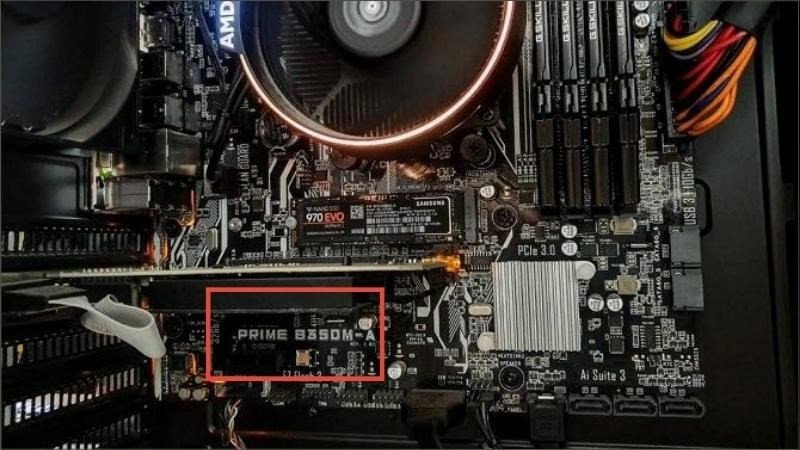 Mở thùng máy PC để tìm model mainboard
Tầm Quan Trọng Của Việc Nắm Bắt Thông Tin Laptop Chính Xác
Việc biết chính xác cách xem loại laptop đang dùng hay model và các thông số kỹ thuật liên quan không chỉ là một hành động đơn thuần mà còn mang lại nhiều lợi ích thiết thực cho người dùng. Trong quá trình sử dụng máy tính, việc hiểu rõ thiết bị giúp bạn đưa ra những quyết định sáng suốt hơn, từ việc duy trì hiệu suất cho đến việc nâng cấp phù hợp với nhu cầu.
Ví dụ, khi gặp phải vấn đề về driver, việc có thông tin model chính xác giúp bạn dễ dàng tìm kiếm và cài đặt đúng phiên bản driver tương thích, tránh các lỗi hệ thống không mong muốn. Tương tự, nếu bạn đang lên kế hoạch bán chiếc laptop cũ của mình, việc cung cấp đầy đủ và chính xác model cùng các thông số kỹ thuật sẽ tăng thêm độ tin cậy, giúp quá trình giao dịch diễn ra thuận lợi và nhanh chóng hơn. Với khoảng 70% người dùng laptop tại Việt Nam từng cân nhắc nâng cấp phần cứng hoặc sửa chữa trong vòng 2 năm đầu sử dụng, việc biết rõ model máy trở nên càng cấp thiết. Điều này cũng giúp bạn tận dụng tối đa các dịch vụ bảo hành và hỗ trợ kỹ thuật từ nhà sản xuất hoặc các trung tâm sửa chữa.
Những Lưu Ý Khi Thực Hiện Cách Xem Loại Laptop Đang Dùng
Mặc dù việc kiểm tra model laptop khá đơn giản, có một vài lưu ý nhỏ có thể giúp bạn thực hiện quá trình này một cách hiệu quả và an toàn hơn. Điều quan trọng nhất là luôn đảm bảo an toàn khi thao tác với phần cứng.
Khi kiểm tra thông tin trên thân máy, hãy cẩn thận để tránh làm trầy xước hoặc làm hỏng các nhãn dán chứa thông tin quan trọng. Nếu bạn đang xem model trên máy tính để bàn bằng cách mở thùng máy, hãy nhớ ngắt nguồn điện hoàn toàn và tránh chạm vào các linh kiện nhạy cảm khi không cần thiết. Ngoài ra, việc lưu lại thông tin model và số serial của laptop vào một nơi an toàn (như ghi chú điện tử hoặc sổ tay) là một thói quen tốt. Điều này sẽ giúp bạn dễ dàng truy cập thông tin khi cần thiết, đặc biệt là trong các trường hợp khẩn cấp hoặc khi máy tính không thể khởi động.
Câu Hỏi Thường Gặp (FAQs)
1. Tại sao tôi cần biết model laptop của mình?
Việc biết model laptop giúp bạn dễ dàng tìm kiếm driver, sửa chữa, thay thế linh kiện, nâng cấp phần cứng, và tra cứu thông tin bảo hành một cách chính xác nhất.
2. Model và Serial Number (Số Serial) có khác nhau không?
Có, model là tên dòng sản phẩm (ví dụ: HP Pavilion 15), còn Serial Number là một mã định danh duy nhất cho từng thiết bị cụ thể thuộc model đó. Serial Number thường dùng để kiểm tra bảo hành và nguồn gốc sản phẩm.
3. Tôi có thể xem model laptop mà không cần bật máy không?
Hoàn toàn có thể. Bạn có thể kiểm tra model trên nhãn dán ở mặt đáy của laptop hoặc trên bao bì sản phẩm nếu bạn còn giữ.
4. Phần mềm CPU-Z có an toàn để sử dụng không?
CPU-Z là một phần mềm miễn phí và rất phổ biến, được đánh giá là an toàn để sử dụng. Nó chỉ đọc và hiển thị thông tin phần cứng mà không thay đổi bất kỳ cài đặt nào trên máy tính của bạn.
5. Nếu tôi không tìm thấy nhãn dán model trên thân máy thì sao?
Trong trường hợp này, bạn nên sử dụng các phương pháp kiểm tra bằng phần mềm hoặc dòng lệnh trong hệ điều hành Windows như Dxdiag, CMD, System Information hoặc truy cập BIOS/UEFI.
6. Cách xem model MacBook có khác gì so với laptop Windows không?
Đối với MacBook, bạn có thể dễ dàng xem model bằng cách nhấp vào biểu tượng Apple và chọn “Giới thiệu về máy Mac này”. Số serial cũng được in ở mặt đáy máy.
7. Liệu việc nâng cấp linh kiện có đòi hỏi phải biết model chính xác không?
Có, việc biết model chính xác là rất quan trọng để đảm bảo linh kiện nâng cấp (như RAM, ổ cứng SSD) tương thích hoàn toàn với bo mạch chủ và các thành phần khác của laptop, tránh gây ra lỗi hoặc không hoạt động.
8. Thông tin model có hữu ích khi liên hệ hỗ trợ kỹ thuật không?
Tuyệt đối có. Khi bạn cần hỗ trợ kỹ thuật, việc cung cấp model laptop chính xác sẽ giúp đội ngũ hỗ trợ nhanh chóng xác định vấn đề và đưa ra giải pháp phù hợp, tiết kiệm thời gian cho cả hai bên.
Hiểu rõ cách xem loại laptop đang dùng là một kỹ năng cơ bản nhưng vô cùng cần thiết cho mọi người dùng máy tính. Với những hướng dẫn chi tiết từ Shop Bluetooth, hy vọng bạn đã có thể dễ dàng xác định thông tin model của chiếc laptop hay máy tính để bàn của mình. Việc này không chỉ giúp bạn quản lý thiết bị tốt hơn mà còn tối ưu hóa trải nghiệm công nghệ mỗi ngày.
