
Trong kỷ nguyên số, Studocu đã trở thành kho tàng kiến thức không thể thiếu cho hàng triệu sinh viên và học sinh trên toàn cầu. Tuy nhiên, việc gặp phải lỗi Studocu bị chặn hoặc từ chối kết nối khi truy cập trên laptop là một vấn đề khá phổ biến, gây không ít phiền toái. Bài viết này của Shop Bluetooth sẽ hướng dẫn bạn cách mở Studocu trên laptop một cách nhanh chóng và hiệu quả, đảm bảo bạn luôn có thể tiếp cận nguồn tài liệu học tập quý giá này.
Nguyên Nhân Studocu Không Thể Truy Cập Trên Laptop
Để tìm được giải pháp phù hợp, điều quan trọng là phải hiểu rõ những lý do khiến bạn không thể truy cập được Studocu trên máy tính. Có nhiều yếu tố khác nhau có thể dẫn đến tình trạng này, từ những lỗi cơ bản về tài khoản cho đến các rào cản kỹ thuật phức tạp hơn. Việc nắm bắt chính xác nguyên nhân sẽ giúp bạn áp dụng đúng cách khắc phục Studocu một cách hiệu quả nhất.
Lỗi Thông Tin Đăng Nhập Tài Khoản
Một trong những lý do phổ biến nhất khiến người dùng không thể vào Studocu là do nhập sai tên đăng nhập hoặc mật khẩu. Hệ thống Studocu sẽ ngay lập tức báo lỗi “đăng nhập không chính xác” và ngăn bạn truy cập vào nền tảng. Lỗi này thường xuất phát từ việc gõ sai ký tự, quên mật khẩu hoặc thậm chí là sử dụng tài khoản đã bị vô hiệu hóa.
Để xử lý tình trạng này, bạn nên kiểm tra kỹ từng ký tự khi đăng nhập, đảm bảo không bật Caps Lock nhầm lẫn. Nếu nghi ngờ đã quên mật khẩu, hãy sử dụng tính năng “Quên mật khẩu” của Studocu để đặt lại mật khẩu mới. Đảm bảo rằng bạn sử dụng một mật khẩu mạnh và dễ nhớ để tránh lặp lại lỗi này trong tương lai, giúp quá trình truy cập Studocu diễn ra suôn sẻ.
Địa Chỉ IP Việt Nam Bị Chặn Truy Cập Studocu
Đây là nguyên nhân chính gây ra tình trạng Studocu bị chặn tại Việt Nam, ảnh hưởng đến rất nhiều người dùng. Studocu đôi khi chặn các địa chỉ IP từ một số quốc gia nhất định do các vấn đề liên quan đến bản quyền hoặc chính sách nội dung. Điều này có nghĩa là nếu bạn đang sử dụng địa chỉ IP của Việt Nam, hệ thống sẽ tự động từ chối kết nối, khiến bạn không thể mở Studocu trên laptop hay bất kỳ thiết bị nào khác.
Để vượt qua rào cản này, việc thay đổi địa chỉ IP sang một quốc gia khác đang được phép truy cập là giải pháp hữu hiệu. Có nhiều công cụ và phần mềm hỗ trợ thay đổi IP mà bạn có thể cân nhắc sử dụng để tiếp tục khai thác tài liệu trên Studocu, mở ra cánh cửa tri thức đã bị đóng lại.

Sự Cố Kỹ Thuật Từ Máy Chủ Hoặc Kết Nối Mạng Internet
Đôi khi, việc Studocu bị lỗi không xuất phát từ phía người dùng mà do sự cố từ máy chủ của nền tảng hoặc vấn đề về kết nối internet cá nhân. Máy chủ Studocu có thể gặp trục trặc kỹ thuật, bảo trì hoặc quá tải, dẫn đến việc người dùng không thể tải file tài liệu từ Studocu hoặc truy cập trang web. Tương tự, một kết nối internet yếu, không ổn định hoặc bị lỗi cũng sẽ cản trở việc bạn mở Studocu trên laptop.
Khi gặp phải tình trạng này, bạn nên kiểm tra lại kết nối mạng của mình, thử khởi động lại router hoặc modem. Nếu kết nối mạng ổn định nhưng vẫn không truy cập Studocu được, có thể lỗi nằm ở phía máy chủ. Trong trường hợp đó, việc liên hệ với đội ngũ hỗ trợ của Studocu hoặc chờ đợi trong một thời gian ngắn thường là giải pháp tốt nhất.
Trình Duyệt Cũ Hoặc Không Tương Thích Gây Lỗi Hiển Thị
Trình duyệt web đóng vai trò quan trọng trong việc hiển thị nội dung của các trang web. Nếu bạn đang sử dụng một trình duyệt web quá cũ hoặc không tương thích với công nghệ hiện tại của Studocu, bạn có thể gặp phải các lỗi hiển thị nội dung không rõ ràng, không đầy đủ hoặc thậm chí không thể vào Studocu được. Các phiên bản trình duyệt cũ thường thiếu các bản vá bảo mật và các tính năng hỗ trợ công nghệ web mới nhất.
Để đảm bảo trải nghiệm Studocu tốt nhất, hãy luôn cập nhật trình duyệt web của bạn (Chrome, Firefox, Edge, Safari…) lên phiên bản mới nhất. Việc này không chỉ giúp mở Studocu trên laptop một cách mượt mà hơn mà còn nâng cao tính bảo mật khi bạn duyệt web nói chung.
Hướng Dẫn Chi Tiết Các Giải Pháp Để Mở Studocu Trên Laptop
Khi đã xác định được nguyên nhân, việc áp dụng đúng phương pháp khắc phục Studocu bị lỗi sẽ trở nên đơn giản hơn rất nhiều. Đối với những trường hợp Studocu bị chặn do địa chỉ IP, có nhiều ứng dụng và tiện ích VPN (Mạng riêng ảo) miễn phí mà bạn có thể sử dụng để thay đổi vị trí IP của mình, qua đó mở Studocu trên laptop mà không gặp trở ngại.
Sử Dụng Ứng Dụng WARP Để Đổi IP Giúp Truy Cập Studocu
WARP của Cloudflare là một giải pháp đơn giản và hiệu quả giúp bạn đổi IP để truy cập các trang web bị chặn như Studocu. Ứng dụng này giúp tối ưu hóa kết nối internet của bạn, đồng thời ẩn địa chỉ IP thực, cho phép bạn mở Studocu trên laptop một cách dễ dàng.
Để sử dụng, bạn cần truy cập trang web của Cloudflare WARP trên trình duyệt, tải xuống ứng dụng tương ứng với hệ điều hành laptop của mình. Sau khi cài đặt và kích hoạt WARP bằng cách gạt nút bật kết nối, địa chỉ IP của bạn sẽ được thay đổi. Lúc này, bạn có thể thử truy cập Studocu.com và kiểm tra xem lỗi từ chối kết nối đã được khắc phục chưa.
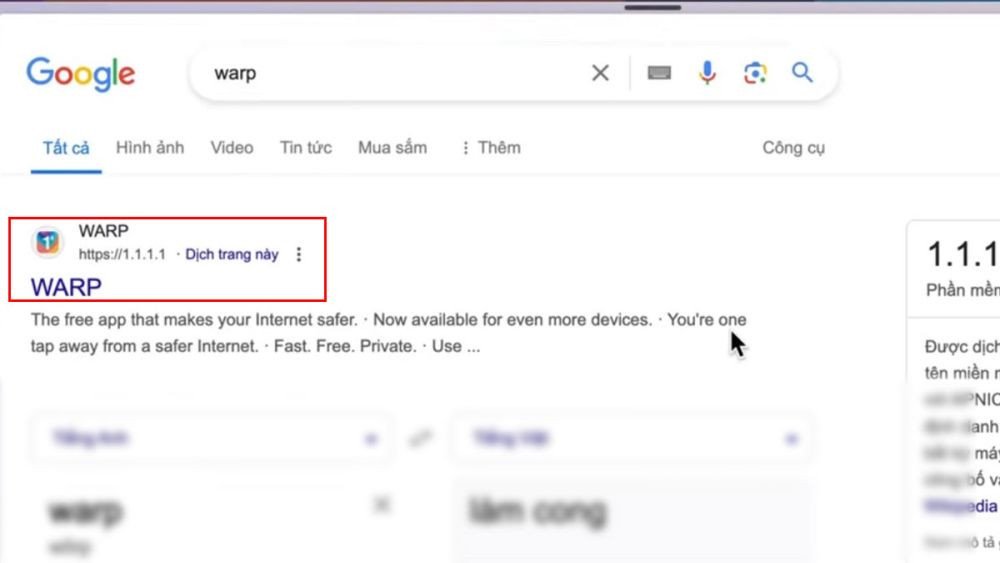 Trang web Cloudflare WARP để tải ứng dụng khắc phục lỗi Studocu
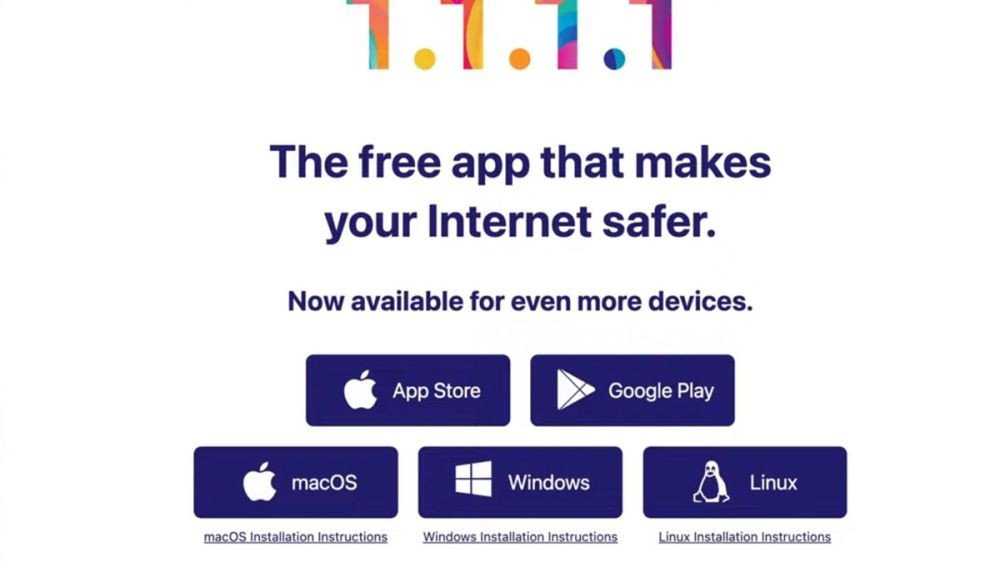 Chọn hệ điều hành để cài đặt ứng dụng WARP
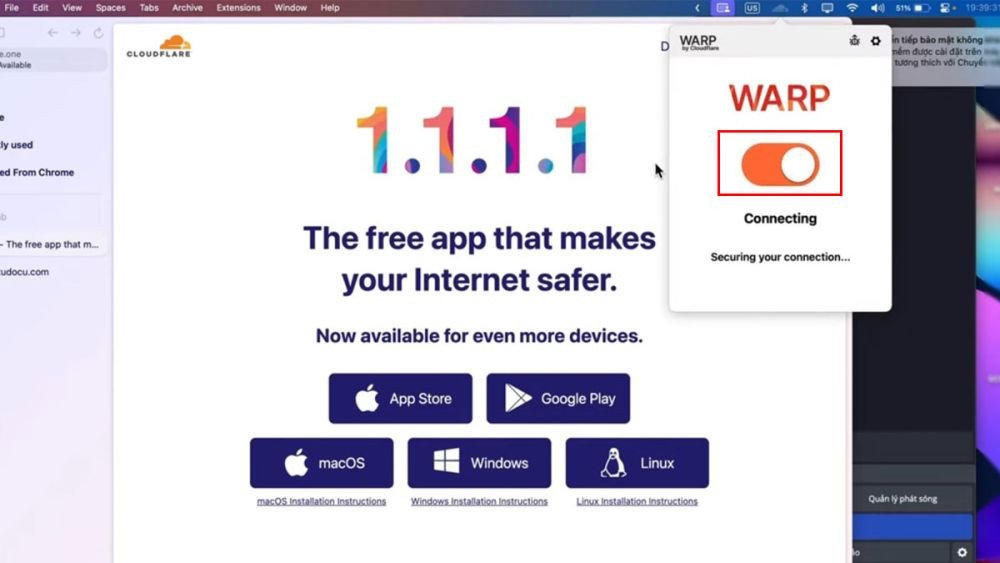 Nút kích hoạt WARP đã bật, sẵn sàng mở Studocu
Vượt Qua Chặn Với Tiện Ích Urban VPN Proxy
Urban VPN Proxy là một tiện ích mở rộng trình duyệt phổ biến, cung cấp khả năng thay đổi địa chỉ IP nhanh chóng và dễ sử dụng. Đây là công cụ lý tưởng để mở Studocu trên laptop khi bạn gặp phải vấn đề Studocu bị chặn tại Việt Nam.
Bạn chỉ cần tìm kiếm “Urban VPN Proxy” trên Chrome Web Store và thêm tiện ích này vào trình duyệt Chrome của mình. Sau khi cài đặt, mở Urban VPN, đồng ý với các điều khoản và chọn một máy chủ ở quốc gia không bị chặn. Khi kết nối thành công (thường được biểu thị bằng đồng hồ đếm thời gian hoặc biểu tượng đã kết nối), bạn có thể vào Studocu như bình thường.
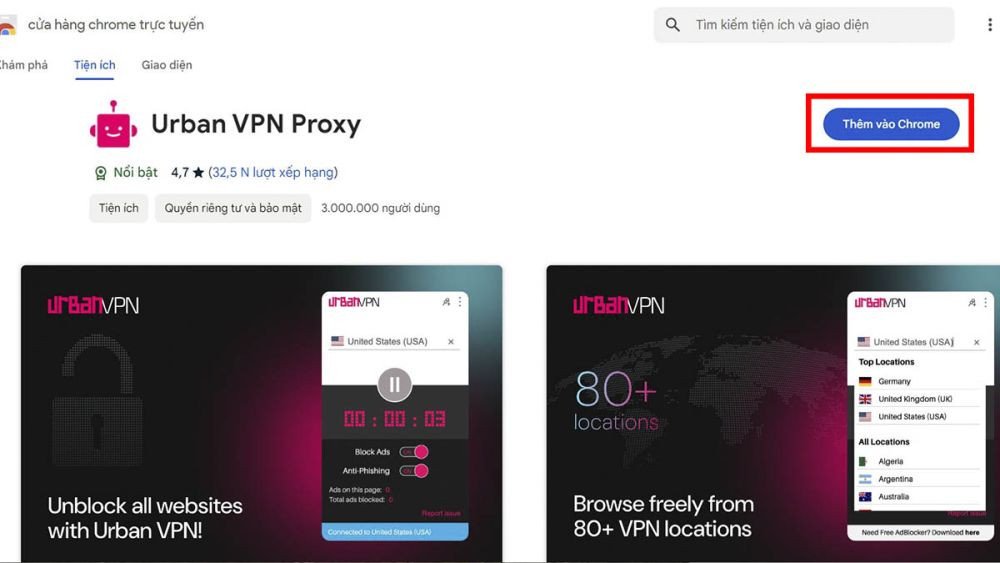 Thêm tiện ích Urban VPN Proxy vào Chrome
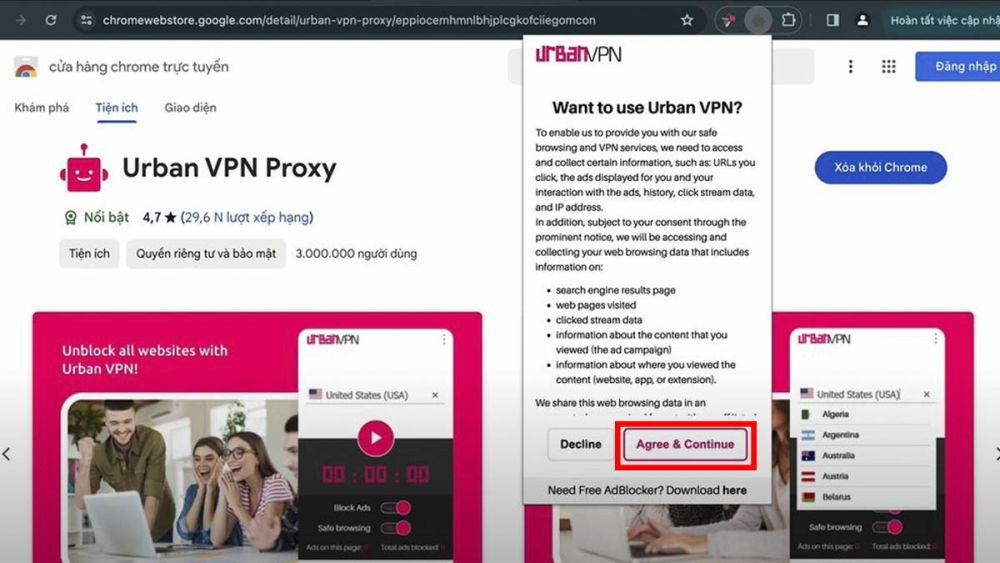 Màn hình Urban VPN với lựa chọn Agree & Continue
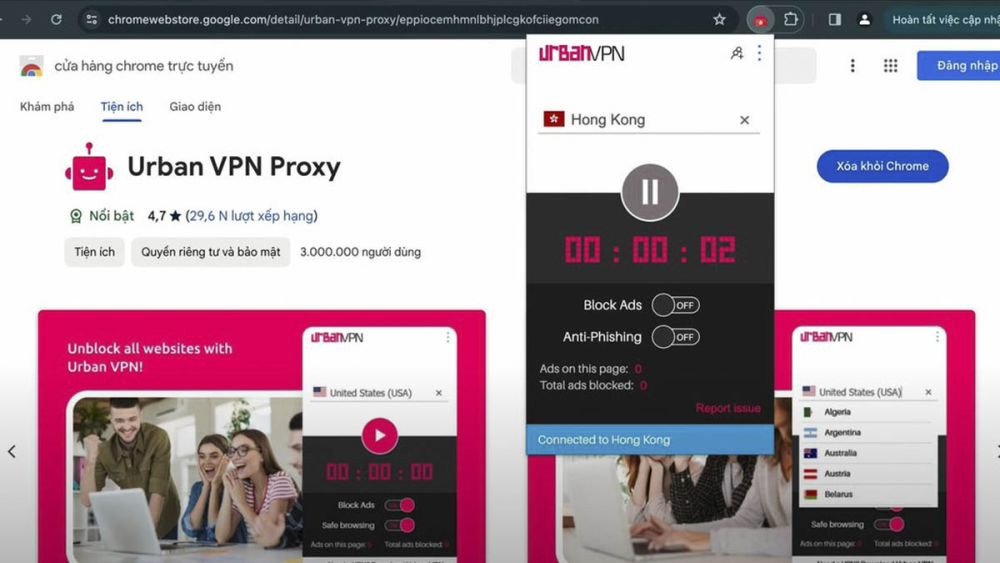 Đồng hồ đếm thời gian trong Urban VPN Proxy xác nhận kết nối thành công
Khắc Phục Lỗi Bằng Free VPN For Chrome
Tương tự Urban VPN, Free VPN for Chrome cũng là một tiện ích mở rộng trình duyệt giúp bạn thay đổi IP một cách dễ dàng. Tiện ích này cung cấp nhiều máy chủ ở các quốc gia khác nhau, cho phép bạn lựa chọn địa điểm phù hợp để khắc phục lỗi Studocu và mở Studocu trên laptop.
Để sử dụng, bạn cài đặt “Free VPN for Chrome” từ Chrome Web Store. Sau đó, mở tiện ích, chọn một địa điểm máy chủ mong muốn và nhấn nút nguồn để kích hoạt kết nối. Khi kết nối đã được thiết lập, địa chỉ IP của bạn sẽ được ẩn đi, giúp bạn truy cập Studocu.com mà không gặp bất kỳ rào cản nào.
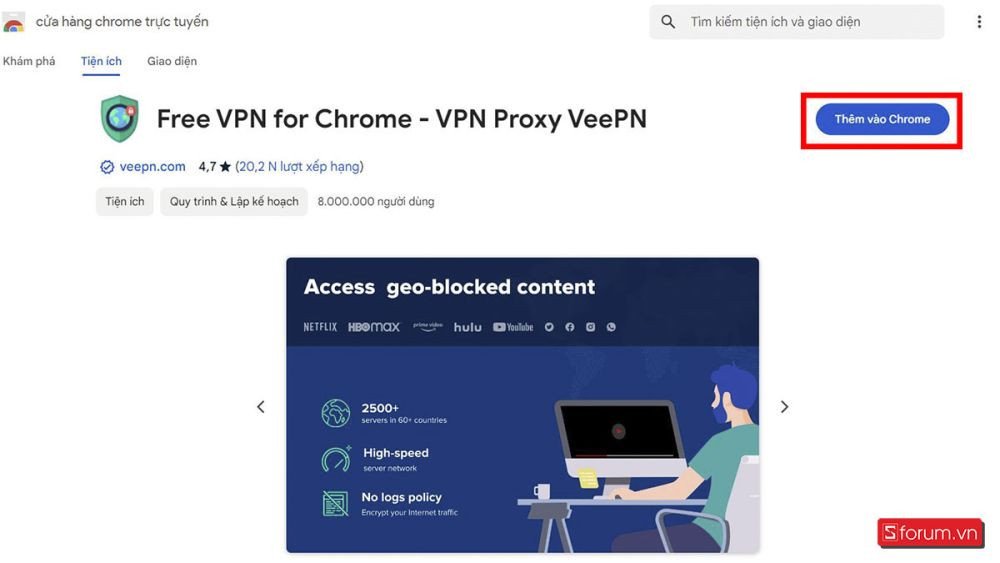 Cài đặt tiện ích Free VPN for Chrome
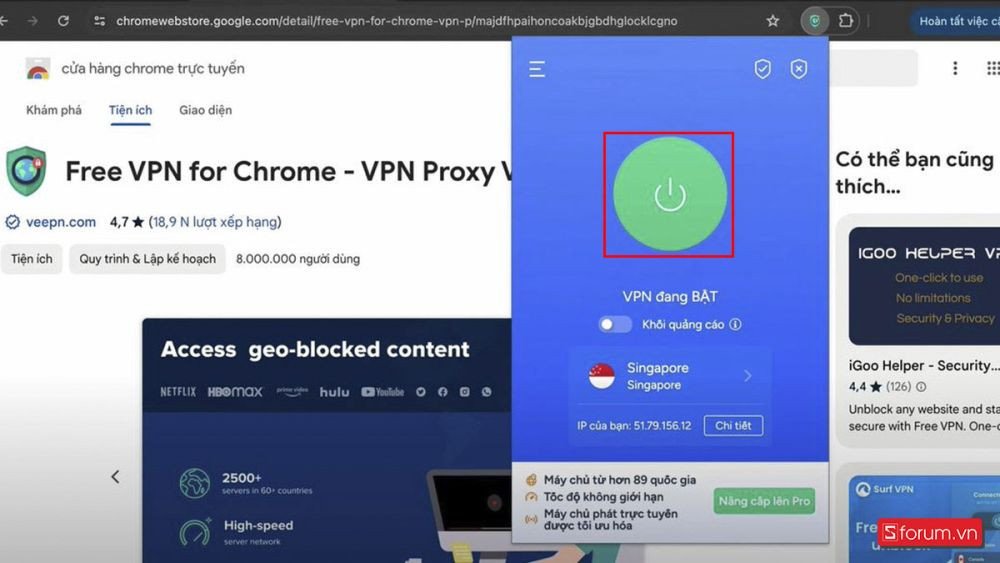 Nút nguồn đã bật trong Free VPN for Chrome, báo hiệu kết nối VPN đã kích hoạt
ZenMate VPN: Giải Pháp Hiệu Quả Khi Studocu Bị Lỗi
ZenMate VPN là một dịch vụ VPN đáng tin cậy, cung cấp cả phiên bản miễn phí và trả phí, giúp người dùng vượt tường lửa và truy cập các trang web bị chặn. Với ZenMate, việc mở Studocu trên laptop khi gặp lỗi Studocu bị chặn trở nên đơn giản và an toàn hơn.
Bạn có thể tải ZenMate VPN từ Chrome Web Store hoặc trang web chính thức. Sau khi thêm tiện ích vào Chrome, bạn cần chọn một máy chủ ở quốc gia không bị Studocu chặn. ZenMate sẽ tự động kết nối và thay đổi địa chỉ IP của bạn. Lúc này, bạn có thể thoải mái truy cập Studocu và tải tài liệu cần thiết.
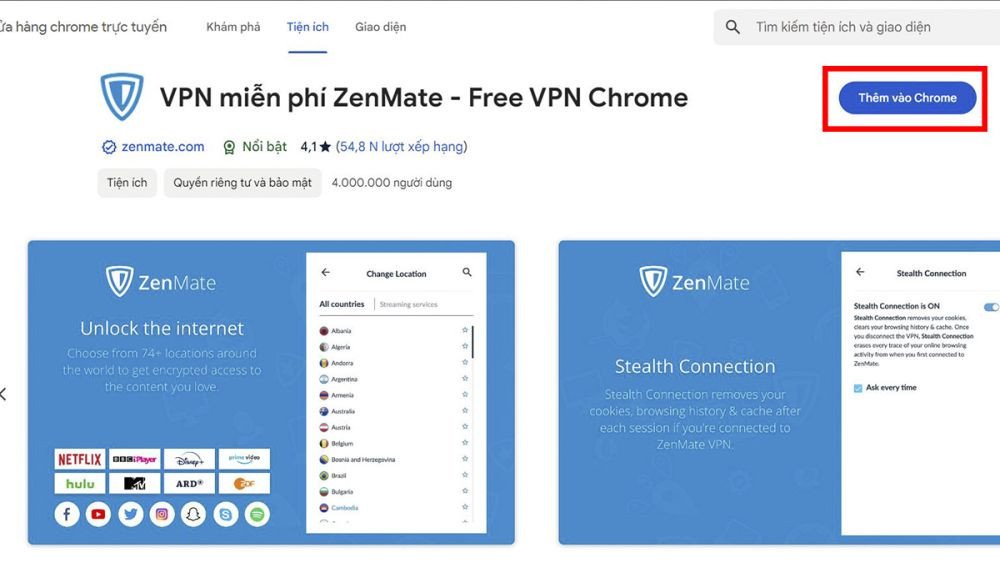 Cài đặt tiện ích ZenMate VPN
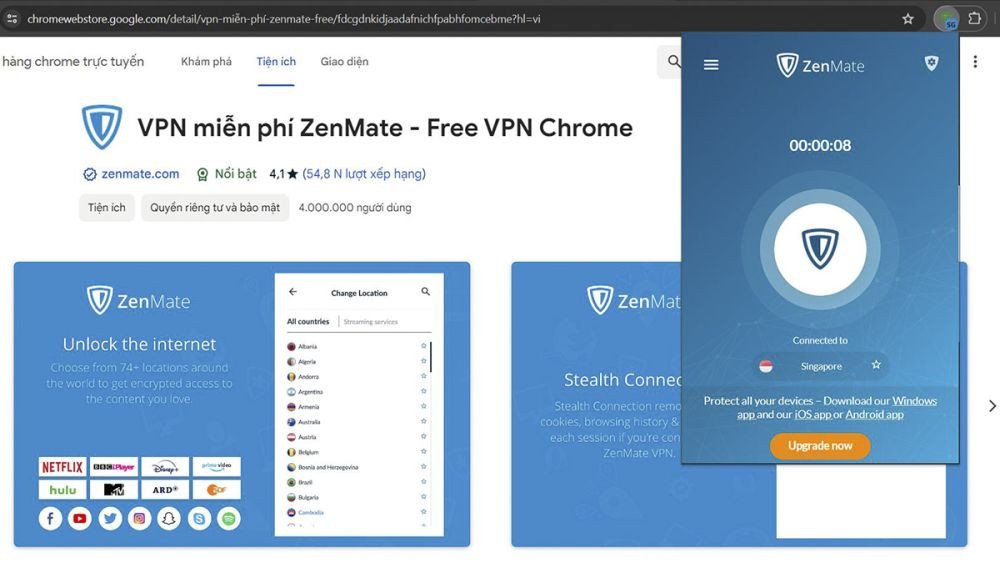 Màn hình ZenMate VPN với danh sách quốc gia để chọn máy chủ
Touch VPN: Cách Đơn Giản Để Mở Studocu Từ Việt Nam
Touch VPN là một lựa chọn VPN miễn phí khác, được đánh giá cao về sự đơn giản và hiệu quả. Đây là công cụ lý tưởng để khắc phục lỗi Studocu bị từ chối kết nối và mở Studocu trên laptop một cách nhanh chóng.
Quá trình cài đặt Touch VPN cũng tương tự như các tiện ích VPN khác: bạn tìm kiếm trên Chrome Web Store, thêm vào trình duyệt và kích hoạt. Sau đó, chọn một địa điểm máy chủ từ danh sách các quốc gia có sẵn. Khi kết nối VPN thành công, bạn sẽ thấy biểu tượng kết nối và đồng hồ đếm thời gian, báo hiệu bạn đã sẵn sàng truy cập Studocu.com mà không còn bị chặn.
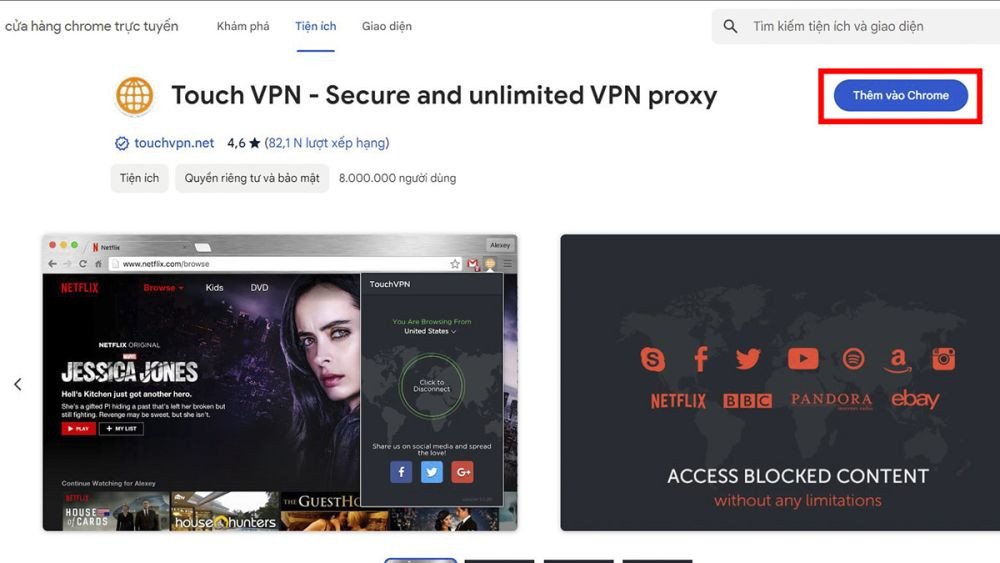 Cài đặt tiện ích Touch VPN từ Chrome Web Store
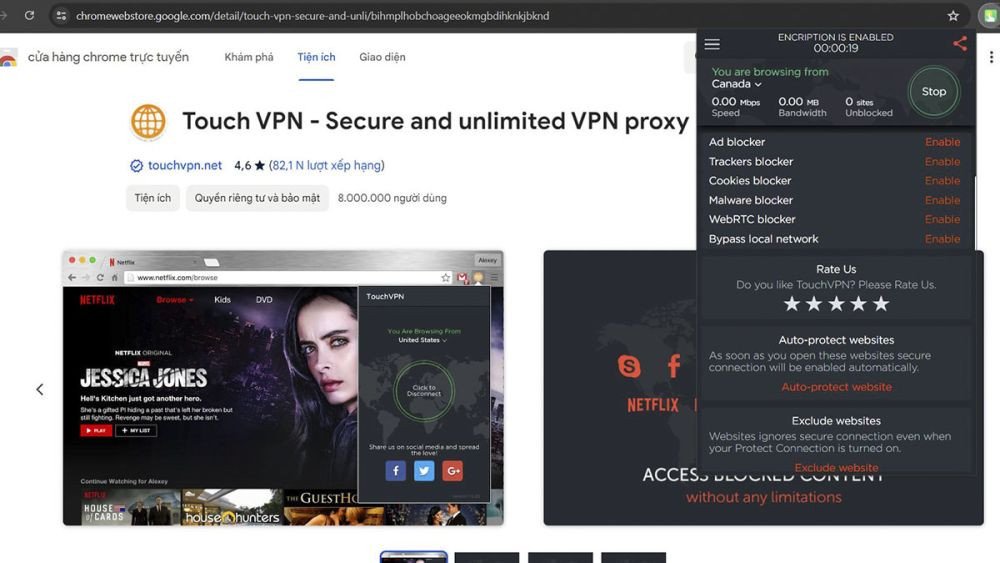 Giao diện Touch VPN với đồng hồ đếm thời gian xác nhận kết nối thành công
Những Câu Hỏi Thường Gặp Về Studocu Và Cách Sử Dụng
Studocu là một nền tảng học tập trực tuyến rộng lớn và nhiều người dùng vẫn còn thắc mắc về cách hoạt động cũng như các vấn đề thường gặp. Dưới đây là phần giải đáp cho những câu hỏi phổ biến nhất giúp bạn hiểu rõ hơn và mở Studocu trên laptop một cách hiệu quả.
Studocu Là Gì Và Vai Trò Quan Trọng Của Nền Tảng Này?
Studocu là một nền tảng học tập trực tuyến toàn cầu, nơi sinh viên và giáo viên có thể chia sẻ, khám phá và truy cập hàng triệu tài liệu học tập. Nền tảng này cung cấp một thư viện khổng lồ bao gồm ghi chú bài giảng, tóm tắt sách, bài tập mẫu, đề thi thử và nhiều tài liệu nghiên cứu khác từ các trường đại học trên khắp thế giới. Mục tiêu chính của Studocu là tạo ra một cộng đồng tri thức, giúp sinh viên tìm kiếm tài liệu dễ dàng, nâng cao hiệu suất học tập và trao đổi kinh nghiệm. Việc mở Studocu trên laptop giúp người dùng tiếp cận nguồn tài nguyên phong phú này mọi lúc mọi nơi.
 Biểu tượng và giao diện Studocu – nền tảng tài liệu học tập
Lý Do Studocu.com Bị Chặn Truy Cập Tại Việt Nam?
Tình trạng Studocu bị chặn tại Việt Nam chủ yếu xuất phát từ các vấn đề liên quan đến bản quyền nội dung và quy định pháp luật. Một số tài liệu được chia sẻ trên Studocu có thể vi phạm bản quyền ở một số quốc gia, bao gồm Việt Nam. Để tuân thủ các quy định địa phương và tránh các vấn đề pháp lý, Studocu có thể áp dụng các biện pháp chặn địa chỉ IP từ những khu vực này. Chính vì lý do này, việc sử dụng các công cụ thay đổi IP là cách mở Studocu trên laptop hiệu quả để vượt qua rào cản địa lý.
 Bản đồ Việt Nam với biểu tượng bị chặn khi truy cập Studocu
Có Nên Dùng VPN Để Mở Studocu Trên Laptop Không?
Sử dụng VPN là một trong những cách mở Studocu trên laptop khi bị chặn IP. VPN giúp ẩn địa chỉ IP thật của bạn và định tuyến kết nối qua một máy chủ ở quốc gia khác, từ đó giúp bạn truy cập Studocu mà không gặp trở ngại. Tuy nhiên, bạn nên chọn các dịch vụ VPN uy tín để đảm bảo an toàn thông tin cá nhân. Đối với các tiện ích VPN miễn phí, hãy cân nhắc về chính sách quyền riêng tư và tiềm năng tốc độ kết nối bị giảm.
Studocu Có Hỗ Trợ Tiếng Việt Hay Không?
Hiện tại, giao diện chính của Studocu hỗ trợ nhiều ngôn ngữ, và bạn có thể dễ dàng thay đổi cài đặt ngôn ngữ sang tiếng Việt. Điều này giúp người dùng Việt Nam thuận tiện hơn trong việc điều hướng và tìm kiếm tài liệu trên nền tảng. Tuy nhiên, nội dung tài liệu được chia sẻ phụ thuộc vào người dùng tải lên, do đó không phải tất cả các tài liệu đều có sẵn bằng tiếng Việt.
Mức Độ An Toàn Của Dữ Liệu Khi Sử Dụng Studocu Với VPN?
Khi bạn sử dụng VPN để mở Studocu trên laptop, dữ liệu của bạn sẽ được mã hóa và truyền qua máy chủ VPN. Điều này giúp tăng cường bảo mật và quyền riêng tư, đặc biệt khi bạn sử dụng mạng Wi-Fi công cộng. Tuy nhiên, mức độ an toàn cuối cùng phụ thuộc vào nhà cung cấp VPN mà bạn lựa chọn. Các VPN miễn phí có thể có các chính sách thu thập dữ liệu khác nhau, vì vậy việc nghiên cứu kỹ trước khi sử dụng là rất quan trọng để bảo vệ thông tin cá nhân khi truy cập Studocu.
Studocu Có Cung Cấp Tính Năng Hỗ Trợ Khác Ngoài Tài Liệu Không?
Ngoài kho tài liệu phong phú, Studocu còn cung cấp một số tính năng hữu ích khác nhằm hỗ trợ quá trình học tập. Nền tảng này cho phép người dùng tạo các bộ flashcard, quiz để ôn tập kiến thức, hay thậm chí là ghi chú trực tiếp lên các tài liệu. Các tính năng này được thiết kế để nâng cao trải nghiệm học tập, giúp sinh viên không chỉ tìm kiếm tài liệu mà còn tương tác và củng cố kiến thức một cách chủ động hơn.
Qua bài viết này, Shop Bluetooth hy vọng bạn đã nắm được nhiều cách mở Studocu trên laptop khi gặp tình trạng bị chặn hoặc từ chối kết nối. Dù là do lỗi đăng nhập, địa chỉ IP bị chặn hay sự cố kỹ thuật, luôn có những giải pháp để bạn tiếp tục truy cập Studocu một cách nhanh chóng và hiệu quả. Hãy tận dụng những công cụ và mẹo vặt được chia sẻ để không bỏ lỡ bất kỳ tài liệu học tập quý giá nào từ Studocu.
