
Trong kỷ nguyên công nghệ không dây, việc sở hữu một chiếc chuột Bluetooth Ugreen hiện đại như Ugreen MU006 sẽ nâng tầm trải nghiệm làm việc và giải trí của bạn. Tuy nhiên, không phải ai cũng biết cách kết nối chuột Bluetooth Ugreen với laptop một cách nhanh chóng và hiệu quả nhất. Bài viết này sẽ cung cấp hướng dẫn chi tiết, giúp bạn khai thác tối đa tính năng của thiết bị.
Hiểu Rõ Về Chuột Bluetooth Ugreen MU006
Chuột không dây Ugreen MU006 là một sản phẩm được nhiều người dùng ưa chuộng nhờ thiết kế công thái học, mang lại cảm giác cầm nắm thoải mái trong thời gian dài. Đặc biệt, các nút bấm của chuột được thiết kế siêu tĩnh, giảm thiểu tiếng ồn đến 90% so với chuột truyền thống, giúp bạn tập trung hơn vào công việc mà không làm phiền người xung quanh. Ngoài ra, khả năng tùy chỉnh độ nhạy (DPI) linh hoạt cũng là một điểm cộng lớn, cho phép điều chỉnh tốc độ con trỏ phù hợp với từng tác vụ khác nhau.
Công nghệ Kết Nối Đa Dạng: Bluetooth và 2.4GHz
Một trong những ưu điểm nổi bật của chuột không dây Ugreen MU006 là khả năng hỗ trợ hai chế độ kết nối chính: Bluetooth và tần số vô tuyến 2.4GHz thông qua USB receiver. Điều này mang lại sự linh hoạt tối đa cho người dùng, cho phép kết nối với nhiều loại thiết bị khác nhau, từ laptop, máy tính để bàn cho đến máy tính bảng có hỗ trợ Bluetooth. Khả năng chuyển đổi dễ dàng giữa hai chế độ này giúp người dùng tối ưu hóa công việc và giải trí trên nhiều nền tảng.
Hướng Dẫn Chi Tiết Cách Kết Nối Chuột Bluetooth Ugreen Với Laptop
Việc ghép nối chuột Bluetooth Ugreen MU006 với laptop của bạn là một quy trình đơn giản, nhưng đòi hỏi bạn phải thực hiện đúng các bước để đảm bảo kết nối ổn định. Dưới đây là các hướng dẫn chi tiết giúp bạn thực hiện một cách thuận lợi.
Chuẩn Bị Trước Khi Ghép Nối Chuột Bluetooth
Trước khi tiến hành kết nối chuột Bluetooth Ugreen với laptop, bạn cần thực hiện một số bước chuẩn bị cơ bản. Đầu tiên, hãy đảm bảo rằng chuột Ugreen MU006 của bạn đã được lắp pin AA và pin còn đủ năng lượng để hoạt động. Mở nắp khoang pin ở mặt dưới của chuột không dây, lắp pin vào đúng cực và đóng nắp lại. Kế đến, hãy chắc chắn rằng tính năng Bluetooth trên laptop hoặc máy tính của bạn đã được bật và sẵn sàng dò tìm thiết bị mới.

Các Bước Kết Nối Bluetooth Ugreen Với Máy Tính
Để kết nối chuột Bluetooth Ugreen với laptop, bạn cần làm theo các bước sau. Đầu tiên, gạt công tắc nguồn ở mặt dưới chuột Bluetooth sang vị trí giữa biểu tượng Bluetooth và 2.4G. Tiếp theo, nhấn và giữ nút DPI trên thân chuột Ugreen trong khoảng 3 giây. Bạn sẽ thấy đèn LED trên chuột bắt đầu nhấp nháy nhanh, báo hiệu thiết bị Bluetooth đã sẵn sàng cho chế độ ghép nối. Trên máy tính, truy cập vào “Cài đặt” (Settings), chọn “Thiết bị” (Devices) hoặc “Bluetooth & thiết bị khác” (Bluetooth & other devices), sau đó bật Bluetooth. Chọn “Thêm Bluetooth hoặc thiết bị khác” (Add Bluetooth or other device) và tìm kiếm tên “UGREEN MU006” trong danh sách các thiết bị Bluetooth khả dụng. Nhấp vào tên này để hoàn tất quá trình ghép nối chuột Bluetooth của bạn.
Chuyển Đổi Giữa Các Chế Độ Kết Nối
Chuột không dây Ugreen MU006 mang đến sự tiện lợi khi cho phép bạn chuyển đổi linh hoạt giữa kết nối Bluetooth và kết nối 2.4GHz, đặc biệt hữu ích khi bạn sử dụng chuột với hai thiết bị Bluetooth khác nhau. Để thực hiện, hãy đảm bảo rằng bạn đã thiết lập kết nối chuột với một thiết bị qua Bluetooth và một thiết bị khác qua USB receiver 2.4GHz. Nút chuyển đổi chế độ thường nằm ở phía trên con lăn của chuột, có biểu tượng Bluetooth và 2.4GHz. Khi nhấn nút này, đèn LED trên chuột sẽ nhấp nháy, biểu thị chế độ kết nối hiện tại. Bạn chỉ cần lặp lại thao tác nhấn nút để chuyển đổi qua lại giữa hai thiết bị đã được kết nối trước đó, mang lại trải nghiệm làm việc đa nhiệm mượt mà.
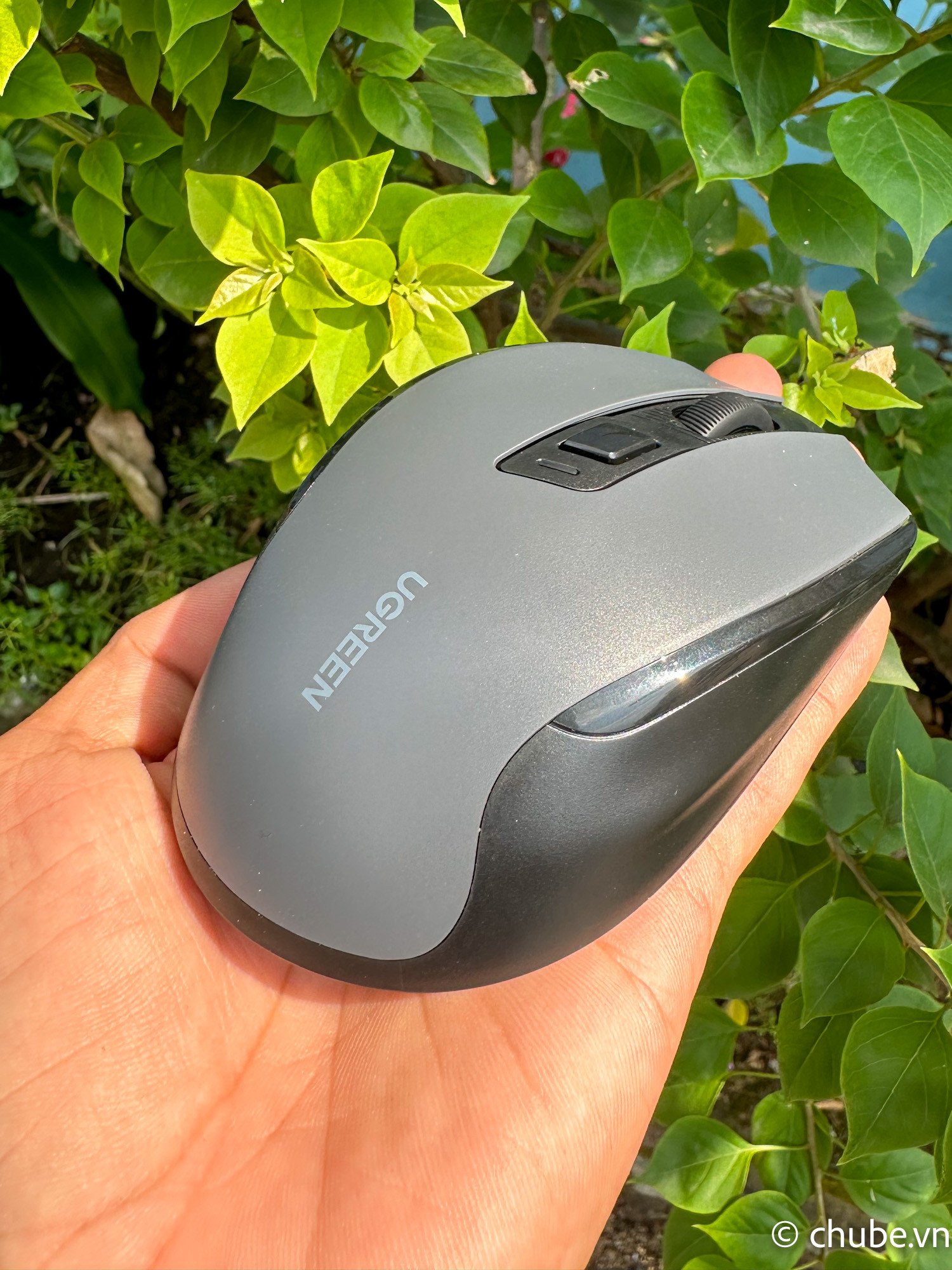
 Hình ảnh chuột Bluetooth Ugreen MU006 với các nút chức năng và đèn báo DPI
Tùy Chỉnh Độ Nhạy Chuột (DPI) để Tối Ưu Trải Nghiệm
Khả năng điều chỉnh DPI (Dots Per Inch) của chuột không dây Ugreen MU006 là một tính năng quan trọng, giúp bạn kiểm soát độ nhạy và tốc độ di chuyển của con trỏ trên màn hình. Chuột Ugreen này cung cấp 5 mức DPI khác nhau: 800, 1200, 1600, 2000 và 4000. Bạn có thể thay đổi các mức này bằng cách nhấn nút DPI trên chuột. Mỗi lần nhấn, đèn LED sẽ nhấp nháy số lần tương ứng với mức DPI hiện tại: 1 lần nháy cho 800 DPI, 2 lần nháy cho 1200 DPI, và cứ thế đến 5 lần nháy cho 4000 DPI. Việc điều chỉnh DPI chuột phù hợp sẽ giúp bạn làm việc chính xác hơn khi chỉnh sửa ảnh, chơi game hoặc duyệt web, nâng cao hiệu suất công việc đáng kể.
Khai Thác Hiệu Quả Các Nút Chức Năng Của Chuột Ugreen MU006
Bên cạnh các nút trái và phải cơ bản, chuột Bluetooth Ugreen MU006 còn được trang bị con lăn và hai nút tiến/lùi tiện lợi, giúp tối ưu hóa công việc của bạn. Nút trái và phải thực hiện các chức năng nhấp chuột thông thường, trong khi con lăn cho phép bạn cuộn trang web hoặc tài liệu lên/xuống một cách mượt mà. Đặc biệt, hai nút tiến/lùi ở cạnh bên rất hữu ích khi bạn duyệt web hoặc làm việc với các thư mục, cho phép bạn nhanh chóng quay lại trang trước hoặc chuyển sang trang kế tiếp mà không cần di chuyển con trỏ chuột đến các biểu tượng trên màn hình. Việc làm quen và sử dụng thành thạo các nút này sẽ giúp bạn thao tác nhanh hơn và hiệu quả hơn trong mọi tác vụ.
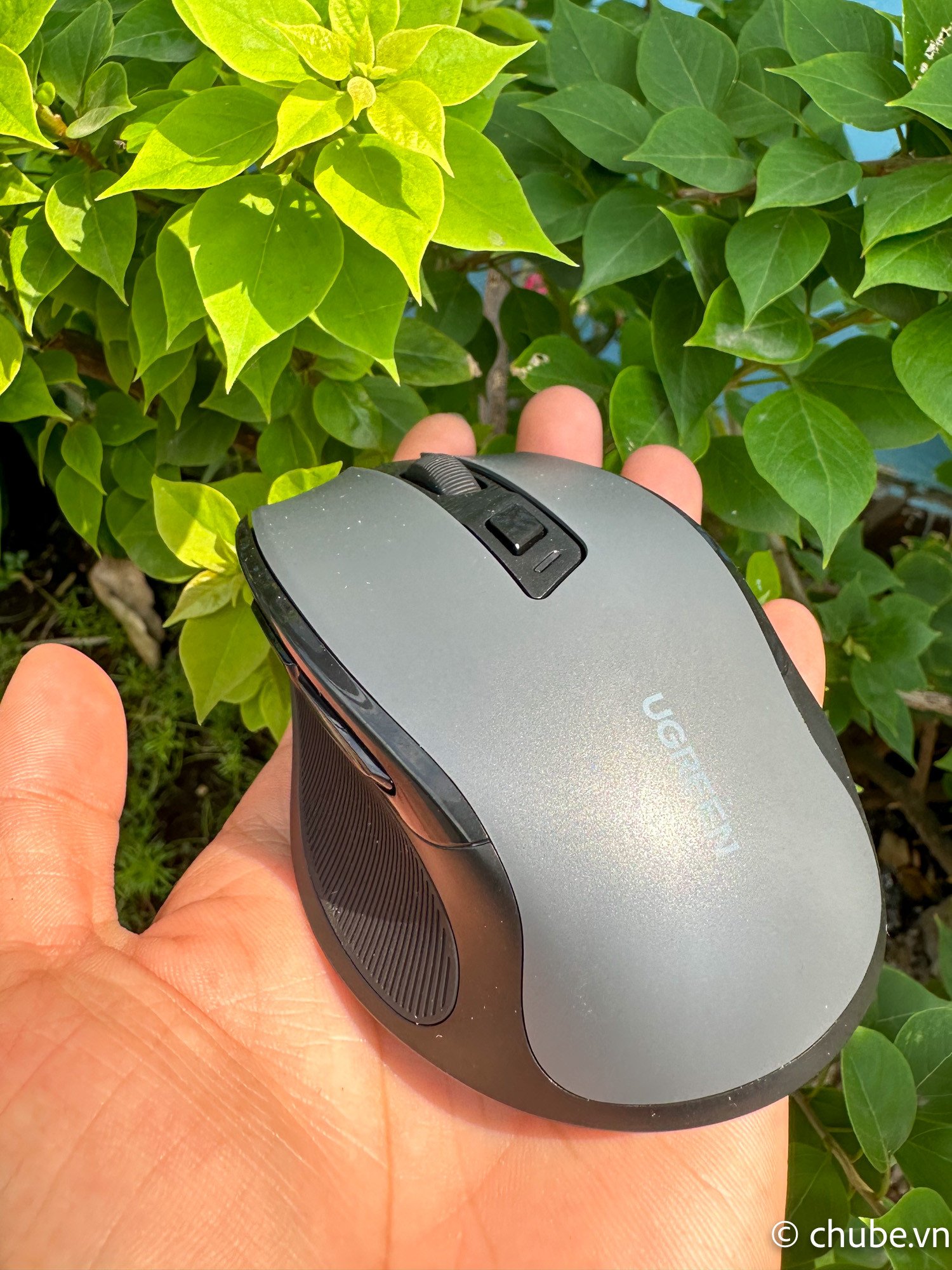
 Cách kết nối chuột Bluetooth Ugreen với laptop, minh họa các cổng kết nối
Tối Ưu Hóa Thời Lượng Pin với Chế Độ Ngủ Thông Minh
Để kéo dài tuổi thọ pin cho chuột không dây Ugreen MU006, thiết bị được tích hợp chế độ ngủ tự động thông minh. Khi chuột Ugreen không hoạt động trong một khoảng thời gian nhất định, nó sẽ tự động chuyển sang chế độ ngủ để tiết kiệm năng lượng. Điều này đặc biệt hữu ích khi bạn quên tắt chuột sau giờ làm việc hoặc trong những lúc không sử dụng. Để đánh thức chuột, bạn chỉ cần di chuyển chuột một chút hoặc nhấp vào bất kỳ nút nào. Tính năng này giúp tối ưu hóa thời lượng sử dụng pin, giảm tần suất thay pin và thân thiện hơn với môi trường.
Khắc Phục Sự Cố Kết Nối Thường Gặp
Trong quá trình sử dụng, đôi khi bạn có thể gặp phải một số vấn đề nhỏ khi kết nối chuột Bluetooth Ugreen với laptop. Nếu chuột không dây không hoạt động, trước tiên hãy kiểm tra lại pin và đảm bảo công tắc nguồn ở mặt dưới chuột đang ở vị trí “ON” hoặc chế độ Bluetooth. Nếu kết nối không ổn định, hãy thử ngắt kết nối và ghép nối chuột Bluetooth lại từ đầu. Đôi khi, việc di chuyển đầu thu USB (nếu bạn đang sử dụng chế độ 2.4GHz) đến một cổng USB khác hoặc đến gần chuột hơn cũng có thể cải thiện tín hiệu. Ngoài ra, hãy đảm bảo không có vật cản lớn nào giữa chuột và laptop có thể gây nhiễu sóng Bluetooth. Vệ sinh chuột Ugreen định kỳ bằng khăn mềm và khô cũng giúp duy trì hiệu suất hoạt động tốt nhất.
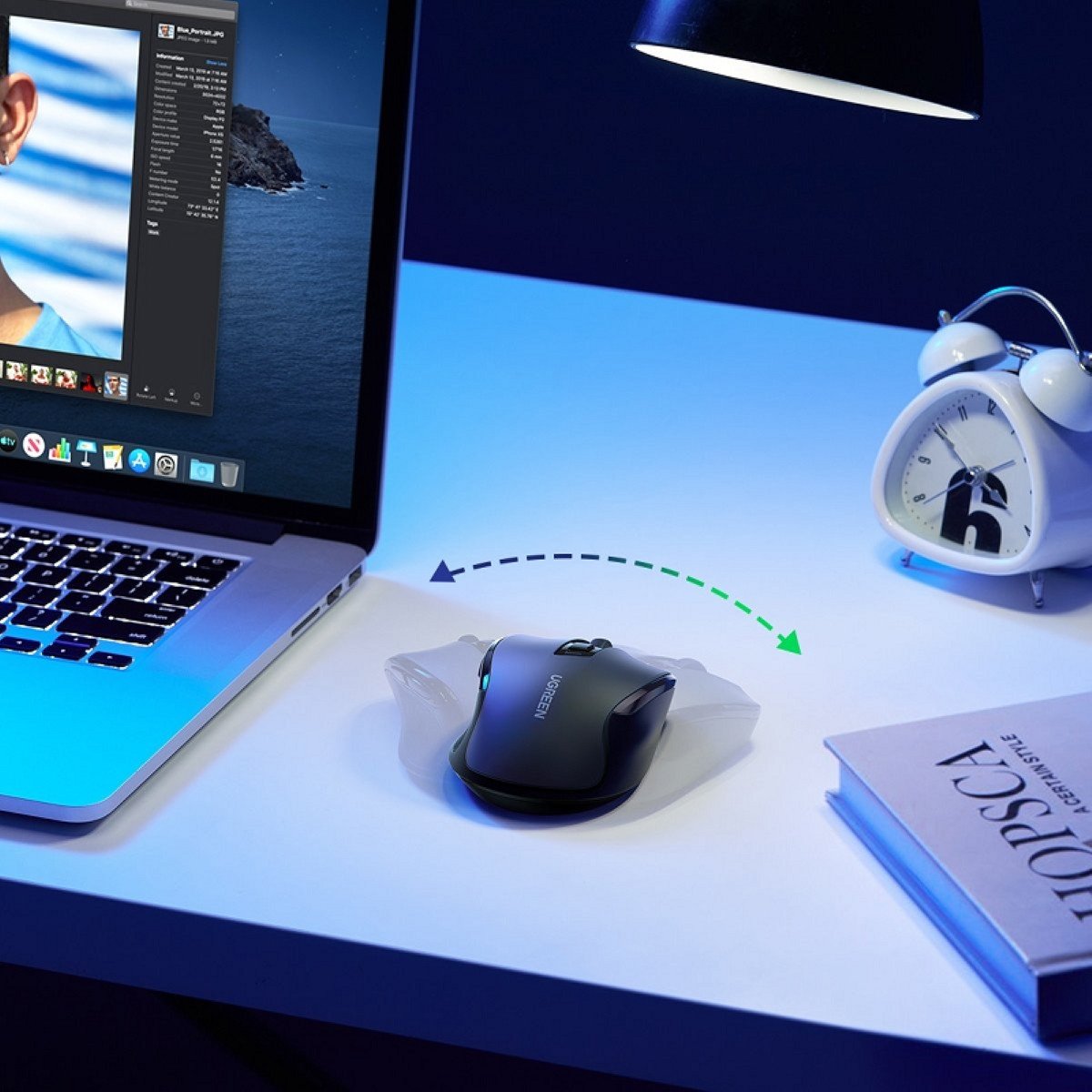
 Chuột không dây Ugreen MU006 trên bàn làm việc, thể hiện sự tiện lợi khi sử dụng
Câu Hỏi Thường Gặp (FAQs)
1. Chuột Bluetooth Ugreen MU006 có thể kết nối với mấy thiết bị cùng lúc?
Chuột không dây Ugreen MU006 có thể kết nối đồng thời với hai thiết bị: một qua chế độ Bluetooth và một qua chế độ 2.4GHz (sử dụng đầu thu USB). Bạn có thể dễ dàng chuyển đổi giữa hai thiết bị này bằng nút chuyển đổi trên chuột.
2. Làm thế nào để kiểm tra mức DPI hiện tại của chuột?
Khi bạn nhấn nút DPI trên chuột Ugreen, đèn LED sẽ nhấp nháy số lần tương ứng với mức DPI hiện tại. Ví dụ, 3 lần nháy là 1600 DPI, 5 lần nháy là 4000 DPI.
3. Chuột không dây Ugreen MU006 dùng loại pin gì và thời lượng sử dụng ra sao?
Chuột Bluetooth Ugreen MU006 sử dụng 1 viên pin AA. Thời lượng pin có thể kéo dài hàng tháng tùy thuộc vào tần suất sử dụng và loại pin, nhờ vào chế độ ngủ tự động thông minh.
4. Có cần cài đặt phần mềm đặc biệt nào để sử dụng chuột Ugreen MU006 không?
Không, chuột không dây Ugreen MU006 hoạt động theo cơ chế Plug and Play, tức là bạn chỉ cần kết nối chuột Bluetooth Ugreen với laptop hoặc cắm đầu thu USB là có thể sử dụng ngay mà không cần cài đặt thêm driver hay phần mềm nào.
5. Chuột Ugreen MU006 có tương thích với hệ điều hành macOS không?
Có, chuột không dây Ugreen MU006 tương thích rộng rãi với nhiều hệ điều hành phổ biến, bao gồm Windows, macOS, Linux và Android, miễn là thiết bị có hỗ trợ kết nối Bluetooth hoặc cổng USB để cắm đầu thu 2.4GHz.
6. Nếu chuột không phản hồi sau khi kết nối, tôi nên làm gì?
Hãy thử kiểm tra pin, đảm bảo công tắc nguồn đang ở đúng chế độ kết nối (Bluetooth hoặc 2.4G). Thử ngắt kết nối và ghép nối chuột Bluetooth lại trên laptop. Nếu vẫn không được, hãy thử kết nối với một máy tính khác để xác định xem vấn đề nằm ở chuột hay thiết bị của bạn.
7. Nút bấm chống ồn của Ugreen MU006 có thực sự hiệu quả không?
Các nút bấm của chuột Ugreen MU006 được thiết kế đặc biệt để giảm tiếng ồn khi nhấp đến 90% so với chuột thông thường. Điều này mang lại trải nghiệm yên tĩnh hơn, đặc biệt lý tưởng cho môi trường văn phòng hoặc làm việc ban đêm.
Với những hướng dẫn chi tiết về cách kết nối chuột Bluetooth Ugreen với laptop cùng các mẹo sử dụng hiệu quả, hy vọng bạn đã có đủ thông tin để tận hưởng tối đa sự tiện lợi mà chuột không dây Ugreen MU006 mang lại. Dù bạn là người dùng văn phòng hay game thủ, sự kết hợp giữa thiết kế công thái học, nút bấm im lặng và khả năng tùy chỉnh DPI của chuột Ugreen chắc chắn sẽ nâng cao hiệu suất làm việc và giải trí của bạn. Tại Shop Bluetooth, chúng tôi luôn cam kết mang đến những sản phẩm chất lượng và trải nghiệm tuyệt vời cho khách hàng.
