
Trong quá trình sử dụng laptop hằng ngày, đôi khi bạn có thể gặp phải tình huống cần biết lại mật khẩu Wi-Fi đã từng kết nối nhưng lại không nhớ. Điều này đặc biệt hữu ích khi bạn muốn chia sẻ pass Wi-Fi cho bạn bè, người thân hoặc khi cần kết nối một thiết bị mới. Bài viết này sẽ cung cấp cho bạn những hướng dẫn chi tiết nhất để tìm pass Wi-Fi trên laptop chạy các hệ điều hành Windows phổ biến, giúp bạn giải quyết vấn đề một cách nhanh chóng và hiệu quả.
Tổng quan về việc lấy lại pass Wi-Fi trên laptop
Việc biết cách truy xuất mật khẩu Wi-Fi đã lưu trên máy tính xách tay không chỉ đơn thuần là giải pháp tức thời khi bạn quên. Đó còn là một kỹ năng cần thiết trong nhiều tình huống khác nhau, giúp bạn duy trì kết nối internet ổn định và thuận tiện hơn trong công việc lẫn giải trí.
Khi nào bạn cần tìm pass Wi-Fi trên laptop?
Có nhiều lý do khiến người dùng cần tìm pass Wi-Fi trên laptop. Một trong những tình huống phổ biến nhất là khi bạn đã kết nối vào một mạng không dây từ lâu và mật khẩu đã được lưu tự động, nhưng đột nhiên cần chia sẻ nó cho một thiết bị khác hoặc cho một người bạn đang ghé thăm. Tương tự, nếu bạn mới cài đặt lại hệ điều hành Windows hoặc nâng cấp laptop mới và muốn nhanh chóng thiết lập lại các kết nối mạng quen thuộc mà không cần phải truy cập router. Thậm chí, trong trường hợp bạn quên hoàn toàn mật khẩu Wi-Fi của chính mình và cần truy xuất để ghi nhớ lại hoặc thay đổi. Việc nắm vững các phương pháp này giúp bạn chủ động hơn trong mọi hoàn cảnh.
Tầm quan trọng của việc quản lý mật khẩu Wi-Fi
Quản lý mật khẩu Wi-Fi hiệu quả là một phần quan trọng trong việc bảo vệ an toàn cho mạng gia đình hoặc văn phòng của bạn. Một mật khẩu Wi-Fi mạnh, khó đoán sẽ giúp ngăn chặn sự truy cập trái phép từ bên ngoài, bảo vệ dữ liệu cá nhân và đảm bảo băng thông mạng không bị lạm dụng. Biết cách tìm pass Wi-Fi trên laptop cũng đồng nghĩa với việc bạn có thể kiểm tra định kỳ mật khẩu của mình, đảm bảo rằng nó vẫn đang hoạt động chính xác và đủ mạnh mẽ. Điều này giúp tăng cường tính bảo mật tổng thể, giảm thiểu rủi ro bị tấn công mạng hoặc lộ thông tin quan trọng.
Các phương pháp tìm pass Wi-Fi trên laptop Windows
Hệ điều hành Windows cung cấp nhiều công cụ tích hợp sẵn để quản lý và xem lại mật khẩu Wi-Fi đã lưu. Dù bạn đang sử dụng Windows 11, 10, 7, 8 hay thậm chí là XP, đều có những cách đơn giản và hiệu quả để thực hiện thao tác này mà không cần đến phần mềm phức tạp.
Xem mật khẩu Wi-Fi đã lưu trên Windows 11
Windows 11 với giao diện người dùng hiện đại và tối ưu, cung cấp một cách khá trực quan để xem lại pass Wi-Fi đang kết nối. Để thực hiện, bạn cần mở cài đặt mạng. Đầu tiên, hãy nhấn vào biểu tượng Wi-Fi trên thanh Taskbar ở góc dưới bên phải màn hình. Từ menu hiện ra, bạn sẽ thấy tên mạng Wi-Fi mà mình đang kết nối.

Sau khi chọn tên mạng đang kết nối, một cửa sổ hiển thị thông tin chi tiết về mạng sẽ xuất hiện. Tại đây, bạn sẽ thấy một biểu tượng chữ “i” (Information) hoặc “Properties” bên cạnh tên Wi-Fi. Click vào biểu tượng này để mở trang thông tin mạng. Trong cửa sổ mới, bạn sẽ tìm thấy một tùy chọn “Show” hoặc “Hiển thị mật khẩu”. Khi bạn nhấn vào đó, mật khẩu Wi-Fi sẽ được hiển thị rõ ràng, đôi khi kèm theo mã QR code để tiện lợi hơn cho việc chia sẻ nhanh chóng với các thiết bị di động khác.
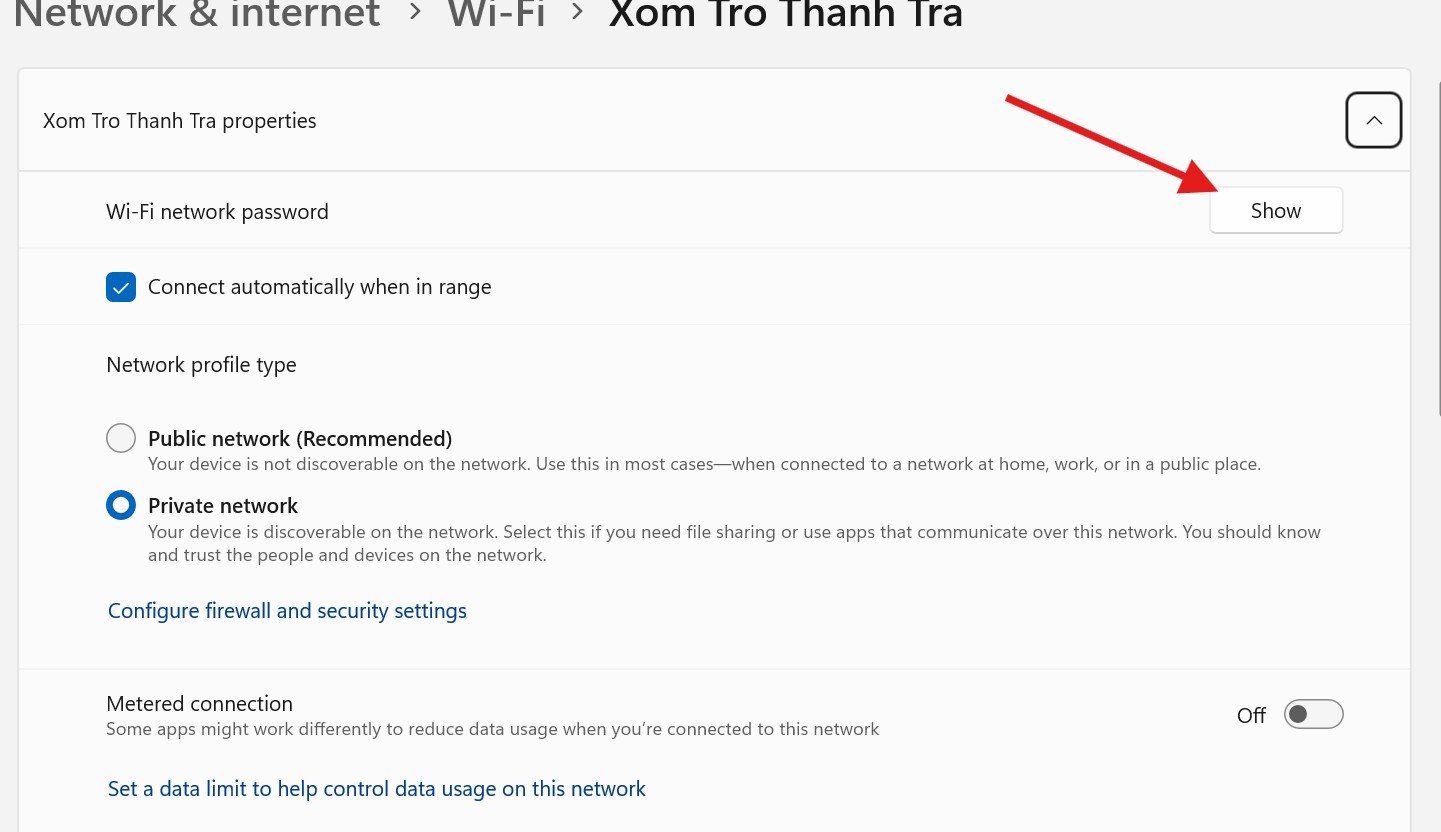 Giao diện thông tin Wi-Fi, chọn Show để hiển thị mật khẩu Wi-Fi trên Windows 11
Ngoài việc hiển thị mật khẩu dưới dạng ký tự, Windows 11 còn tích hợp tính năng tạo mã QR cho mật khẩu Wi-Fi. Điều này rất tiện lợi khi bạn muốn chia sẻ pass Wi-Fi cho smartphone hoặc máy tính bảng của bạn bè mà không cần phải đọc từng ký tự. Chỉ cần họ quét mã QR này, thiết bị của họ sẽ tự động kết nối vào mạng. Tính năng này không chỉ nhanh gọn mà còn giúp giảm thiểu sai sót khi nhập mật khẩu thủ công, đặc biệt với những pass dài và phức tạp.
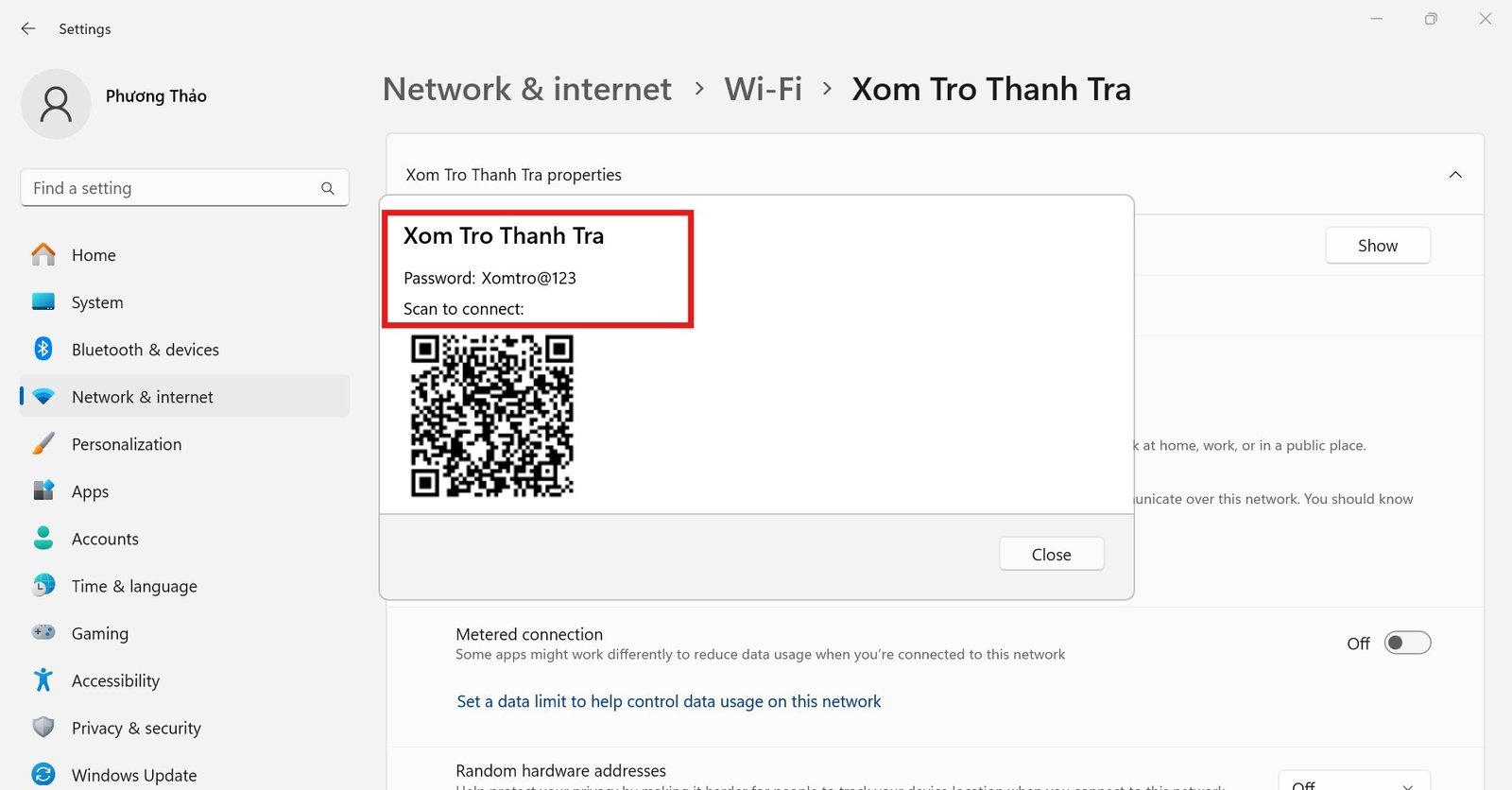 Mật khẩu Wi-Fi và mã QR hiển thị trên màn hình laptop Windows 11
Hướng dẫn tìm pass Wi-Fi trên laptop Windows 10
Windows 10, một trong những hệ điều hành phổ biến nhất, cung cấp nhiều cách để truy xuất mật khẩu Wi-Fi đã lưu. Bạn có thể lựa chọn phương pháp phù hợp nhất với kiến thức và sự thoải mái của mình với các công cụ hệ thống.
Thông qua cài đặt mạng
Cách đầu tiên và được nhiều người biết đến là sử dụng giao diện Cài đặt (Settings) của Windows. Bạn bắt đầu bằng cách nhấp vào nút Start, sau đó chọn biểu tượng Settings (hình bánh răng). Trong cửa sổ Settings, tìm và chọn mục “Network & Internet” (Mạng và Internet). Đây là nơi tập trung tất cả các tùy chỉnh liên quan đến kết nối mạng của máy tính xách tay của bạn.
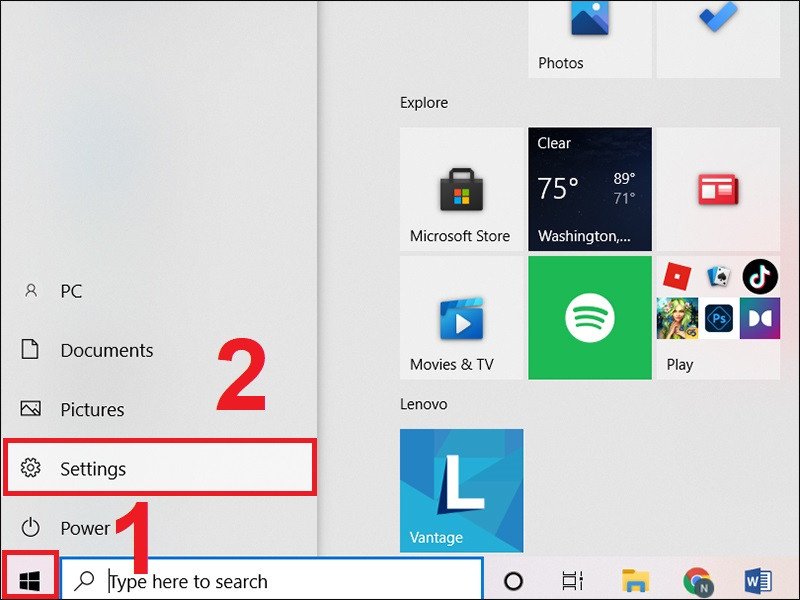 Truy cập Settings (Cài đặt) trên laptop Windows 10 để xem mật khẩu Wi-Fi
Trong phần “Network & Internet”, hãy đảm bảo bạn đang ở mục “Status” (Trạng thái). Cuộn xuống và tìm liên kết “Network and Sharing Center” (Trung tâm Mạng và Chia sẻ) và nhấp vào đó. Mặc dù đây là một giao diện cũ hơn, nhưng nó vẫn là công cụ hữu ích để quản lý các kết nối mạng. Từ Network and Sharing Center, bạn sẽ thấy tên mạng Wi-Fi mà mình đang kết nối. Click vào tên mạng này để mở cửa sổ trạng thái Wi-Fi.
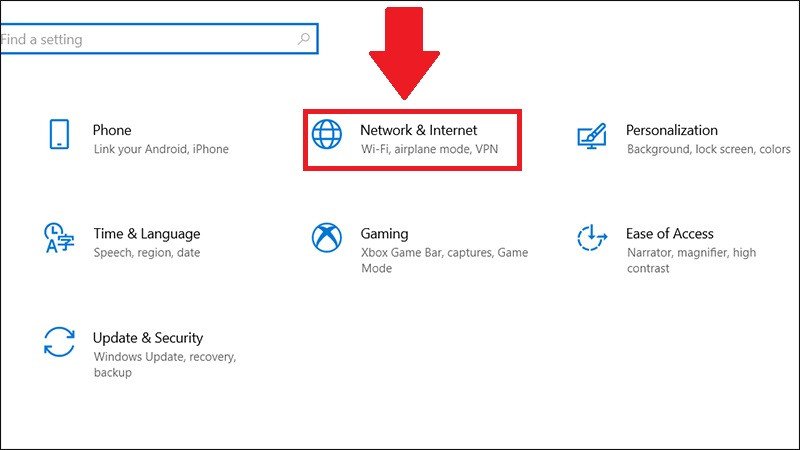 Chọn Network & Internet (Mạng và Internet) trong cài đặt Windows 10
Trong cửa sổ trạng thái Wi-Fi, chọn “Wireless Properties” (Thuộc tính không dây). Thao tác này sẽ mở một hộp thoại mới với hai thẻ chính. Chuyển sang thẻ “Security” (Bảo mật). Ở đây, bạn sẽ thấy mục “Network security key” (Khóa bảo mật mạng) với các ký tự ẩn. Để hiển thị mật khẩu Wi-Fi, chỉ cần đánh dấu chọn vào ô “Show characters” (Hiển thị ký tự). Ngay lập tức, các ký tự của mật khẩu sẽ hiện ra, cho phép bạn dễ dàng ghi lại hoặc sao chép.
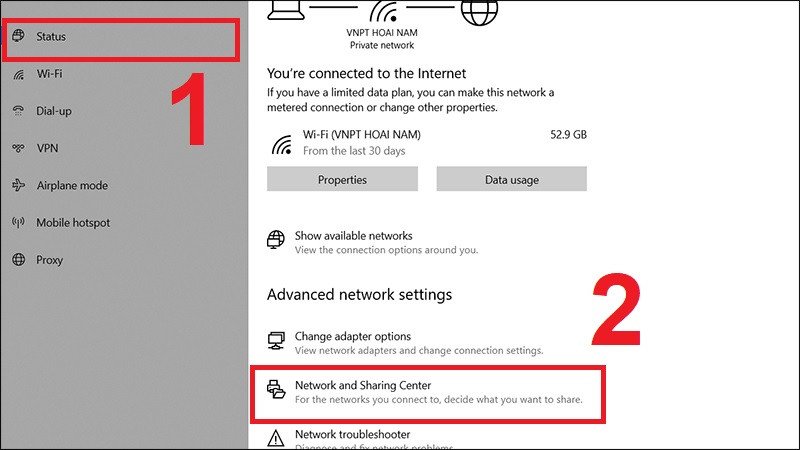 Mở Network and Sharing Center (Trung tâm Mạng và Chia sẻ) để quản lý kết nối Wi-Fi
Sử dụng Command Prompt (CMD)
Đối với những người dùng quen thuộc với dòng lệnh, Command Prompt (CMD) là một công cụ mạnh mẽ để tìm pass Wi-Fi trên laptop. Mở CMD bằng cách gõ “cmd” vào thanh tìm kiếm trên Start Menu và chọn “Run as administrator” (Chạy với quyền quản trị viên) để đảm bảo bạn có đủ quyền truy cập.
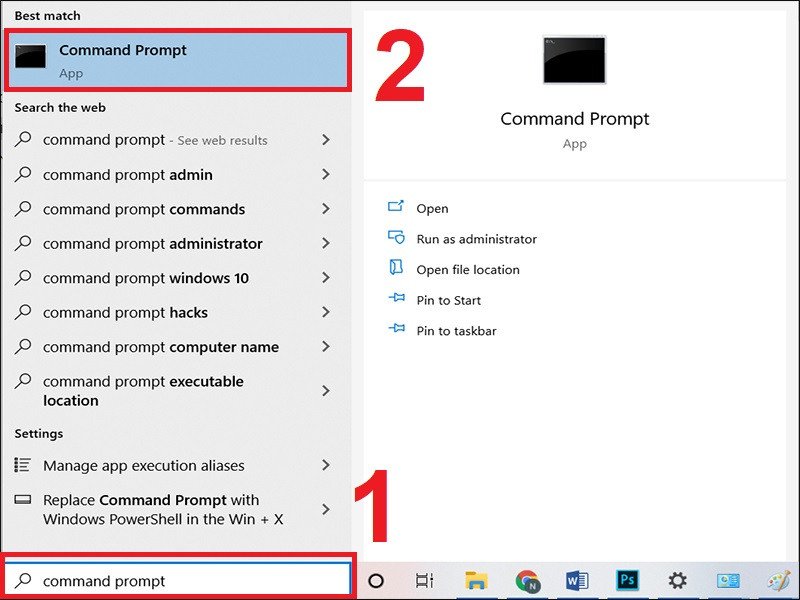 Mở Command Prompt (CMD) để tìm pass Wi-Fi trên laptop Windows
Để liệt kê tất cả các mạng Wi-Fi mà máy tính xách tay của bạn đã từng kết nối, hãy nhập lệnh netsh wlan show profiles và nhấn Enter. Danh sách này sẽ giúp bạn xác định tên chính xác của mạng Wi-Fi mà bạn muốn xem mật khẩu. Sau khi có tên mạng, bạn sử dụng lệnh netsh wlan show profile name="Tên_Wi-Fi_của_bạn" key=clear. Hãy thay thế "Tên_Wi-Fi_của_bạn" bằng tên mạng Wi-Fi thực tế (ví dụ: “VNPT HOAI NAM”). Kết quả trả về sẽ hiển thị nhiều thông tin, trong đó, mật khẩu Wi-Fi sẽ nằm ở mục “Key Content”. Phương pháp này rất hiệu quả và nhanh chóng đối với những người dùng có kinh nghiệm.
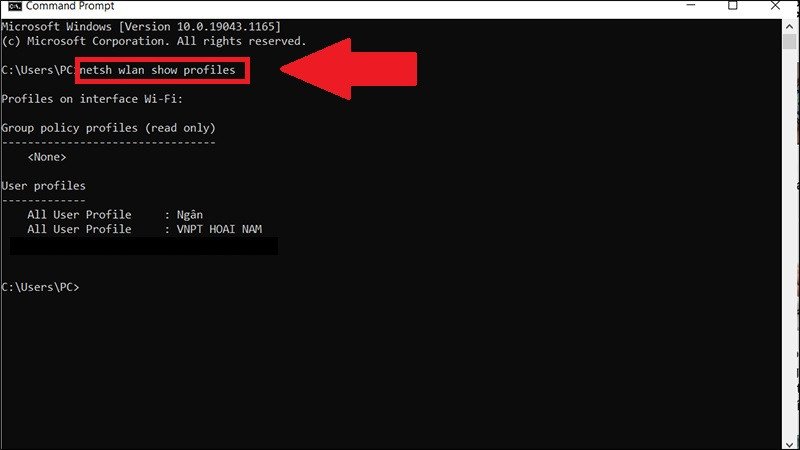 Sử dụng lệnh "netsh wlan show profiles" trong CMD để xem danh sách mạng Wi-Fi đã kết nối
Lấy lại mật khẩu Wi-Fi bằng PowerShell
PowerShell là một công cụ dòng lệnh mạnh mẽ hơn CMD, cho phép bạn thực hiện các tác vụ phức tạp hơn. Bạn có thể mở PowerShell bằng cách nhấn tổ hợp phím Windows + R, gõ “powershell” và nhấn OK. Sau đó, nhập đoạn mã sau vào cửa sổ PowerShell và nhấn Enter:
(netsh wlan show profiles) | Select-String “:(.+)$” | %{$name=$_.Matches.Groups[1].Value.Trim(); $_} | %{(netsh wlan show profile name=”$name” key=clear)} | Select-String “Key ContentW+:(.+)$” | %{$pass=$_.Matches.Groups[1].Value.Trim(); $_} | %{[PSCustomObject]@{ PROFILE_NAME=$name;PASSWORD=$pass }} | Format-Table -AutoSizeĐoạn mã này sẽ quét toàn bộ hồ sơ mạng đã lưu trên laptop của bạn và hiển thị danh sách tất cả các mạng Wi-Fi cùng với mật khẩu tương ứng của chúng. Phương pháp này đặc biệt hữu ích khi bạn muốn xem nhiều mật khẩu cùng lúc mà không cần phải thực hiện từng bước cho từng mạng Wi-Fi.
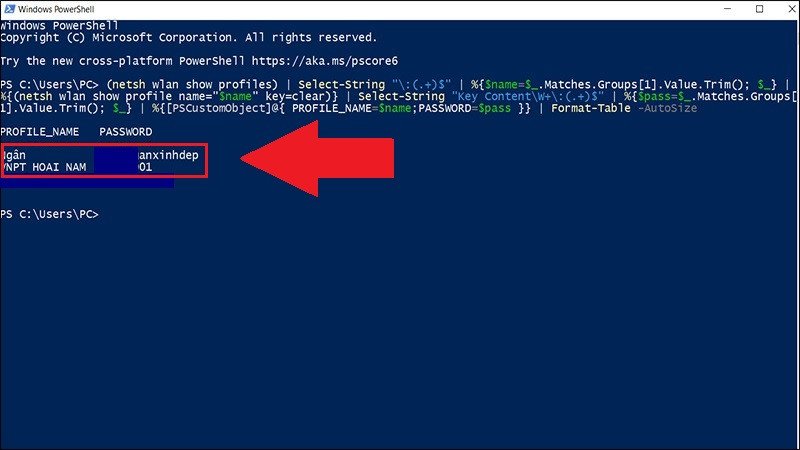 Nhập đoạn mã PowerShell để liệt kê tất cả mật khẩu Wi-Fi đã lưu trên hệ thống
Dùng tiện ích bên thứ ba
Ngoài các công cụ tích hợp sẵn của Windows, có một số ứng dụng của bên thứ ba được thiết kế đặc biệt để giúp bạn tìm pass Wi-Fi trên laptop. Một trong những công cụ phổ biến và được đánh giá cao là WirelessKeyView của NirSoft. Ưu điểm của WirelessKeyView là tính đơn giản và không yêu cầu cài đặt phức tạp.
Bạn chỉ cần tải file ZIP của ứng dụng về máy tính xách tay, giải nén và chạy file thực thi (.exe). Ngay lập tức, WirelessKeyView sẽ quét và hiển thị danh sách tất cả các mạng Wi-Fi mà laptop của bạn đã từng kết nối, cùng với mật khẩu của chúng. Công cụ này rất tiện lợi cho những người muốn một giải pháp nhanh chóng, không rườm rà và dễ sử dụng. Tuy nhiên, luôn đảm bảo bạn tải phần mềm từ nguồn đáng tin cậy để tránh các rủi ro bảo mật không mong muốn.
Phương pháp tìm pass Wi-Fi trên laptop Windows 7 và 8
Đối với người dùng Windows 7 và Windows 8, quy trình tìm pass Wi-Fi trên laptop tương tự như Windows 10 thông qua Control Panel, nhưng có một vài điểm khác biệt nhỏ về giao diện. Bạn bắt đầu bằng cách nhấp vào nút Start và chọn “Control Panel” (Bảng điều khiển).
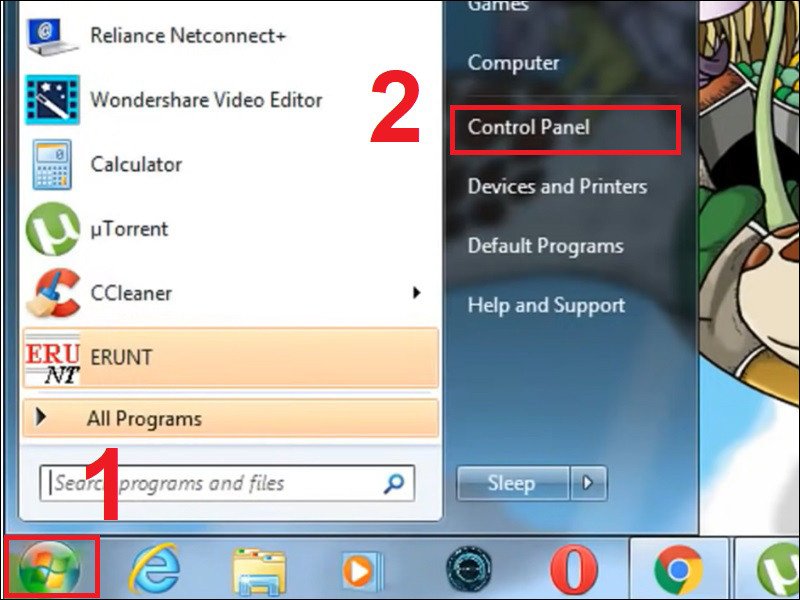 Mở Control Panel (Bảng điều khiển) để truy cập cài đặt mạng trên Windows 7/8
Trong Control Panel, hãy tìm và chọn mục “Network & Internet” (Mạng và Internet), sau đó tiếp tục với “Network and Sharing Center” (Trung tâm Mạng và Chia sẻ). Tại đây, bạn sẽ thấy danh sách các mạng Wi-Fi đang hoặc đã từng kết nối. Nhấn vào tên mạng Wi-Fi mà bạn muốn xem mật khẩu để mở cửa sổ trạng thái. Từ cửa sổ trạng thái Wi-Fi, bạn chọn “Wireless Properties” (Thuộc tính không dây). Sau đó, chuyển sang thẻ “Security” (Bảo mật) và đánh dấu vào ô “Show characters” (Hiển thị ký tự) để mật khẩu Wi-Fi của bạn được hiển thị.
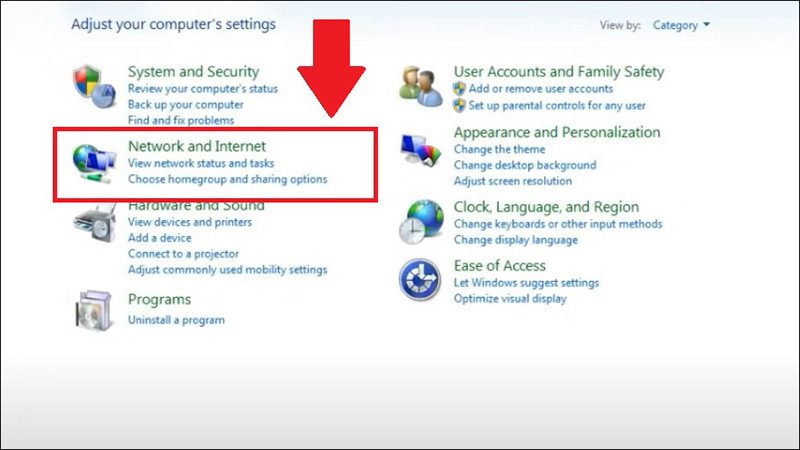 Chọn Network & Internet trong Control Panel để quản lý kết nối Wi-Fi
Tìm pass Wi-Fi trên hệ điều hành Windows XP
Mặc dù Windows XP đã lỗi thời và không còn được hỗ trợ rộng rãi, vẫn có một số người dùng vẫn sử dụng hệ điều hành này. Để tìm pass Wi-Fi trên laptop chạy Windows XP, bạn có thể sử dụng Command Prompt. Mở Command Prompt bằng cách vào Start Menu, chọn “Run”, gõ “cmd” và nhấn Enter.
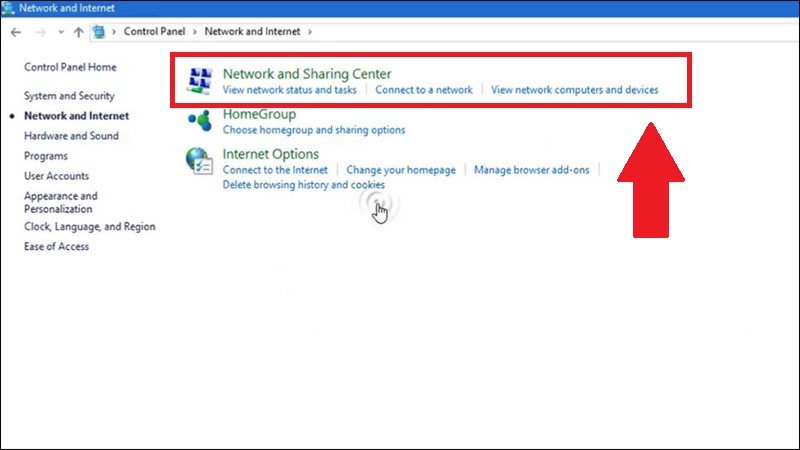 Mở Network & Sharing Center để cấu hình các tùy chọn mạng không dây
Trong cửa sổ Command Prompt, bạn sẽ sử dụng lệnh netsh wlan show profile name="Tên_Wi-Fi_của_bạn" key=clear. Tương tự như các phiên bản Windows sau này, hãy thay thế "Tên_Wi-Fi_của_bạn" bằng tên mạng Wi-Fi mà bạn muốn truy xuất mật khẩu. Sau khi nhấn Enter, thông tin chi tiết về mạng sẽ hiển thị, và mật khẩu Wi-Fi sẽ nằm ở dòng “Key Content”. Mặc dù là một hệ điều hành cũ, phương pháp này vẫn hoạt động hiệu quả để lấy lại pass Wi-Fi.
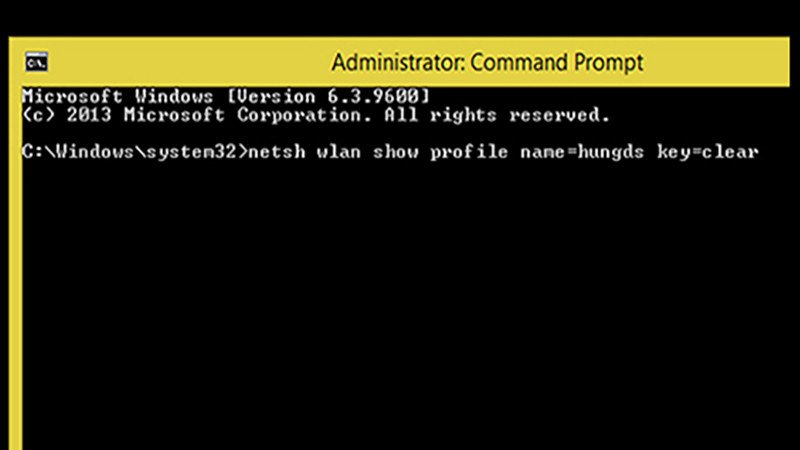 Gõ lệnh "netsh wlan show profile name=… key=clear" trong CMD để xem mật khẩu Wi-Fi trên Windows XP
Lưu ý quan trọng khi tìm pass Wi-Fi và bảo mật
Việc tìm pass Wi-Fi trên laptop mang lại sự tiện lợi đáng kể, nhưng cũng đi kèm với những rủi ro bảo mật tiềm ẩn mà bạn cần lưu ý. Mật khẩu Wi-Fi là “chìa khóa” mở cửa vào mạng lưới của bạn, và việc lộ thông tin này có thể dẫn đến việc truy cập trái phép, đánh cắp dữ liệu hoặc lạm dụng băng thông.
Khi chia sẻ mật khẩu Wi-Fi cho người khác, hãy luôn đảm bảo rằng đó là những người bạn tin tưởng. Tránh chia sẻ công khai hoặc ghi chép mật khẩu ở những nơi dễ bị người lạ phát hiện. Hơn nữa, việc sử dụng các công cụ của bên thứ ba để tìm pass Wi-Fi cũng cần được thực hiện cẩn trọng. Luôn tải phần mềm từ các nguồn uy tín để tránh cài đặt các phần mềm độc hại hoặc mã độc có thể làm tổn hại đến laptop và dữ liệu của bạn. Việc định kỳ thay đổi mật khẩu Wi-Fi và sử dụng mật khẩu mạnh, kết hợp cả chữ hoa, chữ thường, số và ký tự đặc biệt, là cách tốt nhất để bảo vệ mạng không dây của bạn khỏi các mối đe dọa.
Khắc phục sự cố thường gặp khi tìm mật khẩu Wi-Fi
Trong quá trình tìm pass Wi-Fi trên laptop, bạn có thể gặp một số vấn đề khiến việc truy xuất trở nên khó khăn. Một trong những sự cố phổ biến là mật khẩu không hiển thị mặc dù đã làm theo các bước hướng dẫn. Điều này thường xảy ra do bạn thiếu quyền quản trị. Để khắc phục, hãy thử chạy Command Prompt hoặc PowerShell với quyền “Run as administrator” (Chạy với quyền quản trị viên).
Một vấn đề khác có thể là tên mạng Wi-Fi không hiển thị trong danh sách hồ sơ. Điều này có thể xảy ra nếu mạng đó không còn tồn tại, hoặc laptop của bạn chưa từng kết nối thành công với mạng đó. Đảm bảo rằng bạn đã kết nối với mạng Wi-Fi đó ít nhất một lần để hệ thống lưu lại thông tin. Nếu bạn gặp thông báo lỗi khi nhập lệnh trong CMD hoặc PowerShell, hãy kiểm tra kỹ cú pháp lệnh, đảm bảo không có lỗi chính tả và tên mạng Wi-Fi được đặt trong dấu ngoặc kép một cách chính xác. Đôi khi, một khởi động lại đơn giản cho laptop cũng có thể giải quyết các lỗi tạm thời liên quan đến mạng.
Việc tìm pass Wi-Fi trên laptop không còn là một nhiệm vụ khó khăn nếu bạn biết các phương pháp và công cụ phù hợp. Bằng cách áp dụng những hướng dẫn chi tiết cho từng phiên bản hệ điều hành Windows như đã trình bày, bạn có thể dễ dàng truy xuất mật khẩu Wi-Fi đã lưu, phục vụ cho nhiều mục đích khác nhau từ chia sẻ đến khắc phục sự cố kết nối. Hãy luôn nhớ ưu tiên bảo mật thông tin và sử dụng các phương pháp an toàn để bảo vệ mạng không dây của mình. Với những kiến thức này, bạn sẽ luôn giữ được kết nối internet ổn định và an toàn trên máy tính xách tay của mình. Tại Shop Bluetooth, chúng tôi luôn mong muốn mang đến những thông tin công nghệ hữu ích giúp cuộc sống số của bạn tiện lợi hơn.
Câu hỏi thường gặp (FAQs)
1. Tại sao tôi cần tìm pass Wi-Fi trên laptop khi đã kết nối rồi?
Bạn có thể cần tìm pass Wi-Fi trên laptop để chia sẻ mật khẩu cho bạn bè, người thân hoặc các thiết bị mới như điện thoại, máy tính bảng mà không cần hỏi lại chủ mạng hoặc truy cập router.
2. Có cách nào tìm pass Wi-Fi đã từng kết nối nhưng hiện không còn trong phạm vi không?
Có, các phương pháp sử dụng Command Prompt hoặc PowerShell cho phép bạn xem lại tất cả các mật khẩu Wi-Fi đã lưu trên laptop, kể cả những mạng không còn khả dụng tại thời điểm đó.
3. Phương pháp nào an toàn nhất để xem mật khẩu Wi-Fi?
Sử dụng các công cụ tích hợp sẵn của Windows như Cài đặt (Settings), Control Panel, Command Prompt, hoặc PowerShell là an toàn nhất vì chúng là tính năng chính thức của hệ điều hành. Nếu sử dụng phần mềm bên thứ ba, hãy đảm bảo tải từ nguồn uy tín.
4. Tôi có thể tìm pass Wi-Fi trên laptop của người khác không?
Về lý thuyết, bạn có thể, nhưng việc này đòi hỏi quyền truy cập vật lý vào laptop đó và quyền quản trị viên. Việc truy xuất mật khẩu của người khác mà không có sự cho phép là hành vi không được khuyến khích và có thể vi phạm quyền riêng tư.
5. Nếu tôi thay đổi mật khẩu Wi-Fi trên router, thì mật khẩu lưu trên laptop có tự động cập nhật không?
Không, mật khẩu đã lưu trên laptop sẽ không tự động cập nhật. Bạn sẽ cần nhập lại mật khẩu Wi-Fi mới trên máy tính xách tay của mình để kết nối lại mạng.
6. Tôi có thể tìm pass Wi-Fi trên hệ điều hành macOS (MacBook) bằng cách nào?
Trên macOS, bạn có thể tìm mật khẩu Wi-Fi đã lưu thông qua ứng dụng “Keychain Access” (Truy cập Chuỗi khóa). Mở ứng dụng này, tìm tên mạng Wi-Fi của bạn, nhấp đúp vào và chọn “Show Password” (Hiển thị mật khẩu), sau đó nhập mật khẩu đăng nhập Mac của bạn.
7. Việc tìm pass Wi-Fi trên laptop có ảnh hưởng đến bảo mật của tôi không?
Nếu bạn thực hiện bằng các phương pháp chính thống và chỉ chia sẻ mật khẩu với những người đáng tin cậy, việc này không ảnh hưởng xấu đến bảo mật. Tuy nhiên, nếu mật khẩu bị lộ cho người không được phép, đó có thể là một rủi ro bảo mật.
8. Lệnh Command Prompt để xem mật khẩu Wi-Fi có khác nhau giữa các phiên bản Windows không?
Cú pháp cơ bản của lệnh netsh wlan show profile name="Tên_Wi-Fi" key=clear là nhất quán trên hầu hết các phiên bản Windows hiện đại (Windows 7, 8, 10, 11). Tuy nhiên, các phiên bản Windows cũ hơn như XP có thể có một chút khác biệt về cách hiển thị hoặc yêu cầu quyền truy cập.
9. Nếu ô “Show characters” bị mờ hoặc không thể nhấp vào thì sao?
Điều này thường xảy ra khi bạn không có quyền quản trị viên trên hệ thống. Hãy đảm bảo bạn đang đăng nhập bằng tài khoản có quyền quản trị viên hoặc chạy các công cụ (như Command Prompt) với tùy chọn “Run as administrator”.
10. Tôi có thể tìm pass Wi-Fi của một mạng ẩn (hidden network) không?
Nếu laptop của bạn đã từng kết nối thành công với mạng ẩn đó và lưu mật khẩu, bạn có thể tìm pass Wi-Fi đó bằng các phương pháp trên. Tuy nhiên, nếu chưa từng kết nối, bạn sẽ không thể tìm thấy thông tin này.
