
Trong thế giới số hiện đại, việc quản lý tài liệu một cách khoa học là chìa khóa để nâng cao năng suất làm việc. Một trong những thao tác cơ bản nhưng cực kỳ quan trọng là cách đổi tên file Word trên laptop. Dù bạn là sinh viên, nhân viên văn phòng hay bất kỳ ai thường xuyên làm việc với Microsoft Word, việc nắm vững các phương pháp đổi tên tệp tin sẽ giúp bạn tổ chức dữ liệu một cách gọn gàng và dễ dàng truy xuất khi cần. Bài viết này sẽ hướng dẫn chi tiết từng bước, giúp bạn thực hiện việc thay đổi tên tài liệu Word một cách nhanh chóng và hiệu quả.
Lợi ích của việc đặt tên và quản lý tệp tin Word chuyên nghiệp
Việc đổi tên file Word trên laptop không chỉ là một thao tác kỹ thuật đơn thuần mà còn mang lại nhiều lợi ích đáng kể trong quy trình làm việc hàng ngày. Một cái tên tệp rõ ràng, dễ hiểu sẽ giúp bạn tiết kiệm thời gian đáng kể khi tìm kiếm tài liệu, tránh nhầm lẫn giữa các phiên bản và dự án khác nhau. Imagine một văn phòng với hàng trăm tài liệu không tên hoặc tên chung chung như “Document1.docx” – sự lộn xộn đó có thể làm giảm hiệu suất làm việc lên đến 20-30% theo ước tính của các chuyên gia quản lý dữ liệu.
Bằng cách áp dụng một quy tắc đặt tên nhất quán, ví dụ như “TênDựÁn_TênTàiLiệu_NgàyTạo_PhiênBản.docx”, bạn sẽ dễ dàng phân loại và quản lý kho tài liệu số của mình. Điều này không chỉ giúp bạn cá nhân hóa trải nghiệm sử dụng máy tính mà còn thể hiện sự chuyên nghiệp, giúp ích rất nhiều khi chia sẻ hoặc làm việc nhóm. Một hệ thống tên tệp có tổ chức giúp tăng cường khả năng phục hồi dữ liệu và giảm thiểu rủi ro mất mát thông tin quan trọng.
Hướng dẫn chi tiết cách đổi tên file Word trên laptop khi tệp đã đóng
Khi tài liệu Word không được mở, việc thay đổi tên file Word trên laptop là một quá trình đơn giản và có thể thực hiện theo nhiều cách khác nhau trên các hệ điều hành phổ biến. Đây là phương pháp phổ biến nhất để quản lý các tệp tin đã lưu trữ trên máy tính của bạn, giúp duy trì sự ngăn nắp trong thư mục làm việc.
Đổi tên tệp Word trên hệ điều hành Windows
Đối với người dùng Windows, việc đổi tên tài liệu Word có thể thực hiện qua vài bước đơn giản. Đầu tiên, bạn cần mở File Explorer và điều hướng đến thư mục chứa tệp Word mà bạn muốn thay đổi tên. Sau khi đã xác định vị trí, bạn có thể lựa chọn một trong ba phương pháp sau để tiến hành đổi tên.
Bạn có thể nhấp chuột trái một lần vào tệp để chọn nó, sau đó nhấp chuột phải và chọn “Rename” (Đổi tên) từ menu ngữ cảnh. Một cách khác là chọn tệp và nhấp vào nút “Rename” trên thanh công cụ của File Explorer. Cả hai cách này đều hiển thị một ô văn bản để bạn nhập tên mới.

Đổi tên tệp Word trên hệ điều hành macOS
Trên các thiết bị Mac, quy trình đổi tên file Word trên laptop cũng tương tự nhưng có một chút khác biệt về phím tắt và menu ngữ cảnh. Bạn bắt đầu bằng cách mở Finder và tìm đến thư mục chứa tệp Word cần đổi tên.
Sau khi đã tìm thấy tệp, bạn có thể nhấp chuột phải (hoặc Ctrl + click) vào tệp và chọn “Rename” từ menu hiển thị. Hoặc, một cách nhanh chóng hơn là nhấp chuột trái một lần để chọn tệp, sau đó nhấn phím Return (Enter) trên bàn phím. Cả hai thao tác này sẽ cho phép bạn nhập tên mới vào ô văn bản xuất hiện, sau đó nhấn Return (Enter) một lần nữa để xác nhận.
Sử dụng phím tắt để thay đổi tên file nhanh chóng
Một trong những cách đổi tên file Word trên laptop hiệu quả và nhanh nhất là sử dụng phím tắt. Phương pháp này đặc biệt hữu ích khi bạn cần thao tác với nhiều tệp tin hoặc muốn tối ưu hóa quy trình làm việc mà không cần dùng chuột quá nhiều.
Trên Windows, sau khi chọn tệp Word, bạn chỉ cần nhấn phím F2 trên bàn phím. Nếu laptop của bạn có phím chức năng (Fn) mặc định, bạn có thể cần nhấn tổ hợp Fn+F2. Lập tức, tên tệp sẽ được bôi đen và sẵn sàng để bạn nhập tên mới. Sau khi gõ xong tên mới, nhấn Enter để hoàn tất. Phương pháp này giảm thiểu số lần nhấp chuột và tăng tốc độ xử lý tác vụ, giúp bạn quản lý tài liệu một cách linh hoạt hơn.
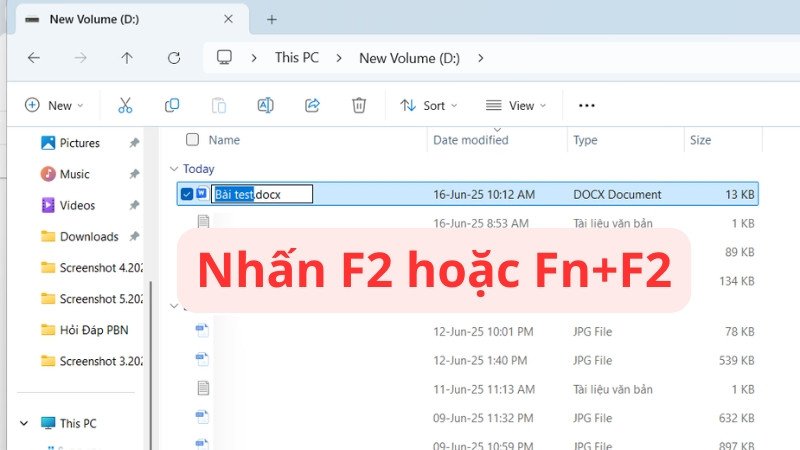 Đổi tên tệp Word bằng cách nhấn phím F2
Cách đổi tên file Word trên laptop khi tài liệu đang mở
Nếu bạn đang làm việc trong một tài liệu Word và quyết định muốn thay đổi tên tài liệu Word đó, có một phương pháp phổ biến và an toàn mà bạn có thể áp dụng. Phương pháp này không chỉ cho phép bạn đổi tên mà còn cung cấp tùy chọn thay đổi định dạng tệp hoặc vị trí lưu trữ cùng lúc, đảm bảo bạn không làm mất bản gốc hoặc công việc hiện tại.
Đổi tên và lưu một bản sao mới của tài liệu
Khi tài liệu Word của bạn đang mở, cách đổi tên file Word trên laptop an toàn nhất là sử dụng chức năng “Save As” (Lưu Thành). Thao tác này sẽ tạo ra một bản sao của tài liệu với tên mới, trong khi bản gốc vẫn được giữ nguyên với tên cũ. Đây là một cách tuyệt vời để tạo các phiên bản khác nhau của một tài liệu mà không ảnh hưởng đến bản chính.
Bạn bắt đầu bằng cách nhấp vào tab “File” ở góc trên bên trái của cửa sổ Word. Trong menu xuất hiện, chọn “Save As”. Tiếp theo, bạn sẽ được yêu cầu chọn một vị trí để lưu tệp mới. Bạn có thể chọn “Browse” hoặc “This PC” để duyệt đến thư mục mong muốn. Trong hộp thoại “Save As”, nhập tên mới vào trường “File name” và sau đó nhấp vào “Save”. Với hơn 70% người dùng Word sử dụng tính năng “Save As” để tạo các bản nháp hoặc bản sao, đây là một phương pháp rất thông dụng và hiệu quả.
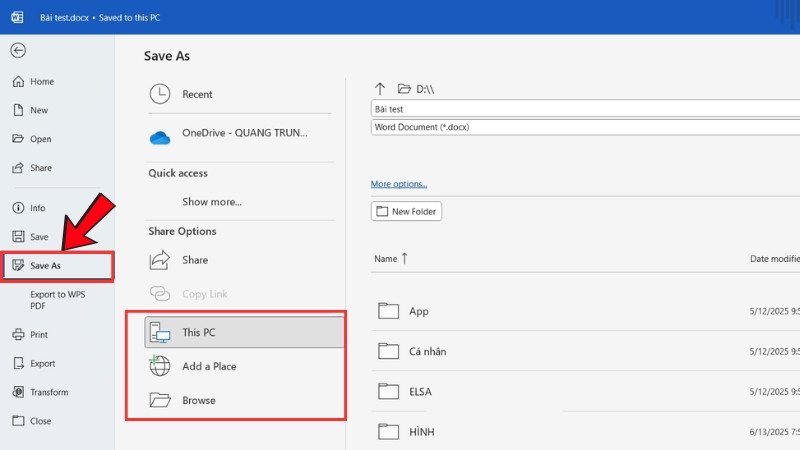 Chọn tùy chọn Lưu Thành trong Word để đổi tên
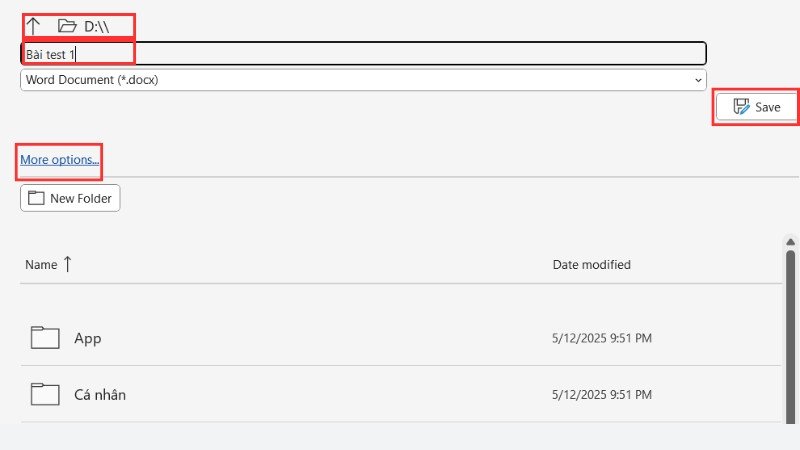 Nhập tên mới và lưu tài liệu Word
Các lưu ý quan trọng khi thay đổi tên tài liệu Word
Khi thực hiện cách đổi tên file Word trên laptop, có một số điểm quan trọng bạn cần lưu ý để tránh các sự cố không mong muốn và đảm bảo hiệu quả làm việc. Việc đặt tên tệp một cách hợp lý không chỉ giúp tổ chức mà còn tránh các lỗi hệ thống hoặc xung đột phần mềm. Hạn chế sử dụng các ký tự đặc biệt như / : * ? " < > | trong tên tệp vì chúng có thể gây ra lỗi hoặc không tương thích với hệ điều hành và các ứng dụng khác.
Độ dài tên tệp cũng là một yếu tố cần cân nhắc. Mặc dù các hệ điều hành hiện đại cho phép tên tệp khá dài (thường lên đến 255 ký tự bao gồm cả đường dẫn), việc giữ tên ngắn gọn, súc tích sẽ giúp bạn dễ dàng nhìn thấy toàn bộ tên tệp trong các cửa sổ trình duyệt file và tránh các vấn đề khi di chuyển tệp giữa các hệ thống có giới hạn tên tệp cũ hơn. Luôn kiểm tra lại tên tệp sau khi đổi để đảm bảo nó đúng với ý muốn và phản ánh chính xác nội dung của tài liệu, giúp việc truy xuất sau này trở nên thuận tiện hơn.
Câu hỏi thường gặp (FAQs)
1. Tôi có thể đổi tên file Word khi nó đang mở không?
Có, bạn có thể đổi tên file Word trên laptop khi nó đang mở bằng cách sử dụng chức năng “Save As” (Lưu Thành). Thao tác này sẽ tạo ra một bản sao với tên mới, trong khi bản gốc vẫn được giữ lại.
2. Có giới hạn về ký tự khi đổi tên file Word không?
Hầu hết các hệ điều hành cho phép tên file dài, nhưng bạn nên tránh các ký tự đặc biệt như / : * ? " < > | để tránh lỗi. Giới hạn thực tế là khoảng 255 ký tự cho toàn bộ đường dẫn và tên tệp.
3. Làm thế nào để đổi tên nhiều file Word cùng một lúc?
Trên Windows, bạn có thể chọn nhiều file, nhấp chuột phải vào một trong số chúng và chọn “Rename”. Hệ thống sẽ đổi tên file đã chọn và đánh số thứ tự cho các file còn lại (ví dụ: TàiLieuMoi (1), TàiLieuMoi (2),…). Trên macOS, bạn có thể sử dụng tính năng “Rename” trong Finder và chọn “Add Text”, “Replace Text” hoặc “Format”.
4. Nếu tôi đổi tên file Word, liệu các liên kết trong tài liệu khác có bị ảnh hưởng không?
Nếu các tài liệu khác có chứa liên kết tuyệt đối (absolute path) đến file Word đã đổi tên, các liên kết đó có thể bị hỏng. Nếu là liên kết tương đối (relative path) hoặc các liên kết đã được cập nhật, chúng có thể vẫn hoạt động. Tốt nhất là kiểm tra và cập nhật các liên kết sau khi thay đổi tên tài liệu Word.
5. Tại sao tôi không thể đổi tên file Word?
Có một vài lý do có thể xảy ra:
- File đang được sử dụng bởi một ứng dụng hoặc quy trình khác.
- Bạn không có quyền truy cập hoặc chỉnh sửa file.
- Tên mới chứa các ký tự không hợp lệ.
- File hoặc thư mục bị khóa hoặc bảo vệ.
6. Tôi có nên thêm ngày tháng vào tên file Word không?
Việc thêm ngày tháng vào tên file là một cách rất tốt để quản lý phiên bản và dễ dàng tìm kiếm các tài liệu theo thời gian. Ví dụ: “BáoCaoDoanhThu_20240315.docx”.
7. Tôi có thể hoàn tác việc đổi tên file Word không?
Ngay sau khi đổi tên, bạn có thể nhấn Ctrl+Z (trên Windows) hoặc Command+Z (trên macOS) để hoàn tác hành động. Tuy nhiên, nếu bạn đã thực hiện các thao tác khác sau đó, việc hoàn tác có thể không thực hiện được.
Việc nắm vững các cách đổi tên file Word trên laptop không chỉ giúp bạn dễ dàng quản lý tài liệu mà còn tiết kiệm thời gian và tối ưu hóa quy trình làm việc hàng ngày. Hãy lựa chọn phương pháp phù hợp nhất với tình huống của bạn để công việc luôn được suôn sẻ. Tại Shop Bluetooth, chúng tôi luôn cập nhật những kiến thức công nghệ hữu ích để hỗ trợ người dùng tối đa.
