
Mỗi chiếc laptop là công cụ thiết yếu, nhưng tình trạng laptop HP sạc không vào pin có thể gây gián đoạn công việc và trải nghiệm. Đây là một vấn đề thường gặp, không chỉ gây khó chịu mà còn tiềm ẩn nguy cơ hư hại thiết bị nếu không được xử lý đúng cách. Bài viết này sẽ cùng bạn khám phá các dấu hiệu, nguyên nhân và đưa ra những giải pháp thiết thực để khắc phục hiệu quả.
Dấu hiệu nhận biết khi laptop HP sạc không vào pin
Việc nhận biết sớm các dấu hiệu laptop HP sạc không vào pin là rất quan trọng để có thể đưa ra phương án xử lý kịp thời, tránh làm hư hại thêm thiết bị. Thông thường, bạn có thể dễ dàng nhận thấy qua đèn báo sạc trên thân máy. Khi máy đang nhận sạc, đèn này sẽ sáng lên, và ngược lại nếu không có điện vào. Ngoài ra, biểu tượng pin trên thanh Taskbar của máy tính cũng cung cấp thông tin hữu ích về trạng thái sạc.
Một dấu hiệu khác thường gặp là khi bạn cắm sạc nhưng màn hình laptop không hiển thị gì, hoặc máy không có bất kỳ phản ứng nào khi nhấn nút nguồn. Đôi khi, laptop đang hoạt động bình thường với nguồn điện sạc nhưng bỗng nhiên tắt ngang đột ngột và không thể bật lên được nữa, mặc dù cục sạc và dây sạc vẫn đang được cắm vào. Những hiện tượng này báo hiệu rằng máy tính HP không nhận sạc hoặc pin laptop HP đang gặp vấn đề nghiêm trọng, đòi hỏi sự chú ý và kiểm tra.
Các nguyên nhân phổ biến khiến laptop HP không nhận sạc
Tình trạng pin laptop HP không nhận sạc có thể xuất phát từ nhiều nguyên nhân khác nhau, từ những vấn đề đơn giản về nguồn điện cho đến các lỗi phức tạp hơn về phần cứng hay phần mềm. Hiểu rõ các nguyên nhân này sẽ giúp bạn khoanh vùng và tìm ra giải pháp phù hợp nhất để khắc phục.
Lỗi về nguồn điện và adapter sạc
Nguồn điện đầu vào là yếu tố cơ bản nhất cần kiểm tra. Ổ cắm điện có thể bị hỏng, lỏng lẻo hoặc thậm chí mất điện hoàn toàn. Không ít trường hợp, vấn đề nằm ở cục sạc laptop HP (adapter) hoặc dây sạc bị hỏng. Dây sạc có thể bị đứt ngầm bên trong do uốn gập nhiều lần, hoặc adapter có thể bị lỗi, cháy chập bên trong do quá tải hoặc tuổi thọ đã hết. Một adapter hỏng thường có mùi khét hoặc không phát ra ánh sáng đèn báo khi cắm điện.

Vấn đề với pin laptop HP
Pin là bộ phận chịu trách nhiệm lưu trữ và cung cấp năng lượng. Sau một thời gian dài sử dụng, pin laptop HP thường bị chai hoặc hỏng, dẫn đến khả năng tích điện kém hoặc không nhận sạc. Tuổi thọ trung bình của pin Lithium-ion thường vào khoảng 300-500 chu kỳ sạc, tương đương 1-2 năm sử dụng tùy vào tần suất và cách dùng. Khi pin đã chai quá mức, khả năng nhận và giữ điện sẽ giảm đáng kể, khiến máy báo pin ảo hoặc không sạc lên phần trăm nào cả.
Cổng sạc và mainboard có vấn đề
Cổng sạc trên laptop, nơi cắm dây sạc, có thể bị lỏng, cong vênh hoặc hư hỏng do va đập hoặc sử dụng không cẩn thận. Bụi bẩn tích tụ lâu ngày bên trong cũng có thể gây cản trở kết nối điện. Nghiêm trọng hơn, nếu cổng sạc bị hỏng nặng, hoặc nếu có sự cố về mạch điện trên mainboard (bo mạch chủ) liên quan đến quản lý năng lượng, laptop sẽ hoàn toàn không thể nhận sạc. Đây là một trong những nguyên nhân phức tạp hơn và thường cần đến sự can thiệp của kỹ thuật viên.
Xung đột phần mềm hoặc driver pin
Đôi khi, nguyên nhân của việc HP không vào điện lại nằm ở phần mềm. Driver quản lý pin bị lỗi, cũ hoặc xung đột với các phần mềm khác có thể khiến hệ điều hành không nhận diện đúng trạng thái sạc của pin. Các phần mềm độc hại (virus) hoặc lỗi hệ điều hành cũng có thể gây ra các vấn đề tương tự, làm gián đoạn quá trình sạc hoặc hiển thị sai thông tin về pin.
Nhiệt độ quá cao ảnh hưởng đến quá trình sạc
Laptop hoạt động trong môi trường nhiệt độ cao hoặc tản nhiệt kém có thể tự động ngắt tính năng sạc để bảo vệ pin và các linh kiện khác. Khi máy quá nóng, hệ thống quản lý năng lượng sẽ tạm dừng việc sạc pin nhằm tránh gây hư hại do nhiệt độ vượt ngưỡng an toàn. Nhiệt độ hoạt động lý tưởng của laptop thường dưới 60 độ C. Nếu máy của bạn thường xuyên nóng trên 80 độ C, đây có thể là nguyên nhân khiến laptop HP sạc không vào pin.
Hướng dẫn khắc phục lỗi laptop HP sạc không vào pin tại nhà
Khi chiếc laptop HP sạc không vào pin, bạn có thể thử một số giải pháp tại nhà trước khi nghĩ đến việc mang máy đi sửa chữa. Việc kiểm tra và khắc phục từng bước có thể giúp bạn tiết kiệm thời gian và chi phí.
Kiểm tra nguồn điện và adapter sạc
Đầu tiên, hãy đảm bảo rằng ổ cắm điện bạn đang sử dụng hoạt động bình thường bằng cách cắm thử một thiết bị điện khác. Sau đó, kiểm tra kỹ lưỡng dây sạc từ đầu cắm vào ổ điện cho đến adapter và đầu cắm vào laptop. Hãy dùng tay vuốt dọc theo chiều dài dây để phát hiện các vết nứt, đứt ngầm hoặc biến dạng. Nếu có mùi khét hoặc dấu hiệu cháy trên adapter, đó là dấu hiệu rõ ràng cho thấy cục sạc HP của bạn đã hỏng và cần được thay thế. Bạn có thể thử mượn một bộ sạc tương thích khác để kiểm tra xem vấn đề có phải do sạc hay không.
Cập nhật hoặc cài đặt lại Driver pin
Lỗi driver có thể là thủ phạm khiến máy tính HP không sạc được. Bạn có thể khắc phục bằng cách cài đặt lại driver pin theo các bước sau:
- Nhấn tổ hợp phím
Windows + Sđể mở thanh tìm kiếm, gõ “Device Manager” và nhấn Enter. - Trong cửa sổ Device Manager, tìm và mở rộng mục “Batteries”.
- Click chuột phải vào “Microsoft ACPI-Compliant Control Method Battery” và chọn “Uninstall device”.
- Xác nhận gỡ cài đặt driver bằng cách chọn “Uninstall”.
- Để cài đặt lại driver, bạn có thể click chuột phải vào “Batteries” và chọn “Scan for hardware changes”, hoặc đơn giản hơn là khởi động lại laptop. Driver sẽ tự động được cài đặt lại.
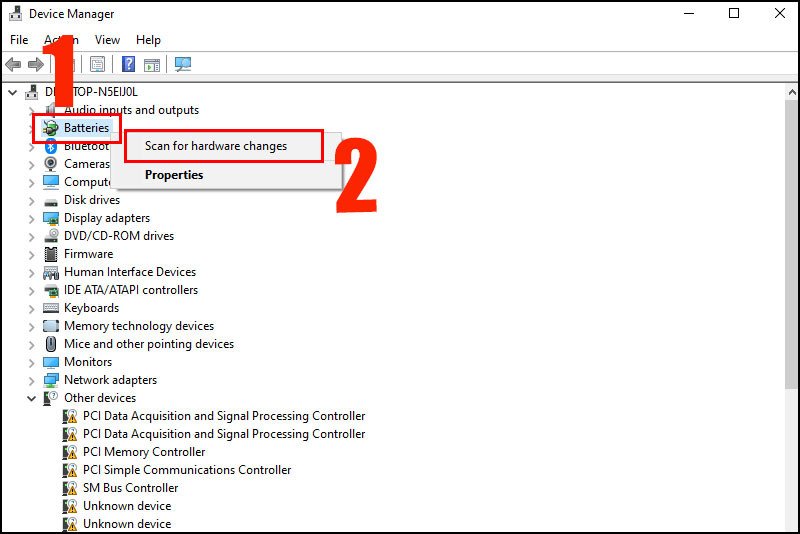 Cập nhật lại driver pin laptop HP
Vệ sinh cổng sạc và kiểm tra kết nối
Bụi bẩn tích tụ trong cổng sạc có thể cản trở sự tiếp xúc giữa đầu sạc và các chân cắm bên trong. Hãy sử dụng một que tăm nhỏ, tăm bông hoặc bình khí nén để làm sạch nhẹ nhàng bên trong cổng sạc. Đảm bảo không còn vật cản nào. Sau đó, hãy cắm sạc một cách chắc chắn và kiểm tra xem đèn báo sạc có sáng lên không. Nếu cổng sạc bị lỏng lẻo, cong vênh hoặc có dấu hiệu hư hỏng vật lý, việc sửa chữa tại nhà có thể khó khăn và bạn nên tìm đến trung tâm bảo hành để tránh làm hỏng thêm linh kiện.
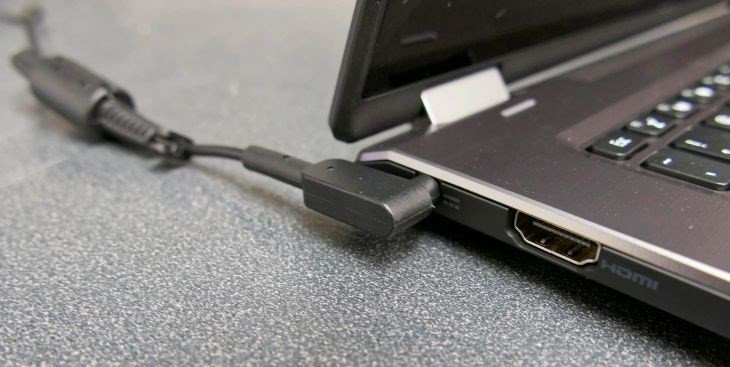 Vệ sinh cổng sạc laptop HP
Xử lý vấn đề nhiệt độ quá mức
Nếu laptop của bạn thường xuyên nóng lên bất thường khi sử dụng hoặc khi sạc, đây có thể là nguyên nhân gây ra lỗi sạc pin HP. Hãy đảm bảo rằng các khe tản nhiệt của máy không bị che chắn. Tránh đặt laptop trên các bề mặt mềm như chăn, gối, đệm vì chúng sẽ làm chặn luồng khí thoát nhiệt. Sử dụng đế tản nhiệt chuyên dụng có thể giúp giảm nhiệt độ máy đáng kể, khoảng 5-10 độ C. Đồng thời, bạn nên thường xuyên vệ sinh bên trong laptop, đặc biệt là quạt tản nhiệt và keo tản nhiệt, để đảm bảo luồng khí lưu thông hiệu quả và giữ máy ở nhiệt độ ổn định.
 Kiểm tra nhiệt độ laptop HP
Kiểm tra và thay thế pin (nếu cần)
Sau khi đã thử tất cả các cách trên mà laptop HP sạc không vào pin vẫn tiếp diễn, rất có thể vấn đề nằm ở chính cục pin. Bạn có thể sử dụng các phần mềm kiểm tra tình trạng pin như BatteryInfoView hoặc HWMonitor để xem xét độ chai của pin. Nếu pin đã chai quá 70-80% dung lượng thiết kế, việc thay thế pin mới là giải pháp tối ưu. Đối với một số dòng laptop HP, pin có thể tháo rời dễ dàng, cho phép bạn tự thay thế. Tuy nhiên, với các dòng máy pin liền, việc này đòi hỏi kỹ năng và dụng cụ chuyên dụng, nên bạn hãy cân nhắc mang máy đến các cơ sở sửa chữa uy tín.
Tầm quan trọng của việc bảo dưỡng định kỳ laptop
Việc bảo dưỡng định kỳ không chỉ giúp kéo dài tuổi thọ cho pin laptop HP mà còn đảm bảo hiệu suất hoạt động ổn định của toàn bộ hệ thống. Theo thống kê, một chiếc laptop được vệ sinh và kiểm tra định kỳ 6-12 tháng một lần có thể giảm thiểu nguy cơ gặp phải các sự cố phần cứng, bao gồm cả vấn đề laptop HP sạc không vào pin, lên đến 40%. Quá trình này bao gồm việc làm sạch bụi bẩn bên trong, kiểm tra keo tản nhiệt, cập nhật driver và quét virus. Điều này không chỉ giúp máy luôn mát mẻ, hoạt động nhanh chóng mà còn bảo vệ các linh kiện quan trọng khỏi hư hỏng do quá nhiệt hoặc lỗi phần mềm, từ đó giảm thiểu khả năng phát sinh các lỗi liên quan đến nguồn điện và sạc pin.
Việc laptop HP sạc không vào pin có thể bắt nguồn từ nhiều nguyên nhân khác nhau, từ đơn giản như lỗi dây sạc đến phức tạp như hỏng mainboard hoặc chai pin. Với những hướng dẫn chi tiết về dấu hiệu nhận biết và các bước khắc phục tại nhà, hy vọng bạn có thể tự mình chẩn đoán và xử lý hiệu quả. Tuy nhiên, nếu đã thử mọi cách mà tình trạng không cải thiện, hoặc bạn không tự tin thao tác, đừng ngần ngại tìm đến sự hỗ trợ từ các chuyên gia kỹ thuật. Việc tìm hiểu thông tin và các giải pháp công nghệ như vậy là điều mà Shop Bluetooth luôn khuyến khích, giúp người dùng có trải nghiệm tốt nhất với thiết bị của mình.
Câu hỏi thường gặp (FAQs)
1. Pin laptop HP sạc không vào có phải luôn do hỏng pin không?
Không hẳn. Mặc dù pin chai hoặc hỏng là một nguyên nhân phổ biến, nhưng vấn đề laptop HP sạc không vào pin cũng có thể do lỗi adapter sạc, cổng sạc, driver pin, hoặc thậm chí là nhiệt độ máy quá cao. Bạn cần kiểm tra từng yếu tố để xác định nguyên nhân chính xác.
2. Có nên tháo pin ra khi sử dụng laptop HP với sạc liên tục không?
Với các loại pin Lithium-ion hiện đại, việc sạc và sử dụng liên tục không gây hại đáng kể. Hệ thống quản lý pin sẽ tự động ngắt sạc khi pin đầy. Tuy nhiên, nếu bạn thường xuyên sử dụng máy trong thời gian dài ở nhà và pin đã bắt đầu có dấu hiệu chai, việc tháo pin (nếu pin tháo rời được) và chỉ dùng adapter có thể giúp kéo dài tuổi thọ pin một phần, nhưng cần cân nhắc vì mỗi lần mất điện đột ngột có thể gây mất dữ liệu hoặc hỏng hóc phần mềm.
3. Làm thế nào để kiểm tra độ chai của pin laptop HP?
Bạn có thể kiểm tra độ chai của pin bằng cách sử dụng các công cụ tích hợp trong Windows như “cmd” với lệnh powercfg /batteryreport để tạo báo cáo chi tiết về pin, hoặc sử dụng các phần mềm chuyên dụng của bên thứ ba như BatteryInfoView, HWMonitor để xem thông tin về dung lượng thiết kế và dung lượng hiện tại.
4. Việc sử dụng sạc không chính hãng có ảnh hưởng đến pin laptop HP không?
Có. Sử dụng sạc không chính hãng hoặc không tương thích có thể gây ra nhiều vấn đề. Các sạc này thường không cung cấp đúng điện áp hoặc dòng điện yêu cầu, dẫn đến pin sạc chậm, sạc không đầy, chai pin nhanh hơn, hoặc thậm chí gây hư hỏng nghiêm trọng cho pin và các linh kiện điện tử khác trên mainboard.
5. Laptop HP có thể tự sửa lỗi sạc không vào pin không?
Hầu hết các laptop HP không có khả năng tự sửa lỗi phần cứng. Tuy nhiên, một số lỗi phần mềm nhỏ như driver pin xung đột có thể được khắc phục bằng cách cài đặt lại driver hoặc khởi động lại máy. Đối với các vấn đề phần cứng như hỏng sạc, pin, hoặc cổng sạc, cần phải thay thế hoặc sửa chữa thủ công.
6. Khi nào thì cần mang laptop HP đến trung tâm sửa chữa chuyên nghiệp?
Bạn nên mang laptop HP của mình đến trung tâm sửa chữa chuyên nghiệp nếu đã thử tất cả các cách khắc phục tại nhà mà tình trạng sạc không vào pin vẫn tiếp diễn. Đặc biệt, nếu bạn nghi ngờ lỗi ở mainboard, cổng sạc bị hỏng vật lý, hoặc pin liền cần thay thế, việc tìm đến chuyên gia là cần thiết để tránh gây hư hỏng nặng hơn.
