
Trong thế giới công nghệ hiện đại, việc sử dụng laptop đã trở nên phổ biến. Tuy nhiên, không gian hiển thị hạn chế của laptop đôi khi gây khó khăn cho công việc và giải trí. Đó là lý do nhiều người tìm kiếm cách kết nối màn hình laptop với PC rời, để mở rộng không gian làm việc và nâng cao trải nghiệm sử dụng. Bài viết này của Shop Bluetooth sẽ hướng dẫn bạn chi tiết từ A đến Z để thực hiện việc này một cách đơn giản và hiệu quả.
Tại Sao Nên Kết Nối Màn Hình Laptop Với PC Rời?
Việc kết nối laptop với một màn hình máy tính rời mang lại nhiều lợi ích đáng kể, cải thiện đáng kể trải nghiệm người dùng trong nhiều khía cạnh khác nhau. Đây không chỉ là một tiện ích mà còn là một giải pháp tối ưu hóa không gian làm việc và giải trí.
Nâng cao hiệu suất làm việc
Khi bạn kết nối màn hình laptop với PC rời, không gian làm việc của bạn được nhân đôi hoặc thậm chí là nhân ba. Điều này cho phép bạn mở nhiều ứng dụng cùng lúc mà không cần phải liên tục chuyển đổi giữa các cửa sổ. Ví dụ, bạn có thể để tài liệu tham khảo trên một màn hình và cửa sổ làm việc chính trên màn hình kia, giúp tăng năng suất lên đến 40% theo nhiều nghiên cứu về hiệu quả làm việc. Việc này đặc biệt hữu ích cho các chuyên gia như lập trình viên, nhà thiết kế đồ họa, hoặc những người thường xuyên làm việc với bảng tính phức tạp.
Trải nghiệm giải trí sống động
Với một màn hình rời có kích thước lớn hơn và độ phân giải cao hơn, trải nghiệm xem phim, chơi game hay chỉnh sửa ảnh sẽ được nâng lên một tầm cao mới. Màu sắc trở nên rực rỡ hơn, chi tiết sắc nét hơn, và không gian hiển thị rộng lớn giúp bạn đắm chìm hoàn toàn vào nội dung. Nhiều màn hình hiện đại còn có tần số quét cao (144Hz, 240Hz), mang lại hình ảnh mượt mà, không giật lag, rất lý tưởng cho các game thủ chuyên nghiệp.
Cải thiện tư thế làm việc
Sử dụng laptop trong thời gian dài có thể dẫn đến các vấn đề về tư thế và sức khỏe, đặc biệt là đau cổ và vai do cúi người. Khi kết nối màn hình laptop với PC rời, bạn có thể đặt màn hình ở vị trí ngang tầm mắt, giúp duy trì tư thế ngồi thẳng lưng và giảm căng thẳng cho cơ thể. Bạn cũng có thể điều chỉnh chiều cao và góc nghiêng của màn hình để có được góc nhìn thoải mái nhất, góp phần bảo vệ sức khỏe lâu dài.
Chuẩn Bị Cần Thiết Trước Khi Kết Nối Màn Hình Laptop Với PC
Trước khi tiến hành cách kết nối màn hình laptop với PC rời, việc chuẩn bị kỹ lưỡng các thiết bị cần thiết là vô cùng quan trọng. Điều này đảm bảo quá trình kết nối diễn ra suôn sẻ và tương thích hoàn hảo giữa các thiết bị.
Xác định các loại cổng kết nối phổ biến
Bước đầu tiên là kiểm tra các cổng kết nối có sẵn trên laptop và màn hình rời của bạn. Hiện nay, có nhiều loại cổng phổ biến, mỗi loại có những đặc điểm và ưu nhược điểm riêng.
Cổng HDMI
Cổng HDMI (High-Definition Multimedia Interface) là loại cổng thông dụng nhất hiện nay, xuất hiện trên hầu hết các thiết bị điện tử từ laptop, TV cho đến màn hình máy tính. Cổng này hỗ trợ truyền tải cả hình ảnh và âm thanh chất lượng cao qua một sợi cáp duy nhất, với độ phân giải lên đến 4K hoặc 8K tùy phiên bản. Ký hiệu của cổng HDMI thường là một khe cắm dẹt hình thang với 19 hoặc 29 chân.
Cổng DisplayPort
Cổng DisplayPort (DP) thường được tìm thấy trên các laptop và màn hình cao cấp, đặc biệt là dành cho game thủ hoặc dân đồ họa chuyên nghiệp. Tương tự HDMI, DisplayPort cũng truyền tải cả hình ảnh và âm thanh. Điểm mạnh của DisplayPort là khả năng hỗ trợ tần số quét cao hơn và công nghệ Adaptive Sync (G-Sync, FreeSync), mang lại trải nghiệm mượt mà hơn. Cổng này có hình chữ nhật với một cạnh được chia thành hai phần, dễ dàng nhận biết.
Cổng VGA
Cổng VGA (Video Graphics Array) là một trong những chuẩn kết nối cũ hơn, thường có màu xanh dương hoặc đen với 15 chân. Cổng VGA chỉ truyền tải tín hiệu hình ảnh analog và không hỗ trợ âm thanh. Mặc dù vẫn còn xuất hiện trên một số màn hình và laptop đời cũ, chất lượng hình ảnh qua cổng VGA thường không bằng HDMI hay DisplayPort, đặc biệt ở độ phân giải cao.
Cổng DVI
Cổng DVI (Digital Visual Interface) là một lựa chọn trung gian giữa VGA và HDMI, hỗ trợ cả tín hiệu digital và analog. Cổng DVI có nhiều biến thể như DVI-A (analog), DVI-D (digital) và DVI-I (tích hợp cả hai). Cổng này có hình chữ nhật dài với nhiều chân cắm nhỏ và một khe cắm lớn ở bên cạnh. DVI vẫn được sử dụng nhưng ít phổ biến hơn so với HDMI hoặc DisplayPort trên các thiết bị mới.
Cổng USB-C (Thunderbolt)
Cổng USB-C là một cổng đa năng đang dần trở nên phổ biến trên các laptop hiện đại, đặc biệt là MacBook và các dòng laptop ultrabook. Với công nghệ Thunderbolt tích hợp, một cổng USB-C có thể truyền tải dữ liệu, sạc pin, và xuất tín hiệu hình ảnh (DisplayPort Alt Mode) sang màn hình rời với tốc độ cực cao, thậm chí hỗ trợ độ phân giải 4K hay 5K. Đây là một giải pháp rất tiện lợi cho việc kết nối màn hình laptop với PC với chỉ một cáp duy nhất.
-730×365.jpeg)
Lựa chọn dây cáp và bộ chuyển đổi phù hợp
Sau khi đã xác định được các loại cổng trên thiết bị của mình, bạn cần chọn loại cáp hoặc bộ chuyển đổi phù hợp.
Cáp thẳng (HDMI-HDMI, DP-DP, v.v.)
Nếu cả laptop và màn hình rời của bạn đều có cùng loại cổng (ví dụ: cả hai đều có cổng HDMI), bạn chỉ cần một sợi cáp thẳng tương ứng (ví dụ: dây HDMI-HDMI). Đây là giải pháp đơn giản và hiệu quả nhất, đảm bảo chất lượng tín hiệu tốt nhất.

Cáp chuyển đổi (HDMI-VGA, USB-C to HDMI, v.v.)
Trong trường hợp các cổng không tương thích (ví dụ: laptop có HDMI nhưng màn hình chỉ có VGA), bạn sẽ cần sử dụng cáp chuyển đổi. Một số loại phổ biến bao gồm cáp HDMI sang VGA, cáp DisplayPort sang HDMI, hoặc cáp USB-C sang HDMI. Hãy đảm bảo cáp chuyển đổi có chất lượng tốt để tránh suy hao tín hiệu. Các loại cáp này có thể có một đầu là USB-C và đầu kia là HDMI hoặc VGA, đáp ứng nhu cầu kết nối màn hình laptop với PC đa dạng.
Docking Station và Hub đa năng
Đối với người dùng cần kết nối nhiều thiết bị ngoại vi cùng lúc hoặc có nhu cầu xuất hình ảnh ra nhiều màn hình, một Docking Station hoặc Hub USB-C đa năng là giải pháp lý tưởng. Các thiết bị này thường cung cấp nhiều cổng kết nối khác nhau (HDMI, DisplayPort, USB, Ethernet, v.v.) qua một cổng USB-C duy nhất trên laptop, biến chiếc laptop của bạn thành một trạm làm việc đầy đủ tính năng.
Hướng Dẫn Từng Bước Cách Kết Nối Màn Hình Laptop Với PC
Sau khi đã chuẩn bị đầy đủ cáp và bộ chuyển đổi, giờ là lúc thực hiện cách kết nối màn hình laptop với PC rời một cách vật lý.
Kết nối màn hình rời cho Laptop Windows
Đối với laptop chạy hệ điều hành Windows, quá trình kết nối thường khá đơn giản. Bạn chỉ cần cắm cáp kết nối vào các cổng tương ứng trên laptop và màn hình rời.
- Bước 1: Kết nối cáp
Cắm một đầu cáp (ví dụ: HDMI, VGA, DisplayPort hoặc USB-C) vào cổng video trên laptop của bạn.
Cắm đầu còn lại của cáp vào cổng video tương ứng trên màn hình rời. Đảm bảo các kết nối đều chắc chắn.
Ví dụ, nếu sử dụng cáp VGA-VGA, hãy cắm chặt cả hai đầu cáp vào laptop và màn hình.
-730×365.jpeg)
-
Bước 2: Bật nguồn thiết bị
Bật nguồn cho màn hình rời và laptop của bạn. Màn hình có thể tự động nhận tín hiệu hoặc bạn cần chọn nguồn đầu vào (Input Source) trên màn hình bằng các nút điều khiển vật lý. -
Bước 3: Điều chỉnh hiển thị (nếu cần)
Thông thường, Windows sẽ tự động phát hiện màn hình mới. Nếu không, bạn có thể nhấn tổ hợp phím Windows + P để mở menu Project. Từ đây, bạn có thể chọn các chế độ hiển thị như:- Duplicate (Sao chép): Hiển thị cùng một nội dung trên cả hai màn hình.
- Extend (Mở rộng): Mở rộng không gian desktop sang màn hình thứ hai, cho phép bạn kéo cửa sổ giữa hai màn hình.
- Second screen only (Chỉ màn hình thứ hai): Tắt màn hình laptop và chỉ hiển thị trên màn hình rời.
- PC screen only (Chỉ màn hình PC): Tắt màn hình rời và chỉ hiển thị trên màn hình laptop.
Kết nối màn hình rời cho MacBook
MacBook, đặc biệt là các dòng mới, thường sử dụng cổng USB-C (Thunderbolt 3 hoặc 4) làm cổng chính cho tất cả các kết nối, bao gồm cả xuất hình ảnh.
- Bước 1: Chuẩn bị cáp hoặc bộ chuyển đổi
Do MacBook chủ yếu dùng USB-C, bạn sẽ cần cáp chuyển đổi phù hợp nếu màn hình rời không có cổng USB-C. Ví dụ:- Nếu màn hình có HDMI, dùng cáp USB-C sang HDMI.
- Nếu màn hình có DisplayPort, dùng cáp USB-C sang DisplayPort.
- Nếu màn hình cũng có USB-C, dùng cáp USB-C sang USB-C.
-730×365.jpeg)
-
Bước 2: Cắm cáp
Cắm đầu USB-C của cáp hoặc bộ chuyển đổi vào cổng Thunderbolt/USB-C trên MacBook.
Cắm đầu còn lại vào cổng tương ứng trên màn hình rời. -
Bước 3: Bật màn hình
Bật màn hình rời. MacBook thường sẽ tự động phát hiện và thiết lập màn hình mới. Nếu không, bạn có thể vào System Settings (hoặc System Preferences trên các phiên bản macOS cũ hơn) để điều chỉnh.
-730×274.jpeg)
Tùy Chỉnh Cài Đặt Hiển Thị Sau Khi Kết Nối
Sau khi đã thực hiện thành công cách kết nối màn hình laptop với PC về mặt vật lý, bước tiếp theo là tinh chỉnh các cài đặt hiển thị để tối ưu hóa trải nghiệm sử dụng.
Thiết lập màn hình trên hệ điều hành Windows
Trên Windows, bạn có thể dễ dàng điều chỉnh nhiều tùy chọn hiển thị để phù hợp với nhu cầu của mình.
- Bước 1: Truy cập cài đặt hiển thị
Nhấn chuột phải vào bất kỳ khoảng trống nào trên màn hình desktop và chọn Display settings (Cài đặt hiển thị). Hoặc, bạn có thể vào Start Menu -> Settings (Cài đặt) -> System (Hệ thống) -> Display (Màn hình).
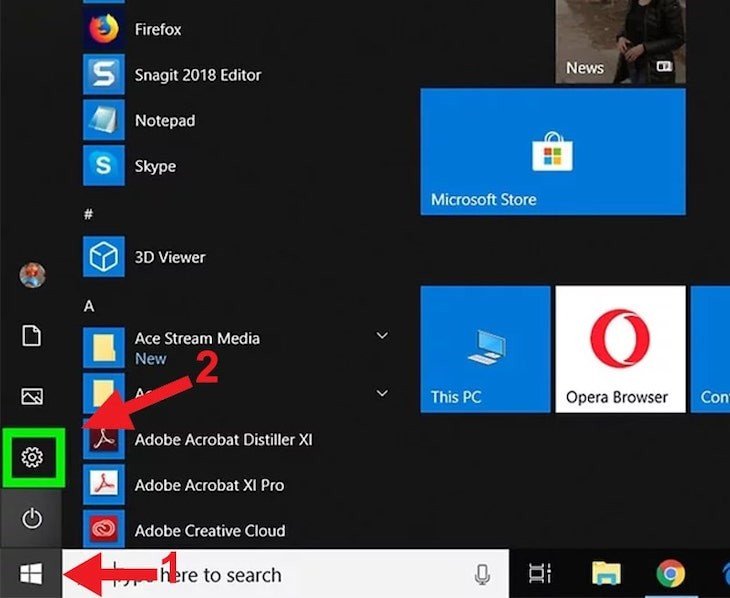 Mở cài đặt hiển thị trên Windows để điều chỉnh màn hình PC
- Bước 2: Sắp xếp màn hình
Trong mục Multiple displays (Nhiều màn hình), Windows sẽ hiển thị hai màn hình của bạn dưới dạng các ô số (1 và 2). Bạn có thể kéo và thả các ô này để sắp xếp vị trí tương ứng với cách bạn đặt màn hình vật lý. Điều này giúp chuột di chuyển mượt mà giữa các màn hình theo đúng hướng.
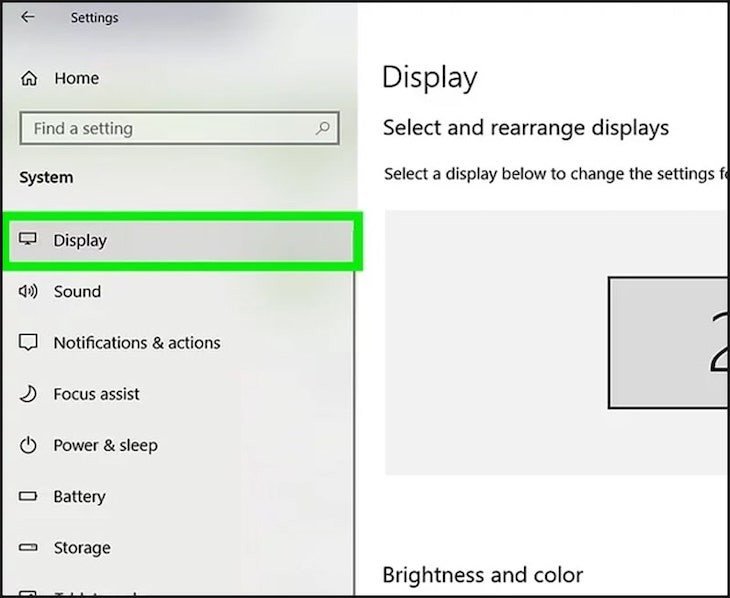 Cài đặt hiển thị trong mục System để thiết lập màn hình
-
Bước 3: Chọn chế độ hiển thị
Trong phần Multiple displays, bạn cũng có thể chọn một trong các tùy chọn hiển thị chính:- Duplicate these displays: Nhân đôi nội dung từ laptop sang màn hình rời. Rất phù hợp cho các buổi thuyết trình.
- Extend these displays: Mở rộng không gian làm việc của bạn, mỗi màn hình hiển thị một phần khác nhau của desktop. Đây là chế độ phổ biến nhất cho làm việc đa nhiệm.
- Show only on 1: Chỉ hiển thị nội dung trên màn hình chính (laptop).
- Show only on 2: Chỉ hiển thị nội dung trên màn hình rời, tắt màn hình laptop.
-
Bước 4: Điều chỉnh độ phân giải và tỉ lệ
Chọn từng màn hình (1 hoặc 2) và điều chỉnh Display resolution (Độ phân giải hiển thị) và Scale and layout (Tỷ lệ và bố cục) cho phù hợp. Luôn chọn độ phân giải khuyến nghị (Recommended) để có hình ảnh sắc nét nhất. Nếu văn bản hoặc biểu tượng quá nhỏ, hãy tăng tỷ lệ phần trăm trong mục “Change the size of text, apps, and other items”.
Thiết lập màn hình trên macOS
Với MacBook, việc tùy chỉnh màn hình cũng khá trực quan thông qua cài đặt hệ thống.
- Bước 1: Mở System Settings/Preferences
Nhấp vào biểu tượng Apple ở góc trên bên trái màn hình -> chọn System Settings (trên macOS Ventura trở lên) hoặc System Preferences (trên các phiên bản cũ hơn).
-730×598.jpeg)
-
Bước 2: Truy cập Displays
Trong cửa sổ cài đặt, chọn mục Displays (Màn hình). Tại đây, bạn sẽ thấy biểu tượng của cả màn hình MacBook và màn hình rời. -
Bước 3: Sắp xếp và điều chỉnh độ phân giải
Nhấp vào màn hình rời để điều chỉnh các tùy chọn cụ thể.- Bạn có thể chọn Scaled (Tỷ lệ) để điều chỉnh độ phân giải. Luôn chọn độ phân giải mặc định hoặc “Default for display” để có chất lượng hình ảnh tốt nhất.
- Kéo các biểu tượng màn hình trong giao diện “Arrangement” để sắp xếp vị trí màn hình ảo sao cho khớp với vị trí vật lý.
- Để thay đổi màn hình chính, kéo thanh màu trắng (Menu Bar) từ màn hình hiện tại sang màn hình bạn muốn làm chính.
-730×456.jpeg)
- Bước 4: Điều chỉnh Underscan/Overscan
Nếu màn hình hiển thị không vừa vặn, có thể có tùy chọn Underscan hoặc Overscan. Kéo thanh trượt để điều chỉnh kích thước hiển thị sao cho hình ảnh vừa khít với màn hình mà không bị cắt hoặc có viền đen.
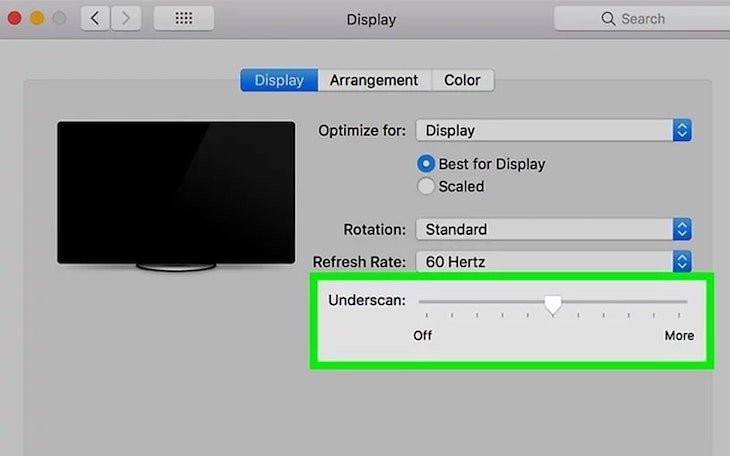 Thiết lập tùy chọn Underscan cho màn hình phụ trên MacBook
Khắc Phục Các Lỗi Thường Gặp Khi Kết Nối Màn Hình Laptop Với PC
Trong quá trình kết nối màn hình laptop với PC rời, đôi khi bạn có thể gặp phải một số vấn đề. Dưới đây là các lỗi phổ biến và cách khắc phục hiệu quả.
Không nhận tín hiệu màn hình
Nếu màn hình rời không hiển thị gì (báo “No Signal” hoặc màn hình đen), hãy kiểm tra các bước sau:
- Kiểm tra cáp kết nối: Đảm bảo cáp được cắm chắc chắn vào cả laptop và màn hình. Thử rút ra cắm lại.
- Chọn đúng nguồn đầu vào (Input Source): Trên màn hình rời, sử dụng nút điều khiển để chọn đúng nguồn đầu vào (HDMI1, HDMI2, DisplayPort, VGA…) mà bạn đang sử dụng.
- Kiểm tra nguồn điện: Đảm bảo màn hình đã được cắm điện và bật nguồn.
- Khởi động lại laptop: Đôi khi, một lần khởi động lại đơn giản có thể giúp hệ điều hành nhận diện màn hình mới.
- Cập nhật driver đồ họa: Driver cũ hoặc lỗi thời có thể gây ra vấn đề. Truy cập trang web của nhà sản xuất laptop hoặc card đồ họa để tải về và cài đặt phiên bản driver mới nhất.
Độ phân giải không phù hợp
Nếu hình ảnh trên màn hình rời bị mờ, giãn hoặc không sắc nét, có thể do độ phân giải không được thiết lập chính xác.
- Điều chỉnh độ phân giải: Truy cập cài đặt hiển thị (Display Settings trên Windows, Displays trên macOS) và chọn độ phân giải khuyến nghị (Recommended) cho màn hình rời. Mỗi màn hình có một độ phân giải vật lý tối ưu.
- Kiểm tra cáp: Một số loại cáp cũ hoặc chất lượng thấp có thể không hỗ trợ độ phân giải cao. Ví dụ, cáp VGA có giới hạn về độ phân giải so với HDMI hoặc DisplayPort.
Màn hình nhấp nháy hoặc chập chờn
Tình trạng màn hình nhấp nháy hoặc chập chờn có thể do nhiều nguyên nhân.
- Kiểm tra cáp và cổng: Cáp lỏng lẻo hoặc hỏng hóc có thể gây ra hiện tượng này. Thử sử dụng một cáp khác.
- Tần số quét (Refresh Rate): Trong cài đặt hiển thị nâng cao, hãy kiểm tra tần số quét của màn hình. Đôi khi, việc chọn tần số quét quá cao mà màn hình không hỗ trợ có thể gây ra lỗi. Hãy chọn tần số quét phù hợp với màn hình của bạn.
- Nhiễu điện từ: Đảm bảo không có thiết bị điện tử khác gây nhiễu gần cáp kết nối.
Vấn đề về âm thanh
Nếu bạn kết nối màn hình laptop với PC qua HDMI hoặc DisplayPort nhưng không có âm thanh ra loa của màn hình hoặc loa ngoài, hãy kiểm tra:
- Cài đặt âm thanh: Trên Windows, chuột phải vào biểu tượng loa trên thanh tác vụ, chọn “Sound settings” (Cài đặt âm thanh). Trong mục “Output” (Đầu ra), chọn màn hình rời hoặc loa đã kết nối làm thiết bị phát âm thanh mặc định.
- Trên macOS: Vào System Settings/Preferences -> Sound (Âm thanh) -> Output và chọn thiết bị âm thanh phù hợp.
- Loa tích hợp màn hình: Một số màn hình không có loa tích hợp hoặc loa có chất lượng thấp. Bạn có thể cần kết nối loa ngoài riêng biệt.
Nâng Cao Trải Nghiệm Sử Dụng Đa Màn Hình
Việc kết nối màn hình laptop với PC không chỉ dừng lại ở việc có thêm không gian hiển thị, mà còn là cơ hội để tối ưu hóa quy trình làm việc và giải trí của bạn.
Tối ưu hóa không gian làm việc
Sử dụng hai màn hình giúp bạn tổ chức các ứng dụng và tài liệu một cách khoa học hơn. Bạn có thể dành một màn hình cho các ứng dụng chính như soạn thảo văn bản hoặc lập trình, và màn hình còn lại cho các công cụ hỗ trợ như email, trình duyệt web, hoặc các công cụ chat. Điều này giúp giảm thiểu việc phải chuyển đổi cửa sổ, tăng cường sự tập trung và tiết kiệm thời gian đáng kể. Theo một khảo sát gần đây, hơn 80% người dùng đánh giá cao việc sử dụng đa màn hình giúp cải thiện năng suất lao động hàng ngày.
Sử dụng tính năng chia đôi màn hình
Bên cạnh việc sử dụng hai màn hình riêng biệt, bạn cũng có thể tận dụng các tính năng chia đôi màn hình của hệ điều hành. Trên Windows, bạn có thể kéo một cửa sổ vào cạnh màn hình để tự động chia thành nửa màn hình. Đối với macOS, tính năng Split View cho phép bạn mở hai ứng dụng cạnh nhau trên cùng một màn hình một cách dễ dàng. Kết hợp các tính năng này với thiết lập đa màn hình sẽ tạo nên một môi trường làm việc vô cùng linh hoạt và hiệu quả. Việc điều chỉnh kích thước các cửa sổ linh hoạt theo ý muốn giúp bạn tận dụng tối đa từng pixel trên các màn hình đã kết nối.
Việc kết nối màn hình laptop với PC rời là một giải pháp tuyệt vời để nâng cao năng suất và cải thiện trải nghiệm sử dụng máy tính của bạn. Với những hướng dẫn chi tiết từ Shop Bluetooth, hy vọng bạn có thể thực hiện thành công và tận hưởng không gian làm việc rộng rãi hơn.
Câu Hỏi Thường Gặp (FAQs)
- Làm thế nào để biết laptop của tôi hỗ trợ kết nối màn hình rời?
Bạn chỉ cần kiểm tra các cổng video trên laptop như HDMI, DisplayPort, VGA hoặc USB-C. Hầu hết các laptop hiện đại đều có ít nhất một trong số các cổng này. - Tôi có thể kết nối nhiều hơn một màn hình rời với laptop không?
Có, nhiều laptop (đặc biệt là các dòng mạnh mẽ hoặc có cổng Thunderbolt) có thể hỗ trợ kết nối 2 hoặc thậm chí 3 màn hình rời. Điều này phụ thuộc vào card đồ họa và số lượng cổng xuất hình ảnh của laptop hoặc thông qua các docking station/hub đa năng. - Tại sao màn hình rời của tôi không có âm thanh dù đã kết nối bằng HDMI?
Bạn cần kiểm tra cài đặt âm thanh trên hệ điều hành của mình. Đảm bảo rằng màn hình rời (hoặc loa đã kết nối với màn hình) được chọn làm thiết bị phát âm thanh mặc định trong phần cài đặt âm thanh. - Cáp USB-C có thể xuất hình ảnh không?
Có, nếu cổng USB-C trên laptop của bạn hỗ trợ chế độ DisplayPort Alt Mode (chế độ thay thế DisplayPort) hoặc là cổng Thunderbolt, nó có thể xuất hình ảnh ra màn hình rời bằng cáp USB-C sang HDMI, DisplayPort hoặc USB-C. - Nên chọn chế độ “Duplicate” hay “Extend” khi kết nối màn hình laptop với PC?
Chế độ “Extend” (mở rộng) thường được khuyến nghị cho công việc hoặc đa nhiệm, vì nó cung cấp không gian làm việc rộng lớn hơn. Chế độ “Duplicate” (sao chép) phù hợp hơn cho các buổi thuyết trình hoặc khi bạn muốn hiển thị cùng nội dung cho người khác xem. - Có cần cài đặt driver cho màn hình rời không?
Trong hầu hết các trường hợp, màn hình rời sẽ hoạt động ngay lập tức với driver mặc định của hệ điều hành. Tuy nhiên, để có hiệu suất tốt nhất và truy cập các tính năng nâng cao, bạn nên đảm bảo driver card đồ họa của laptop đã được cập nhật lên phiên bản mới nhất. - Tôi có thể sử dụng màn hình TV thay cho màn hình PC không?
Hoàn toàn có thể. Màn hình TV hiện đại thường có cổng HDMI và có thể được sử dụng làm màn hình rời cho laptop, mang lại không gian hiển thị lớn hơn cho giải trí hoặc làm việc. - Làm sao để tắt màn hình laptop khi chỉ muốn dùng màn hình rời?
Trên Windows, bạn có thể nhấn Windows + P và chọn “Second screen only”. Trên macOS, bạn có thể đóng nắp laptop (đảm bảo laptop đang được cắm sạc và kết nối với màn hình rời, chuột, bàn phím ngoài) để chỉ sử dụng màn hình ngoài.
