
Trong thế giới kỹ thuật số ngày nay, việc quay lại màn hình laptop có âm thanh đã trở thành một kỹ năng thiết yếu đối với nhiều người dùng. Dù là để tạo các bài giảng trực tuyến, ghi lại buổi họp quan trọng, hay đơn giản là hướng dẫn bạn bè khắc phục sự cố máy tính, khả năng ghi hình desktop kèm âm thanh một cách rõ nét sẽ mang lại hiệu quả vượt trội. Bài viết này sẽ cung cấp cho bạn những phương pháp đơn giản và hiệu quả nhất để thực hiện điều đó trên chiếc laptop chạy Windows 11 của mình.
Lợi Ích Và Ứng Dụng Của Việc Ghi Màn Hình Kèm Âm Thanh
Việc ghi màn hình máy tính có tiếng không chỉ là một tính năng đơn thuần mà còn là một công cụ mạnh mẽ hỗ trợ nhiều khía cạnh trong công việc và học tập. Cụ thể, nó giúp người dùng dễ dàng tạo ra các video hướng dẫn chi tiết, nơi cả hình ảnh thao tác và lời giải thích bằng giọng nói đều được thu lại một cách đồng bộ. Điều này đặc biệt hữu ích trong việc giảng dạy trực tuyến, tạo nội dung đào tạo hoặc trình bày các ý tưởng phức tạp.
Ngoài ra, khả năng ghi hình desktop kèm âm thanh còn đóng vai trò quan trọng trong việc hỗ trợ kỹ thuật và khắc phục sự cố. Thay vì mô tả dài dòng bằng văn bản hay điện thoại, một đoạn video quay lại chính xác vấn đề và các bước xử lý có thể truyền tải thông tin hiệu quả hơn rất nhiều. Hàng triệu video hướng dẫn trên internet đã minh chứng cho sức mạnh của hình thức này, giúp người dùng tiết kiệm thời gian và công sức đáng kể.

Các Phương Pháp Quay Màn Hình Laptop Có Âm Thanh Phổ Biến
Trên hệ điều hành Windows 11, người dùng có nhiều lựa chọn để quay video màn hình laptop kèm âm thanh, từ các công cụ tích hợp sẵn cho đến các phần mềm chuyên dụng của bên thứ ba. Mỗi phương pháp đều có ưu và nhược điểm riêng, phù hợp với từng nhu cầu sử dụng cụ thể.
Ghi Màn Hình Windows 11 Với Xbox Game Bar Tích Hợp
Xbox Game Bar là một tính năng được Microsoft tích hợp sẵn trong Windows 11, ban đầu được thiết kế cho game thủ nhưng lại vô cùng hữu ích để ghi lại hoạt động trên màn hình máy tính nói chung. Ưu điểm của công cụ này là sự tiện lợi, không cần cài đặt thêm phần mềm và dễ dàng truy cập.
Để sử dụng Xbox Game Bar để quay lại màn hình laptop có âm thanh, bạn thực hiện các bước sau:
- Đầu tiên, hãy mở ứng dụng hoặc cửa sổ mà bạn muốn ghi hình. Điều này giúp Game Bar nhận diện khu vực cần quay.
- Nhấn tổ hợp phím Windows + G để hiển thị giao diện Xbox Game Bar. Tại đây, bạn sẽ thấy các widget khác nhau, tìm đến mục “Capture” (Ghi).
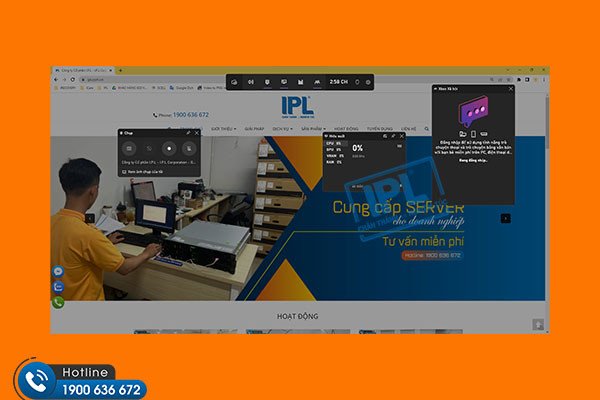 Giao diện Xbox Game Bar với tùy chọn Ghi (Capture) để bắt đầu quay màn hình laptop có âm thanh
- Trong widget “Capture”, hãy đảm bảo biểu tượng micro được bật. Điều này sẽ cho phép bạn ghi âm màn hình cùng lúc với hình ảnh. Nếu biểu tượng micro bị gạch chéo, hãy nhấp vào nó để kích hoạt.
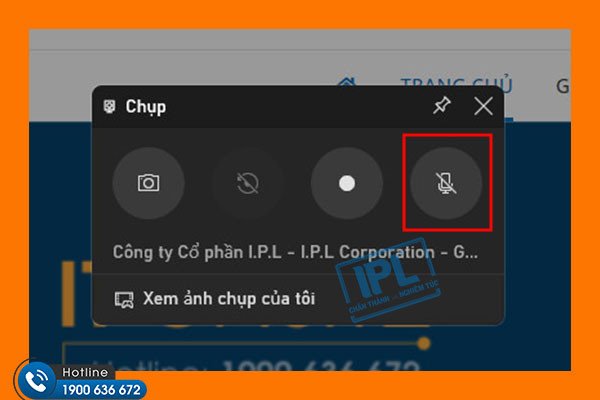 Biểu tượng micro đã bật trong thanh công cụ ghi màn hình của Xbox Game Bar, sẵn sàng thu âm thanh
- Nhấp vào nút “Start recording” (biểu tượng hình tròn) để bắt đầu quá trình quay màn hình có tiếng. Một thanh điều khiển nhỏ sẽ xuất hiện ở góc màn hình, hiển thị thời gian quay.
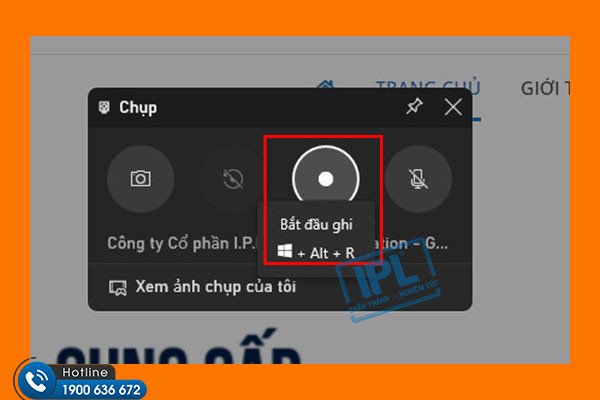 Nút Start recording trên tiện ích ghi hình của Xbox Game Bar để bắt đầu quá trình quay lại màn hình laptop
- Khi bạn muốn dừng ghi hình, nhấn tổ hợp phím Windows + Alt + R hoặc nhấp vào nút Stop (biểu tượng hình vuông) trên thanh điều khiển nhỏ. Video sẽ tự động được lưu vào thư mục “Videos/Captures” trên máy tính của bạn.
Sử Dụng Microsoft PowerPoint Để Ghi Hình Màn Hình Dễ Dàng
Ít người biết rằng, một ứng dụng văn phòng quen thuộc như Microsoft PowerPoint cũng có khả năng quay màn hình laptop có âm thanh một cách hiệu quả. Đây là lựa chọn lý tưởng cho những ai thường xuyên làm việc với PowerPoint và muốn tạo các video thuyết trình hoặc hướng dẫn nhanh chóng mà không cần rời khỏi môi trường làm việc quen thuộc.
Để ghi màn hình máy tính có tiếng bằng PowerPoint, bạn hãy làm theo các bước sau:
- Mở một bản trình bày PowerPoint mới hoặc hiện có. Trên thanh công cụ, chọn thẻ “Insert” (Chèn), sau đó tìm và nhấp vào tùy chọn “Screen Recording” (Ghi màn hình).
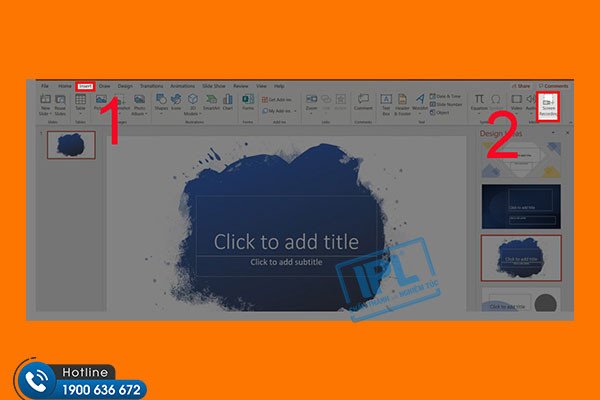 Thanh công cụ Insert trong PowerPoint với tùy chọn Screen Recording để quay video màn hình
- Một thanh công cụ nhỏ sẽ xuất hiện ở phía trên màn hình. Tại đây, bạn có thể chọn “Select Area” (Chọn vùng) để khoanh vùng màn hình muốn ghi hình desktop kèm âm thanh. Đảm bảo rằng tùy chọn “Audio” (Âm thanh) đã được bật nếu bạn muốn thu tiếng. Sau khi chọn vùng, nhấp vào nút “Record” (Ghi) để bắt đầu.
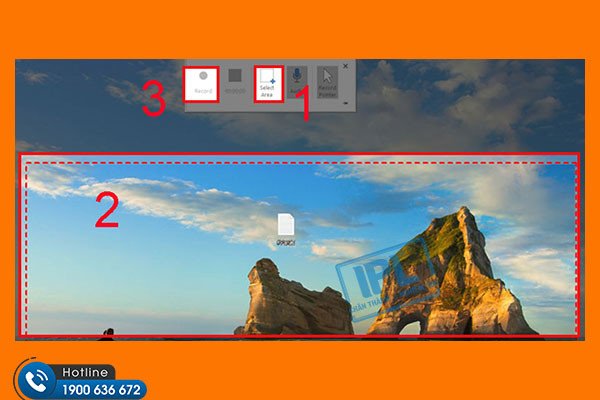 Thanh công cụ ghi màn hình của PowerPoint, hiển thị nút Select Area và Record để chọn vùng và bắt đầu quay
- Để dừng quay, di chuyển con trỏ chuột lên phía trên màn hình để làm hiện lại thanh công cụ, sau đó nhấp vào nút “Stop” (Dừng). Đoạn video sẽ tự động được chèn vào slide PowerPoint của bạn. Từ đây, bạn có thể nhấp chuột phải vào video và chọn “Save Media As” (Lưu phương tiện thành) để lưu tệp video dưới định dạng MP4 riêng biệt.
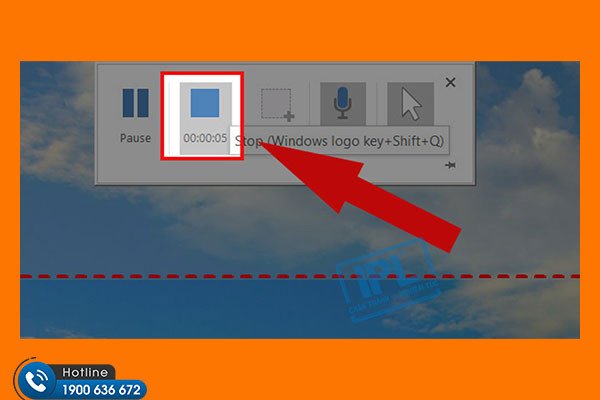 Nút Stop trên thanh điều khiển quay màn hình của PowerPoint để dừng quá trình ghi hình
Khám Phá Các Công Cụ Quay Màn Hình Laptop Chuyên Nghiên Khác
Ngoài các tính năng tích hợp sẵn, thị trường hiện nay còn cung cấp rất nhiều phần mềm quay màn hình của bên thứ ba với đa dạng tính năng, từ miễn phí đến trả phí. Những công cụ này thường mang lại nhiều tùy chỉnh hơn, chất lượng ghi hình cao hơn và khả năng chỉnh sửa video chuyên nghiệp.
Lựa Chọn Phần Mềm Quay Màn Hình Miễn Phí
Có nhiều công cụ ghi màn hình miễn phí nổi bật, cung cấp các chức năng cơ bản và nâng cao để quay video màn hình laptop một cách hiệu quả. Ví dụ, OBS Studio là một trong những lựa chọn hàng đầu, không chỉ miễn phí mà còn mã nguồn mở, cho phép người dùng ghi hình và livestream với chất lượng cao. Nó hỗ trợ nhiều nguồn đầu vào âm thanh và hình ảnh, cùng các tùy chọn cấu hình mạnh mẽ, phù hợp cho cả người mới bắt đầu và người dùng chuyên nghiệp. Một lựa chọn khác là ShareX, một công cụ linh hoạt cho phép chụp ảnh màn hình, ghi video và thậm chí là chia sẻ nhanh chóng lên các nền tảng khác nhau, tất cả đều hoàn toàn miễn phí.
Phần Mềm Quay Màn Hình Trả Phí Với Tính Năng Nâng Cao
Đối với những người dùng có nhu cầu chuyên nghiệp hơn về ghi màn hình máy tính có tiếng, các phần mềm trả phí thường là sự lựa chọn tối ưu. Chúng cung cấp các tính năng cao cấp như chỉnh sửa video tích hợp, hiệu ứng chuyển cảnh, chú thích nâng cao và khả năng xuất ra nhiều định dạng khác nhau. Các tên tuổi phổ biến trong lĩnh vực này bao gồm Camtasia, Bandicam hay Ashampoo Snap. Camtasia, chẳng hạn, không chỉ là một phần mềm quay màn hình mà còn là một bộ công cụ chỉnh sửa video mạnh mẽ, cho phép người dùng tạo ra các video chuyên nghiệp từ đầu đến cuối, đáp ứng mọi yêu cầu từ tạo video hướng dẫn cho đến ghi lại các buổi hội thảo trực tuyến.
Mẹo Và Lưu Ý Quan Trọng Để Quay Màn Hình Chất Lượng Cao
Để đảm bảo các đoạn video ghi màn hình có tiếng của bạn đạt chất lượng tốt nhất, có một vài mẹo và lưu ý quan trọng cần ghi nhớ:
- Kiểm tra âm thanh trước khi quay: Luôn đảm bảo rằng micro của bạn hoạt động bình thường và mức âm lượng được cài đặt hợp lý để tránh tình trạng âm thanh quá nhỏ hoặc bị rè. Bạn có thể thực hiện một bản ghi thử nghiệm ngắn khoảng 10-15 giây để kiểm tra chất lượng âm thanh và hình ảnh.
- Chọn vùng quay phù hợp: Hầu hết các công cụ ghi màn hình đều cho phép bạn chọn vùng màn hình cần quay. Hãy chỉ quay phần cần thiết để video gọn gàng và dễ theo dõi hơn.
- Đóng các ứng dụng không cần thiết: Để tránh gián đoạn và đảm bảo hiệu suất tốt nhất cho quá trình ghi hình desktop kèm âm thanh, hãy đóng tất cả các ứng dụng và tab trình duyệt không liên quan. Điều này cũng giúp giảm tải cho CPU và RAM, giúp video mượt mà hơn.
- Độ phân giải và định dạng xuất: Cân nhắc độ phân giải phù hợp với mục đích sử dụng. Quay ở độ phân giải cao sẽ cho video sắc nét hơn nhưng dung lượng tệp cũng lớn hơn. Chọn định dạng xuất (ví dụ: MP4) phổ biến để dễ dàng chia sẻ và phát lại trên nhiều thiết bị. MP4 là một định dạng nén hiệu quả nhưng vẫn giữ được chất lượng hình ảnh và âm thanh tốt, chiếm khoảng 80% thị phần video trực tuyến.
- Bảo mật thông tin: Nếu bạn đang quay lại màn hình laptop có âm thanh cho mục đích công việc hoặc giáo dục, hãy đảm bảo không để lộ bất kỳ thông tin cá nhân hoặc nhạy cảm nào trong quá trình ghi hình.
Việc quay lại màn hình laptop có âm thanh đã trở nên dễ dàng hơn bao giờ hết với sự hỗ trợ từ các công cụ tích hợp sẵn và phần mềm chuyên dụng. Dù bạn sử dụng Xbox Game Bar, PowerPoint hay các ứng dụng của bên thứ ba, điều quan trọng là nắm vững quy trình và áp dụng các mẹo nhỏ để tạo ra những video chất lượng. Hy vọng rằng bài viết này từ Shop Bluetooth đã cung cấp cho bạn những thông tin hữu ích để thành công trong việc ghi màn hình máy tính có tiếng của mình.
