
Trong thế giới số hóa hiện đại, việc quản lý không gian làm việc trên máy tính cá nhân đã trở thành một yếu tố quan trọng giúp tăng cường năng suất. Bài viết này từ Shop Bluetooth sẽ hướng dẫn bạn những cách đưa ứng dụng ra màn hình laptop một cách hiệu quả nhất, giúp bạn sắp xếp desktop gọn gàng và truy cập nhanh chóng các phần mềm yêu thích. Dù bạn sử dụng hệ điều hành Windows hay macOS, những mẹo và thủ thuật sau đây sẽ giúp bạn tiết kiệm thời gian và nâng cao trải nghiệm sử dụng.
Lợi ích khi đưa ứng dụng ra màn hình desktop
Việc sắp xếp các biểu tượng ứng dụng trên màn hình desktop không chỉ mang lại vẻ đẹp thẩm mỹ mà còn cải thiện đáng kể hiệu suất làm việc của bạn. Một không gian làm việc được tổ chức khoa học sẽ giúp người dùng tập trung hơn và giảm thiểu sự phân tâm khi cần tìm kiếm một phần mềm cụ thể.
Tăng tốc độ truy cập ứng dụng
Khi các ứng dụng hoặc lối tắt ứng dụng thường dùng được đặt ngay trên màn hình chính, bạn không cần phải duyệt qua menu Start, thanh tác vụ hay thư mục ứng dụng để tìm chúng. Điều này có thể tiết kiệm vài giây mỗi lần truy cập, nhưng tổng cộng lại trong một ngày làm việc kéo dài 8 tiếng, bạn có thể tiết kiệm được hàng phút quý báu. Thói quen này giúp luồng công việc liền mạch hơn và giảm gián đoạn.
Cá nhân hóa không gian làm việc
Màn hình desktop là bộ mặt của máy tính cá nhân, và việc tùy chỉnh nó theo ý muốn sẽ tạo cảm giác thoải mái và quen thuộc hơn cho người dùng. Bạn có thể sắp xếp các biểu tượng theo chủ đề, mức độ ưu tiên hoặc tần suất sử dụng, biến không gian số của mình thành một môi trường làm việc thực sự của riêng bạn. Sự cá nhân hóa này giúp tạo động lực và nâng cao sự hài lòng khi sử dụng thiết bị công nghệ hàng ngày.
Cải thiện hiệu suất công việc
Màn hình desktop được tổ chức tốt giúp giảm gánh nặng nhận thức, cho phép bạn tập trung vào nhiệm vụ chính thay vì phải suy nghĩ về vị trí của các ứng dụng. Với những biểu tượng được đặt hợp lý, quá trình chuyển đổi giữa các tác vụ trở nên mượt mà hơn. Nghiên cứu chỉ ra rằng một môi trường làm việc gọn gàng có thể cải thiện năng suất lên đến 20%, và điều này cũng đúng với môi trường kỹ thuật số trên laptop.
Chi tiết cách đưa ứng dụng ra màn hình laptop Windows 10/11
Các phiên bản hệ điều hành Windows 10 và Windows 11 mang đến nhiều tùy chọn linh hoạt để bạn dễ dàng đưa ứng dụng ra màn hình desktop. Dù bạn sử dụng laptop văn phòng từ các thương hiệu như Lenovo ThinkPad, Asus Zenbook, hay laptop gaming mạnh mẽ như Lenovo Legion, Asus ROG, Gigabyte AORUS, Gigabyte A16, MSI Katana, các phương pháp sau đây đều có thể áp dụng hiệu quả.
Ghim ứng dụng trực tiếp từ Start Menu
Đây là phương pháp cơ bản và dễ thực hiện nhất cho người dùng Windows. Bạn chỉ cần mở Start Menu bằng cách nhấp vào biểu tượng Windows ở góc dưới bên trái màn hình. Sau đó, trong danh sách tất cả các ứng dụng, hãy tìm kiếm phần mềm mà bạn muốn hiển thị trên desktop. Khi đã tìm thấy, bạn chỉ cần giữ chuột trái vào biểu tượng ứng dụng đó và kéo nó ra ngoài khu vực màn hình chính. Biểu tượng shortcut ứng dụng sẽ tự động được tạo ra ngay lập tức.
-800×450.jpg)
Tạo lối tắt (Shortcut) thủ công cho ứng dụng
Nếu ứng dụng bạn muốn không dễ dàng kéo thả từ Start Menu hoặc bạn muốn kiểm soát chính xác vị trí file gốc, việc tạo shortcut thủ công là một lựa chọn tuyệt vời. Đầu tiên, hãy click chuột phải vào một vùng trống trên màn hình desktop, chọn “New” và sau đó chọn “Shortcut”. Một cửa sổ sẽ xuất hiện yêu cầu bạn nhập vị trí của mục mà bạn muốn tạo lối tắt.
Để tìm vị trí này, bạn có thể nhấn nút “Browse” và điều hướng đến thư mục cài đặt của ứng dụng, thường nằm trong “Program Files” hoặc “Program Files (x86)” trên ổ đĩa C. Chọn tệp thực thi (.exe) của ứng dụng, nhấn “OK”, rồi “Next”. Cuối cùng, đặt tên cho shortcut và nhấn “Finish” để hoàn tất việc ghim ứng dụng ra desktop.

Một cách khác để tạo shortcut nhanh hơn là tìm ứng dụng trong thanh tìm kiếm Windows, nhấp chuột phải vào kết quả tìm kiếm và chọn “Open file location”. Cửa sổ File Explorer sẽ mở ra và bạn sẽ thấy tệp shortcut của ứng dụng. Từ đây, bạn có thể nhấp chuột phải vào tệp shortcut, chọn “Send to” và sau đó chọn “Desktop (create shortcut)”. Thao tác này sẽ đặt một biểu tượng tương ứng của ứng dụng ngay trên màn hình của bạn.
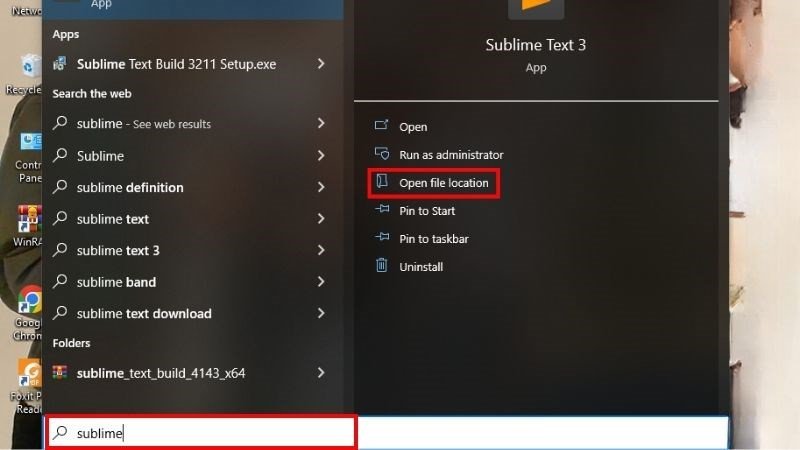 Mở thư mục chứa file gốc ứng dụng để tạo shortcut trên desktop Windows
Sử dụng Command Prompt (CMD) để tạo shortcut
Đối với những người dùng có kinh nghiệm hơn hoặc muốn một phương pháp độc đáo, Command Prompt (CMD) cũng có thể giúp bạn đưa ứng dụng ra màn hình laptop. Mở CMD bằng cách gõ “Command Prompt” vào thanh tìm kiếm Windows và chọn “Run as administrator”. Sau đó, bạn có thể nhập câu lệnh explorer shell:AppsFolder và nhấn Enter.
Lệnh này sẽ mở một cửa sổ chứa tất cả các ứng dụng đã cài đặt trên hệ thống của bạn, bao gồm cả các ứng dụng từ Microsoft Store. Từ cửa sổ này, bạn có thể nhấp chuột phải vào bất kỳ ứng dụng nào và chọn “Create shortcut”, sau đó xác nhận việc tạo shortcut trên desktop. Đây là một cách mạnh mẽ để hiển thị ứng dụng mà đôi khi không thể tìm thấy bằng các phương pháp thông thường.
-800×450.jpg)
Đưa đường dẫn website ra màn hình chính
Ngoài các ứng dụng, bạn cũng có thể thêm trang web ra desktop để truy cập nhanh chóng các trang web yêu thích. Để thực hiện điều này, hãy mở trình duyệt web của bạn và truy cập vào trang web mong muốn. Sau đó, tìm biểu tượng ổ khóa hoặc biểu tượng trang web nhỏ ở thanh địa chỉ (URL). Nhấn giữ biểu tượng này và kéo thả nó trực tiếp ra màn hình desktop. Một lối tắt đến trang web sẽ xuất hiện, cho phép bạn mở trang web chỉ với một cú nhấp chuột.
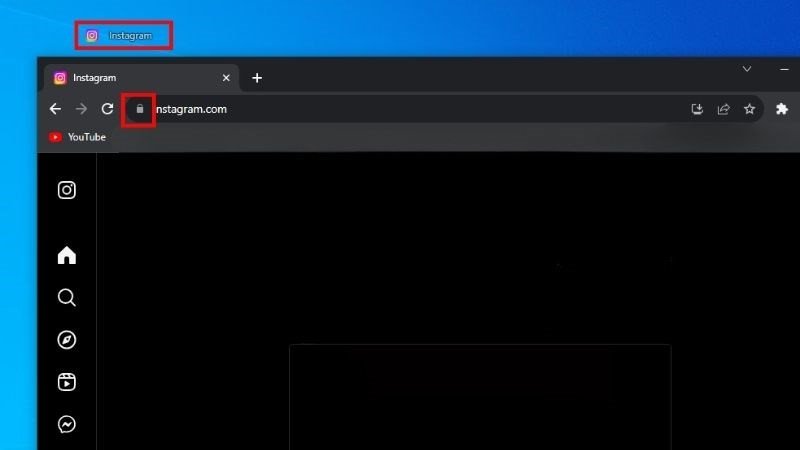 Thao tác kéo thả biểu tượng khóa từ thanh địa chỉ trình duyệt để tạo shortcut website trên desktop
Hướng dẫn đưa ứng dụng ra màn hình laptop Windows 7
Mặc dù Windows 7 đã ngừng hỗ trợ chính thức, nhưng vẫn có nhiều người dùng trung thành với hệ điều hành này. Việc cài đặt ứng dụng trên màn hình desktop Windows 7 cũng khá đơn giản và tương tự như các phiên bản Windows mới hơn, nhưng có một số điểm khác biệt nhỏ đáng chú ý.
Tùy chỉnh biểu tượng hệ thống qua Personalize
Windows 7 cung cấp một cách trực quan để thêm các biểu tượng hệ thống như My Computer, Network, Recycle Bin ra màn hình chính. Bạn chỉ cần nhấp chuột phải vào một vùng trống trên màn hình desktop, chọn “Personalize”. Trong cửa sổ Personalization, ở khung bên trái, bạn sẽ thấy tùy chọn “Change desktop icons”.
Nhấp vào đó, một cửa sổ Desktop Icon Settings sẽ hiện ra. Tại đây, bạn có thể đánh dấu chọn vào các mục như Computer, User’s Files, Network, Recycle Bin, Control Panel để các biểu tượng này xuất hiện trên desktop của bạn. Sau khi chọn xong, nhấn “Apply” và “OK”. Phương pháp này đặc biệt hữu ích để hiển thị các biểu tượng quản lý hệ thống quan trọng.
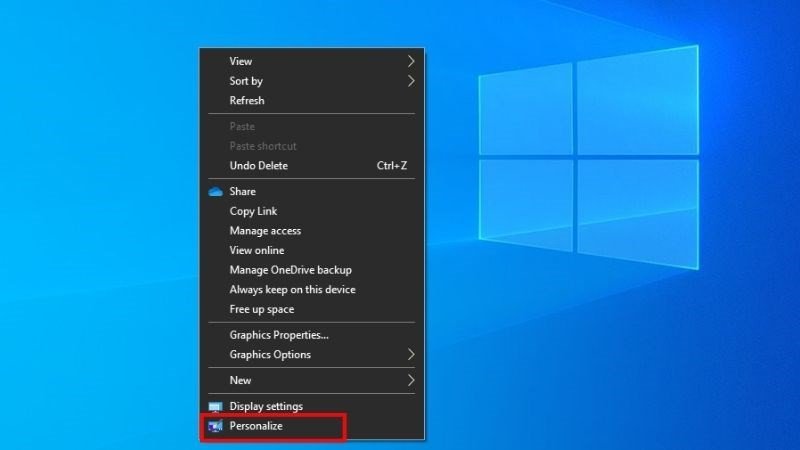 Cài đặt Personalize để hiển thị các icon hệ thống trên desktop Windows 7
Tạo shortcut ứng dụng truyền thống trên Windows 7
Đối với các ứng dụng khác, cách tạo shortcut ứng dụng trên Windows 7 cũng tương tự như Windows 10/11. Bạn có thể mở Start Menu, tìm ứng dụng, sau đó kéo thả biểu tượng ra desktop. Hoặc, bạn có thể điều hướng đến thư mục cài đặt của ứng dụng (thường là C:Program Files hoặc C:Program Files (x86)), tìm tệp thực thi (.exe), nhấp chuột phải vào nó, chọn “Send to”, và sau đó chọn “Desktop (create shortcut)”. Đây là phương pháp phổ biến và hiệu quả để đưa shortcut ra màn hình trên Windows 7.
Các bước đưa ứng dụng ra màn hình Macbook
Đối với người dùng Macbook, bao gồm cả MacBook Air (phiên bản MacBook Air M3, MacBook Air M4) và MacBook Pro (với chip MacBook Pro M4, MacBook Pro M4 Pro), việc hiển thị ứng dụng trên desktop cũng vô cùng đơn giản và trực quan. macOS nổi tiếng với giao diện thân thiện, và việc quản lý ứng dụng trên màn hình chính cũng không ngoại lệ.
Kéo thả ứng dụng từ thư mục Applications
Cách nhanh nhất để đưa ứng dụng ra màn hình Macbook là truy cập thư mục “Applications” (Ứng dụng). Bạn có thể mở Finder, sau đó chọn “Applications” từ thanh sidebar bên trái. Hoặc, trên thanh menu ở đầu màn hình, chọn “Go” (Đi) và sau đó chọn “Applications” (Ứng dụng).
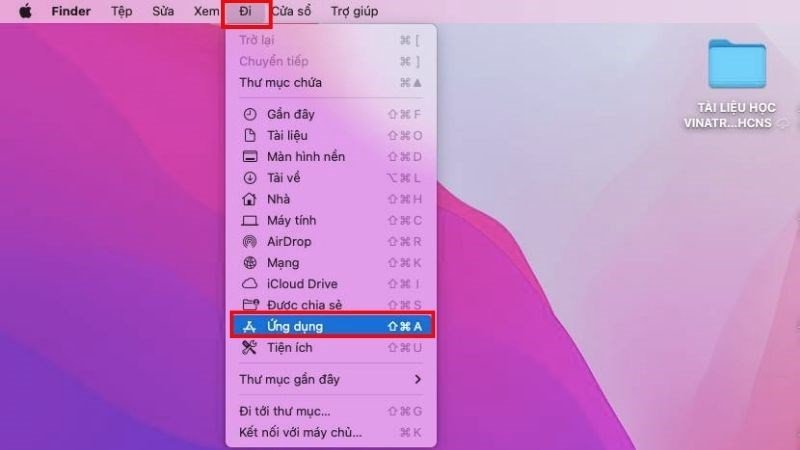 Giao diện Finder trên Macbook, chọn mục Go (Đi) và Applications (Ứng dụng)
Khi cửa sổ Applications mở ra, bạn sẽ thấy danh sách tất cả các ứng dụng đã cài đặt trên thiết bị Apple của mình. Để tạo một biểu tượng ứng dụng trên desktop, chỉ cần nhấp giữ chuột vào ứng dụng bạn muốn và kéo nó ra bất kỳ vị trí nào trên màn hình chính. macOS sẽ tự động tạo một alias (lối tắt) cho ứng dụng đó, cho phép bạn truy cập nhanh chóng. Đây là phương pháp phổ biến nhất để thêm ứng dụng vào màn hình chính Macbook.
Tùy chỉnh Dock và Desktop cho Macbook
Ngoài việc đưa các biểu tượng ra desktop, người dùng Macbook còn có thể tận dụng Dock để truy cập nhanh các ứng dụng. Dock là thanh biểu tượng ở dưới cùng màn hình, nơi bạn có thể ghim các ứng dụng thường dùng. Để thêm một ứng dụng vào Dock, chỉ cần kéo biểu tượng từ thư mục Applications hoặc từ desktop vào Dock. Để xóa khỏi Dock, kéo biểu tượng ra khỏi Dock cho đến khi nó biến mất. Việc quản lý Dock cùng với các biểu tượng trên desktop giúp tối ưu hóa không gian và cải thiện trải nghiệm người dùng trên Macbook.
Mẹo sắp xếp và quản lý biểu tượng desktop
Sau khi đã biết cách đưa ứng dụng ra màn hình laptop, việc quản lý và sắp xếp các biểu tượng này một cách khoa học là bước tiếp theo để duy trì một không gian làm việc hiệu quả và gọn gàng. Một màn hình desktop lộn xộn có thể gây mất tập trung và giảm năng suất đáng kể.
Tổ chức biểu tượng theo nhóm
Một trong những cách hiệu quả nhất để giữ desktop ngăn nắp là phân loại và nhóm các biểu tượng. Bạn có thể tạo các thư mục riêng biệt trên desktop cho các loại ứng dụng hoặc tài liệu khác nhau. Ví dụ, một thư mục “Công việc” chứa các ứng dụng làm việc, một thư mục “Giải trí” cho các trò chơi hoặc trình đa phương tiện, và một thư mục “Tài liệu” cho các tệp bạn đang làm việc. Việc này giúp bạn dễ dàng tìm kiếm khi cần và giữ cho biểu tượng desktop không bị tràn lan.
Bên cạnh đó, bạn cũng có thể sắp xếp các biểu tượng theo hàng hoặc cột dựa trên một logic nhất định, chẳng hạn như theo tần suất sử dụng (ứng dụng thường dùng ở gần Start Menu/Dock), hoặc theo màu sắc để tạo điểm nhấn thị giác. Một số người dùng còn thích sắp xếp theo thứ tự bảng chữ cái để dễ dàng định vị.
Sử dụng phần mềm hỗ trợ sắp xếp
Nếu số lượng biểu tượng trên desktop quá nhiều và việc sắp xếp thủ công trở nên tẻ nhạt, bạn có thể cân nhắc sử dụng các phần mềm của bên thứ ba được thiết kế để quản lý desktop. Các công cụ này thường cung cấp các tính năng tự động sắp xếp, tạo vùng chứa (fences) để nhóm các biểu tượng, hoặc thậm chí là ẩn/hiện desktop một cách nhanh chóng. Một số phần mềm phổ biến như Fences (cho Windows) có thể giúp bạn tạo ra một không gian làm việc cực kỳ ngăn nắp và chuyên nghiệp, giúp việc quản lý ứng dụng trên màn hình trở nên dễ dàng hơn bao giờ hết.
Câu hỏi thường gặp (FAQs)
1. Tại sao tôi nên đưa ứng dụng ra màn hình laptop?
Việc đưa ứng dụng ra màn hình laptop giúp bạn truy cập nhanh chóng các phần mềm và trang web thường dùng, tiết kiệm thời gian tìm kiếm, cá nhân hóa không gian làm việc và cải thiện năng suất tổng thể.
2. Có bao nhiêu cách để đưa ứng dụng ra màn hình trên Windows?
Có nhiều cách bao gồm kéo thả từ Start Menu, tạo Shortcut thủ công, sử dụng tính năng “Send to Desktop”, và thậm chí dùng Command Prompt. Mỗi phương pháp có ưu điểm riêng tùy thuộc vào nhu cầu của người dùng.
3. Làm thế nào để đưa một trang web ra màn hình desktop?
Bạn chỉ cần mở trang web đó trên trình duyệt, sau đó kéo biểu tượng ổ khóa hoặc biểu tượng trang web nhỏ ở thanh địa chỉ (URL) trực tiếp ra màn hình desktop. Một lối tắt sẽ được tạo tự động.
4. Việc tạo quá nhiều biểu tượng trên desktop có ảnh hưởng đến hiệu suất máy tính không?
Tạo quá nhiều biểu tượng (shortcuts) thường không ảnh hưởng đáng kể đến hiệu suất của máy tính hiện đại. Tuy nhiên, một màn hình desktop quá tải có thể gây rối mắt và làm giảm khả năng tập trung của người dùng.
5. Tôi có thể xóa một biểu tượng ứng dụng trên desktop mà không gỡ cài đặt ứng dụng không?
Hoàn toàn có thể. Biểu tượng trên desktop chỉ là lối tắt (shortcut) đến ứng dụng gốc. Bạn có thể nhấp chuột phải vào biểu tượng đó và chọn “Delete” mà không ảnh hưởng đến việc cài đặt ứng dụng trên máy tính của bạn.
6. Cách đưa ứng dụng ra màn hình Macbook có khác Windows không?
Cách cơ bản là kéo thả từ thư mục Applications (Ứng dụng) ra màn hình chính, tương tự như kéo thả từ Start Menu trên Windows. Macbook cũng có Dock để ghim ứng dụng, cung cấp một cách truy cập nhanh khác.
7. Có mẹo nào để sắp xếp các biểu tượng trên màn hình desktop không?
Bạn có thể tạo các thư mục để nhóm ứng dụng theo chủ đề (công việc, giải trí, tài liệu), hoặc sử dụng các phần mềm quản lý desktop như Fences để tự động sắp xếp và tạo các vùng chứa biểu tượng.
8. Tôi có thể đưa các tệp tin cá nhân (như văn bản, hình ảnh) ra màn hình desktop không?
Có, bạn có thể kéo thả bất kỳ tệp tin hoặc thư mục nào ra màn hình desktop để truy cập nhanh. Điều này đặc biệt hữu ích cho các tệp đang được xử lý hoặc các tài liệu bạn cần tham khảo thường xuyên.
9. Làm thế nào để khôi phục biểu tượng hệ thống (My Computer, Recycle Bin) nếu chúng bị mất trên desktop Windows?
Trên Windows 10/11, bạn vào Settings > Personalization > Themes > Desktop icon settings. Trên Windows 7, bạn nhấp chuột phải vào desktop, chọn Personalize > Change desktop icons. Từ đó, bạn có thể chọn hiển thị lại các biểu tượng hệ thống.
10. Việc sử dụng shortcut có giúp bảo vệ máy tính khỏi virus không?
Sử dụng shortcut không trực tiếp bảo vệ máy tính khỏi virus. Tuy nhiên, việc tạo shortcut từ các nguồn đáng tin cậy và không nhấp vào các shortcut đáng ngờ là một phần của thực hành an toàn máy tính để giảm thiểu rủi ro.
Việc nắm vững các cách đưa ứng dụng ra màn hình laptop sẽ giúp bạn tạo ra một không gian làm việc cá nhân hóa, hiệu quả và dễ quản lý. Từ Windows đến macOS, mỗi hệ điều hành đều cung cấp những phương pháp đơn giản nhưng mạnh mẽ để bạn tối ưu hóa trải nghiệm sử dụng máy tính. Hy vọng bài viết này từ Shop Bluetooth đã cung cấp những thông tin hữu ích, giúp bạn sắp xếp desktop gọn gàng và truy cập nhanh các ứng dụng mình cần.
